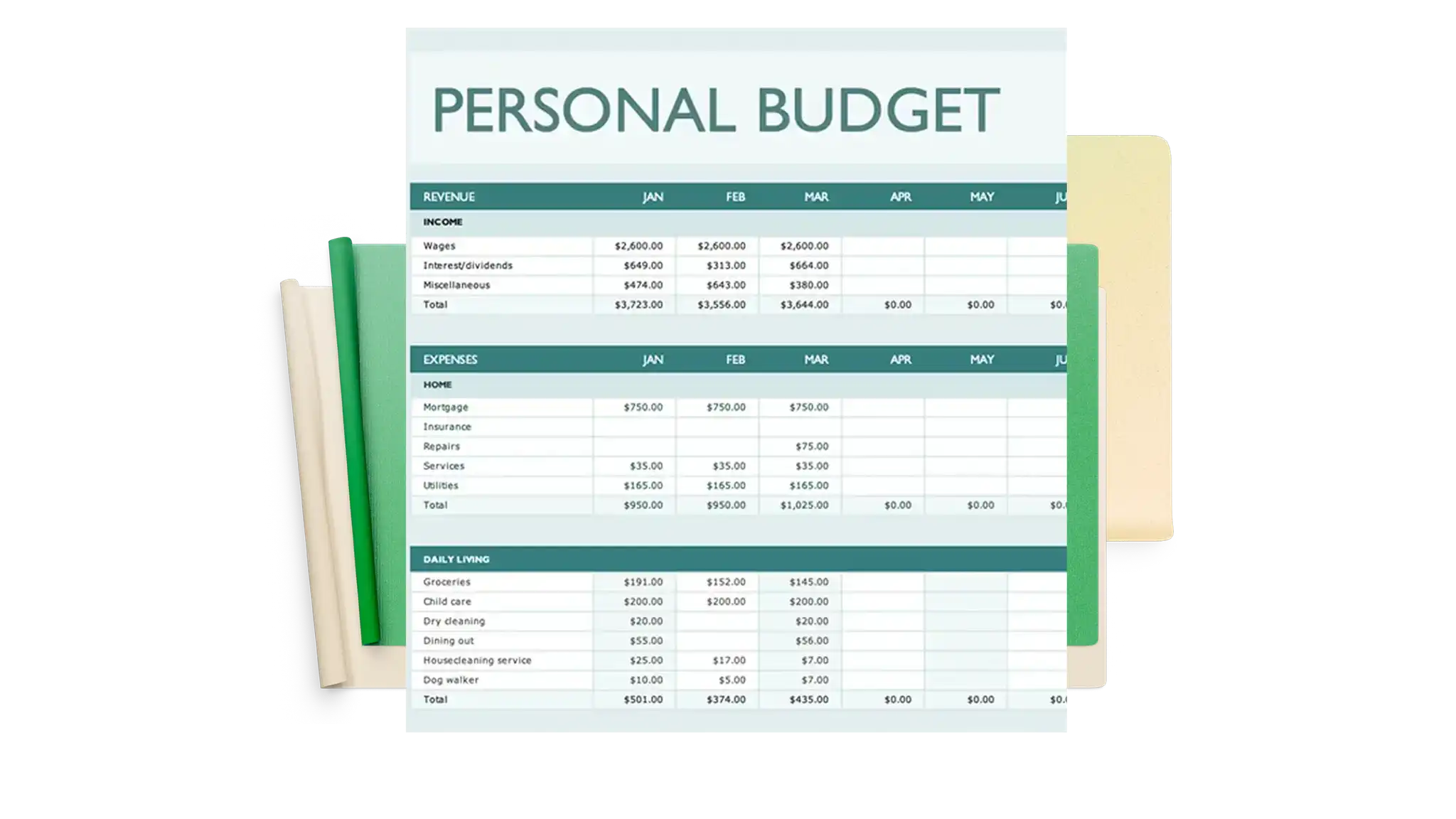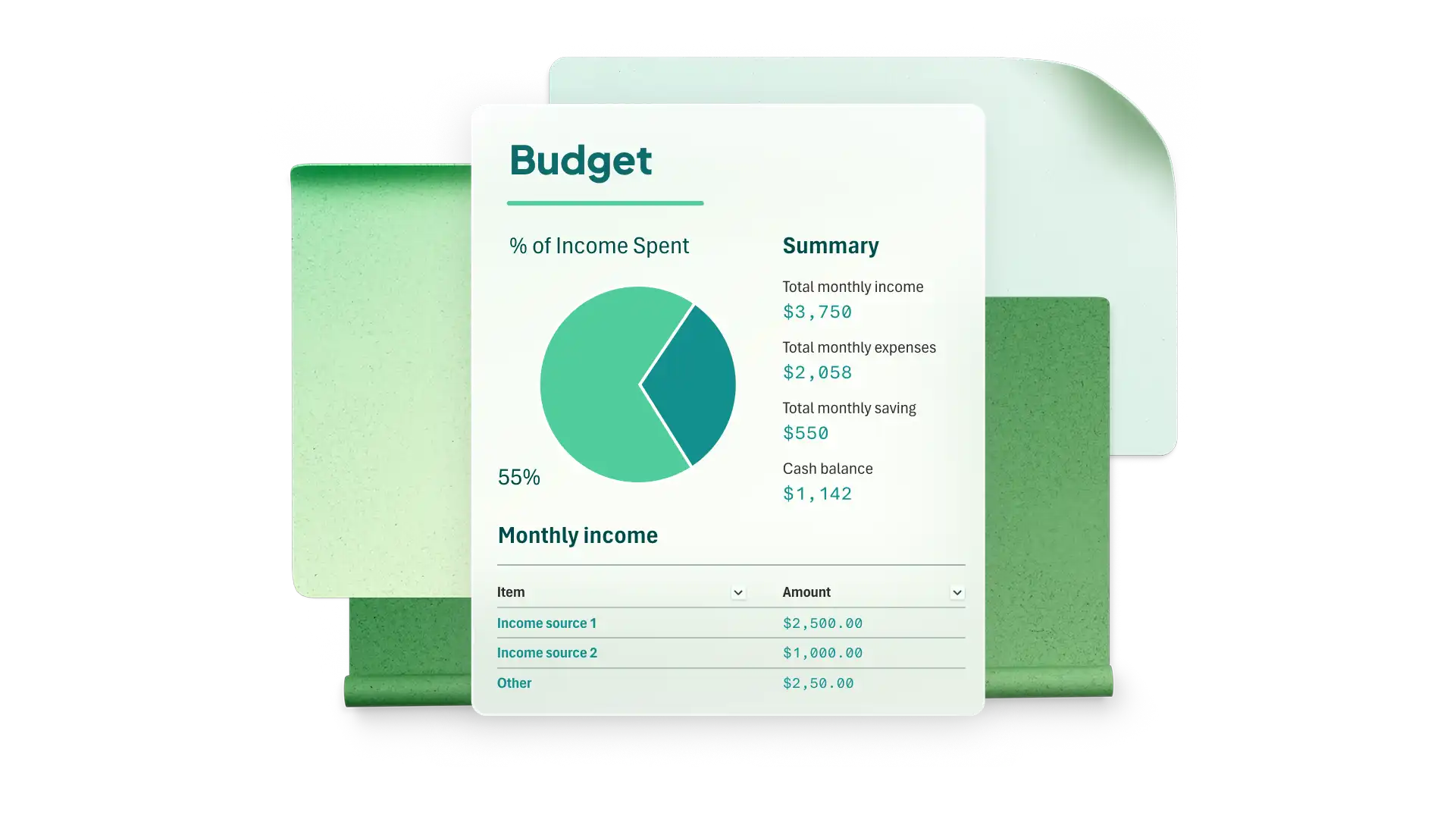
Microsoft Excel 中的预算电子表格使支出模式更容易查看,并为计划创建清晰的基础。 不同的目标需要不同的布局,因此日常支出、贷款偿还、一次性活动、差旅储蓄和每月家庭成本都需要自己的结构。
了解如何创建 5 个预算电子表格,每个电子表格都围绕适合目标的预算编制方法构建。 查看要添加的元素、如何构建布局以及示例 Excel 中的 Copilot ,可以起草结构以供审阅和自定义。 在其中打开电子表格 Microsoft Excel 跟进并修改示例以匹配预算目标。
创建每日预算电子表格
每日跟踪适合每周支出变化的任何人,例如工作时间变化或自由职业者的家庭。 当成本发生时记录成本会显示第一周内资金的去向,从而留出了在月底之前调整的时间。
其背后的方法是 50/30/20 预算,将实得收入分成三份。 一半涵盖租金、杂货、交通和最低债务支付等需求。 30% 涵盖需求,例如外出就餐、订阅或爱好。 20% 用于储蓄或额外还款。 每日日志中的每个条目都位于这三个份额之一中,因此一行记录成本及其类别。
每日预算规划器中添加的内容
每日收入条目,因此不规则收入与正常工资并列
每个条目都有类别列的支出日志
映射到这些类别的需求、愿望和节省分组
自动结转的每日余额
识别大量支出时期的每周小计
将支出与 20 年 50 月 30 日拆分进行比较的月度摘要
分配给每个存储桶的收入百分比
在 Excel 中构建每日预算规划器
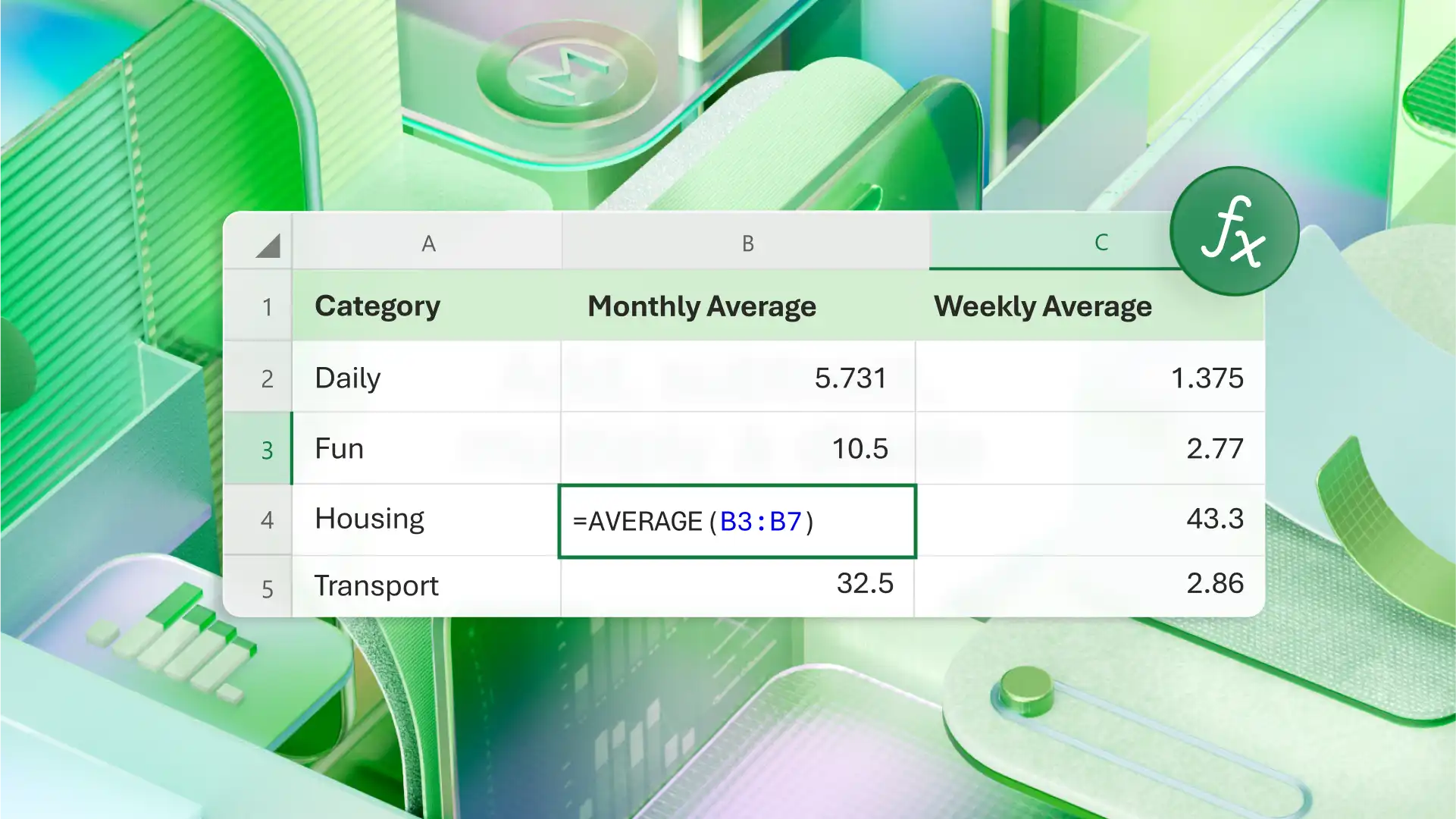
将支出日志格式化为表格,以便新行应用现有公式,而无需额外设置。 使用 SUMIF 对支出进行分组,以便每个类别都为其存储桶提供信息,然后添加一个流动余额列,将当天的净金额添加到之前的总额中。 条件格式可以在存储桶总计超过目标后突出显示,这使得超支在发生当天更容易被发现。 Copilot 可以根据提示草稿相同的结构,因此请将结果用作第一个版本,以便在输入实际数据之前进行审查。
设置贷款预算电子表格
贷款电子表格跟踪每笔债务的支付金额,并显示支付超过最低金额的影响。 额外支付通常会缩短时间线,但确切的差异取决于余额、利率和还款条件。 该表在付款进行之前就可以看到这种差异。
还款完全符合从零开始的预算。 在一个月开始之前将每一美元的收入分配给一个类别,这样每笔金额都有其用途。 账单后剩下的任何内容都会进入选定类别,例如 节省或 额外偿还债务。
向贷款预算规划器添加哪些内容
每笔贷款的期初余额
利率和付款频率
最低支付金额
额外付款的单独列
付款截止日期
每次付款后的余额
迄今为止支付的利息总额
还款目标日期
在 Excel 中构建贷款预算规划器
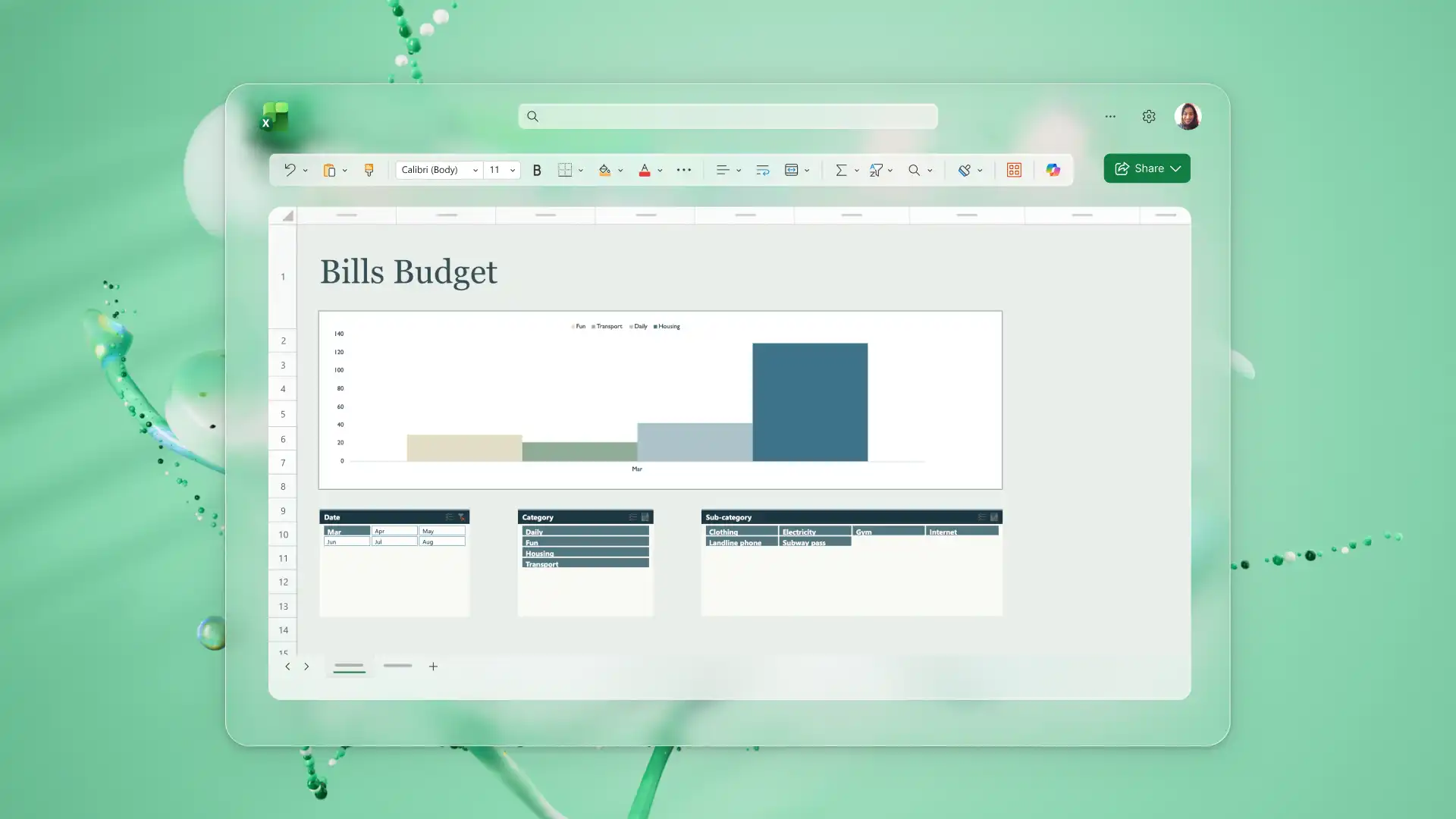
为每个付款期分配自己的行。 从余额中减去付款,加上该期间收取的利息,然后将结果带到下一行。 然后,余额列的折线图跟踪债务随时间的减少情况,这是查看进度的最快方法。
对于车辆贷款, 计算器模板 提供了一个现成的结构来适应,对于房屋贷款,计算器模板 抵押贷款计算器模板也是如此 。 其 Excel 公式生成器 是初学者学习兴趣和平衡公式的一个很好的起点。 Copilot 还可以帮助根据余额、利率和付款金额生成相同的还款行。
在 Excel 中创建特殊活动预算电子表格
活动预算电子表格跟踪婚礼、具有里程碑意义的生日、迎婴派对、毕业典礼、团聚或筹款活动的一次性成本。 这些事件具有共同的模式,因为成本以不同的时间间隔进行单次付款,并且押金可能在事件发生前几个月到期。 成本估算也可能在第一次报价和最终发票之间发生变化。
应急预算吸收了这些变化。 总额的一小部分从开始就算作已经花费,因此从该份额中扣除高于估计的最终成本,而不是从总预算中扣除。
婚礼预算清楚地表明了这种模式,供应商通常涵盖场地和餐饮、服装、摄影和摄像、鲜花和装饰品、音乐、仪式费用、文具和交通。 客人人数驱动了其中几条线,因此每位客人的成本属于两者都保持在视野中的总额旁边。

向特殊活动预算规划器添加哪些内容
活动预算总额(最大值)
供应商或供应商类别
每行的实际成本的估计成本
已付定金和欠款
每个供应商的付款截止日期
为每位访客线路供电的访客计数
持有的应急基金占总额的百分比
在 Excel 中生成特殊活动预算电子表格
添加一列,从实际成本中减去估计值,然后添加第二个列,显示 每个供应商都使用的 预算 。 截止日期列上的条件格式可以标记未来两周内到期的任何内容。 活动结束后,饼图会细分每个类别使用的总量,这在计划下一个活动时提供了一个参考点。
对于不熟悉的活动类型,Copilot 可以在第一个报价到达之前建议供应商类别,然后场地合同会确认其中哪一个适用。
启动差旅预算电子表格
A 差旅预算电子表格 处理两项工作,在出发前几个月节省一个目标金额,并在旅行开始后根据该金额跟踪支出。 长途旅行比周末旅行需要更多的细节,尽管相同的结构适用于两者,预订和每日费用分别放在单独的表格上,因此两份总计都易于阅读。
储蓄阶段使用偿债基金,目标除以出发前的月数得出每月供款。 然后,该捐款作为固定项目进入预算,就像普通账单一样。
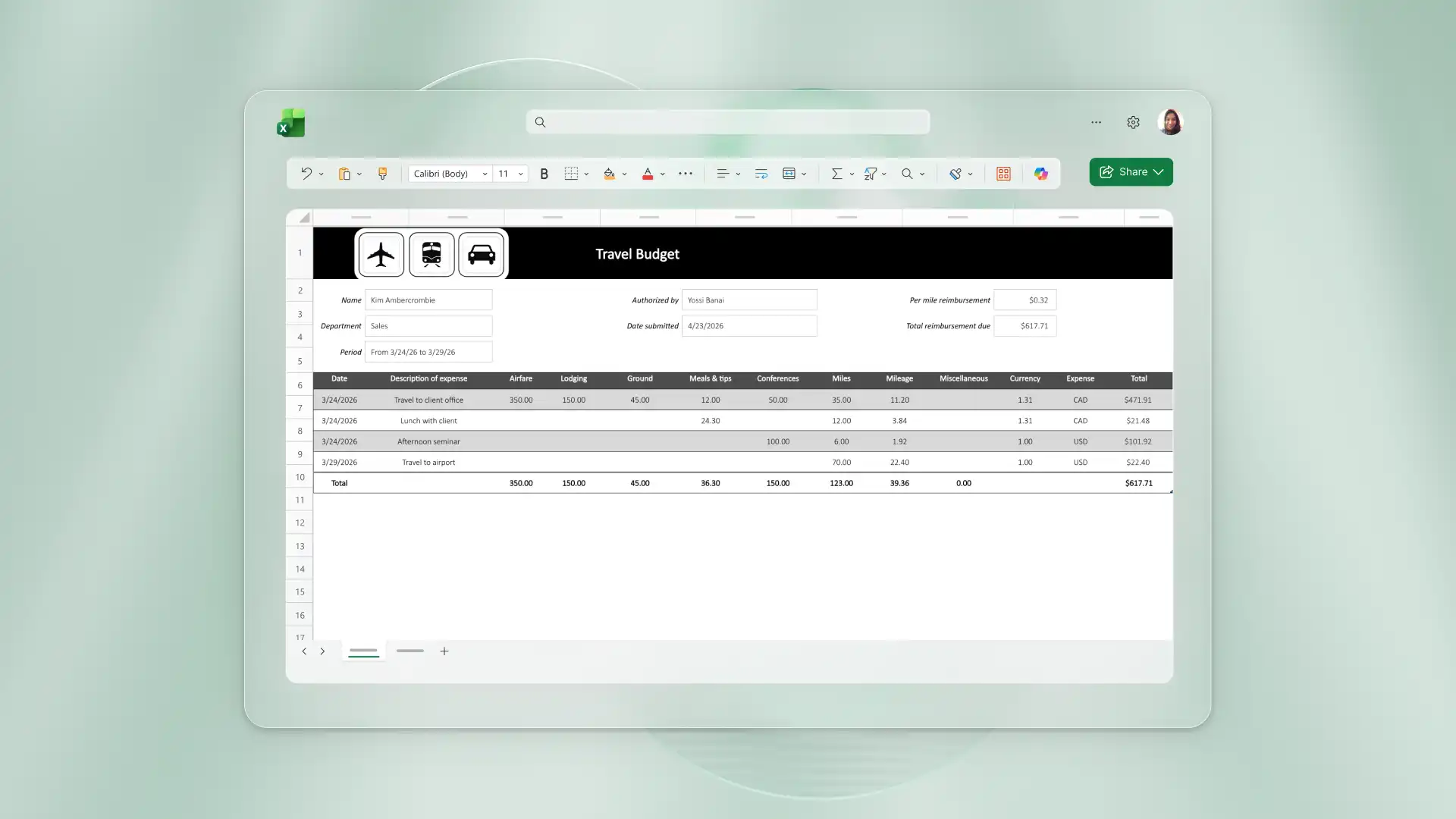
向旅行预算规划器添加哪些内容
储蓄目标和出发日期
实现目标所需的每月供款
运输成本,包括转机和转机
按夜或住宿划分的住宿费用
每日食品和当地交通消费津贴
活动、短途旅行和入场费
旅行保险和签证费用
单独的应急缓冲区
根据每个类别的实际支出计划
在 Excel 中构建旅行预算规划器
为储蓄目标创建一行,为到目前为止的供款创建一行,然后计算差距和离行前剩余的月份。 使用 以图形制作器为起点,制作将供款与储蓄目标进行比较的图表,然后检查标签和源数据。 在旅行期间,每天的支出与第二张表上的津贴相抵触,从而保持当前总额和预订数字不变。
使用 Copilot 帮助估算目的地的每日成本,并根据目标和日期计算出每月贡献,将这些成本数字视为估计值,直到当前价格确认为止。
组织每月家庭预算规划器
家庭月度规划师涵盖每个月重复的收入和成本,例如租金或抵押贷款、水电费、杂货、保险、交通、订阅和维护。 有些费用不会经常重复,例如年度保险续保或季度服务费,并且预留每月份额可以准备好全额付款。
这里的方法是每月现金流预算,即从当月的收入中减去当月的支出。 零或更多的结果意味着收入覆盖了计划费用。 收入每两周到达一次,而不是每月变化哪些账单属于哪个时期,因此按到期日排序费用可以保持时间明确。 在合租房屋中,添加一列显示谁支付什么,这样当一个人支付租金、另一个人支付杂货和水电费时,可以消除不均匀的分配。
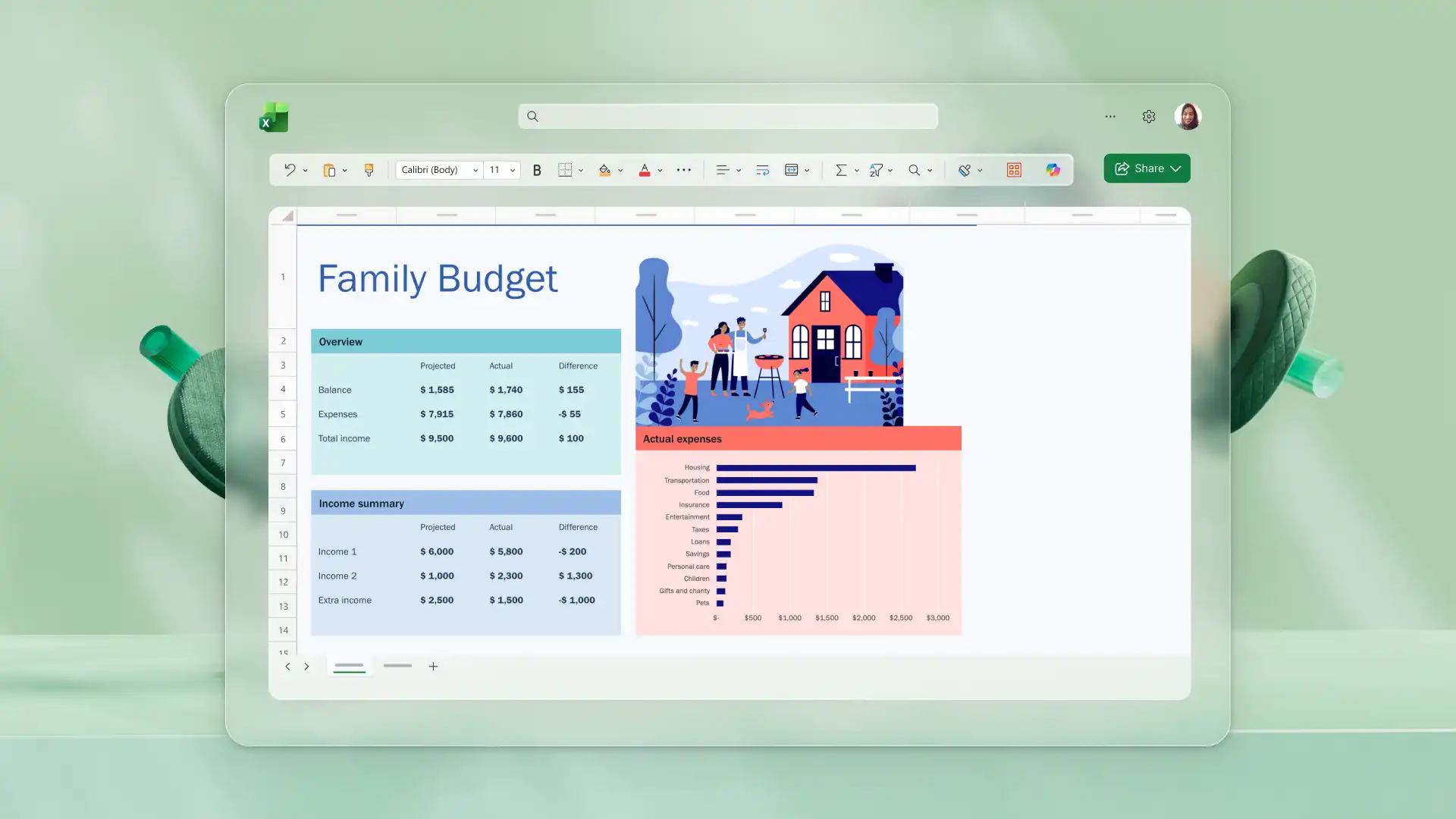
每月家庭预算规划表中应添加哪些内容
按来源列出的收入,包括不正常收入
固定支出及其到期日期
杂货和燃料等变动支出
不定期的年度和季度成本,分 12 个月分配
在非必要支出之前列出的储蓄目标
显示每笔费用的支付者所在的列
按类别根据实际金额计划
与表面趋势的月度比较
用于存储意外账单的缓冲区
在 Excel 中生成每月家庭预算电子表格
对每组进行小计,然后将总收入、总支出和差额放在他们所保持在视野的工作表顶部。 跨 12 列复制月份以构建全年。 将文件保存到 OneDrive,以便合作伙伴或室友打开同一个工作簿,并且双方都能看到相同的总计。
对于此结构的现成版本, 家庭预算规划器 列出了定期类别。 Copilot 可以建议十二个月布局中的类别分组,从而提供供审查和调整的草稿结构。
例如,从头开始制定的预算通常从五到六个明显的类别开始,例如租金、杂货和水电费。 要求 Copilot 查看缺失的内容可以扩展同一个工作表,以涵盖保险续订、订阅、维护准备金和季节性成本。 其 AI 数据可视化 工具可以帮助将类别总计转换为图表,以获取直观汇总。
这五个电子表格中的每一个都以相同的方式开始,有一个空的电子表格和一个明确的目标。 打开 Microsoft Excel,选择所需的预算,立即构建第一个版本。 Copilot 可以帮助草稿类别和公式,以及 个人理财 模板集合具有更多可供调整的布局。
要了解有关使用 AI 生成电子表格的详细信息,请阅读 使用 AI 创建和分析 Excel 电子表格的五种方法。
常见问题解答
- 如何在 Excel 中创建预算规划器模板?
打开 Excel 并从空白电子表格或现有预算模板开始。将收入和支出类别添加为行,然后为小计以及收入与支出之间的差额添加公式。将完成的工作表另存为个人模板,以在未来几个月重复使用。
- 哪种预算方法适合不规律收入?
零基预算非常适合不规律收入,因为资金在每次付款到账后分配,而不是提前估算。储备金也可以配合使用,把大额或季节性支出分摊到收入较高的几个月。以上部分都提到了这两种方法,分别用于贷款偿还和旅行储蓄。
- Excel 中的 Copilot 如何帮助创建预算规划器?
Excel 中的 Copilot 可以起草支出类别,建议总计和余额背后的公式,并汇总支出,作为审核的起点。它还可以识别现有工作表缺少的项目。每条建议都以草稿形式供检查,因此预算中的数字仍由编制预算的人掌握。
- 如何共享在 Excel 中创建的预算规划器?
将工作簿保存到 OneDrive 或 SharePoint,然后共享具有查看或编辑权限的链接。这样每个人都打开同一个文件,以让整个家庭的总计保持一致。对于固定快照,请将副本下载为 .xlsx 文件或将其导出为 PDF。