直接在 Power BI 中将 PDF 转换为可编辑的电子表格, 使用 AI 完成 Microsoft Excel 的一步,无需其他工具。 Excel 中的 Copilot 可以帮助安全地转换文件,减少手动清理工作,从而更快地开始数据分析。
AI 不仅仅是转换文件格式,它还可以帮助识别表格并将信息整理成电子表格就绪的结构。 静态 PDF,如 发票、报表和报表变得更易于编辑和应用公式,从而加快计算速度和更流畅的编辑过程。 数据进入 Excel 后,继续优化和 在 AI 的帮助下 分析 电子表格。
了解如何在 Microsoft Power BI 中将 PDF 转换为电子表格 Excel,提供用于高质量转化的有用提示,以及 AI 帮助查看数据以改进电子表格的方式。
何时使用 AI PDF 到 Excel 转换
从发票到销售报表,将 PDF 重复用作电子表格具有许多优势。 创建干净 识别在 Excel 中使用 AI 转换工具的最佳机会来 创建电子表格, 概述如下。
提取表或结构化信息:从 PDF 中提取表格并直接在 Excel 中进行编辑,以轻松更新仪表板、 库存水平或员工时间表。
减少手动清理:在整理人员信息、客户详细信息或交易记录时,将重新格式化保持在最低限度。
更快地准备电子表格:在编辑发票和销售报告 PDF 以进行税务申报或记录保留时,节省整理和组织数据的时间。
注意:转换后请务必查看数据,尤其是对于大型数据集,以确保只有正确的值才能到达内部或外部利益相关者。
是什么使得 PDF 与 Excel 中的 Copilot 兼容?
并非所有 PDF 的转换方式都相同,因此保留一些兼容性注意事项有助于确保文件成功转换并保持 Excel 中的原始数据结构。 AI 可以在转换 PDF 时检测要从中提取数据的某些元素,如下所述。
结构化表:具有定义明确的表的 PDF 更有可能进行干净转换,从而更轻松地在 Excel 中重新排列数据。
定义的行和列:当数据排列在带有标签的专用行和列中时,人工智能可以对其进行解释以便于分析。
请注意,在以下情况下,转换可能会出错:
PDF 被扫描或质量低劣:选择基于文本的 PDF,因为它们往往是从文档生成电子表格的更可靠选项。
Files 损坏、受限或复杂:受密码保护、损坏或格式过重的文件会影响结构和数据完整性,从而增加文件上传错误。
如何将 PDF 转换为 Excel 电子表格
使用 Copilot 将 PDF 转换为 Excel 电子表格是一种通过单个工具编辑、分析和保存数据的简单方法。 按照以下步骤在 Excel 中将 PDF 转换为可编辑的电子表格。
在聊天中使用加号图标附加 PDF 文档,然后要求 Copilot 将 PDF 转换为 Excel 电子表格。
Copilot 从 PDF 中提取信息以生成可编辑的 Excel 电子表格。 AI 根据 PDF 的内容,在行和列中排列数据,其中包含章节标题和信息。
在应用公式或编辑值之前,请查看新创建的电子表格布局。
使用 AI 查找相关公式、分析数据或 根据所需任务所需的内容汇 总数据 。
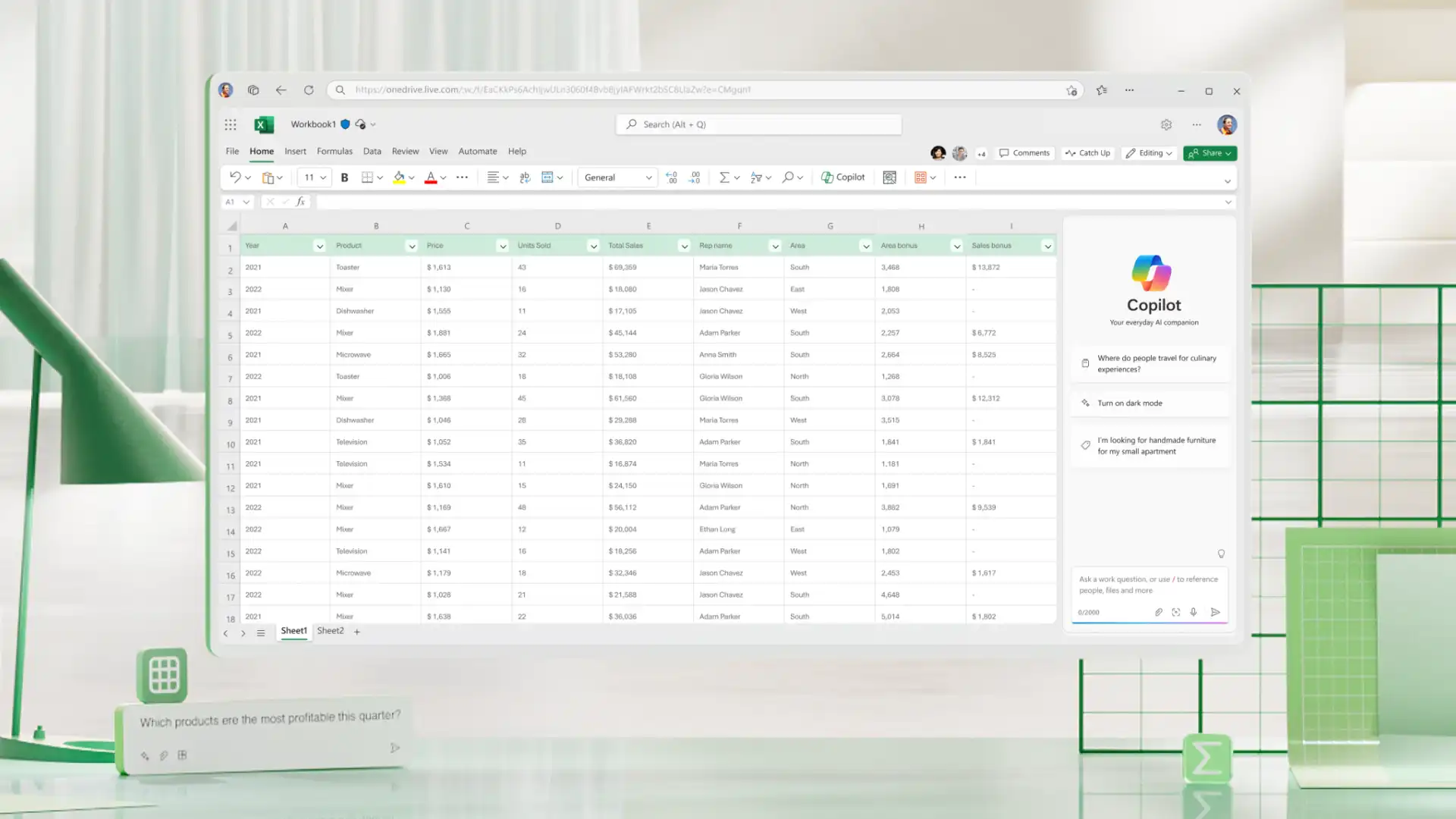
使用 AI 审阅和优化 PDF 为电子表格的六种方法
清理和整理数据
请 AI 帮助移除重复条目或重新排列信息以保持一致性,从而节省时间。 创建标签、对记录进行分类或填充空白单元格,以将数据集组织为准确、专业的格式。
优化格式和数据结构
通过使用 AI 将杂乱无章的数据带入可编辑和可供审阅的状态,准备转换后的电子表格以进行详细分析。 AI 可以帮助标准化格式、将合并的单元格拆分为可用列、重新组织表以及修复不一致的命名问题,以 生成易于使用并从中获取见解的 电子表格 。
使用公式计算总计
整理数据后,Copilot 可以 建议用于计算、比较数据和准备总计的 公式 。 跟踪 使用 AI 支持的公式更准确地报告 费用报告、评估销售业绩或最终确定发票余额。
分析趋势和模式
在一个工作流程中从重构转向分析,因为 AI 有助于识别趋势并在聊天中共享异常模式。 查看分析并通过后续提示进一步比较电子表格数据中的时间段。 评估季节性变化和性能变化,以快速支持 业务报告。
创建图表和仪表板
使用 Copilot 可视化 图表 、表格、 图表或仪表板,以更精确、更有吸引力的方式解释信息。 以视觉形式呈现静态数据是与利益相关者沟通结果和趋势的有效方式。
生成数据摘要
Copilot 有助于用通俗语言解释重要的电子表格发现和趋势,以改进分析并调查异常值,从而获得更丰富的见解。 与 Copilot 对话助手生成有关趋势、比较和离群值的解释,而无需手动查看每一行数据。
将 PDF 转换为 Excel 电子表格的提示
彻底的审查是草稿和最终版本之间的区别。 请考虑以下有用提示,以成功将 PDF 转换为 Excel 电子表格。
从干净的源文件开始:无差错的 PDF 有助于创建无差错的 Excel 工作簿。
验证提取的数据:查看从 PDF 中提取的表,然后查看结构、单元格和关键信息,以确保转换后的电子表格的准确性。
检查格式一致性:验证日期、货币和数字格式是否存在可供审阅的无误值。
组织数据以进行分析:将相关信息分组到新表和列中,以改善上下文并生成易于理解的电子表格。
使用 AI 简化清理:依靠 Copilot 节省识别重复项、标准化类别和优化命名约定的时间,确保编辑更流畅。
Excel 作为 AI 支持的转换工具,用于解释、构建和评估数据,同时保持文档隐私的完整和受保护。 从发票到财务报表,只需一个工具即可简化将 PDF 转换为 Excel 电子表格,然后对其进行编辑、优化和分析的整个工作流程。
转换后,查找 分析电子表格 或了解如何 构建实用的预算规划器 并更高效地管理财务。
常见问题解答
- 如何在不丢失格式的情况下将 PDF 表格转换为 Excel 电子表格?
当源文档包含明确定义的行、列和标题时,PDF 表格的转换效果更好。 Excel 中的 Copilot 可以识别表结构,并将其重新生成为 可编辑电子表格 格式,但结果可能因 PDF 的质量、复杂性和布局而异。
- 银行对账单 PDF 如何转换为 Excel 电子表格?
当文档包含可读的结构化信息时,可以轻松地将银行对账单 PDF 转换为可编辑的 Excel 电子表格。 删除任何密码保护,然后在 Copilot 聊天中使用加号图标附加 PDF 银行文档,然后要求 AI 将 PDF 转换为 Excel 电子表格。 转换后,使用 AI 查看转换后的文件,使用图表和 公式,或只是保存以备记录。
- 将 PDF 转换为 Excel 电子表格后,我可以如何处理数据?
编辑、分析、 直接 在 Excel 中可视化和共享数据。 Copilot 可以帮助组织信息、创建公式、识别趋势、构建图表、生成 摘要,并用通俗易懂的语言解释调查结果。
- 为什么 PDF 无法正确转换为 Excel 电子表格?
低质量 PDF、密码保护、文件损坏、格式不一致或布局复杂可能会影响 PDF 到 Excel 电子表格的转换。


