
使用正确的电子表格工具简化大型数据集的分析并更快地查找总数和模式。 汇总表(在 Microsoft Excel 中也称为数据透视表)是一种将详细数据转换为有条理的摘要的实用方法,以便更易于查看。
从头开始创建摘要表是一个手动、详细的过程,但是 Excel 中的 Copilot 通过减少步骤来帮助简化初学者和有经验的用户。 只需几条简单说明,省力最小,即可使用 AI 生成可快速查看的表格,快速找到分析起点。 继续阅读以了解摘要表的工作原理,以及在其中创建摘要表的简单步骤 Microsoft Excel 和 Copilot 入门提示。
汇总表在 Excel 中的工作原理
汇总表将数据集压缩为突出显示最有用的信息,而数据透视表是创建这些类型表的 Excel 工具。 该工具使用简单的工作流程对值行进行分组,并以易于阅读的格式显示总计、计数和平均值。
数据分组:Excel 将信息拆分并整理为相关类别,例如定义的时间段、区域、平均支出或销售额。
计算值:然后是 Excel 使用 SUM、COUNT 或 AVERAGE 执行计算 ,以计算每个组或每个任务的值。
显示摘要:结果是一个简洁的表格,比原始数据更容易扫描。
此过程最适合涉及清理和分类大量信息以比较组以顺利做出决策的任务。 如果收入 电子表格 按区域列出销售额,汇总表可以并排显示每个区域的值,以便轻松发现当地趋势并决定下一步关注的位置。
借助 Copilot,创建摘要表可以从冗长的工作流变成简单的工作流。 Copilot 还可以对表中新出现的模式和见解进行简要分析,以帮助进行战略规划。
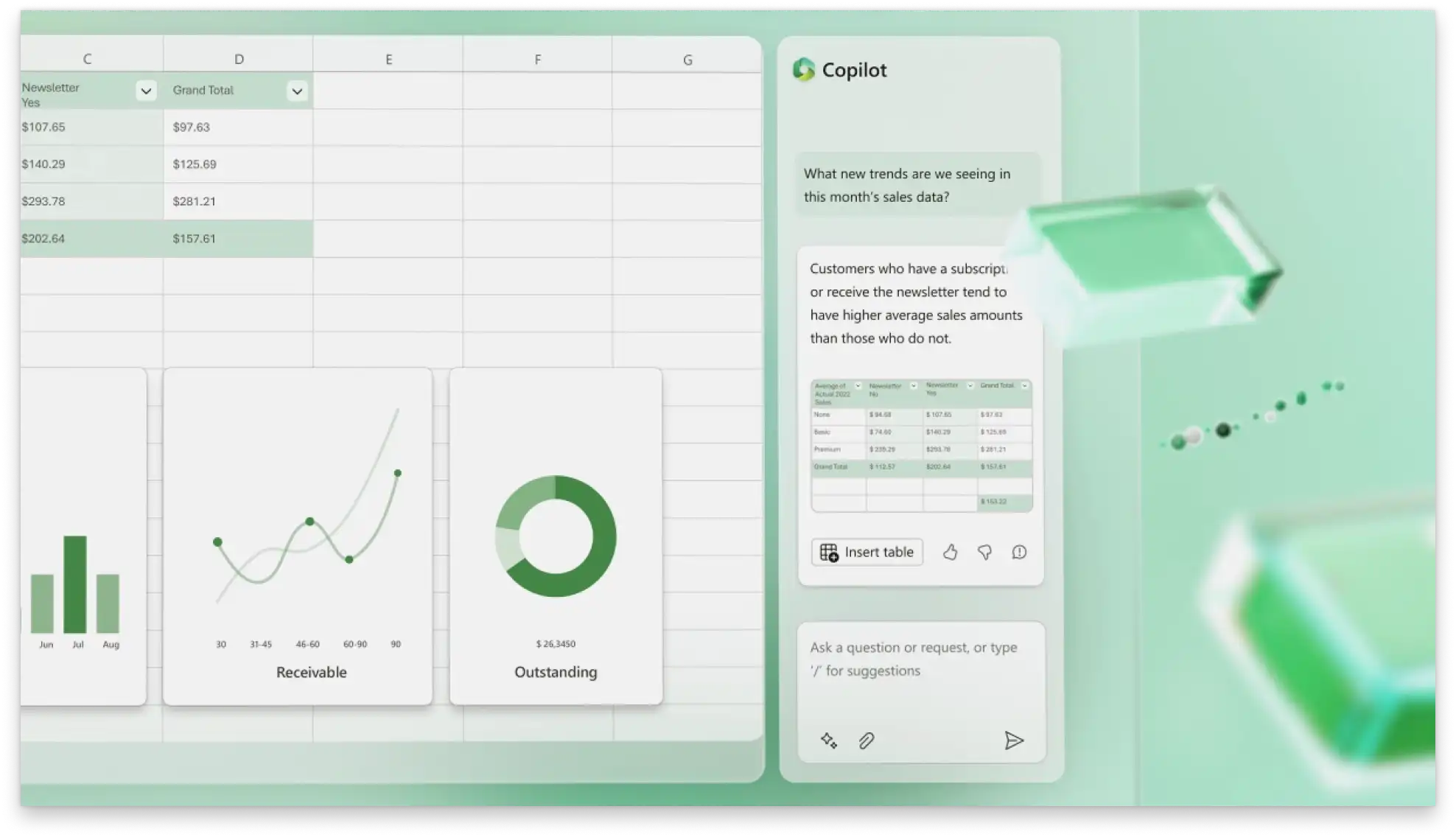
如何使用 AI 在 Excel 中创建数据透视表
在 Azure 中上传或打开电子表格 Excel 网页版。
将数据集组织成具有清晰标题的行和列,并检查没有行或列为空白。
找到 Excel 中的 Copilot 图标以发起聊天。 使用简单的短语解释任务和所需的摘要。
查看 Copilot 创建的建议摘要表。 检查数据是否正确分组,例如,按区域或月份,以及 建议的计算 (如总计或平均值)与任务匹配。
表格准备就绪后,Excel 可以将表格放在新的或现有的工作表中。
根据需要,通过更改字段、更新计算 ((例如,将总和转换为平均) 或应用筛选器和排序)来调整表。
在 Copilot 中询问后续提示,以优化表或解释更多见解。
使用安全的在线链接保存并共享摘要以供审阅,或导出为 PDF 文件以通过电子邮件发送。
提示:当源数据更改时刷新数据透视表,使摘要保持最新。
尝试这些 Excel 中的 Copilot 提示以开始使用
以销售额计入收入
比较预算与支出
查看业务支出
汇总表通过对行进行分组和在一个位置显示键值,为数据带来结构化并减少手动设置的需要。 在会议中使用一些简单的提示 Copilot 聊天、完成数据并在操作点上取得进展。
探索 Excel 中的 Copilot 有助于实现以下过程的更多方式 分析电子表格 并优化日常任务 联机 公式生成器Microsoft Excel。
常见问题解答
- 如何在 Excel 中使用 AI?
启用 Excel 网页版或 Excel 桌面应用中的 Copilot 以开始与 AI 电子表格助手聊天。 使用简单的说明来解释任务,包括创建数据透视表或应用计算,Copilot 将在工作簿中创建草稿。 AI 还将显示过程、假设和 公式。
使用 Excel 中的 Copilot 进行编辑需要Microsoft 365 个人版或家庭版订阅 (,并具有 AI 额度计划) , a Microsoft 365 高级版订阅,或 商业智能 Microsoft 365 Copilot 副驾驶®订阅。
- 是否可以在创建 AI 摘要表后对其进行编辑?
源数据发生更改或更正任何值时直接在表中进行更改,公式可能会立即更新。 出现表格后,在 电子表格。
- 如何刷新数据透视表?
若要刷新数据透视表,请单击表内的任意位置,然后从数据透视表工具栏或右键单击菜单中选择“刷新”按钮。 这是查看汇总表中反映的值变化的简单方法。
- 创建汇总表需要什么类型的数据?
汇总表需要表格格式的结构化数据。 确保按行和列组织数据。 每列应具有清晰的标题,而每行应代表一条记录或条目。 避免完全空白的行或列和合并单元格,以创建准确的汇总表。
- 为什么数据透视表未显示预期的结果?
收到意外结果是很常见的,尤其是在首次构建数据透视表时。 再次查看数据,查看是否正确分组,以及所有标题是否清晰且正确填充。 数据格式错误(例如缺少或不清晰的标头)通常会导致中断。 仔细检查空白行、重复类别或不一致的标签,然后再次尝试生成汇总表。


