跳转到主要内容

AI 数据可视化

使用 Microsoft Excel 中的 Copilot,将数据转换为图表、图形和仪表板,以清晰展示见解。

使用 AI 创建引人入胜的视觉对象

准备数据集,呈现清晰的视觉对象

使用 AI,通过发现缺失值并规范化行来清理数据集。获取适合数据的图表类型建议,让视觉对象更易于理解。

使用 AI 生成图表和仪表板

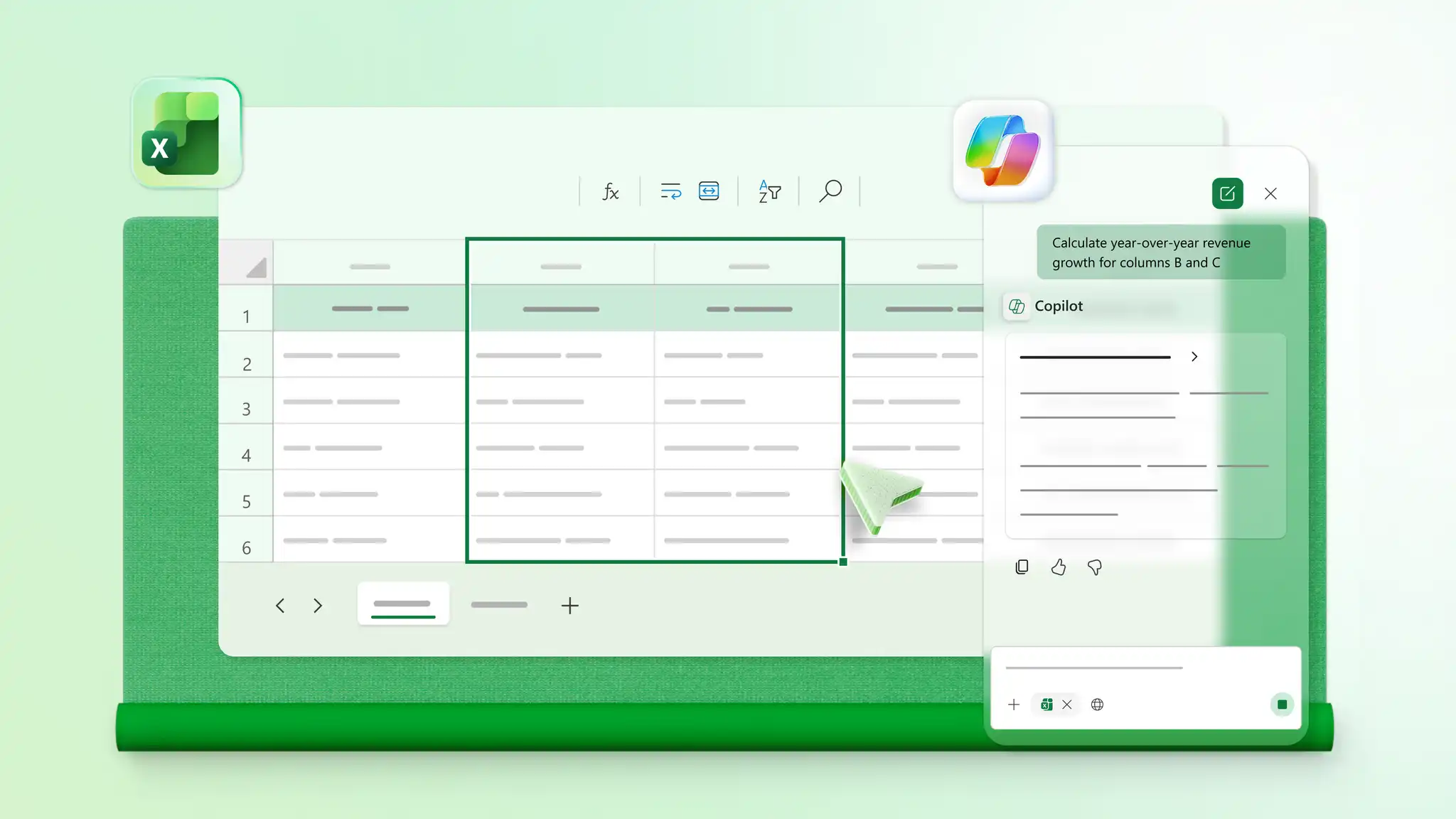
Copilot 聊天中描述所需的视觉对象,例如按区域销售额或按月支出,AI 会建议条形图、折线图或仪表板布局。

突出显示模式和趋势

使用 Copilot 突出显示数据中的模式,或在任何电子表格中展示高值和低值。基于现有趋势生成预测,推断未来结果。

查看数据以选择格式

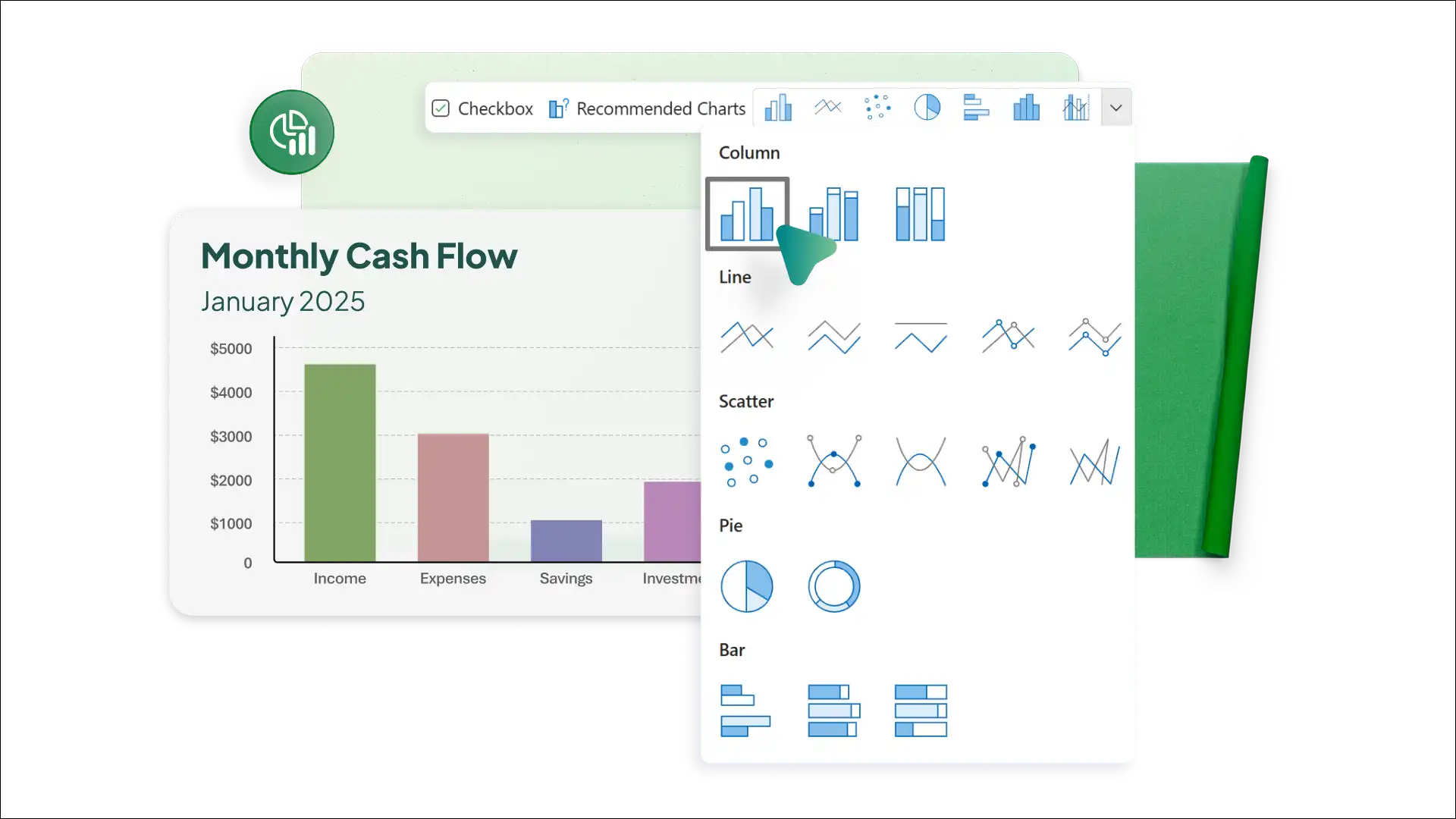
使用 AI 查看表格或数据格式,建议适合电子表格的图表类型。向 AI 询问折线图和甘特图等数据可视化类型,然后决定要为数据集使用哪种可视化格式。

比较类别与图表

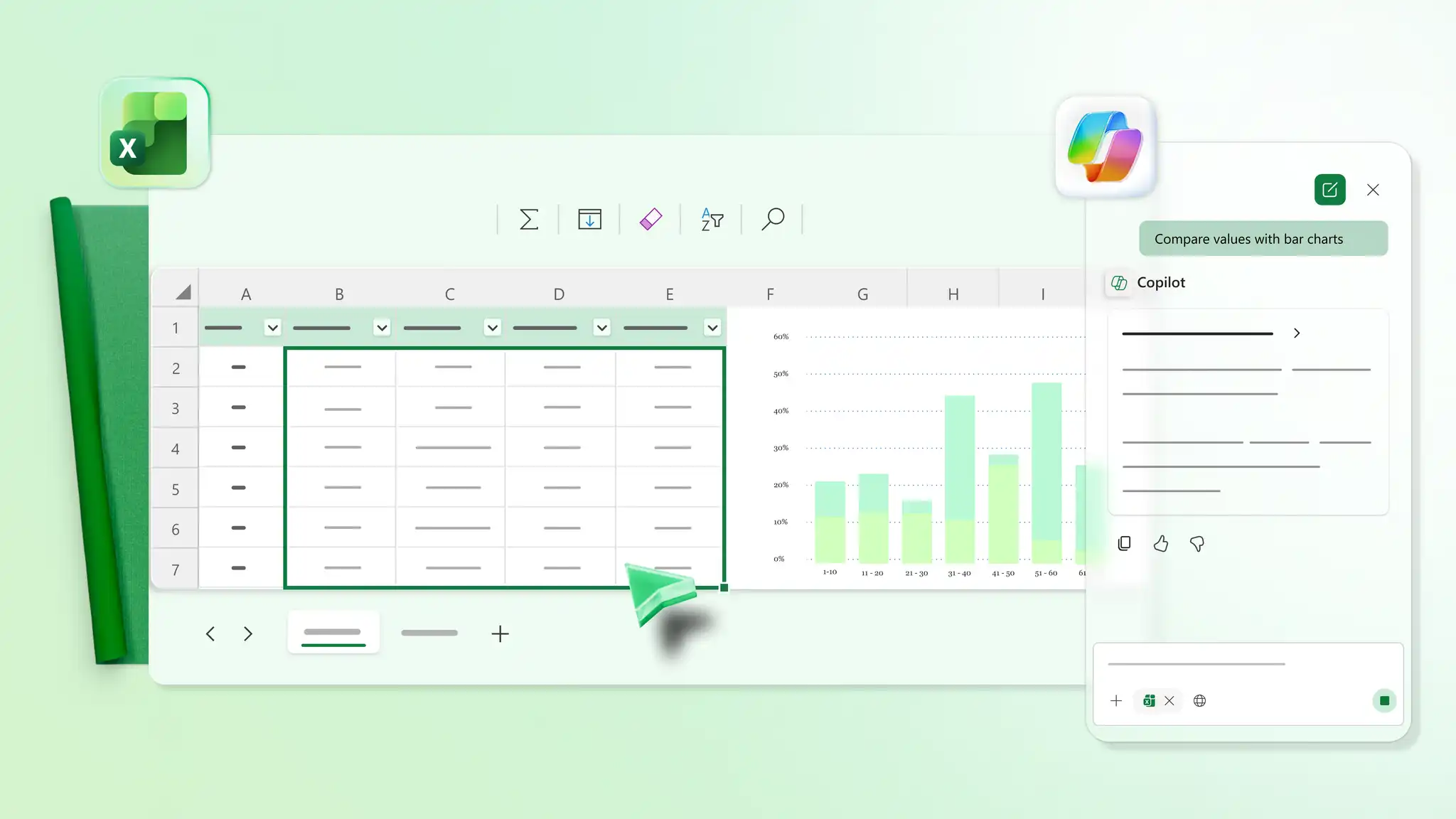
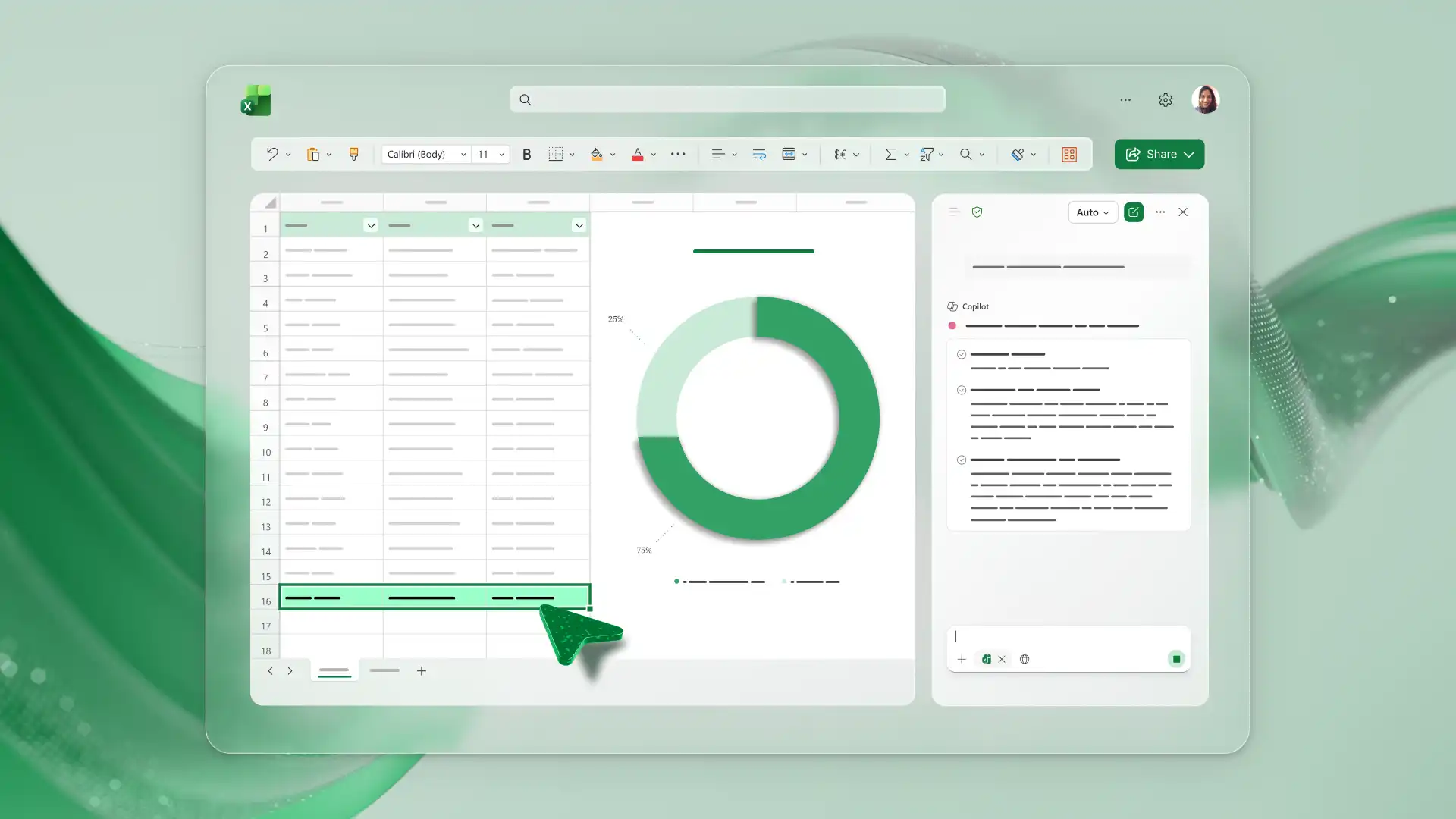
使用条形图识别高值和低值,或查看 Copilot 生成的饼图的百分比细分。查看并合并布局,以在业务电子表格中并排比较销售和库存数据。

使用折线图跟踪趋势

使用折线图或时序图表跟踪并报告值随时间的变化。与 Copilot 聊天,以识别数据集中的日期列,并创建清晰显示趋势的折线图。跟踪销售增长或项目进度随时间的变化。

使用热力图和颜色显示模式

使用 Copilot 让数据在视觉上突出。应用颜色代码突出显示关键值和模式,或生成热图以显示高值和低值,便于比较。让 AI 突出显示销售图表或营销目标中的关键数字。

使用预测图表预测趋势

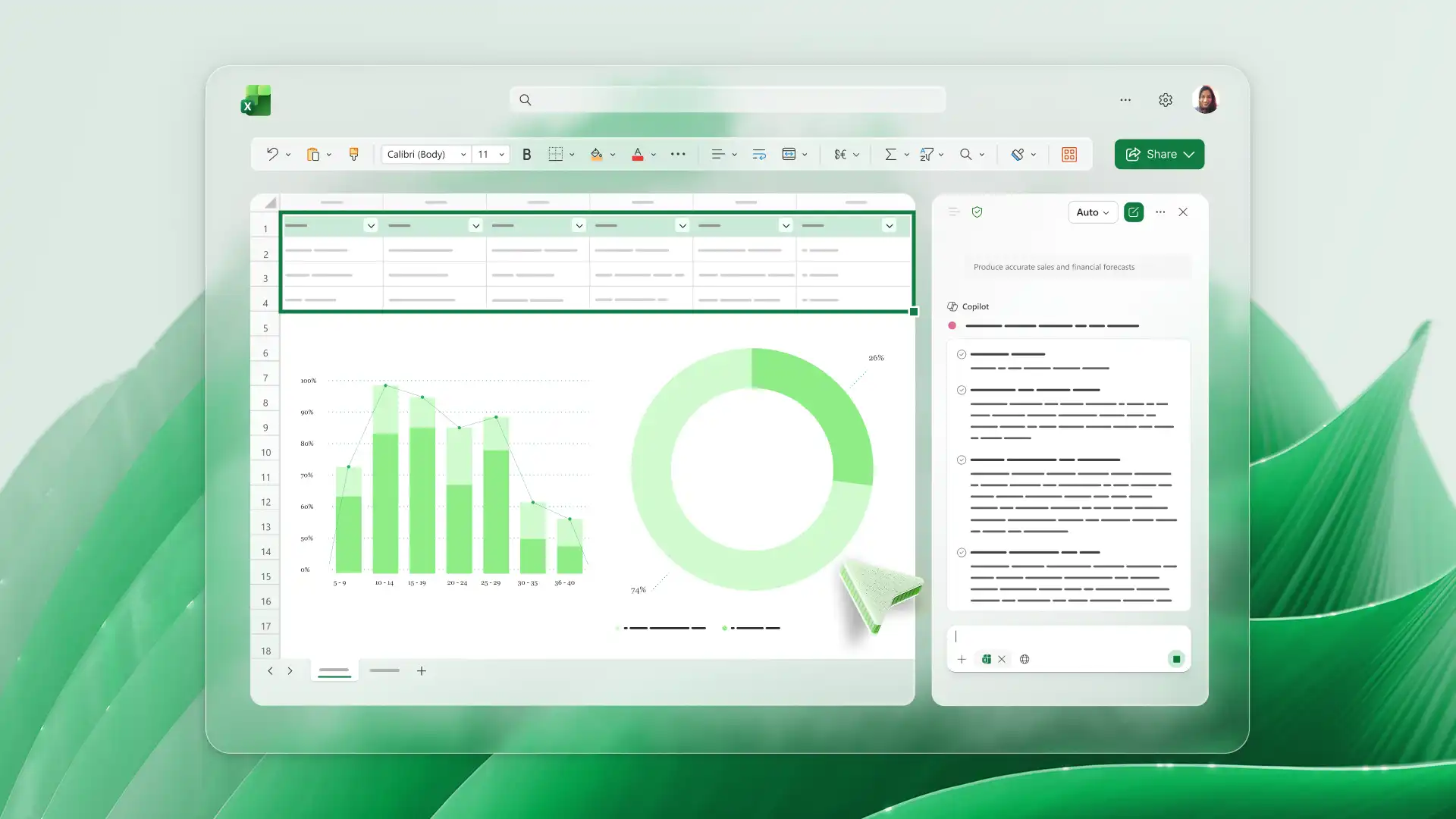
使用 AI 预测图表分析现有数据中的模式以估计未来表现。比较变化,以提前规划并让业务或家庭预算顺利运行。可视化趋势走向,自信做出决策。

使用 AI 创建性能仪表板

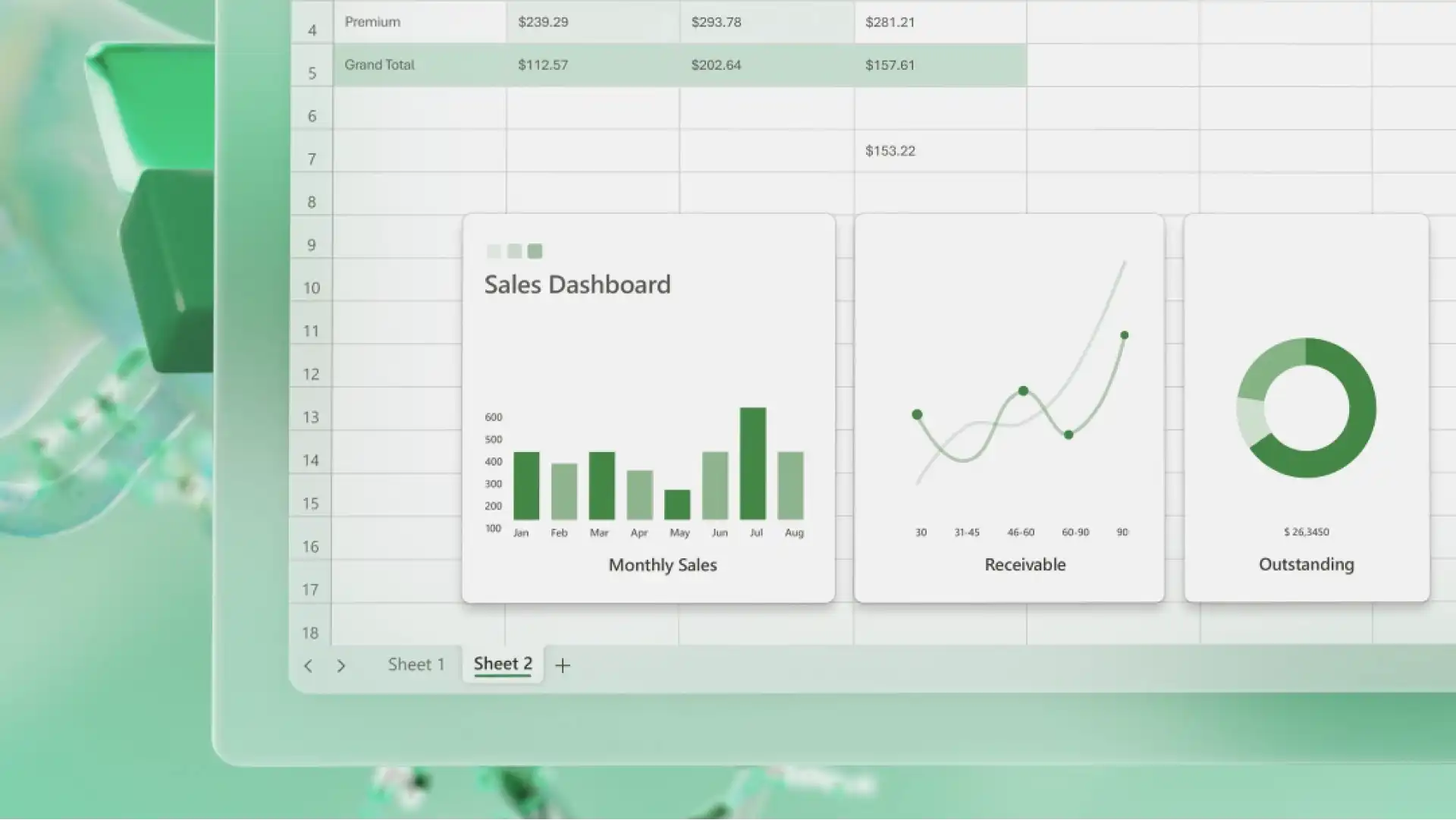
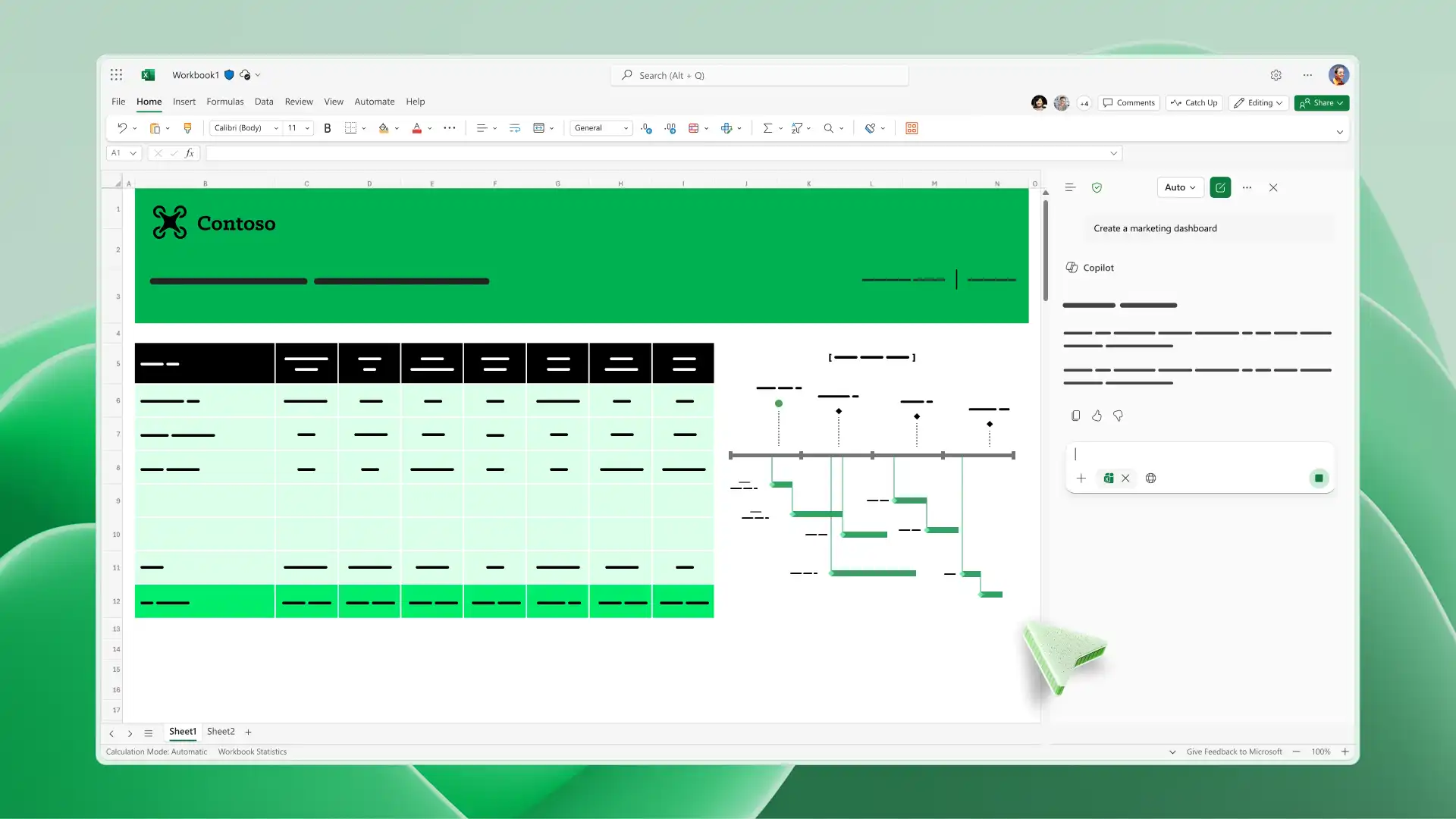
使用仪表板跟踪和共享见解,并清晰地做出决策。与 Copilot 聊天,了解仪表板元素和布局,以更清晰地呈现数据。生成销售仪表板以分析增长,或生成用于业务审查的绩效仪表板。

生成可重用工作流

使用 AI 建议创建自定义的Excel 模板在 Copilot 聊天中附加数据集,并获取建议的布局和图表。设置可重用仪表板,跨报告周期使用,以节省每周或每月更新的时间。

如何在 Excel 中制作 AI 数据可视化

  1. Excel 网页版中打开要可视化数据的电子表格。

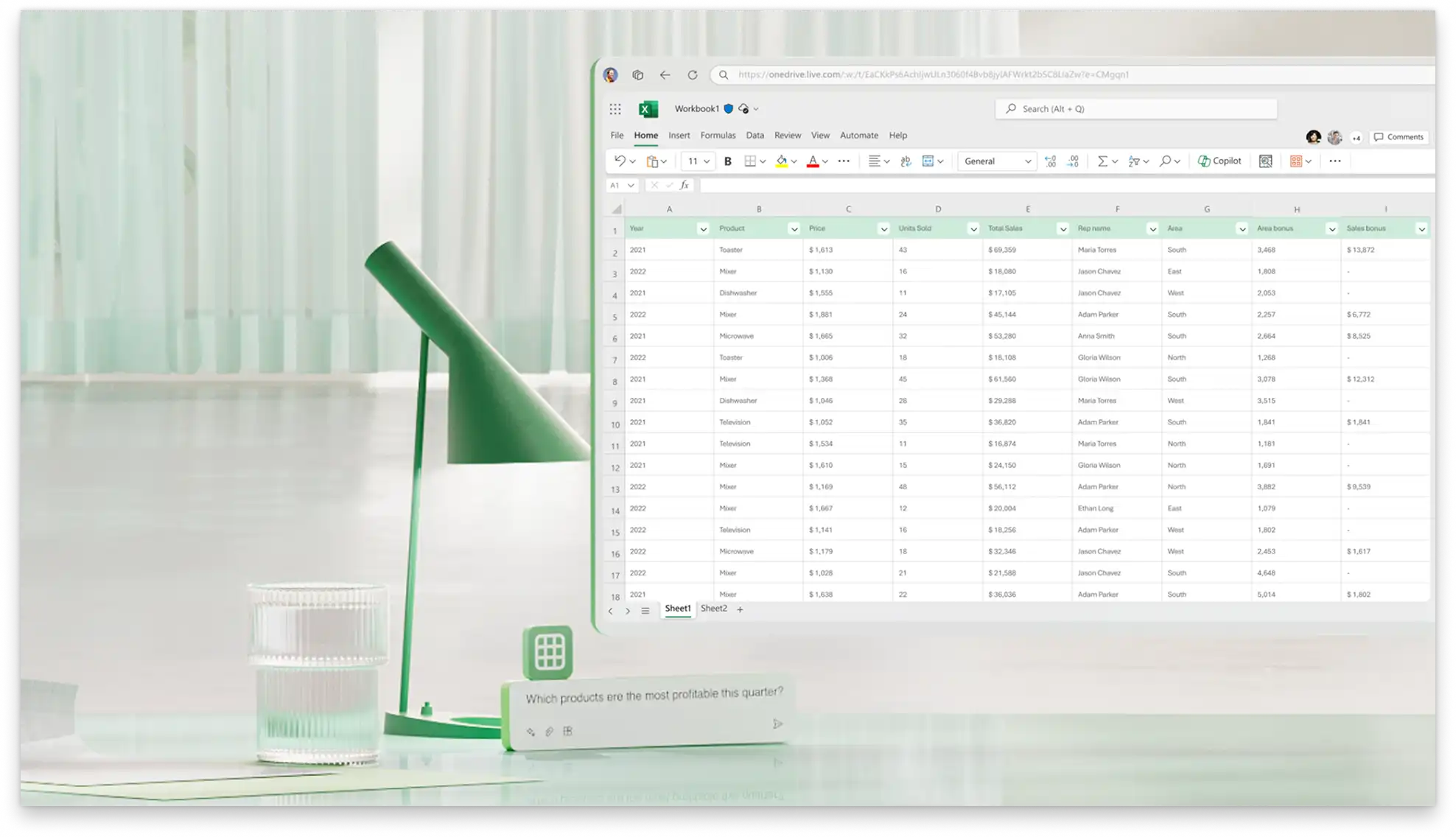
  2. Copilot 聊天中描述所需的可视化,例如条形图、折线图或仪表板。

  3. 查看建议并检查是否已正确选择数据范围。

  4. 将视觉对象应用于工作表,并根据需要优化标签、颜色或结构。

常见问题解答

  • 我如何启用 Excel 中的 Copilot?

    打开应用并查找 Copilot 图标以找到 Microsoft Excel 中的 Copilot。要使用 Excel 中的 Copilot 进行编辑,需要 Microsoft 365 个人版或家庭订阅(含AI 额度计划)、Microsoft 365 高级版订阅,或商业版智能 Microsoft 365 Copilot 副驾驶® 订阅

  • Copilot 能否在 Excel 中创建图表?

    向 Copilot 描述所需的图表,它将根据数据集建议可视化格式。查看建议,确认数据范围,并将图表插入工作表中。

  • 能否更新 AI 生成的图形?

    在图表编辑器中修改源数据或调整设置以更新图表。

  • 可以在 Excel 中创建哪些类型的可视化效果?

    在 Excel 中创建条形图、折线图、饼图、热度地图、时序图表、预测视觉对象和完整仪表板。Copilot 可以根据数据集结构推荐正确的图表类型。

在 Microsoft Excel 中创建数据视觉对象