




跳转到主要内容

仪表板制作工具

将数据转化为仪表板和报告,用于跟踪绩效,或通过 Microsoft Excel 中的图表、表格和 AI 展示趋势和见解。

灵活的仪表板工具,助力轻松生成报告

根据现有数据构建仪表板

连接现有电子表格、报告和业务记录中的数据,以构建仪表板。图表、表和 KPI 指标中进行选择,以创建良好的仪表板布局。

创建交互式仪表板设计

添加切片器和筛选器,按产品、区域或时间段探索数据,以查看特定见解。使用条件格式突出显示需要评审的趋势、进度和结果。

使用 AI 分析仪表板

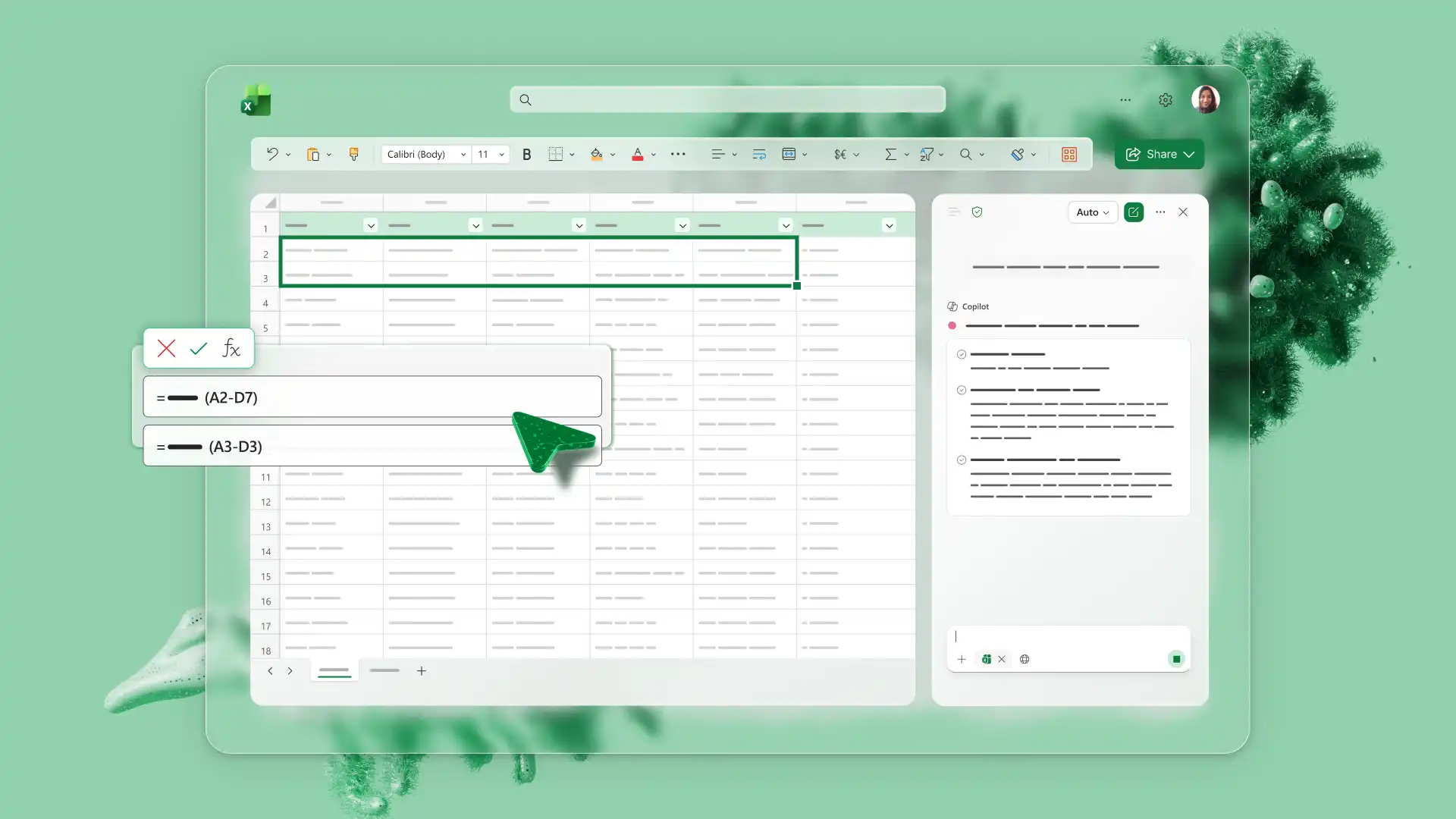
Excel 中的 Copilot 聊天以识别和了解仪表板趋势。请求公式或可视化建议来进行计算并呈现结果,然后评审结果并将其应用到仪表板。

为仪表板准备并连接数据

电子表格、报告和 CSV 文件中的数据连接到一个工作簿中。在构建仪表板之前,使用 Excel 表格和 Power Query 清理并整理数据。创建一致的数据源,使报告更易于更新和查看。

规划仪表板布局

定义仪表板应显示的指标、KPI 和趋势。让 Copilot 提供有关包含内容的建议,先评审这些建议,然后再应用。构建可重复使用的布局以创建自定义的库存表或可靠的预算报告

使用图表和跟踪器可视化数据

创建图表、用于汇总数据集的数据透视表及其他可视化元素来显示结果。使用折线图显示一段时间内的趋势,使用柱形图比较值,以及使用时间线跟踪进度。监视绩效,无需查看原始数据即可在一个视图中了解最新情况。

使用切片器和筛选器增加交互性

使用切片器、筛选器和时间线控件创建交互式工作表。只需单击一次,即可按产品、区域、市场活动或时间段筛选报告。将切片器连接到数据透视表和图表,以便任何人都可以调整仪表板来查看与其相关的结果。

分析并共享仪表板报告

评审仪表板指标,了解绩效并发现趋势。Excel 网页版中使用 AI 协助功能汇总数据、查找模式,并突出显示关键见解。使用安全的在线链接共享报告以用于定期业务评审,或导出为 PDF

如何在 Microsoft Excel 中创建仪表板

  1. 打开包含图表的 Excel 电子表格,并将其整理到结构一致且标题清晰的表中。

  2. 创建数据透视表来汇总结果并计算总计值、平均值或计数。

  3. 添加图表可以可视化趋势,添加切片器可以按类别、区域或时间段筛选数据。

  4. 将各元素排列在一个工作表上,创建一个清晰的仪表板视图。

  5. 通过在线链接安全地共享仪表板,或将其保存为 PDF。

阅读详细信息

常见问题解答

  • Excel 仪表板有什么用途?

    Excel 仪表板可在单一视图中显示关键指标、趋势和绩效数据。企业使用仪表板来跟踪销售信息、监视预算、管理项目并报告 KPI。使用仪表板可以更轻松地发现模式并与团队共享结果。

  • 创建仪表板时,Excel 有哪些最佳功能?

    常见的 Excel 仪表板功能和工具包括数据透视表、图表和切片器。数据透视表用于汇总数据,图表用于可视化趋势,切片器用于筛选连接的视图。条件格式和迷你图有助于突出显示重要变化和模式。

  • Copilot 可以帮助创建和分析 Excel 仪表板吗?

    Copilot 可以通过建议公式或数据可视化样式、汇总数据以及确定趋势来帮助创建仪表板。构建仪表板后,让 Copilot 查找模式或解释结果的含义。将 AI 建议作为起点,然后进行优化并应用于报告。

在 Microsoft Excel 中构建仪表板和报告