





使用 AI 在 Excel 中创建预算规划器 - 五个示例和 Copilot 提示
了解如何在 Excel 中为日常、旅行、贷款、活动和每月预算创建预算规划器。从头开始构建或从 Excel 中的 Copilot 开始。...

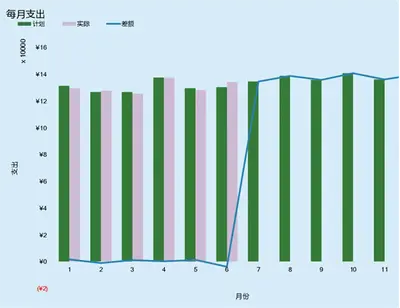
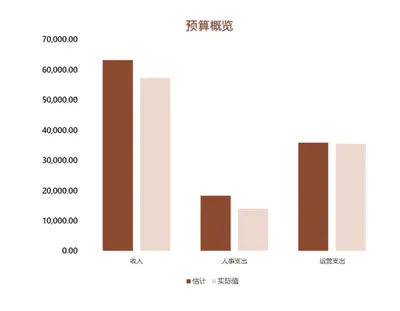
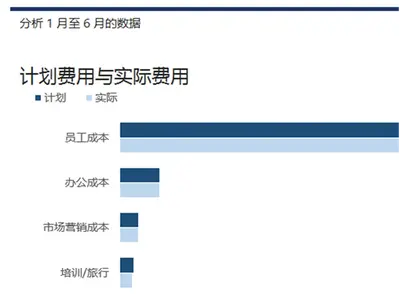
将预期数据与实际支出进行比较,找出成本偏离计划的地方。条件格式会突出显示超目标金额的分类,帮助团队在小额缺口变成大额超支前,管理开销或人员成本。

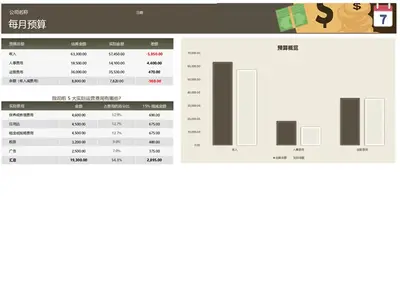
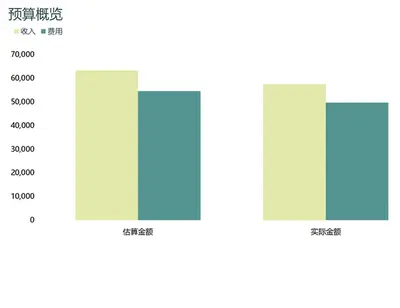
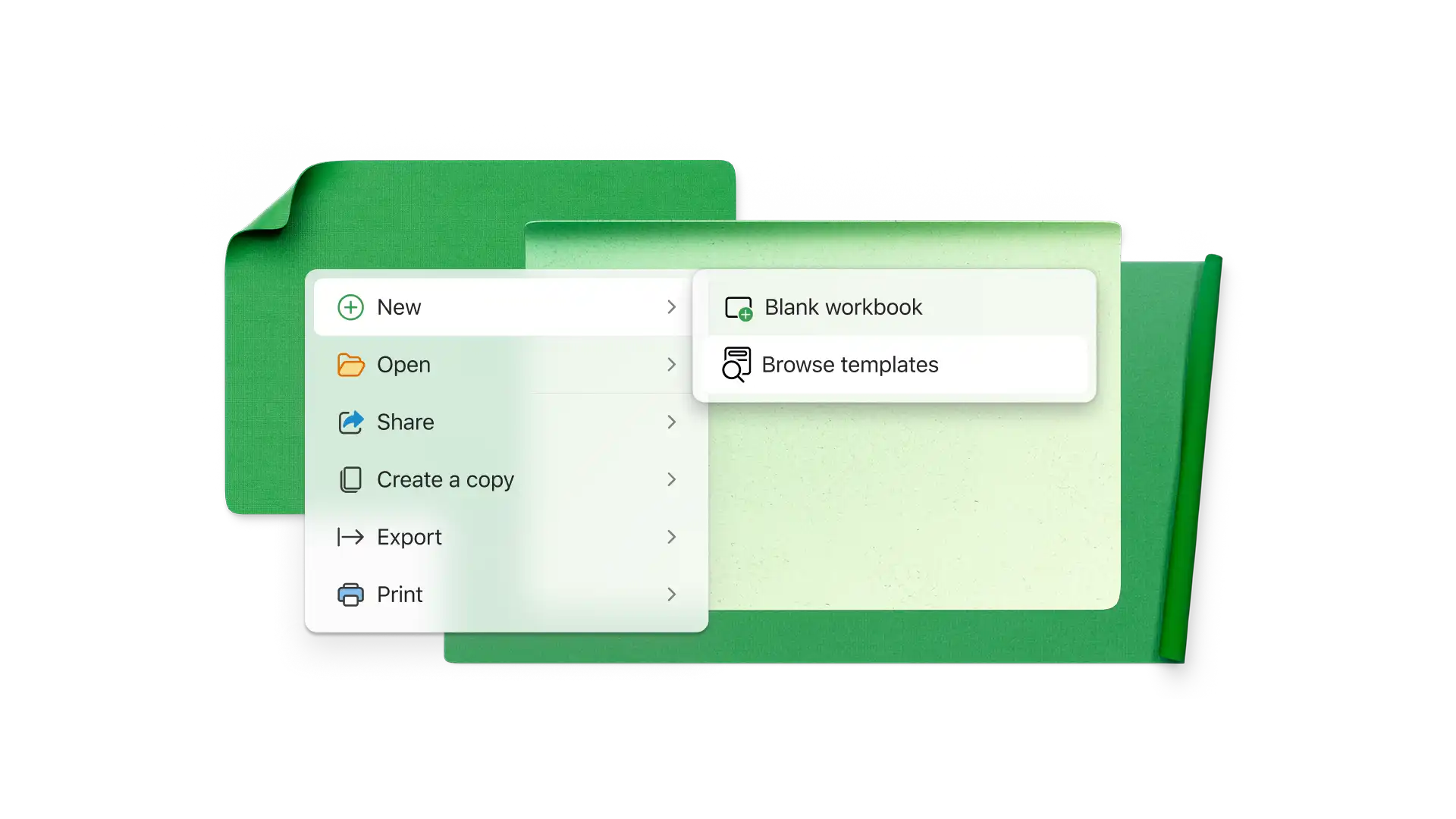
从业务预算模板开始,为月度规划、运营成本或现金流跟踪设置相应类别。输入预期数据,随着支出随时间变化,在一个位置查看汇总金额。
在预算电子表格中按类别记录支出,定期查看汇总金额,了解资金去向(包括开销或人员成本)。添加更多条目时,类别和筛选器可帮助你聚焦特定成本。
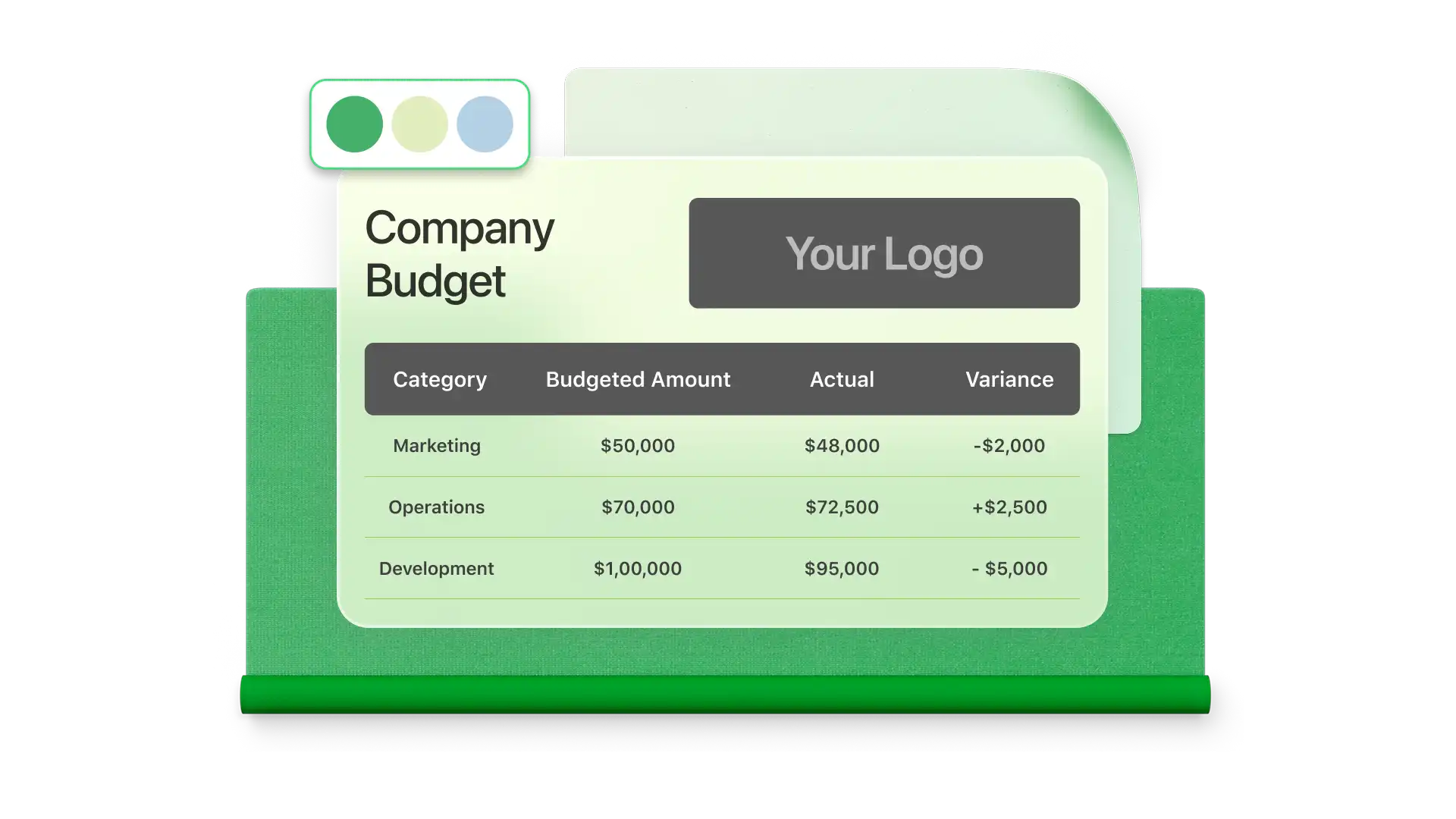
在企业财务电子表格中为计划值和实际值单独设列,使用公式计算两者差异。应用条件格式,突出显示实际支出超出计划金额的条目。
可通过提取各来源数据的公式,将多个预算工作表关联到单个汇总表。当关联的工作表中的数值发生变化时,汇总金额会反映这些更新,无需手动复制。
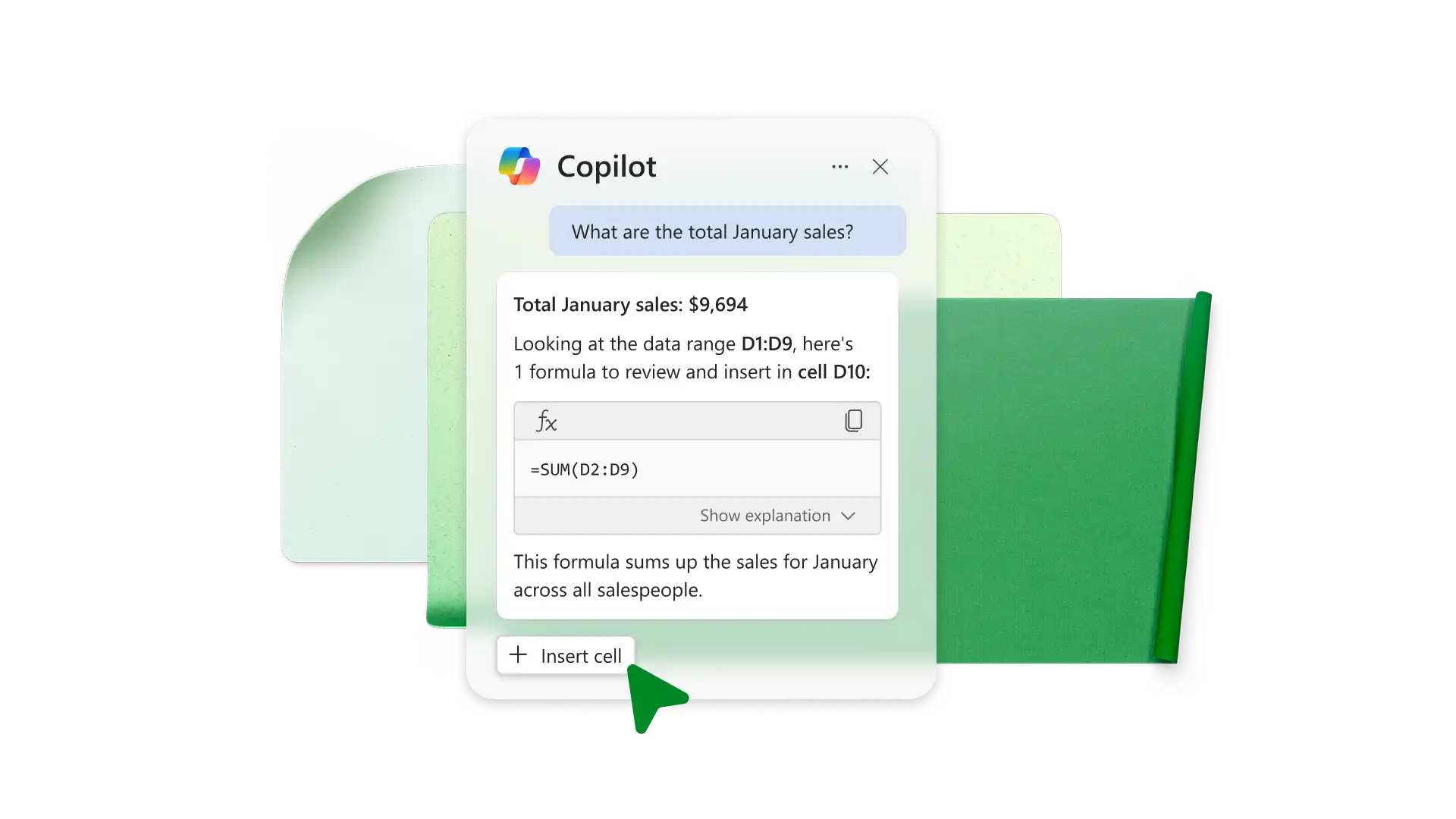
Excel 中的 Copilot 可用通俗的语言解释预算计算,并按类别汇总数据。这有助于更快地查看更改,无需手动核对公式即可了解汇总金额的计算方式。