



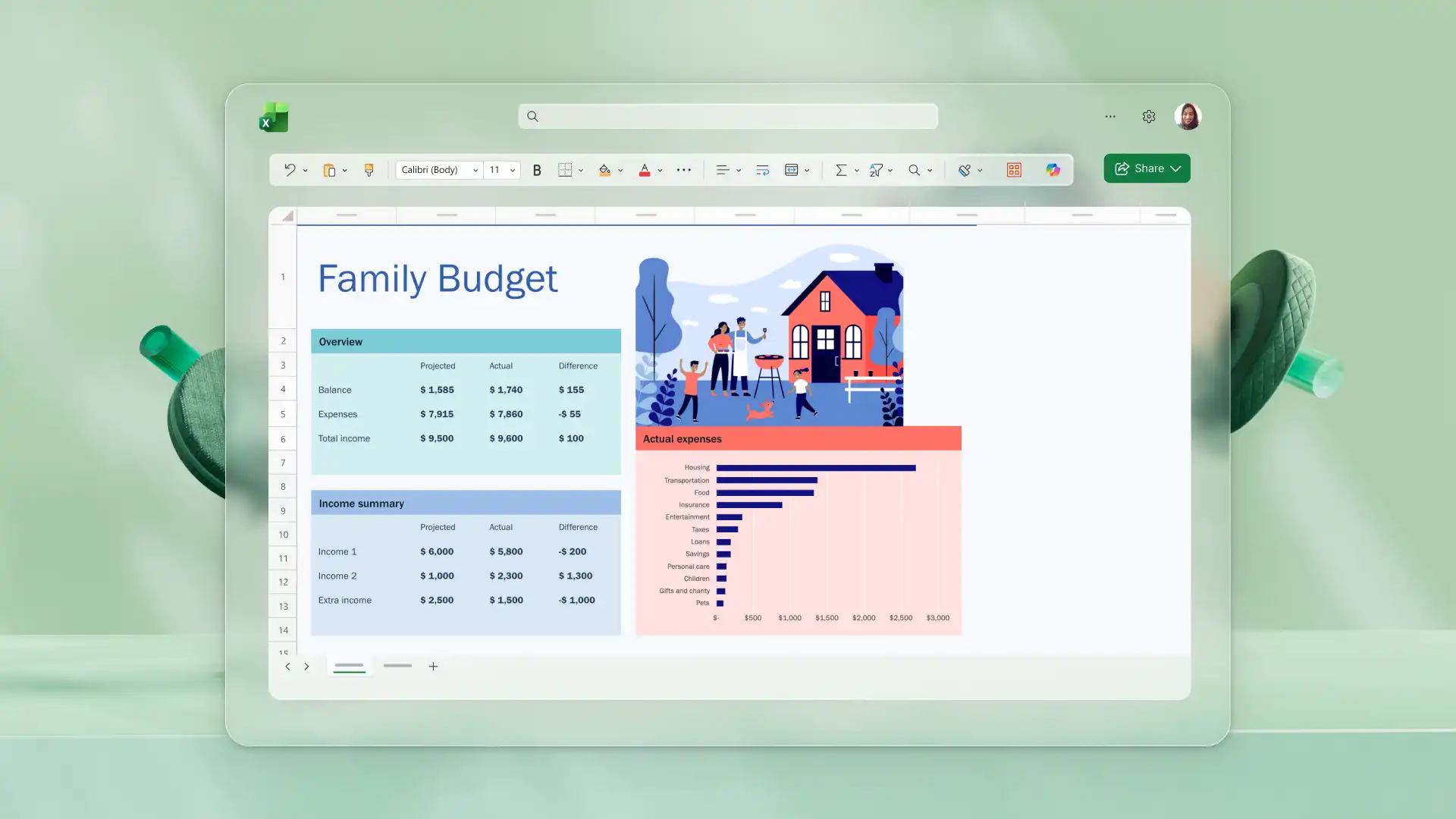



现金流量预测模板
使用 Microsoft Excel 中的可自定义模板创建现金流量预测。利用电子表格函数和 AI 比较不同方案、发现资金缺口并规划财务。...

使用 Microsoft Excel 中的 Copilot 查看 Excel 数据集,并识别模式以改进预测。轻松分析现金流量表和贷款计算器等大型电子表格,或生成 AI 摘要进行共享。

利用 AI 见解增强数据预测。与 Copilot 聊天,解释过往趋势以支持规划。创建预测工作表,然后 让 Copilot 识别可能影响未来预算或需求的模式。将建议和公式作为起点,然后进行优化并应用以创建预测。

打开包含过往数据的电子表格,其中包含日期和数值,例如月度销售额或季度支出。
选择数据范围,导航到“数据”选项卡,选择“预测工作表”并自动创建预测。
查看预测图表,并根据需要调整预测结束日期或置信区间等设置。
插入预测工作表,并使用预测值来支持规划、预算或报告。
与 Excel 中的 Copilot 聊天,分析预测结果或更新预测方案。
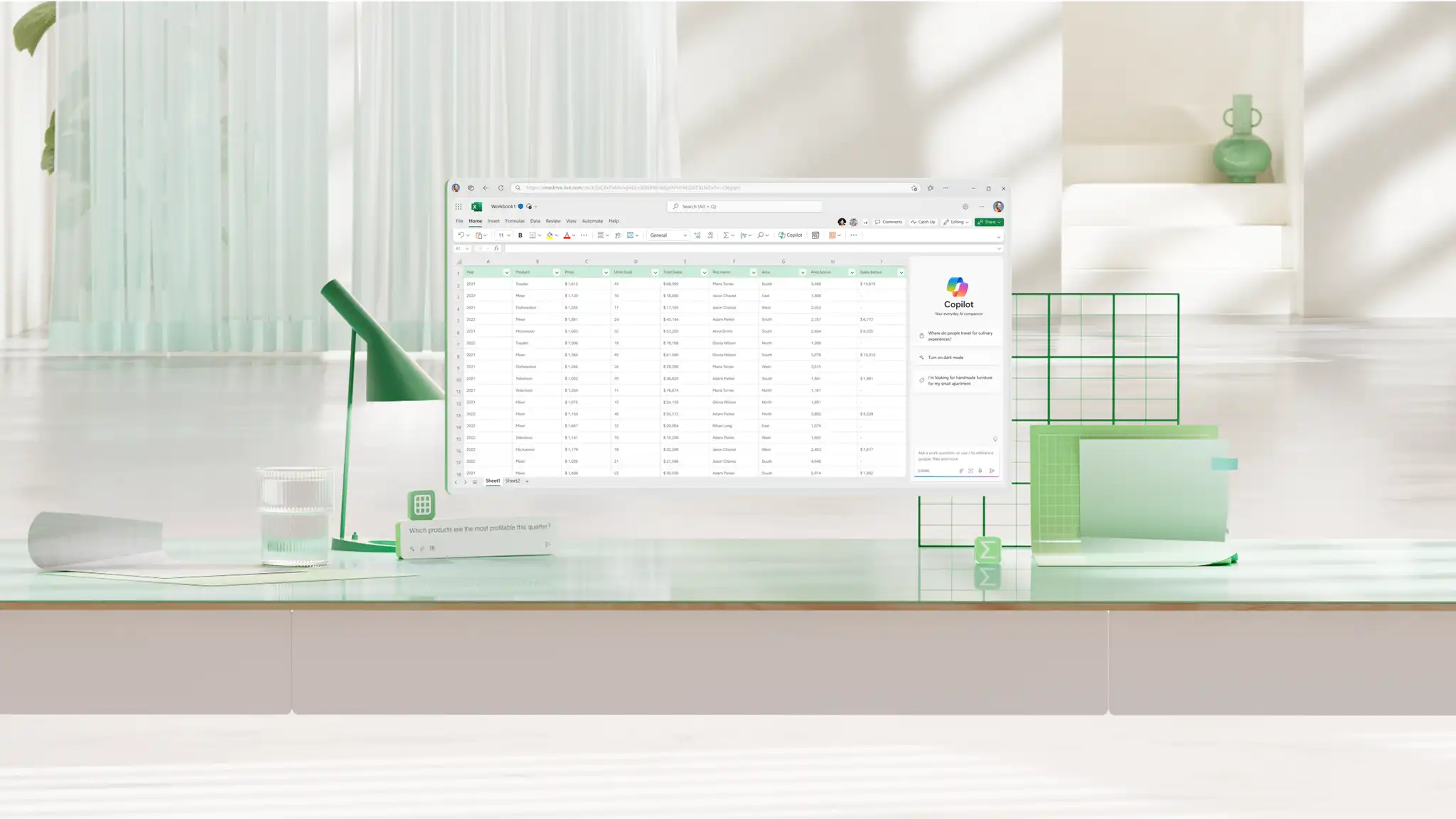
首先准备一个包含过往数据(含日期和数值)的电子表格,例如月度销售额或季度支出。突出显示数据范围,导航到“数据”选项卡,然后选择“预测工作表”。Excel 会生成一个预测表格和可视化图表,显示预测值及其置信区间。Copilot 还可以将包含过去数据的现有 PDF 转换为可编辑的电子表格以供分析。
使用日期和收入数据整理历史销售数据。使用“预测工作表”自动创建可视化预测,或应用 FORECAST.LINEAR 分析稳定趋势,应用 FORECAST.ETS 分析季节性模式。查看预测以支持销售规划、现金流量预测和目标设定。
AI 电子表格助手可以在预测的不同阶段提供帮助。Copilot 支持预测工作流,但不取代用于构建预测的“预测工作表”功能。与 Copilot 聊天以清理现有数据格式、修复 Excel 工作簿错误,或在创建预测工作表后分析结果。