


30 个 Excel 公式和函数,附有示例和 Copilot 提示
探索 30 个用于清理数据、计算、查找和分析的 Excel 公式。查看适合初学者的提示,了解 Excel 中的 Copilot 如何帮助使用 AI 编辑电子表格。...

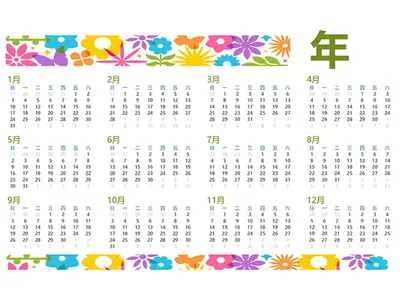
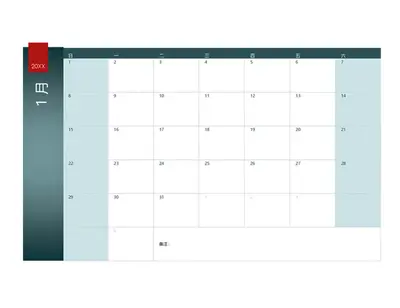
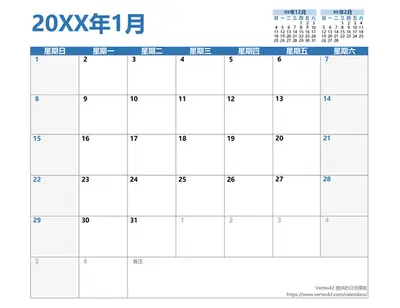
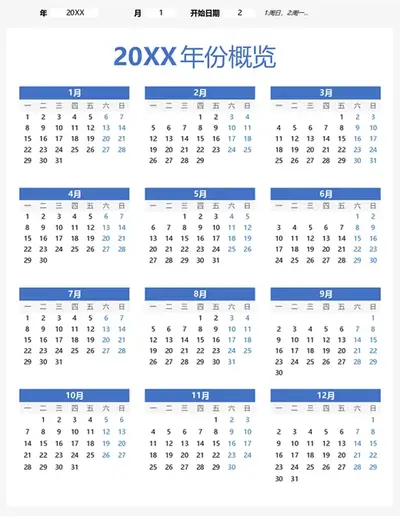
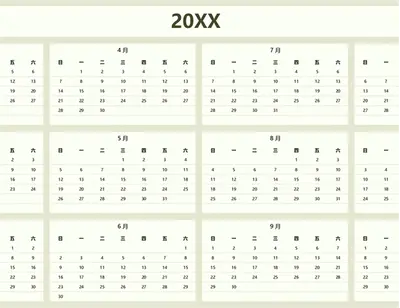
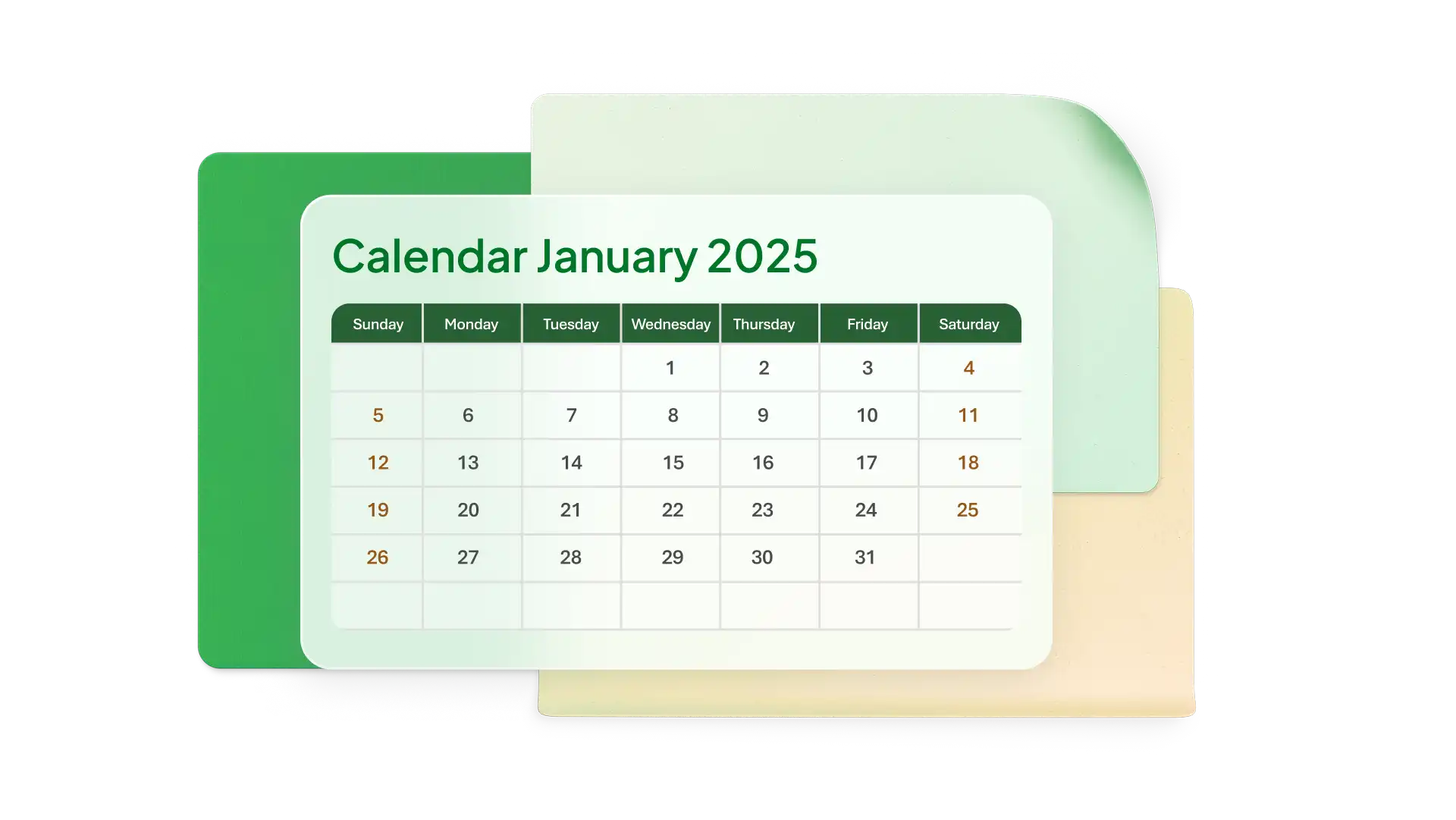
使用易于使用的模板组织重要事件和截止日期,轻松掌控你的任务。快速创建一个日历,自动更新为你选择的周、月或年。编辑并跨设备共享,无需下载。
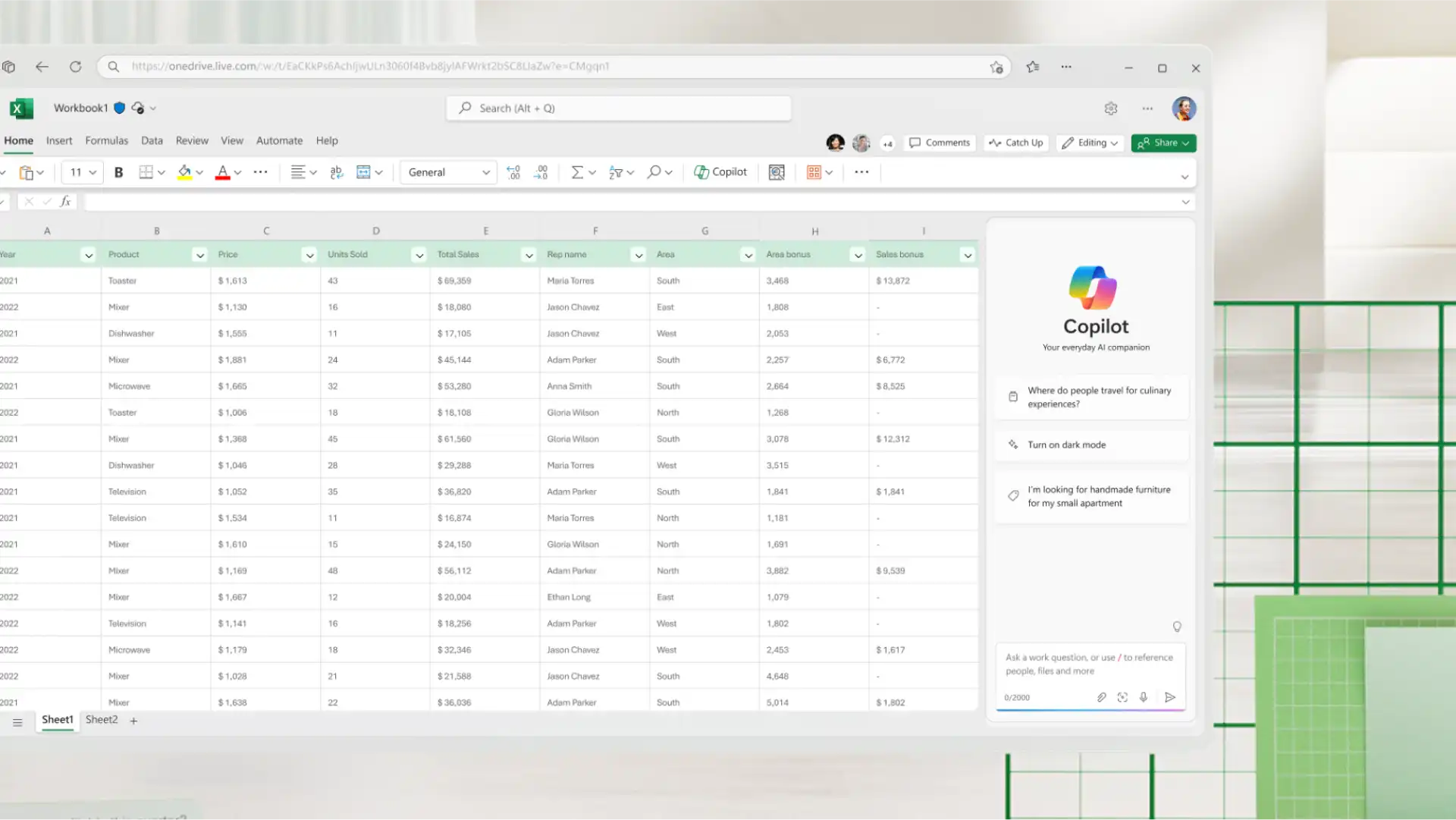
与Excel 中的 Copilot聊天,向月历添加每周视图,或应用条件格式公式以突出显示特定日期或事件。Copilot 还可以概述你最忙碌的日子或逾期项目的趋势。
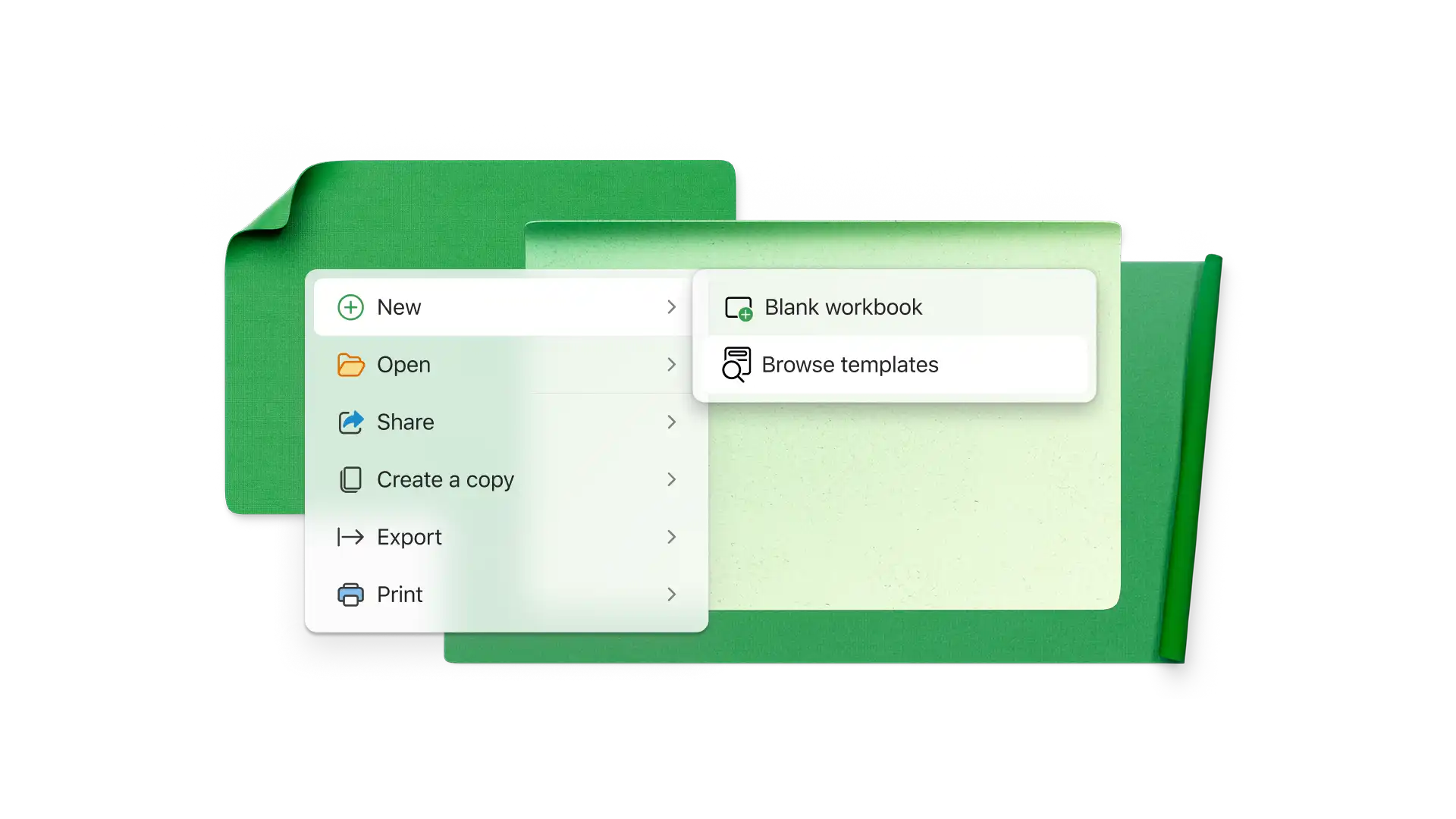
浏览日历模板,选择适合你的模板
使用与你的风格相匹配的颜色、字体和图片自定义模板
在单元格中添加事件,并插入备注以提供更多细节
使用条件格式突出显示有重要事件的日期
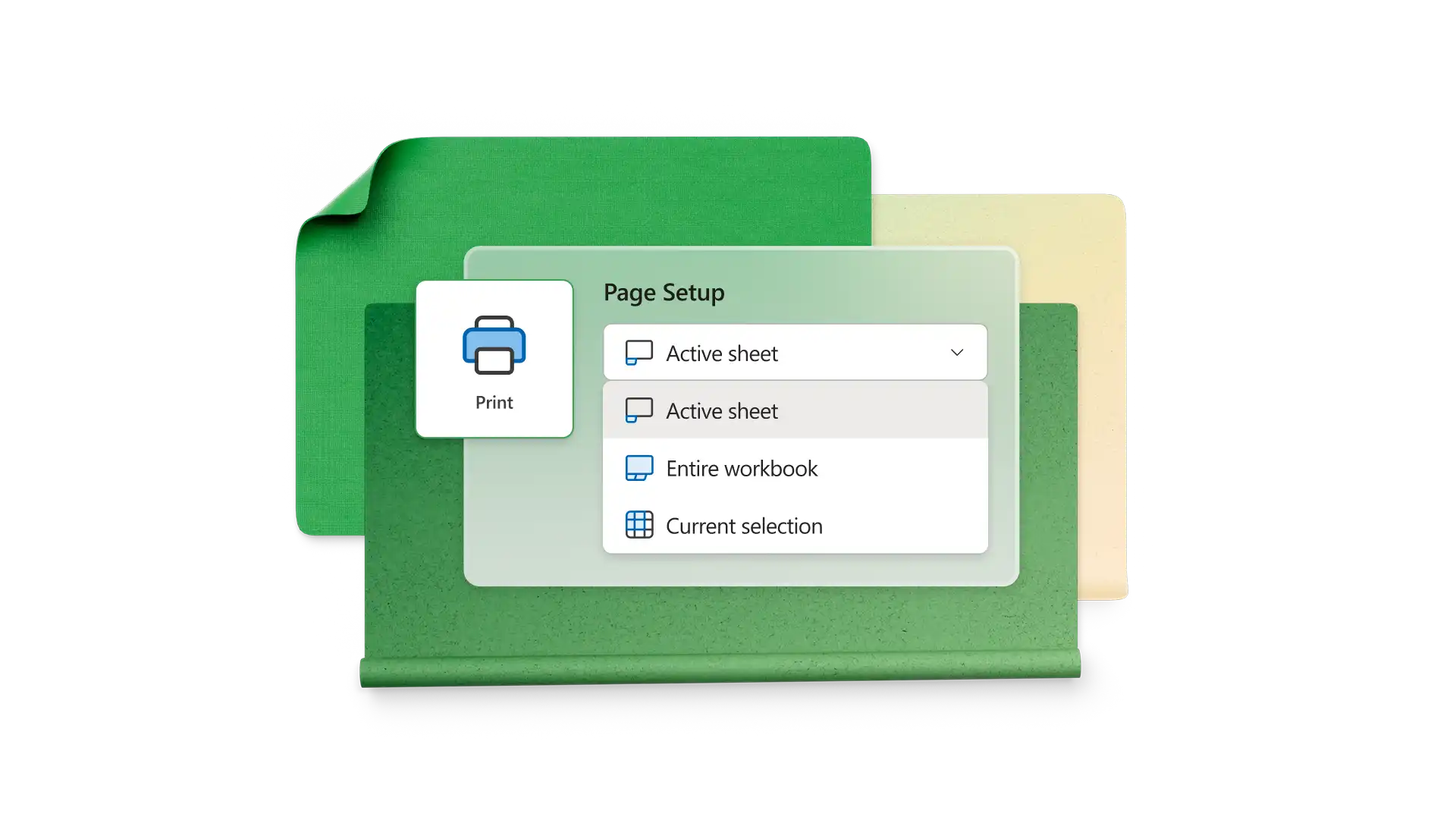
在线更新你的日历,或打印出纸质版
使用 Excel 日历模板是创建自制日历的简单方法。你可以从多种模板中选择,包括年度、月度、周度或每日视图,并支持自动日期计算。
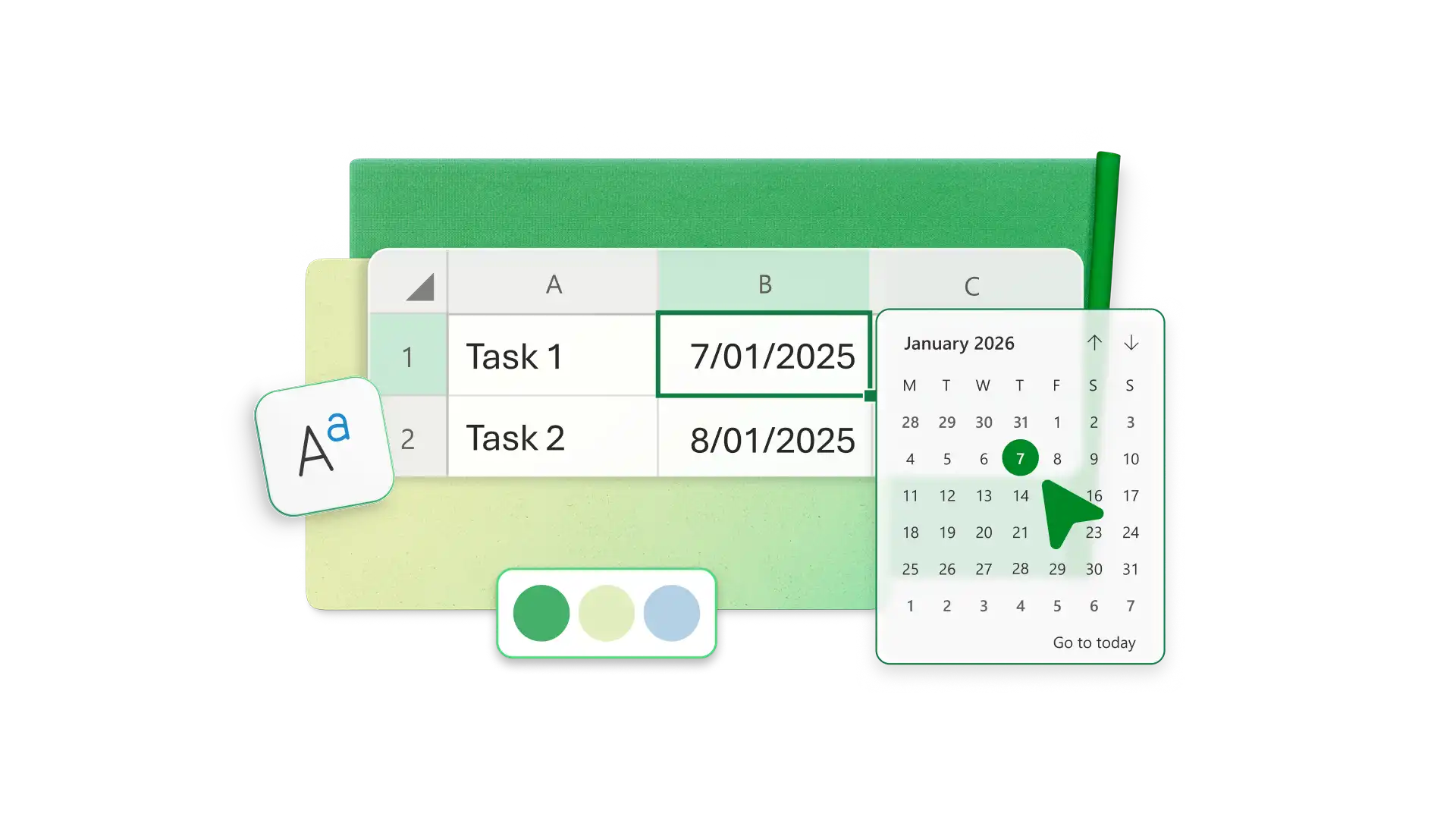
点击要编辑的单元格,然后选择“开始”,在“数字”组中选择短日期或长日期。这将在单元格中插入一个下拉日历。


