
Graphgenerator
Heben Sie wichtige Muster hervor und vereinfachen Sie komplexe Informationen mit Graph- und Diagrammtools in Microsoft Excel.

Erstellen Sie Visualisierungen, die klar und zugänglich sind.

Diagrammempfehlungen mit Copilot erhalten
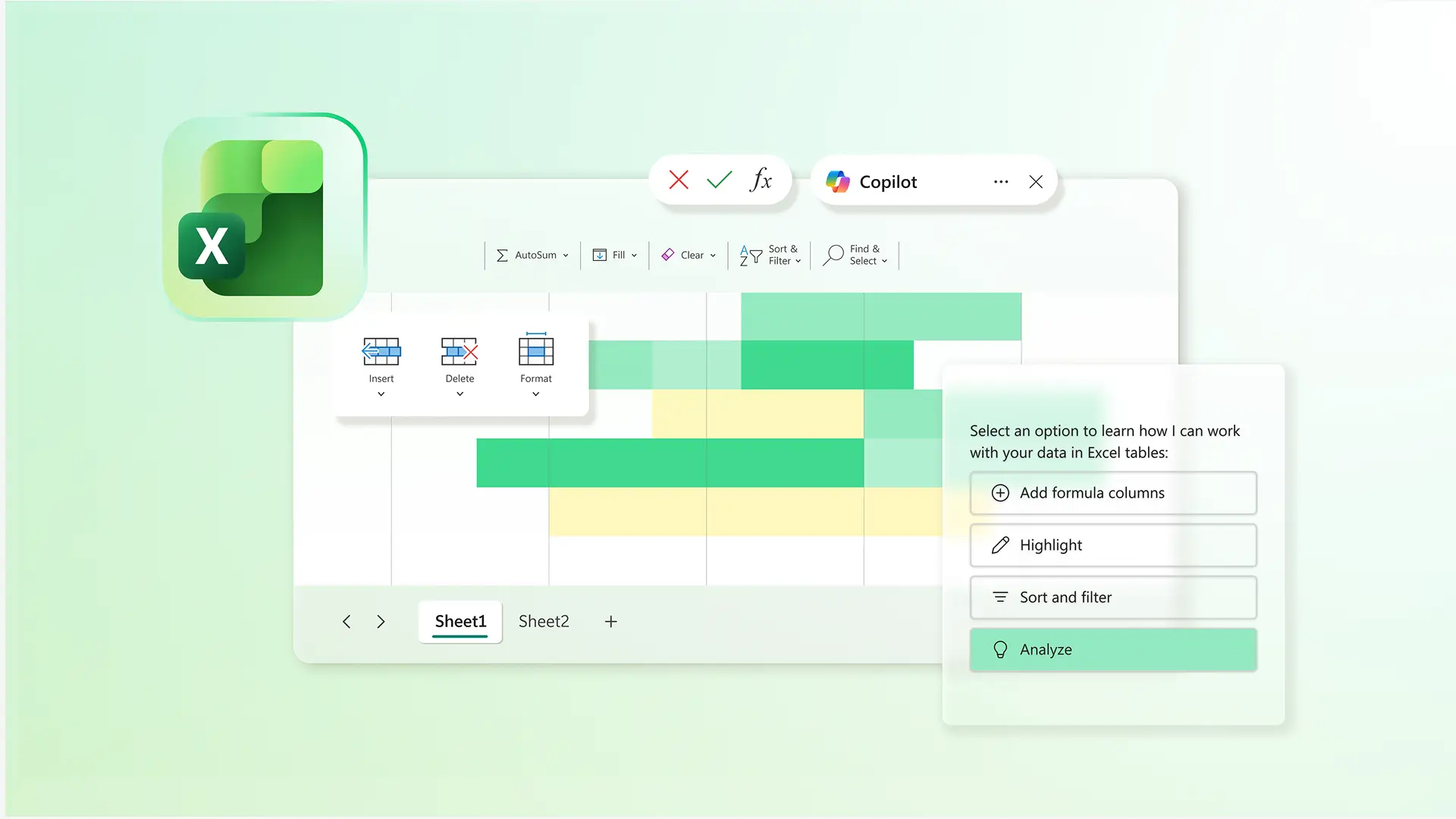
Copilot in Excel analysiert die ausgewählten Daten und empfiehlt Diagrammtypen, die dazu passen. Es werden Optionen hervorgehoben, die Vergleiche in Bilanzen, Trends in Budgetplanernund Datenbeziehungen deutlich darstellen. Vergleichen Sie Vorschläge nebeneinander, um ein Diagramm auszuwählen, das die Informationen klar präsentiert.

Diagramme an einen Markenstil anpassen
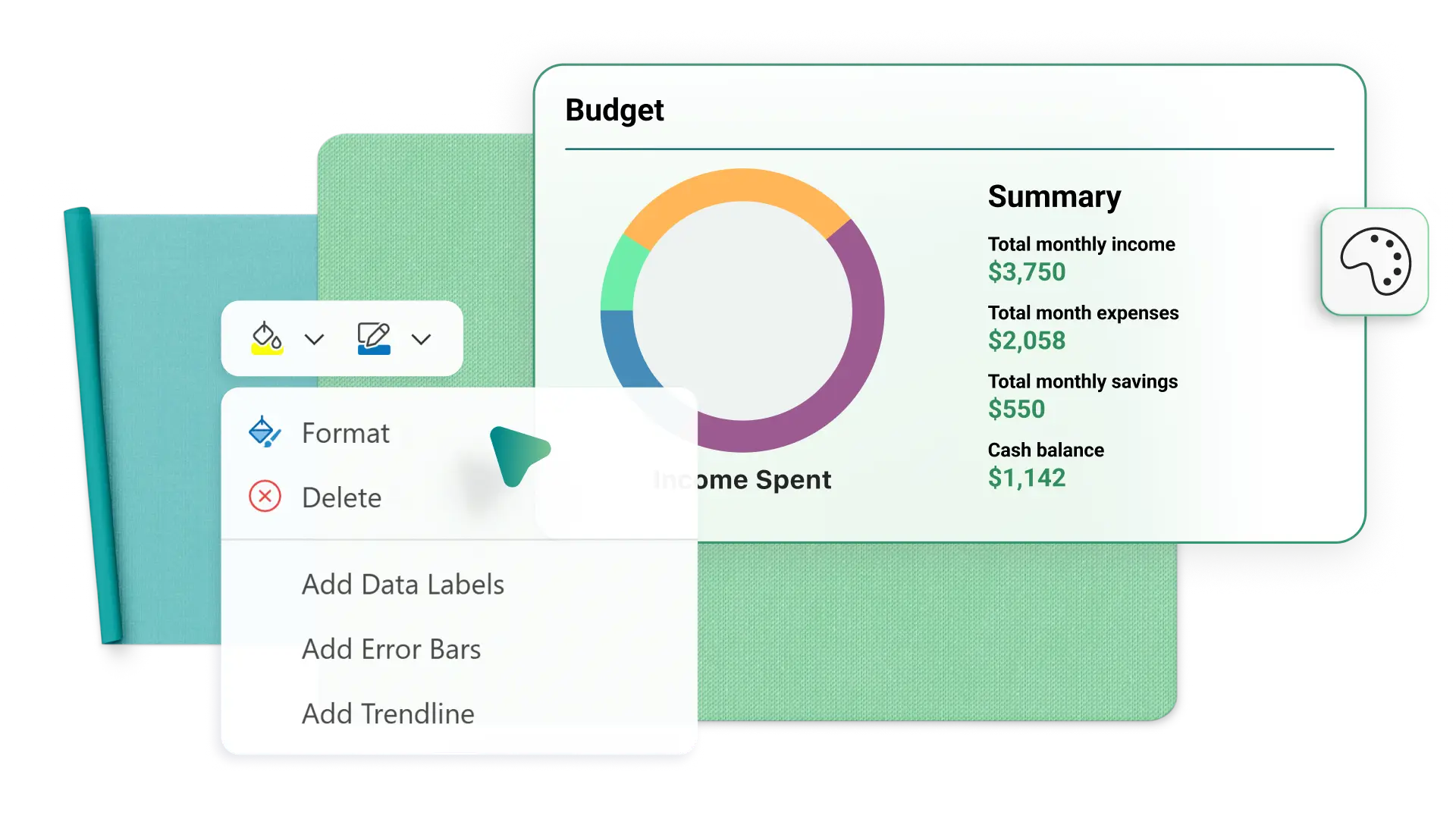
Passen Sie Diagrammstyles, Farben und Schriftarten an, um ein einheitliches Erscheinungsbild in Tabellenblättern zu schaffen. Formatieren Sie Achsen, Beschriftungen und Datenpunkte, damit Erkenntnisse leicht nachvollziehbar sind. Verwenden Sie Layouttools, um Diagrammkomponenten klar zu positionieren, damit das Endergebnis Berichte wie Bestandsverfolgungen oder Präsentationen zur Geschäftsbudgetierung unterstützt.

Excel-Diagramme als Bilder in andere Apps einfügen
Fügen Sie Excel-Diagramme zu Word, PowerPoint und Teams im Web hinzu, indem Sie sie als Bilder einfügen, um ein einheitliches Diagrammlayout und eine einheitliche Formatierung in allen Apps zu gewährleisten. Automatische Updates sind in Web-Apps nicht verfügbar, Diagramme können jedoch aktualisiert werden, indem sie in Excel aktualisiert und das Bild im Dokument oder in der Präsentation ersetzt wird.
Diagramme schneller erstellen mit anpassbaren Vorlagen
Verwenden Sie anpassbare Excel-Vorlagen, um schnell professionelle Diagramme zu erstellen. Fügen Sie Daten in die vorformatierten Tabellen ein, und die Diagramme aktualisieren sich automatisch.
Diagramme mit Unterstützung von Copilot einschränken
Verwenden Sie Copilot in Excel, um Diagramme zu erstellen, die dabei helfen, Muster und Trends in Ihren Daten zu visualisieren. Wählen Sie einen Bereich aus, um Erkenntnisse zu sehen, die Vergleiche, Veränderungen oder Zusammenhänge zwischen Werten hervorheben. Copilot stellt diese Erkenntnisse als Diagramme dar, wodurch wichtige Informationen leichter zu interpretieren und zu erkunden sind.
Diagrammtypen wählen, die Daten effektiv erklären
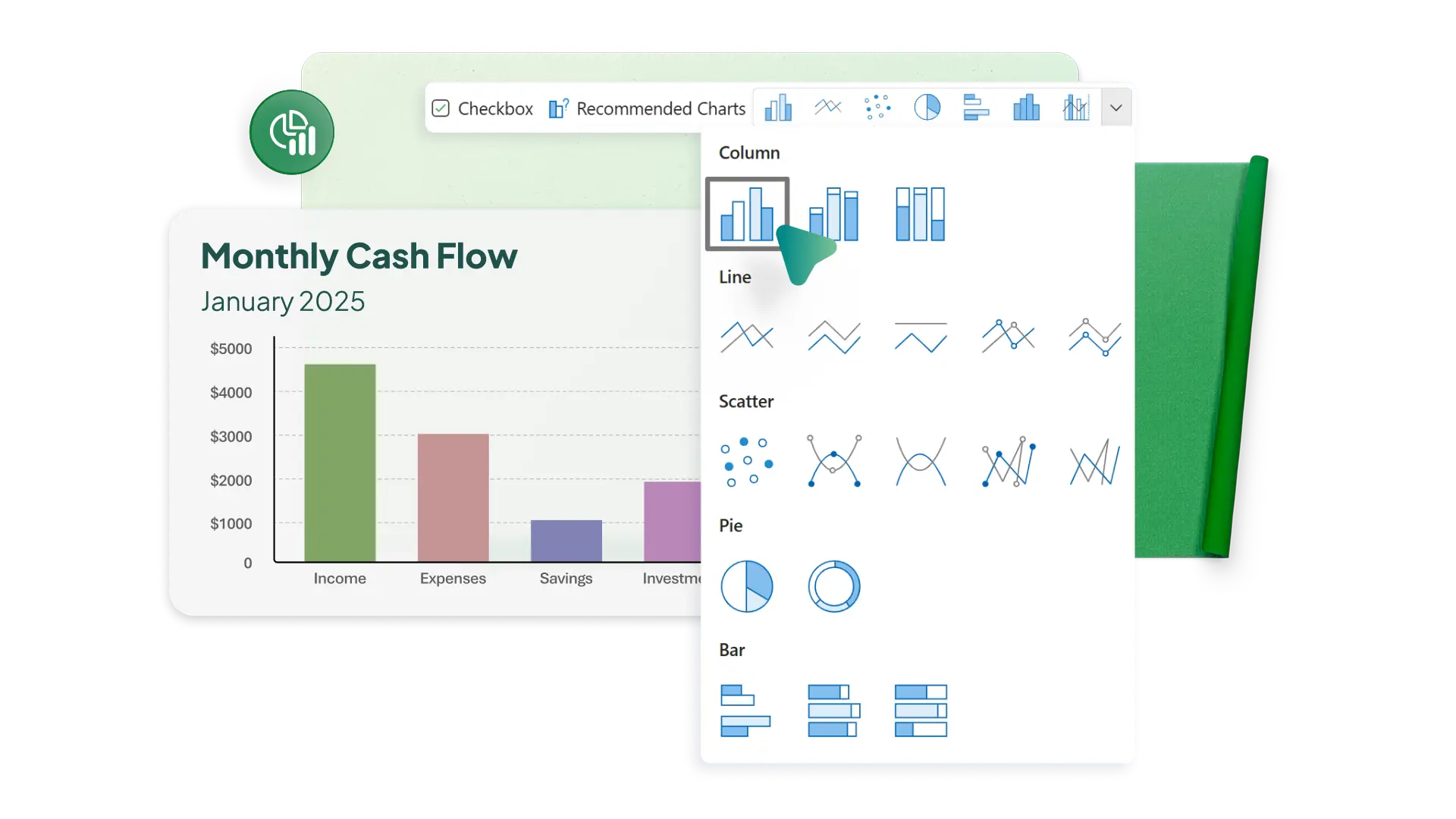
Verwenden Sie eine Vielzahl von Diagramm- und Graphtypen, um die geeignetste Datenvisualisierung auszuwählen. Zeigen Sie Veränderungen im Zeitverlauf mit einem Liniendiagramm an oder stellen Sie Teile eines Ganzen mit einem Kreisdiagramm dar. Mit „Empfohlene Diagramme“ erhalten Sie schnelle Empfehlungen für Diagrammideen auf der Grundlage eines Datensatzes, was für den Einstieg in die Analyse hilfreich ist. Erstellen Sie das ideale Diagramm, um Trends effektiv zu kommunizieren.
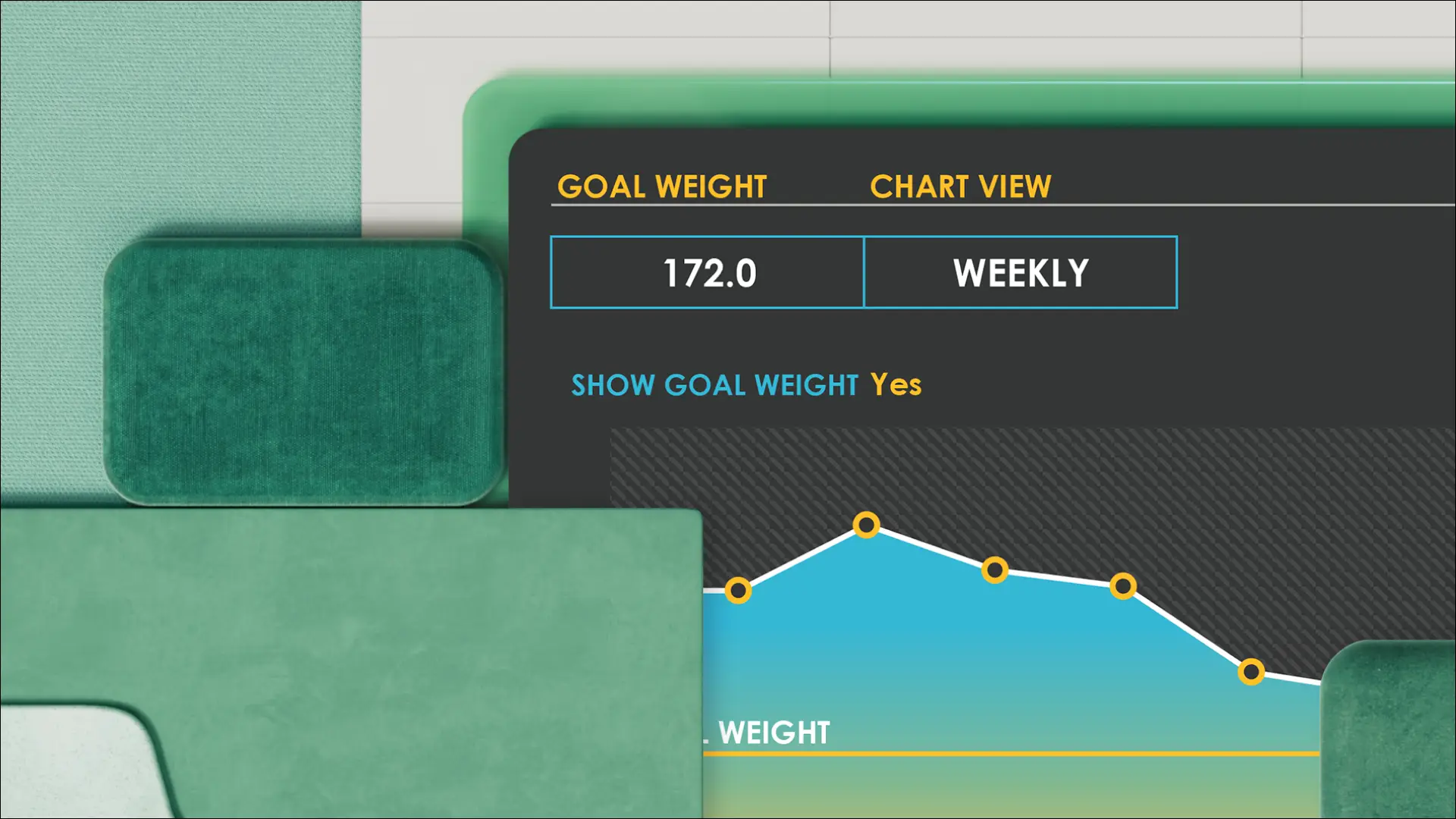
Diagramme für eine klare und selbstbewusste Präsentation formatieren
Passen Sie Achsen, Beschriftungen, Farbpaletten und Datenreihen an, um Muster leichter interpretierbar zu machen. Wenden Sie einfache Layoutverbesserungen an, die dazu beitragen, dass wichtige Zusammenfassungsdaten aus Timesheeteinträgen oder identifizierte Trendmuster aus Geschäftsbudgets hervorheben. Ergänzen Sie das Diagramm mit bedingter Formatierung in der Quelldatentabelle, um die dargestellten Trends visuell zu unterstreichen.
Gemeinsames Bearbeiten von Diagrammen in Echtzeit
Arbeiten Sie mit anderen zusammen, um Excel-Diagramme in Echtzeit zu erstellen und zu aktualisieren. Wählen Sie je nach den Anforderungen der einzelnen Personen zwischen vollständigen Bearbeitungsrechten, Kommentarfunktionen und reinen Leserechten. Verfolgen Sie den Fortschritt mit Kommentaren, Aufgaben und Tags direkt in gemeinsam erstellten Tabellenkalkulationen für das Projektmanagement, und stellen Sie frühere Versionen mit der Versionshistorie wieder her. Sorgen Sie dafür, dass alle auf dem gleichen Stand sind, indem Sie Graphen verwenden, die automatisch aktualisiert werden, wenn jemand Tabellendaten ändert.

Diagramme teilen und präsentieren
Geben Sie eine Excel-Arbeitsmappe frei, damit Tabellendaten und Graphen online angezeigt werden können. Fügen Sie einen Freigabelink zu einer PowerPoint-Folie hinzu, um Daten in einer Präsentation einzubinden und aktualisierte Diagramme anzuzeigen. Präsentieren Sie über Excel Live in Teams, damit Mitarbeitende Datenaktualisierungen in Echtzeit sehen und neue Visualisierungen beitragen können. Teilen Sie aktuelle Graphen über Apps hinweg innerhalb oder außerhalb einer Organisation.

So erstellen Sie Diagramme und Graphen in Microsoft Excel
1. In einem Browser können Sie Excel-Diagrammvorlagen erstellen oder mit einem leeren Dokument beginnen.
2. Organisieren Sie Tabellendaten für das Diagramm mit Zahlen und Spaltentiteln.
3. Erstellen Sie ein Diagramm über das Einfügen-Menü oder nutzen Sie Copilot, um den effektivsten Diagrammtyp auszuwählen.
4. Passen Sie Diagrammfarben, Schriftarten und Styles an, um eine Marke widerzuspiegeln.
5. Laden Sie das Diagramm oder die Grafik herunter, drucken Sie es oder teilen Sie es online kostenlos.
Weiterlesen



Häufig gestellte Fragen
Wie erstellt man ein Liniendiagramm in Excel?
Erstellen Sie eine Datentabelle und wählen Sie dann im Einfügen-Menü ein Liniendiagramm, das zu Ihren Daten passt. Liniendiagramme eignen sich gut für Zeitreihen oder sequenzielle Daten. Excel für das Web bietet mehrere 2D-Linienoptionen.
Wie erstellt man ein Balkendiagramm in Excel?
Klicken Sie im Einfügen-Menü auf das Balkensymbol, um ein Balkendiagramm basierend auf einer Datentabelle zu erstellen. Sie können Optionen wie gruppierte oder gestapelte Balkendiagramme wählen, um Datenwerte über Kategorien zu vergleichen.
Wie erstellt man ein X-Y-Diagramm in Excel?
Erstellen Sie eine Tabelle mit Spalten für X- und Y-Werte und fügen Sie dann ein Punktdiagramm ein. Das Punktdiagramm zeigt vier Quadranten an, wenn sowohl X- als auch Y-Werte positive und negative Zahlen enthalten.
Wie fügt man einen senkrechten Strich in ein Excel-Diagramm ein?
Verwenden Sie die Formen-Option im Einfügen-Menü, um eine gerade Linie als Überlagerung über ein Diagramm zu legen. Diese dient als schneller Indikator, der über einen Punkt in einem Diagramm gesetzt werden kann.
