
Arbeitszeittabellen
Berechnen Sie Arbeitsstunden mit wöchentlichen, zweiwöchentlichen und monatlichen Vorlagen für Arbeitszeitnachweise kostenlos mit Microsoft Excel und vereinfachen Sie die Arbeitszeiterfassung.

Erstellen Sie genaue Arbeitszeitnachweise mit professionellen Vorlagen in Excel
Wählen Sie aus einer Reihe von kostenlosen Arbeitszeitnachweisrechnern aus, die professionell formatiert und automatisiert sind, um die täglichen Arbeitszeiten zu zählen. Jede Vorlage kann vollständig angepasst werden, um eine Vielzahl von Geschäftsanwendungen zu nutzen.
Genauigkeit mit Arbeitszeitnachweisrechnern sicherstellen
Wählen Sie aus einem Bereich von Arbeitszeitnachweisvorlagen, die automatisch Zeit hinzufügen und die Mittagspausenstunden subtrahieren. Berechnen Sie Überstunden und Gesamtlohn sofort mit maßgeschneiderten Formeln basierend auf den Stunden. Sehen Sie die Gesamtzeit für den Zeitraum ein und richten Sie in wenigen Minuten einen Arbeitszeitnachweis ein, um ihn mit Ihrem Team zur Eingabe zu teilen.
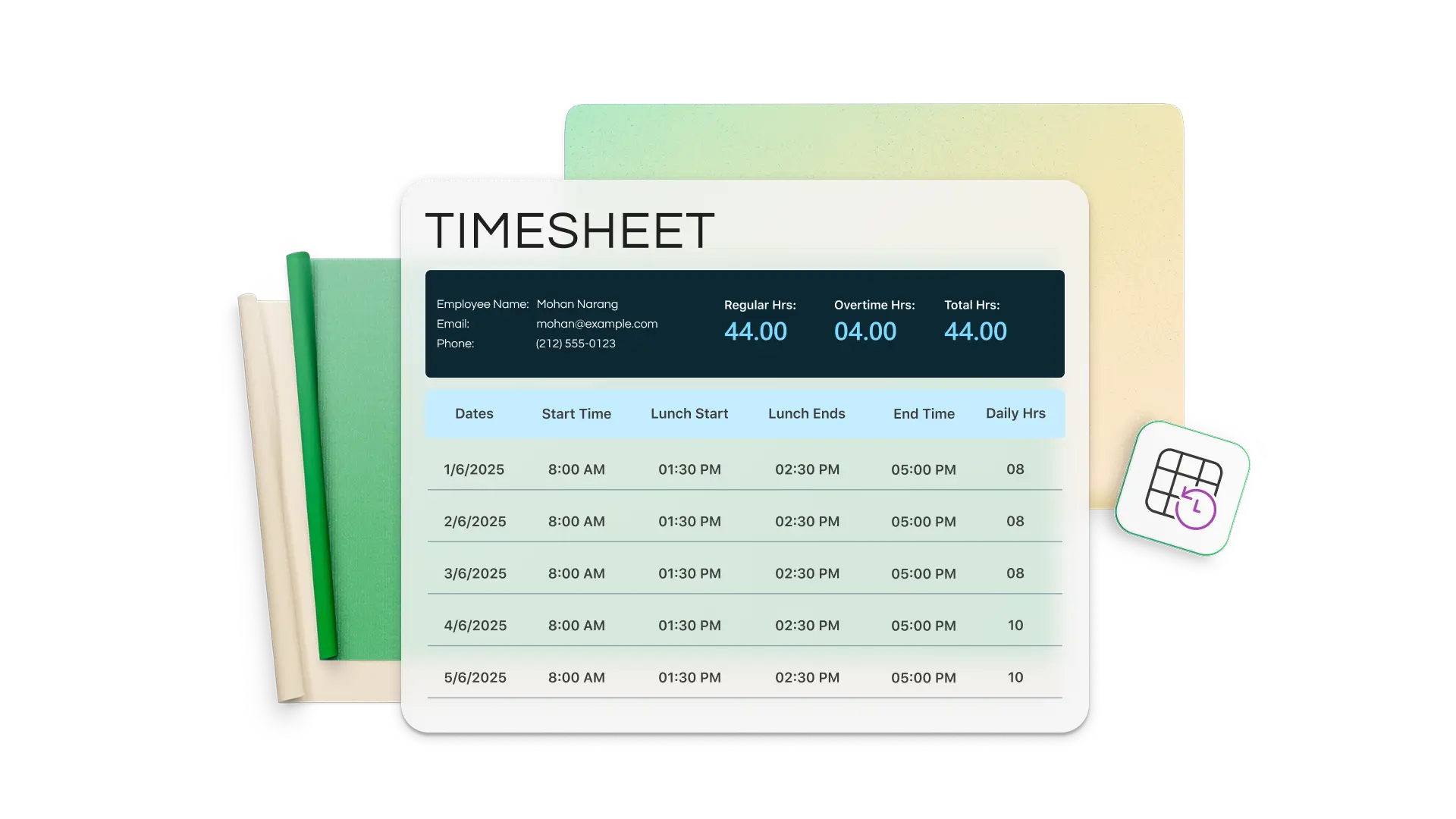
Arbeitszeitnachweisvorlagen für verschiedene Zeiträume auswählen
Verfolgen Sie die Arbeitszeit über tägliche, wöchentliche, zweiwöchentliche, monatliche und jährliche Berichtszeiträume mit Excel-Arbeitszeitblattvorlagen nach. Passen Sie Arbeitszeitnachweise an Ihren Zahlungszeitraum an, um die Berichterstellung zu vereinfachen und mit Unternehmensbrandinginformationen, Logos, Kundennamen und Projekten anzupassen.
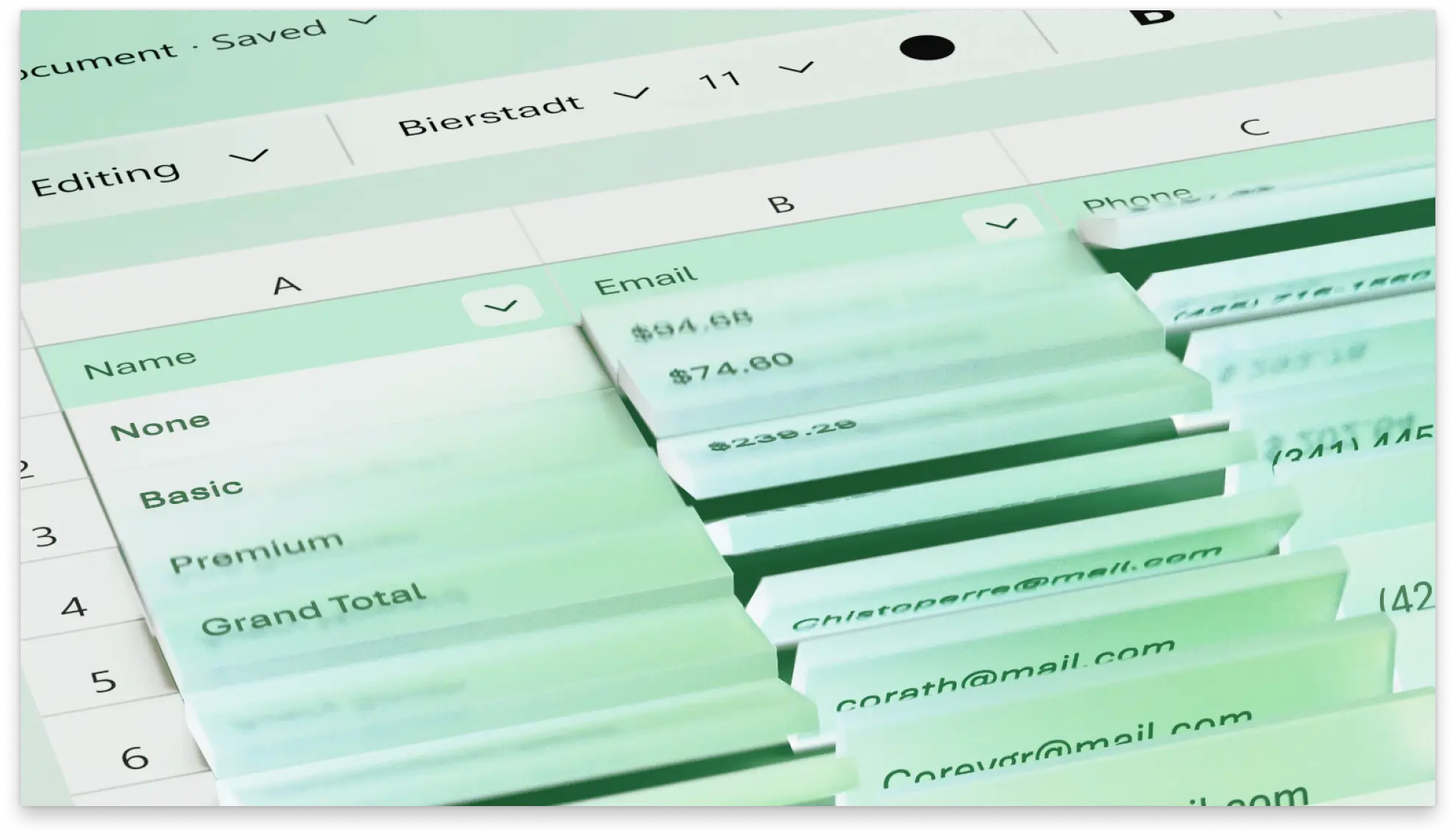
Nachverfolgen der Zeit für die Rechnungsgenerierung
Senden Sie klare Rechnungen basierend auf den von Ihnen erfassten Projektstunden. Zeigen Sie die Gesamtstunden nach Projekt oder Kunden in Excel an, und generieren Sie eine Rechnung in wenigen Minuten. Verwenden Sie eine zentrale Zeitverfolgung, anstatt Teammitglieder regelmäßig nach aktualisierten Projektstunden zu fragen.

Transparente Arbeitszeittabellendatensätze führen
Vermeiden Sie Abrechnungskonflikte oder kundenseitiges Misstrauen mit transparenten Arbeitszeittabellendatensätzen. Bestätigen Sie Ihre Dienstleistung mit professionellen Aufzeichnungen, die zeigen, woran Ihr Team im erforderlichen Berichtszeitraum gearbeitet hat. Schaffen Sie Vertrauenswürdigkeit als vertrauenswürdiger und datengesteuerter Dienstanbieter mit genauen Arbeitszeittabellendatensätzen.

Optimieren der Ressourcenplanung mit Arbeitszeittabellendaten
Verwenden Sie historische Zeitdaten, um die Teamkapazität für den nächsten Zeitraum oder Sprint zu planen. Erhalten Sie einen Überblick darüber, was Zeit kostet, um die Aufgabenverteilung zu optimieren. Vermeiden Sie Überlastung des Teams oder das Verpassen von Fristen, indem Sie sich auf tatsächlich geleistete Stunden statt auf Schätzungen verlassen.

Analysieren von Stundenzetteln mit Copilot
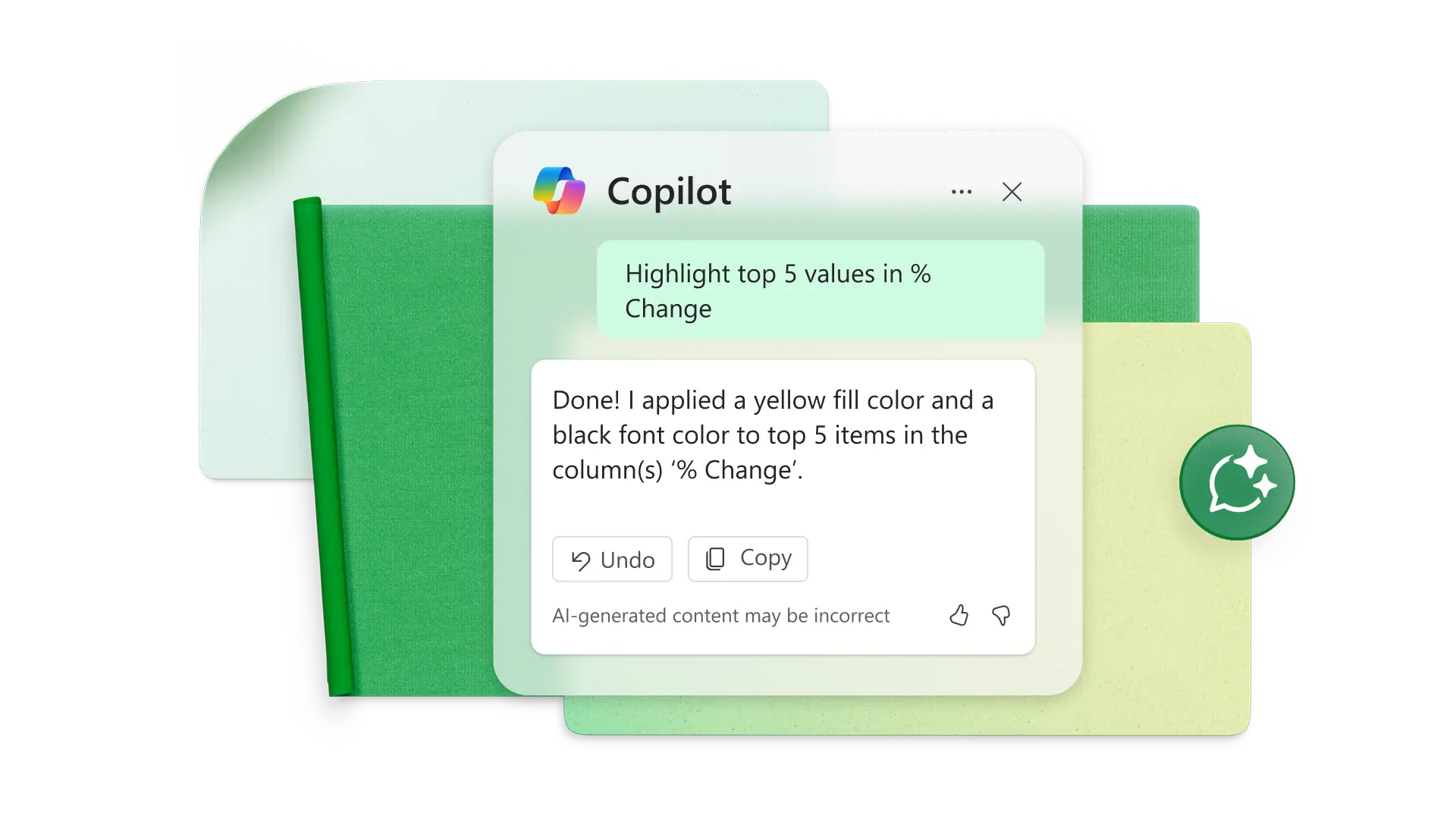
Erstellen Sie mit Copilot in Excel Berichte über Gesamtstunden, Gesamtvergütung und Überstunden pro Mitarbeiter. Bitten Sie Copilot, Zellen mit fehlenden Zeiteinträgen oder Mitarbeiter mit einer bestimmten Anzahl an Überstunden hervorzuheben. Erstellen Sie Diagramme und PivotTables, um weitere Einblicke in Trends zu erhalten.
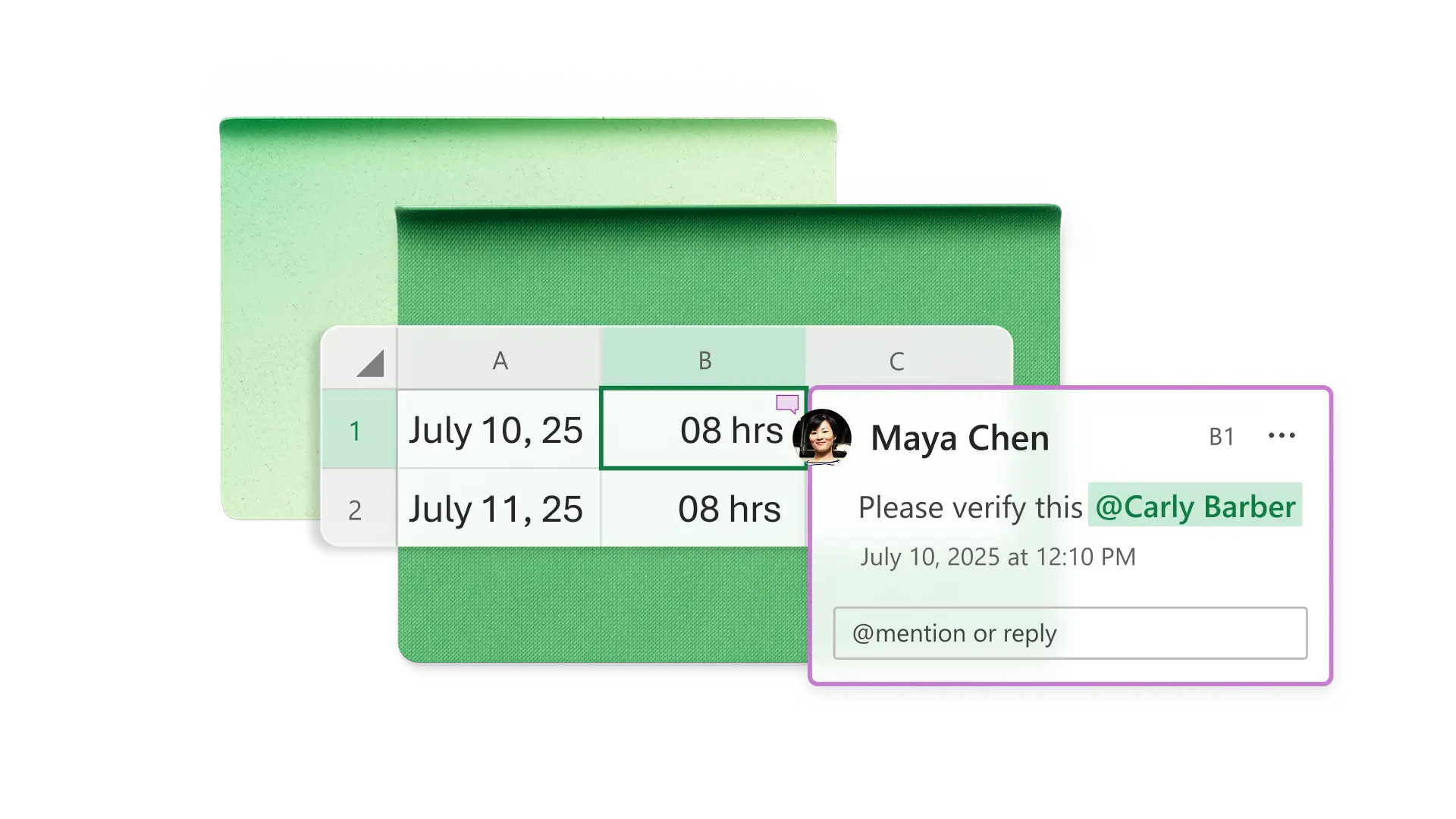
Gemeinsam an der Zeiterfassung in Excel arbeiten
Arbeiten Sie online zusammen, und erstellen Sie gemeinsam mit Teammitgliedern, ohne Excel zu verlassen. Posten Sie Kommentare zur Klärung und fügen Sie Unterschriftszeilen hinzu, um Arbeitszeiten zu bestätigen. Arbeiten Sie in einem vertrauten Format, das keine Downloads von Drittanbietersoftware erfordert. Steuern Sie, wer Arbeitszeittabellen mit Optionen zum Teilen des Dokumentzugriffs ansehen und bearbeiten kann.
So erstellen Sie einen Arbeitszeitnachweis in Excel
Wählen Sie die Arbeitszeitnachweisvorlage aus, die Ihren Anforderungen entspricht
Passen Sie die Vorlage mit Firmeninformationen, Logos und Markenfarben an
Geben Sie Zeitdaten ein und sehen Sie, wie die Summe automatisch berechnet wird
Verwenden Sie mehrere Tabellenblätter in einer Arbeitsmappe, um Projekt- oder Kundenzeiten zu erfassen
Teilen Sie die angepasste Vorlage mit Mitarbeitenden und Vertragspartnern
Weiterlesen



Häufig gestellte Fragen
Wie berechnet man Stunden in einem Excel-Arbeitszeitnachweis
Um Stunden zu berechnen, stellen Sie zunächst sicher, dass die Eingabezellen in Excel im Zeitformat vorliegen. Erstellen Sie dann Formeln, die die Mittagspause und die Ausstempelzeit von der Einstempelzeit abziehen. Multiplizieren Sie das Ergebnis in Dezimalform mit 24, um die Arbeitsstunden des Tages zu erhalten. Für eine schnellere Lösung passen Sie eine Excel-Arbeitszeitnachweisvorlage an oder kopieren ihre Formeln.
Wie schreibe ich 15 Minuten in einem Arbeitszeitnachweis?
Wenn der Arbeitszeitnachweis Stunden numerisch zählt, sind 15 Minuten gleich 0,25 Stunden. In diesem Fall sind 0,5 Stunden 30 Minuten und 0,75 Stunden 45 Minuten. Wenn Sie Excel verwenden, können Sie die Zellen so formatieren, dass sie Zeiteingaben akzeptieren wie 9:00 Uhr und 17:00 Uhr.
Wie erstellt man einen monatlichen Arbeitszeitnachweis in Excel?
Beginnen Sie mit einer monatlichen Excel-Arbeitszeitnachweisvorlage, oder kopieren Sie eine wöchentliche Vorlage, um fünf Wochen pro Tabellenkalkulation einzuschließen. Wenn Sie einen monatlichen Arbeitszeitnachweis von Grund auf neu erstellen, richten Sie Spalten für Datum, Arbeitsbeginn, Arbeitsende, Mittagspause und Gesamtstunden ein. Erstellen Sie Formeln, um die täglichen Arbeitsstunden sowie die monatliche Gesamtsumme zu berechnen.
