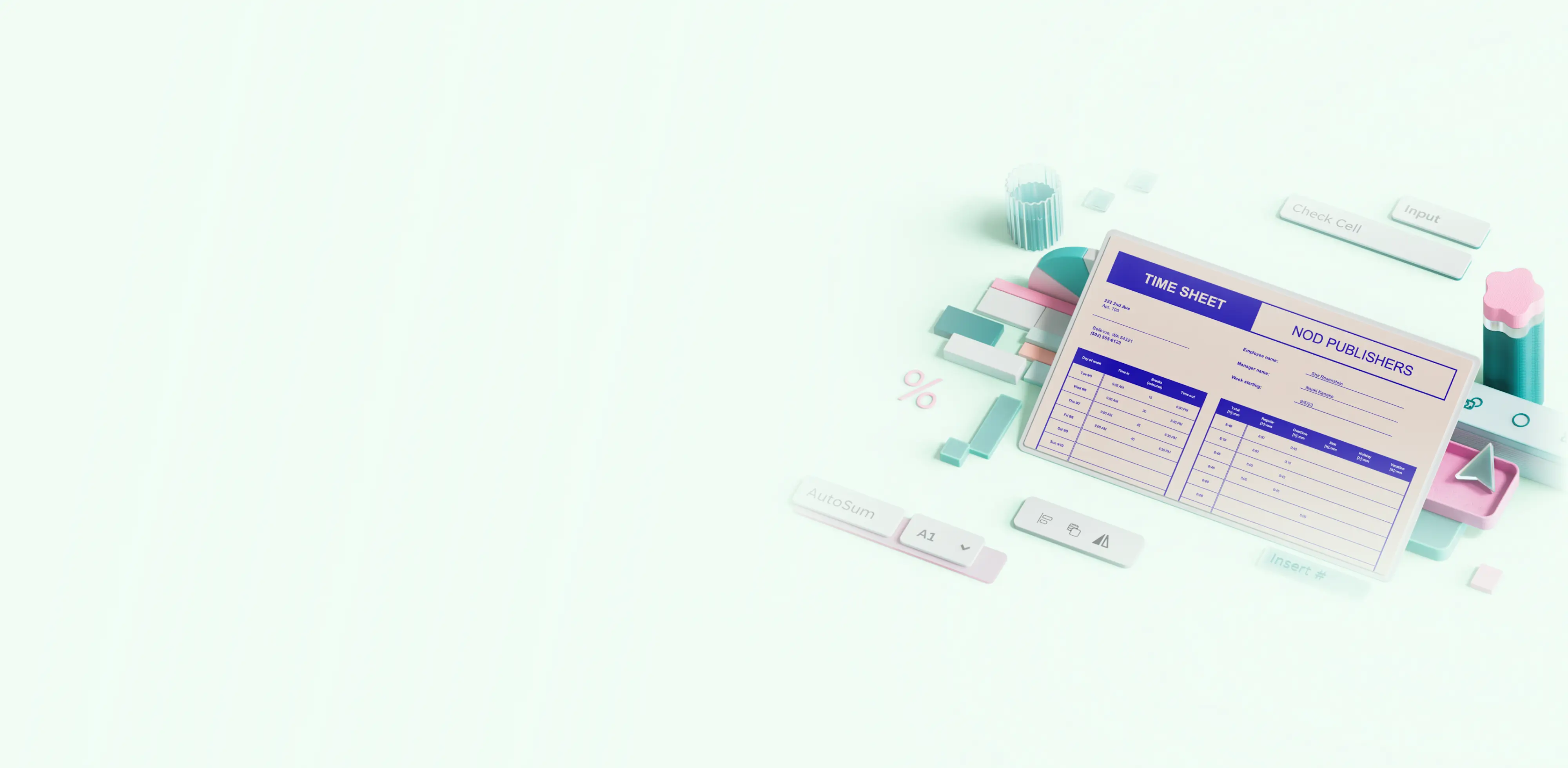
Plantillas de parte de horas gratuitas para Excel
Para organizar y simplificar los partes de horas, considere la posibilidad de cargar los partes de horas en OneDrive. De este modo, puede editar los partes de horas desde cualquier lugar y compartirlos con el administrador o los clientes.

Smart time tracking from start to submit

Track work accurately from day one
Record hours in Excel with timesheet templates designed for daily, weekly, or project‑based tracking. Log hours, breaks, and overtime in a clear, consistent layout that is both easy to update and review.

Get payroll ready totals with templates
Built-in structure and calculations in Excel can prevent missing or inconsistent entries. Use formulas where needed to total hours automatically so payroll, invoices, or client reports can be prepared with confidence.

Customize work logs and share with ease
Adjust worksheets as needed in a few clicks. Whether the work is project-based, hourly based or shift based, Excel templates cater for a variety of logs. Share timesheets online, keep versions organized, and update them as schedules change.
Plantillas de parte de horas
Busque plantillas personalizables para registrar horas diarias, administrar el tiempo facturable y admitir la facturación precisa de nóminas o clientes.
Cómo usar plantillas de parte de horas en Microsoft Excel
En el explorador, explore las plantillas de parte de horas
Haga doble clic en la plantilla de parte de horas que desea usar
Reemplace los valores de celda y los nombres con la información necesaria
Guardar, imprimir o compartir el parte de horas como PDF
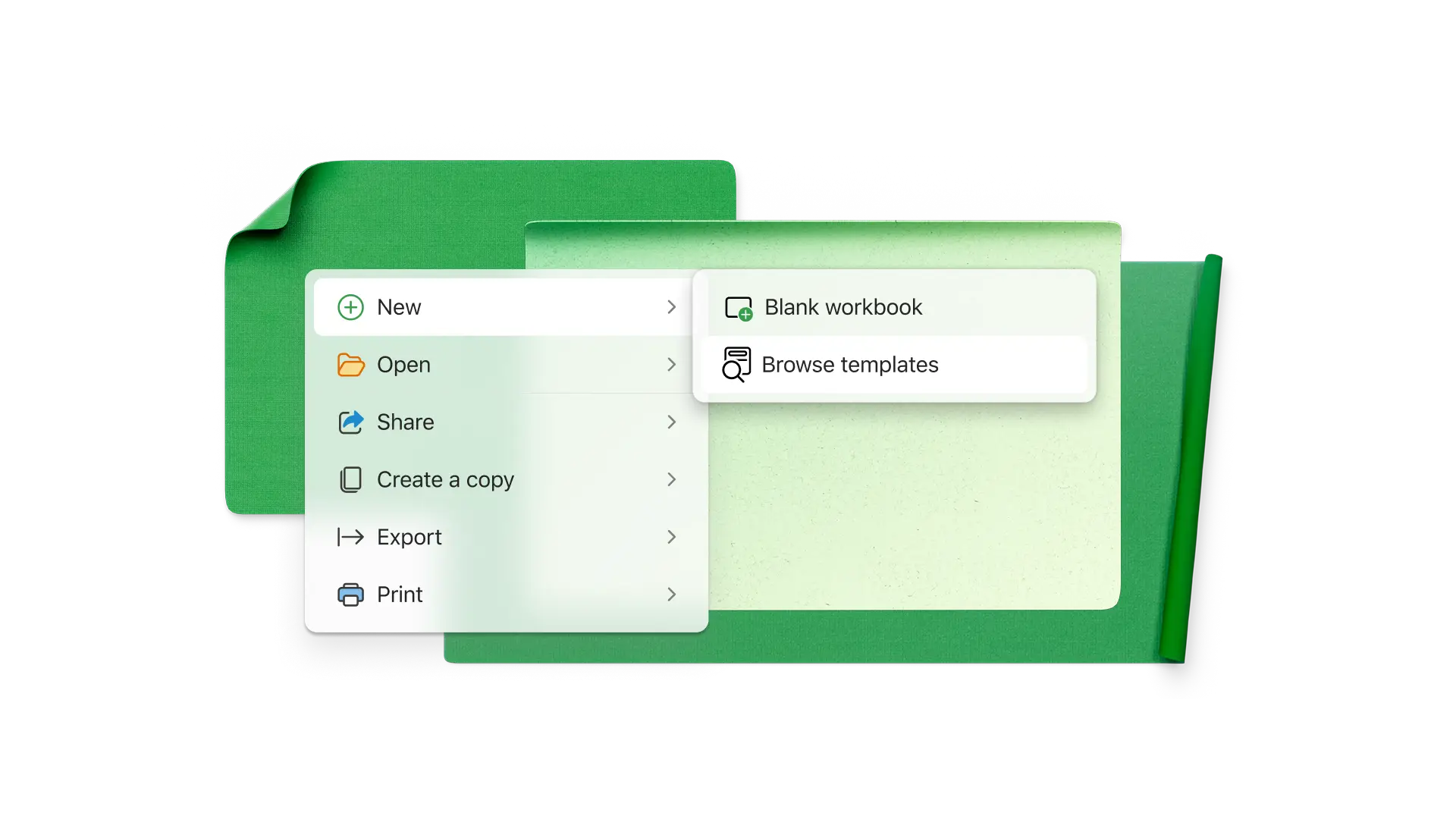
Garantizar la precisión con las calculadoras de parte de horas
Selecciona entre un rango de plantillas de parte de horas que suman automáticamente el tiempo y restan las horas de almuerzo. Calcula al instante las horas extra y el pago total en función de las horas con fórmulas adaptadas. Descubre el tiempo total del período y configura fácilmente un parte de horas trabajadas en minutos para compartirla con tu equipo para obtener información.
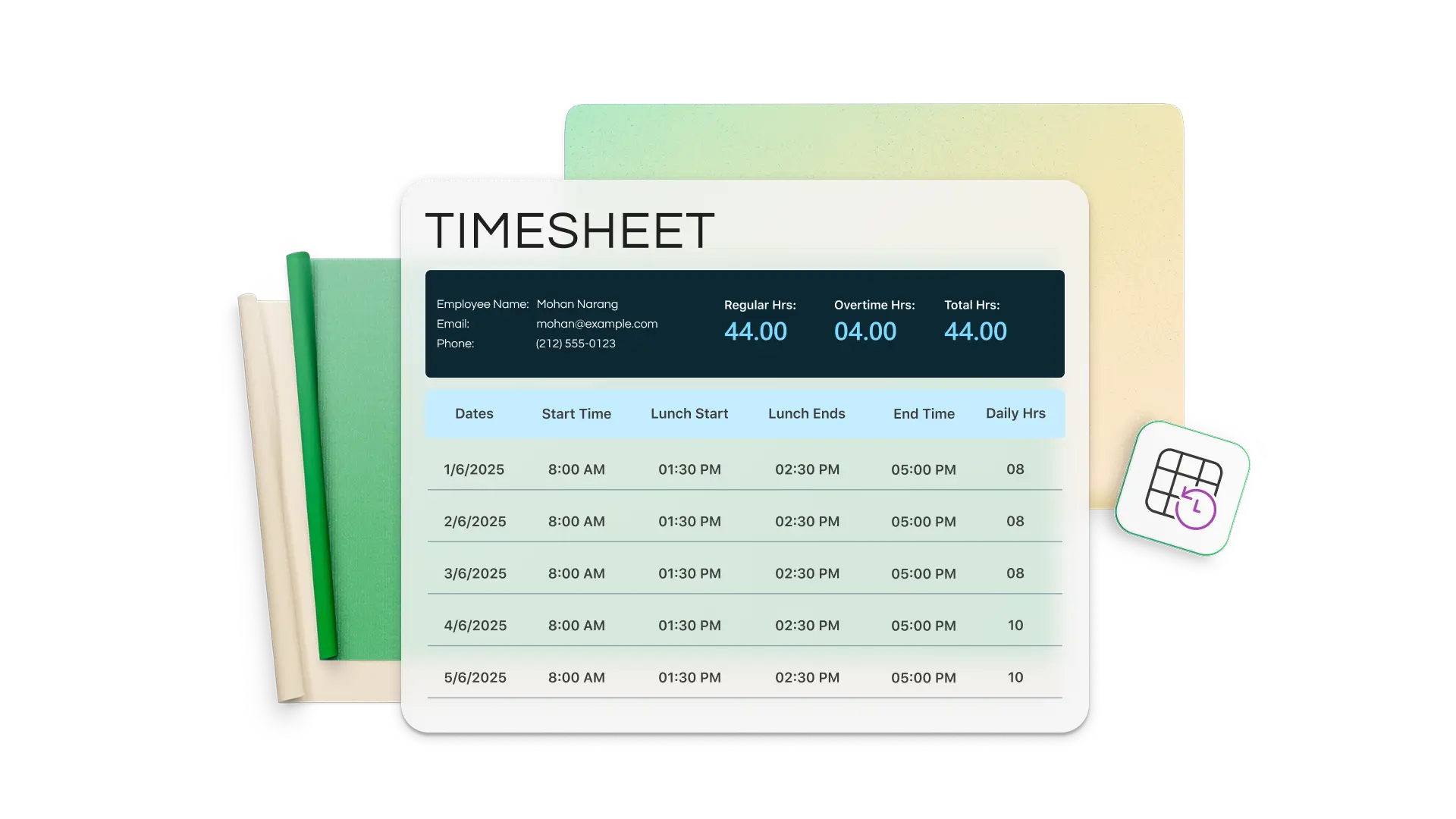
Elegir plantillas de parte de horas para diferentes períodos
Realice un seguimiento del tiempo a lo largo de los períodos de informes diarios, semanales, quincenales, mensuales y anuales con plantillas de partes de horas de Excel. Alinee los partes de horas con el período de pago para simplificar la presentación de informes y personalizarlos con la información de personalización de marca, logotipos, nombres de clientes y proyectos de su empresa.
Seguimiento del tiempo de generación de facturas
Envíe facturas sin cifrar en función de las horas del proyecto que haya registrado. Vea el total de horas por proyecto o cliente en Excel y genere una factura en minutos. Use un seguimiento de la hora central en lugar de solicitar a los miembros del equipo las horas de proyecto actualizadas periódicamente.

Análisis de partes de horas con Copilot
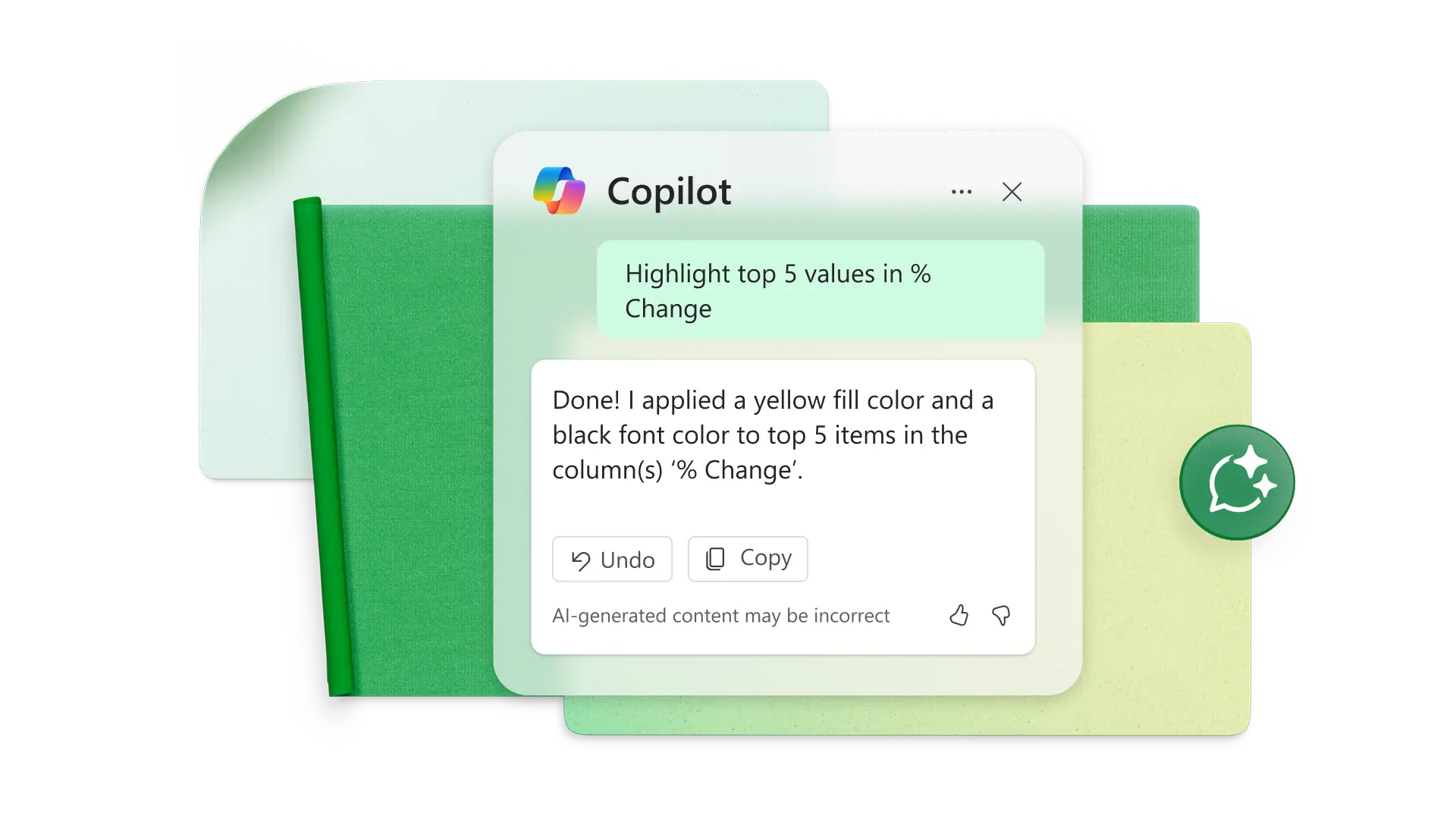
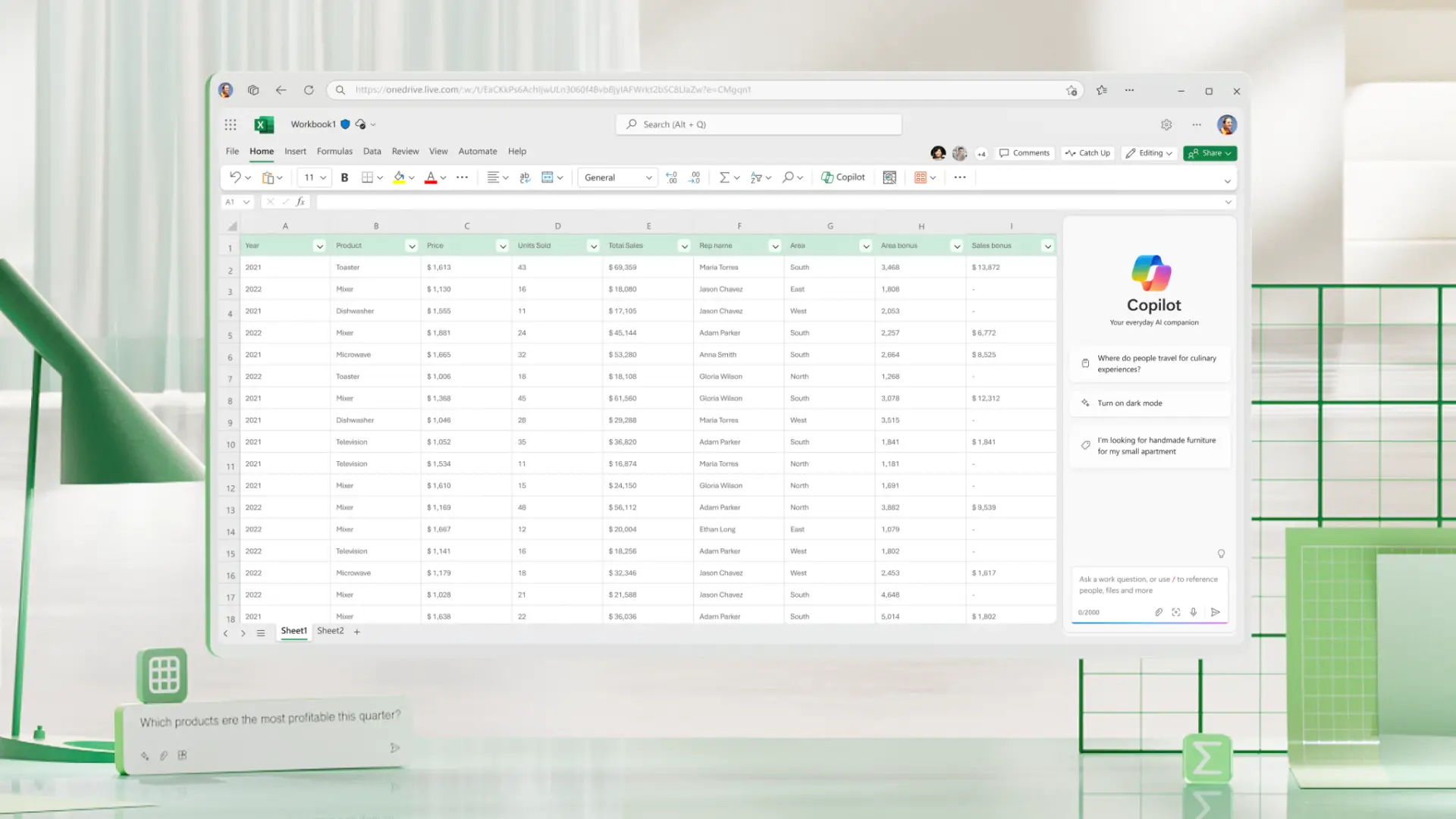
Cree informes para el total de horas, el pago total y las horas extra por empleado con Copilot en Excel. Pida a Copilot que resalte las celdas en las que faltan entradas de tiempo o empleados por encima de un determinado umbral de horas extra. Cree gráficos y tablas dinámicas para obtener más información sobre las tendencias.
Más información
Frequently asked questions
¿Cómo calcular horas en un parte de horas de Excel?
Para calcular las horas, asegúrese primero de que las celdas de entrada están en formato de hora en Excel. A continuación, cree ecuaciones que restan la hora de comida y la hora de salida del reloj a la hora. Multiplique el decimal resultante por 24 para ver las horas de trabajo del día. Para obtener una solución más rápida, personalice una plantilla de parte de horas de Excel o copie sus fórmulas.
¿Cómo escribir 15 minutos en un parte de horas?
Si el parte de horas cuenta las horas numéricamente, 15 minutos es igual a 0,25 horas. En este caso, 0,5 horas son 30 minutos y 0,75 horas son 45 minutos. Si usa Excel, puede dar formato a las celdas para que acepten entradas de hora como 09:00 h y 17:00 h.
¿Cómo crear un parte de horas mensuales en Excel?
Comience con una suscripción mensual Plantilla de parte de horas de Excel o copie una plantilla semanal para incluir cinco semanas por hoja de cálculo. Si está creando un parte de horas mensual desde cero, configure columnas para la fecha, hora de entrada, tiempo de espera, almuerzo y horas totales. Cree fórmulas para calcular el total del horario laboral de cada día junto con el total mensual.
