
請求書ジェネレーター
Microsoft Excel によってカスタマイズされたテンプレートを使用して、無料の請求書をオンラインで作成して顧客にエクスポートします。...

Microsoft Excel を使用して毎週、隔週、毎月のタイムシート テンプレートを使用して作業時間を計算し、作業時間の追跡を簡略化します。

本格的なスタイルで自動化されたさまざまな無料のタイムシート計算ツールから選択して、毎日の作業時間をカウントします。各テンプレートは、幅広いビジネス アプリケーションに対応するよう完全にカスタマイズできます。
時間を自動的に加算し、ランチ時間を減算するタイムシート テンプレートの範囲から選択します。カスタムメイドの数式を使用して、時間に基づいて超過作業時間と総支払額を瞬時に計算します。期間の合計時間を表示し、入力のためにチームと共有するタイムシートを数分で簡単に設定できます。
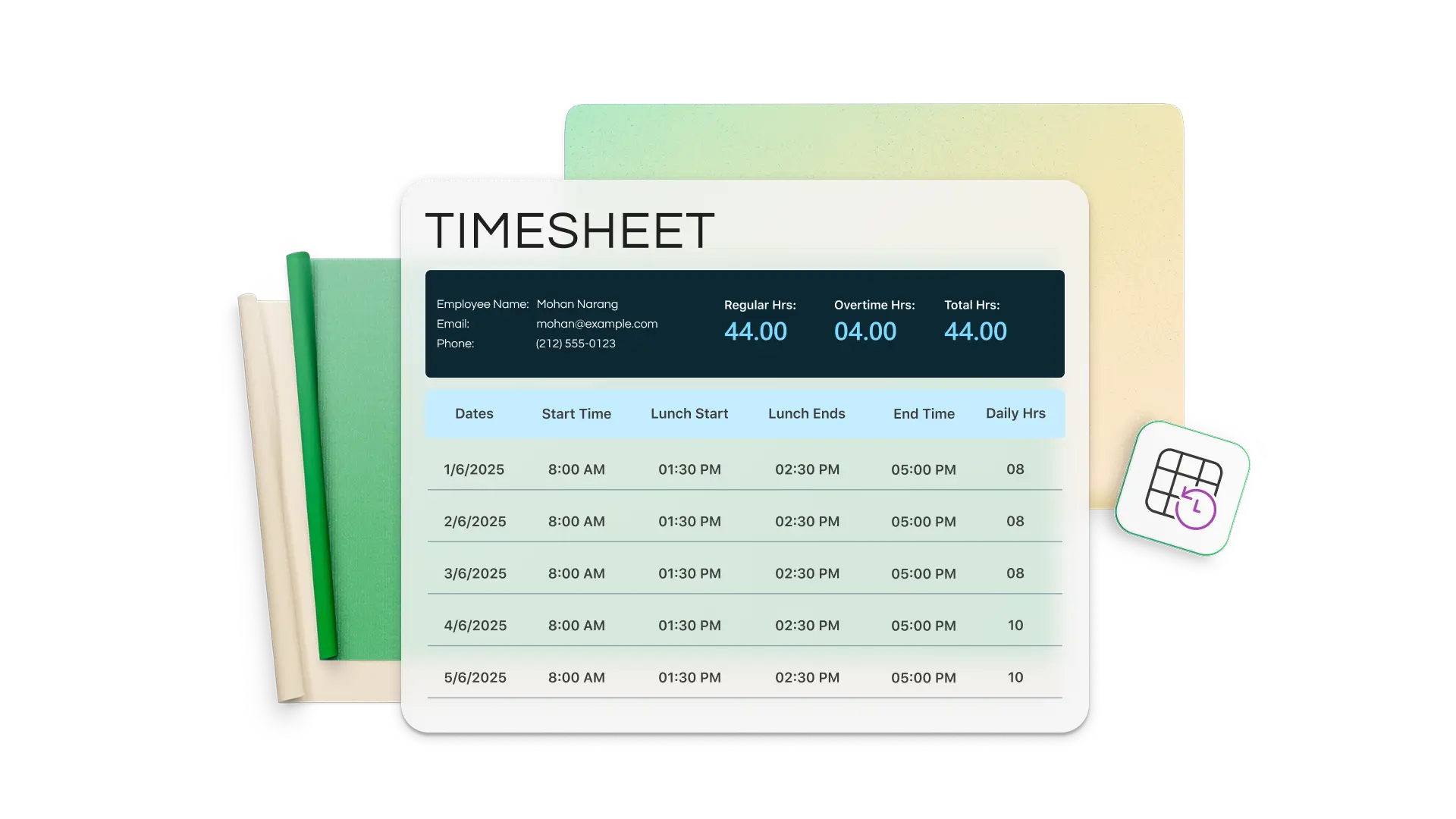
Excel タイムシート テンプレートを使用して、日単位、週単位、隔週単位、月単位、年次レポート期間の時間を追跡します。タイムシートを支払い期間に合わせて調整し、レポートを簡素化し、会社のブランド情報、ロゴ、クライアント名、プロジェクトをカスタマイズします。
記録したプロジェクト時間に基づいて、明確な請求書を送信します。Excel でプロジェクトまたはクライアントごとの合計時間を表示し、分単位で請求書を生成します。定期的な更新されたプロジェクト時間についてチーム メンバーに要求するのではなく、中央タイム トラッカーを使用します。

透過なタイムシートの記録を保持すれば、請求に関する不満やクライアントからの信頼の低下を避けられます。必要な報告期間中にチームが何を行ったかを示すプロフェッショナルな記録があれば、正当なサービスであることが示せます。正確なタイムシートの記録があれば、信頼できデータ主導のサービス プロバイダーとしての信頼が築けます。

履歴時間データを使用して、次の期間またはスプリントのチーム容量を計画します。タスク リソースを効率化するために時間を無駄にしているものを可視化します。見積もりではなく実際の作業時間に依存することで、チームの過大な作業や期限の不足を回避します。

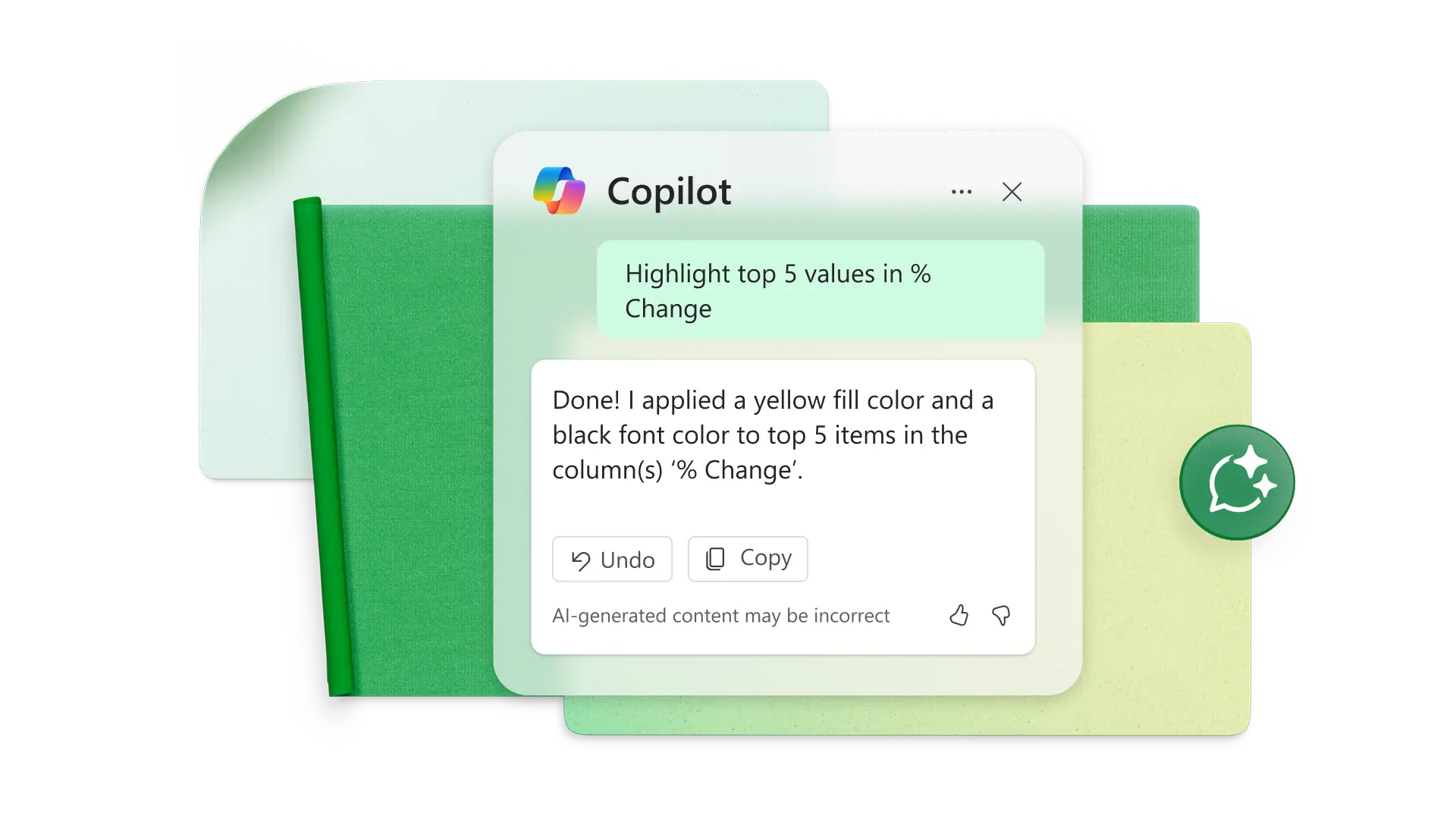
Copilot in Excel を使用して、従業員別の合計時間数、総支払い時間数、超過作業時間のレポートを作成します。Copilot に質問して、時間エントリが不足しているセルや、特定のしきい値の超過時間を超える従業員を強調表示してもらいます。グラフと PivotTables を作成して、傾向に関する詳細な分析情報を得ることができます。
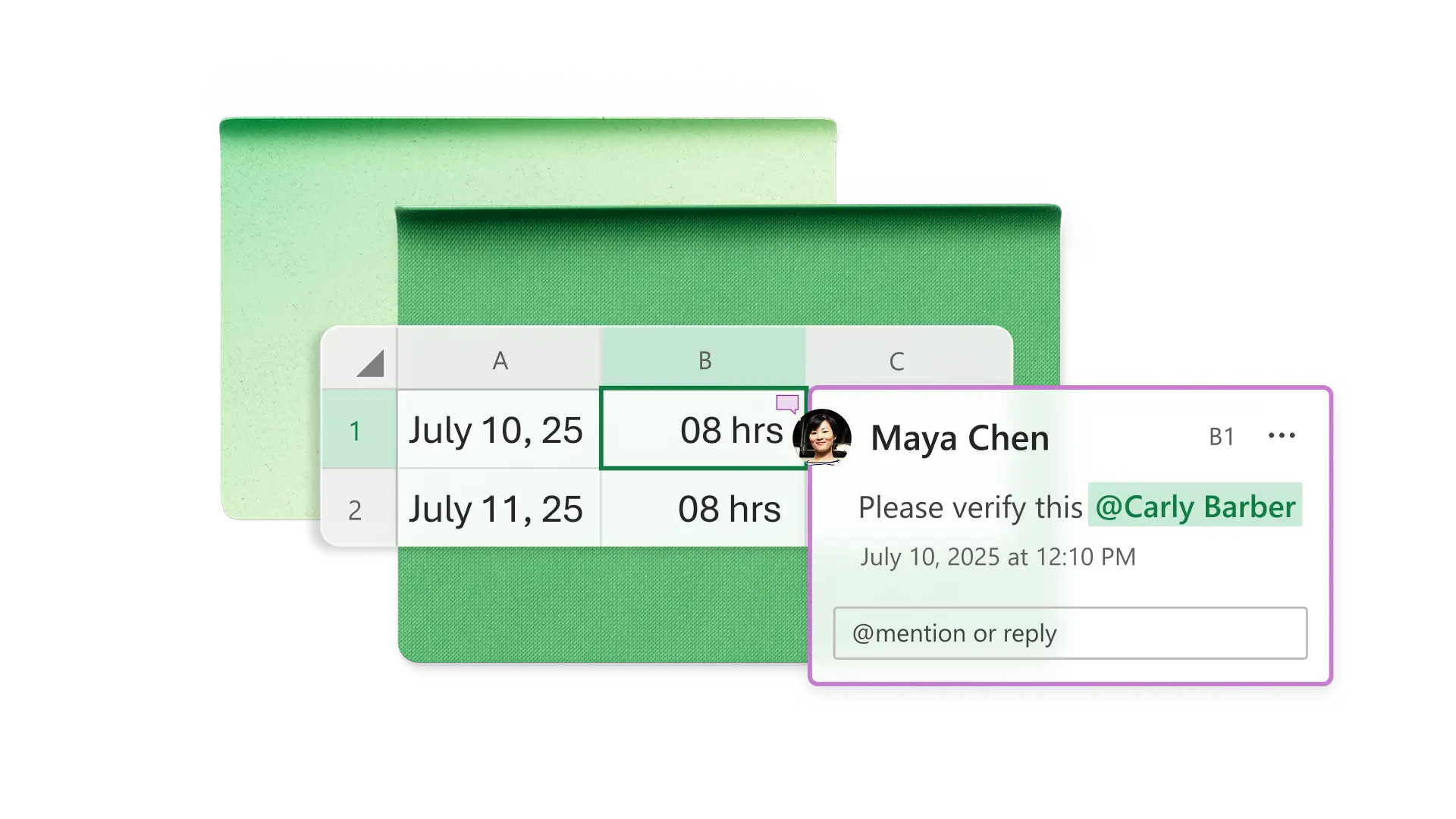
Excel から離れることなく、オンラインで共同作業を行いチーム メンバーと共同編集できます。説明のためにコメントを投稿し、署名行を追加して従業員の時間を確認します。サード パーティ製ソフトウェアのダウンロードを必要としない使い慣れた形式で作業します。ドキュメント アクセス共有オプションを使用して、タイムシートを表示および編集できるユーザーを制御します。
要件に一致するタイムシート テンプレートを選択する
会社の情報、ロゴ、ブランドの色を使用してテンプレートを変更する
時間データを入力し、合計計算を自動的に表示する
ブック内の複数のシートを使用してプロジェクトまたはクライアントの時刻を追跡する
カスタマイズしたテンプレートを従業員や下請業者と共有する
時間を計算するには、最初に入力セルが Excel の時間形式であることを確認します。次に、ランチ休憩時間と出勤時間を時間単位で減算する数式を作成します。結果の 10 進数に 24 を乗算して、日の作業時間を表示します。より高速なソリューションを実現するには、Excel タイムシート テンプレートをカスタマイズするか、数式をコピーします。
タイムシートが時間数を数値でカウントする場合、15 分は 0.25 時間と等しくなります。この場合、0.5 時間は 30 分、0.75 時間は 45 分です。Excel を使用する場合は、9:00 AM や 5:00 PM など時刻の入力を受け入れるようにセルを書式設定できます。
月次の Excel タイムシート テンプレートから始めるか、週次テンプレートをコピーして、1 つのスプレッドシートに 5 週間分を含めます。月次のタイムシートをゼロから作成する場合は、日付、出勤時刻、退勤時刻、昼休憩、合計時間の列を設定します。各日の勤務時間と月間の合計を集計する数式を作成します。