
AI を使用して Excel スプレッドシートを作成および分析する 8 つの方法
Excel の Copilot が数式の提案、データのクリーン化に役立ち、傾向の説明、スプレッドシートのアウトラインの下書きを作成してレビューする方法について説...
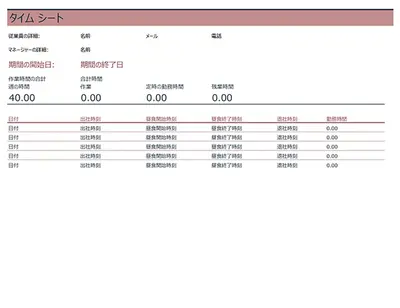
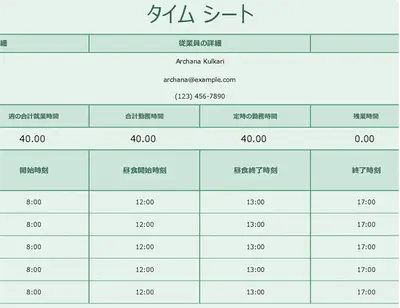
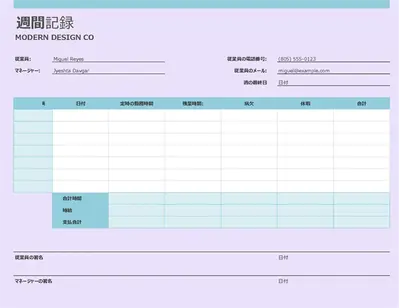
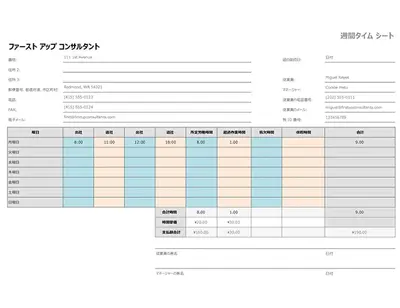
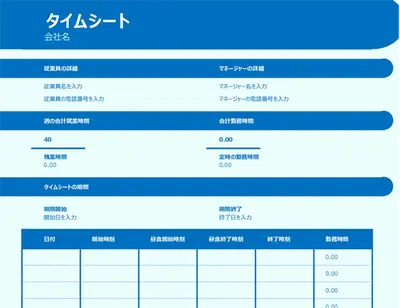
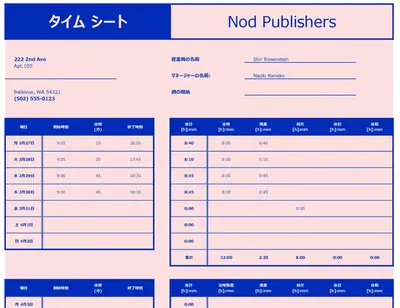
Microsoft Excel の無料のタイムシート計算機テンプレートを使用して、勤務時間の追跡、給与計算、整理を行えます。週次、隔週、月次の形式を選択して従業員の勤務時間を管理し、レポート作成を簡素化できます。


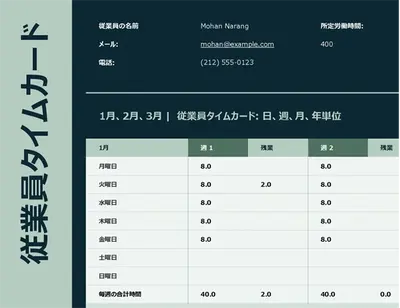
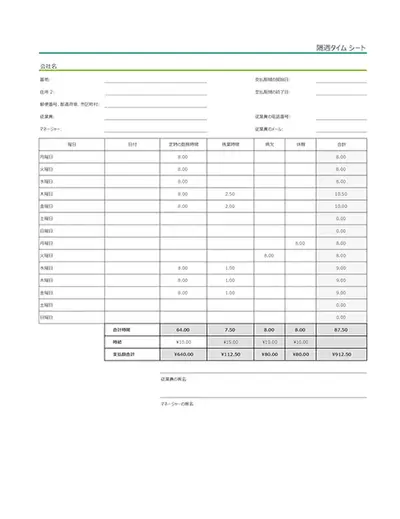
日次、週次、プロジェクト単位の利用に対応した Excel タイムシート テンプレートで、勤務時間を追跡できます。時間、休憩、超過作業時間を明確で一貫したレイアウトで記録でき、簡単に更新および確認できます。

組み込みの Excel 構造と計算により、入力の一貫性と正確性を保てます。使いやすい数式で自動的に時間を集計し、給与計算、請求書、レポートを自信を持って作成できます。

時間単位、シフト、プロジェクトの時間枠など、さまざまな追跡ニーズに合わせて、数回のクリックでワークシートを調整します。スケジュールの変更に応じて、タイムシートを整理された状態で最新に保ち、簡単に管理できます。
日次、週次、月次の勤務時間の記録に対応したカスタマイズ可能なタイムシート テンプレートをオンラインで見つけ、正確な給与計算やクライアント請求をサポートできます。あらかじめタイムシート計算機数式が設定された、すぐにデータを入力できるシート例もご覧いただけます。
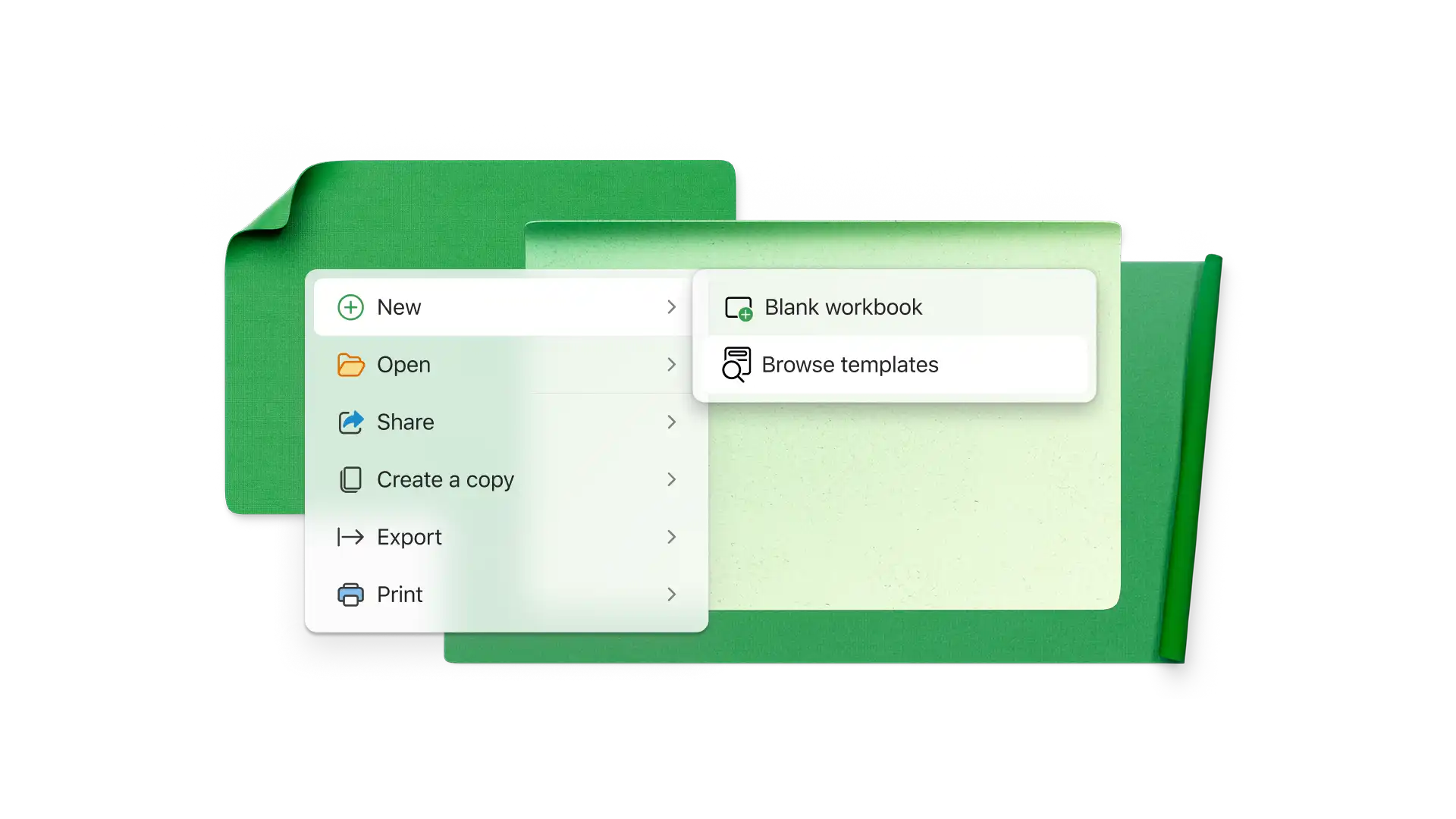
Excel for the web でタイムシート テンプレートを参照します。
タイムシート テンプレートをダブルクリックして、オンラインで編集を開始します。
サンプルのセル値を置き換え、必要な情報に合わせて名前をカスタマイズします。
タイムシートを保存、PDF としてエクスポート、または Outlook で直接共有できます。
タイムシート計算機テンプレートを使用して、自信を持って勤務時間を追跡できます。これは時間の自動加算、休憩時間の差し引き、超過作業時間および総支給額の計算に対応しています。手作業での確認なしで、給与計算、請求書、レポートを準備できます。タイムシートを共有すると、週次の給与計算用入力の収集、請求可能なクライアント作業の追跡、承認前のシフト時間の確認ができ、すべての入力を正確かつ一貫性のある状態で、レポートしやすい状態に保てます。
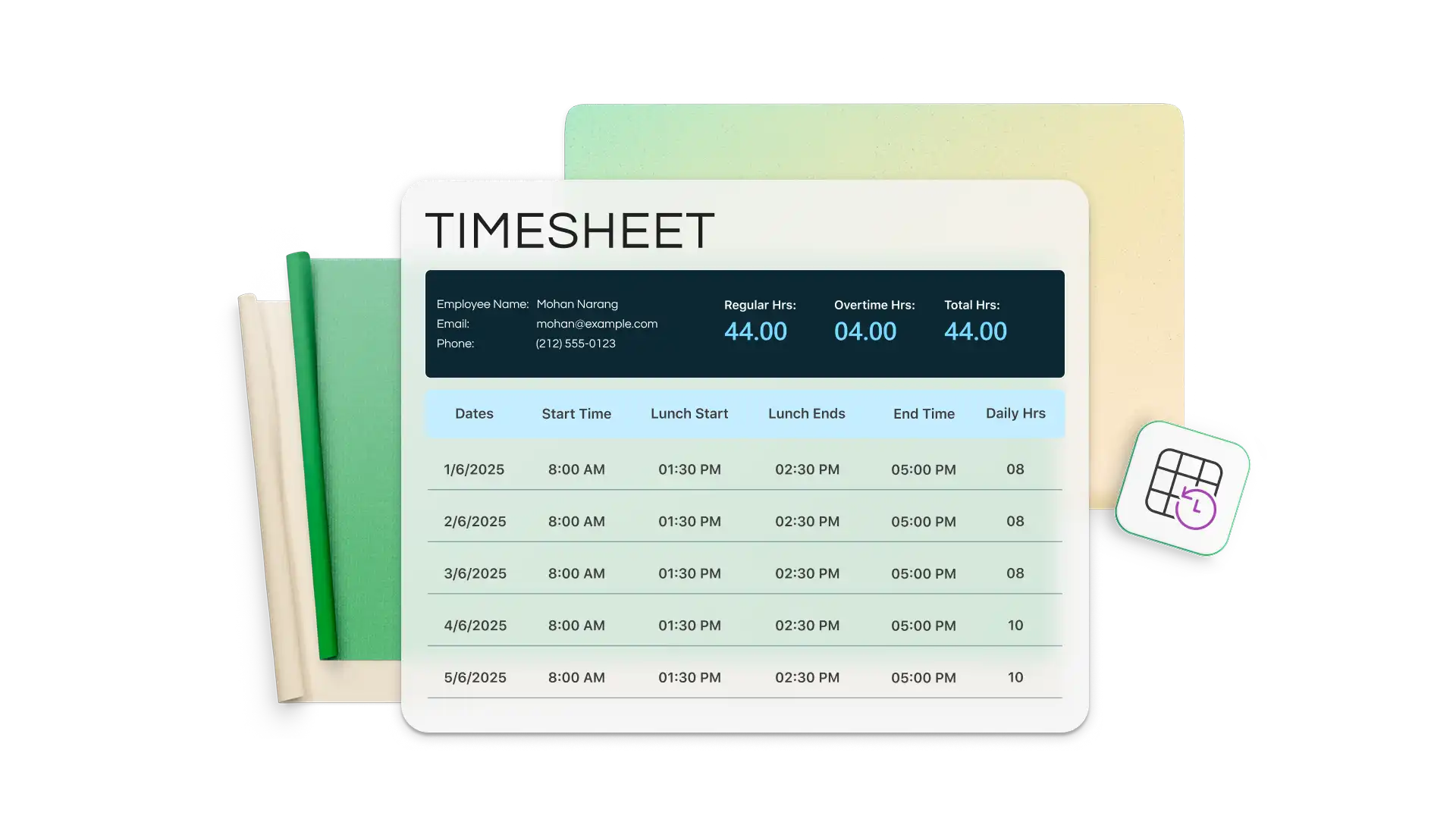
Excel タイムシート テンプレートを使用して、日次、週次、隔週、月次、年次のレポート期間で勤務時間を追跡します。タイムシートを支払い期間に合わせて調整し、レポートを簡素化し、会社のブランド情報、ロゴ、クライアント名、プロジェクトをカスタマイズします。
既に記録した勤務時間に基づいて正確な請求書を作成できます。Excel を使用してプロジェクトやクライアントごとに時間を集計し、数分で請求書を生成できます。手動フォローアップを、入力を最新の状態に保つ集中タイム トラッカーに置き換え、請求可能時間の確認、クライアント対応の請求書の準備、一貫性のある信頼性の高いデータによるプロジェクト コストの管理を容易にします。

Excel で超過作業時間を計算するには、合計勤務時間から標準勤務時間を簡単な数式で差し引きます。たとえば、8 時間を超える部分が超過作業時間である場合は、次の数式を使用します: =IF(A2>8, A2-8, 0)。開始時刻と終了時刻を使用する場合は、まず次の数式で合計時間を計算します: =(EndTime-StartTime)24。次に、超過作業時間の数式を適用します。これにより、追加で働いた時間のみをすばやく表示でき、給与計算、タイムシート、またはレポート用の超過作業時間の追跡が簡単になります。それでもわからない場合は、Copilot in Excel に、超過作業時間の計算を依頼してください。
時間を計算するには、最初に入力セルが Excel の時間形式であることを確認します。次に、ランチ休憩時間と出勤時間を時間単位で減算する数式を作成します。結果の 10 進数に 24 を乗算して、日の作業時間を表示します。より高速なソリューションを実現するには、Excel タイムシート テンプレートをカスタマイズするか、数式をコピーします。
タイムシートが時間数を数値でカウントする場合、15 分は 0.25 時間と等しくなります。この場合、0.5 時間は 30 分、0.75 時間は 45 分です。Excel を使用する場合は、9:00 AM や 5:00 PM など時刻の入力を受け入れるようにセルを書式設定できます。
月次の Excel タイムシート テンプレートから始めるか、週次テンプレートをコピーして、1 つのスプレッドシートに 5 週間分を含めます。月次のタイムシートをゼロから作成する場合は、日付、出勤時刻、退勤時刻、昼休憩、合計時間の列を設定します。各日の勤務時間と月間の合計を集計する数式を作成します。
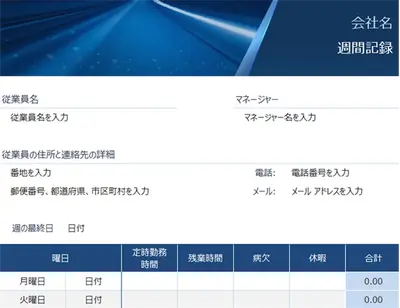
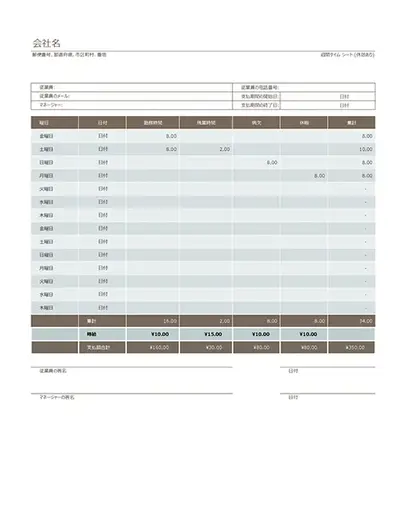
週次タイムシートは、7 日間の勤務時間を追跡し、日々の勤務時間、超過作業時間、短期スケジュールの詳細な管理に最適です。隔週タイムシートは 2 週間の期間をカバーし、管理作業の時間を削減するとともに、2 週間ごとの給与サイクルに合わせることができます。週次形式はより頻繁に状況を確認できる一方で、隔週形式はレポート作成と給与計算処理の効率化に適しています。
Excel Online のクラウドベースのスプレッドシートを使用することで、タイムシートをチームと簡単に共有できます。リンクを共有し、表示または編集するアクセス許可を設定して、チーム メンバーが時間の更新、入力の確認、進行状況のリアルタイム追跡を行えるようにします。これは、出席シート テンプレート と組み合わせることができます。