

AI を使用して Excel スプレッドシートを作成および分析する 8 つの方法
Excel の Copilot が数式の提案、データのクリーン化に役立ち、傾向の説明、スプレッドシートのアウトラインの下書きを作成してレビューする方法について説...

カスタマイズ可能なスプレッドシート テンプレートと Copilot in Microsoft Excel を使用して、レポートの作成、プロジェクトの追跡、データの分析を行います。


Excel の組み込み数式を使用して、クイック合計や詳細な予算予測などのデータ タスクを処理します。Copilot in Excel とチャットして、データを理解し、数式の提案をすぐに生成します。

PivotTables を使用して、大規模なデータセットを明確な要約やトレンドに変換します。データをグループ化およびフィルター処理して、値を比較したり、重要なパターンを簡単に強調表示したりできます。

テーマ、スタイル、条件付き書式を適用して、貴重な分析情報を強調します。ビジネス スプレッドシートを安全かつシームレスに共有し、共同作業を行うことができます。
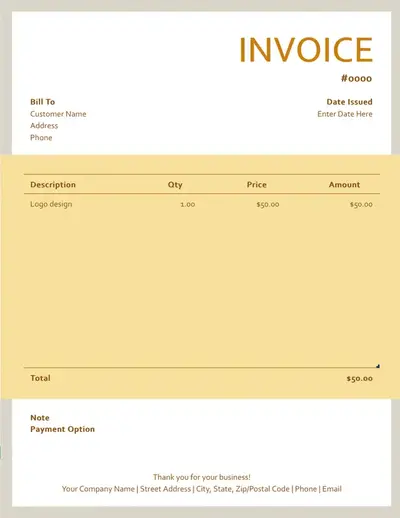
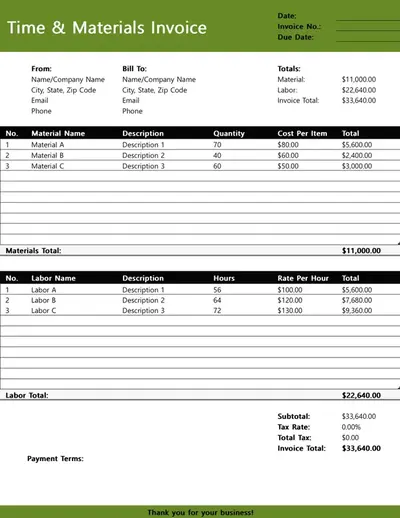
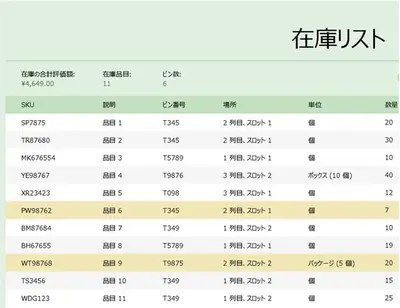
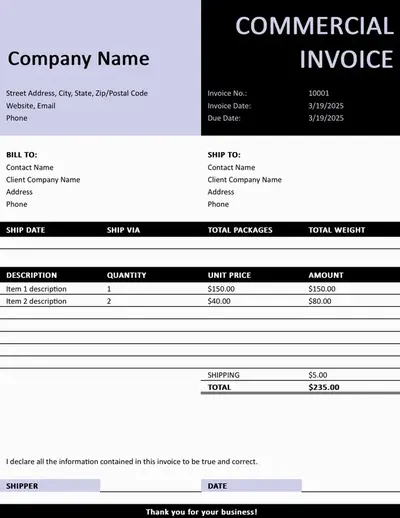
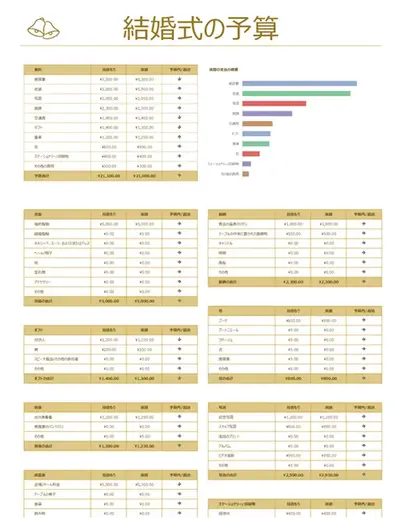
数式、構造化されたラベル、グラフ、データの可視化が含まれる、書式設定済みのスプレッドシートから始めることができます。サンプル データを簡単にカスタマイズして、明確なインベントリ トラッカー、予算と貸借対照表、さらにはプロジェクト タイムラインを作成できます。
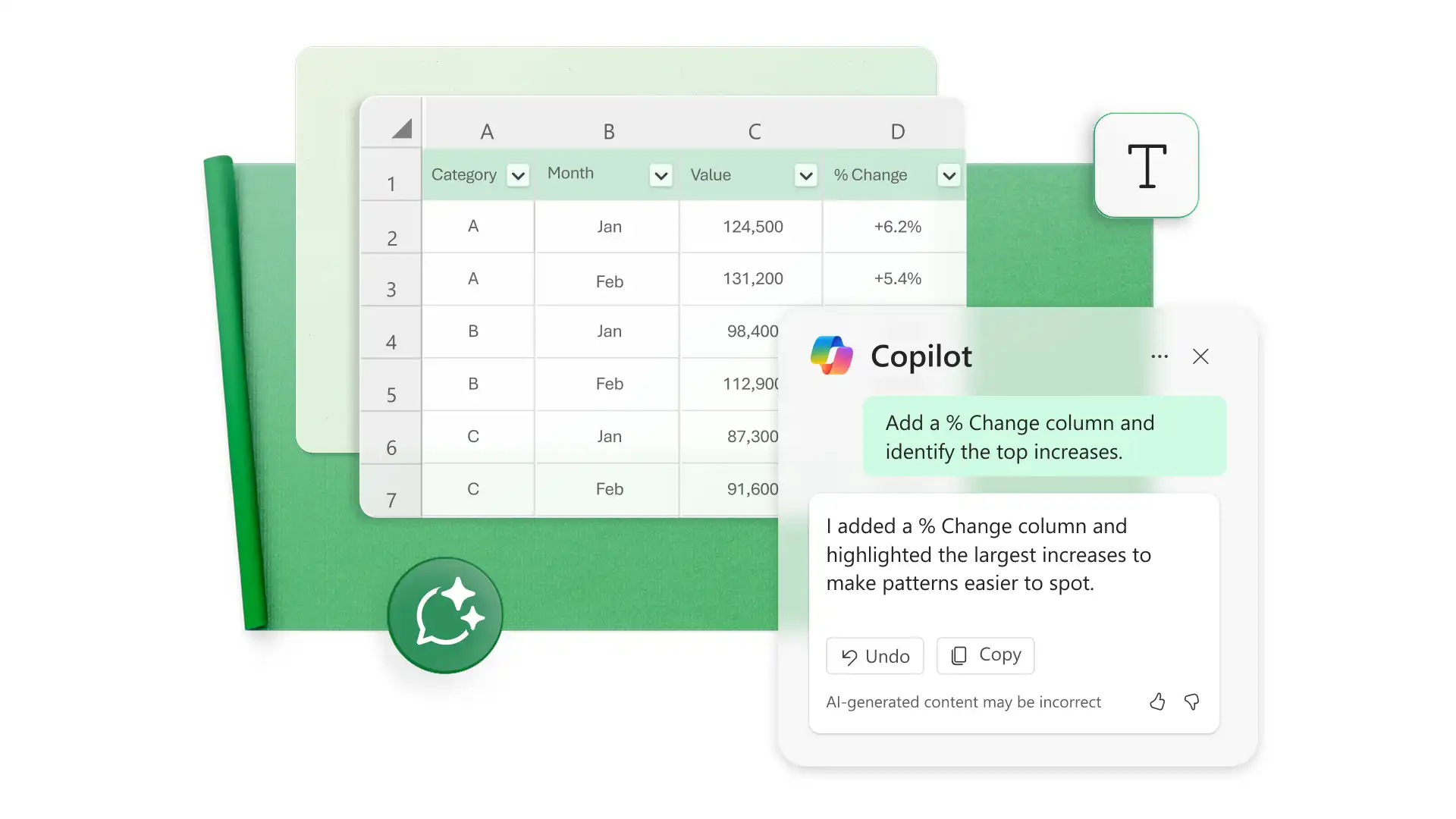
Copilot in Excel を使用して、スプレッドシートを作成、理解、調整したりします。チャットでは、Copilot は 数式を提案 したり、現在のセルの動作を説明したりできます。AI を使用してプロジェクトのタイムラインを整理したり、インベントの追跡 で書式設定の問題を見つけたり、グラフやガント チャートなどの データ可視化 を推奨させたりできます。

セルのスタイル、条件付き書式、グラフを使用してデータを提示します。ページ レイアウト ツールを使用して一貫性のある間隔を実現し、読みやすさを向上させます。ブランド ロゴやテーマの色で予算プランナーなどのスプレッドシートを仕上げてから、オンラインで共有したり、オンライン プレゼンテーションに追加したり、ダッシュボード レポートとして印刷したりできます。
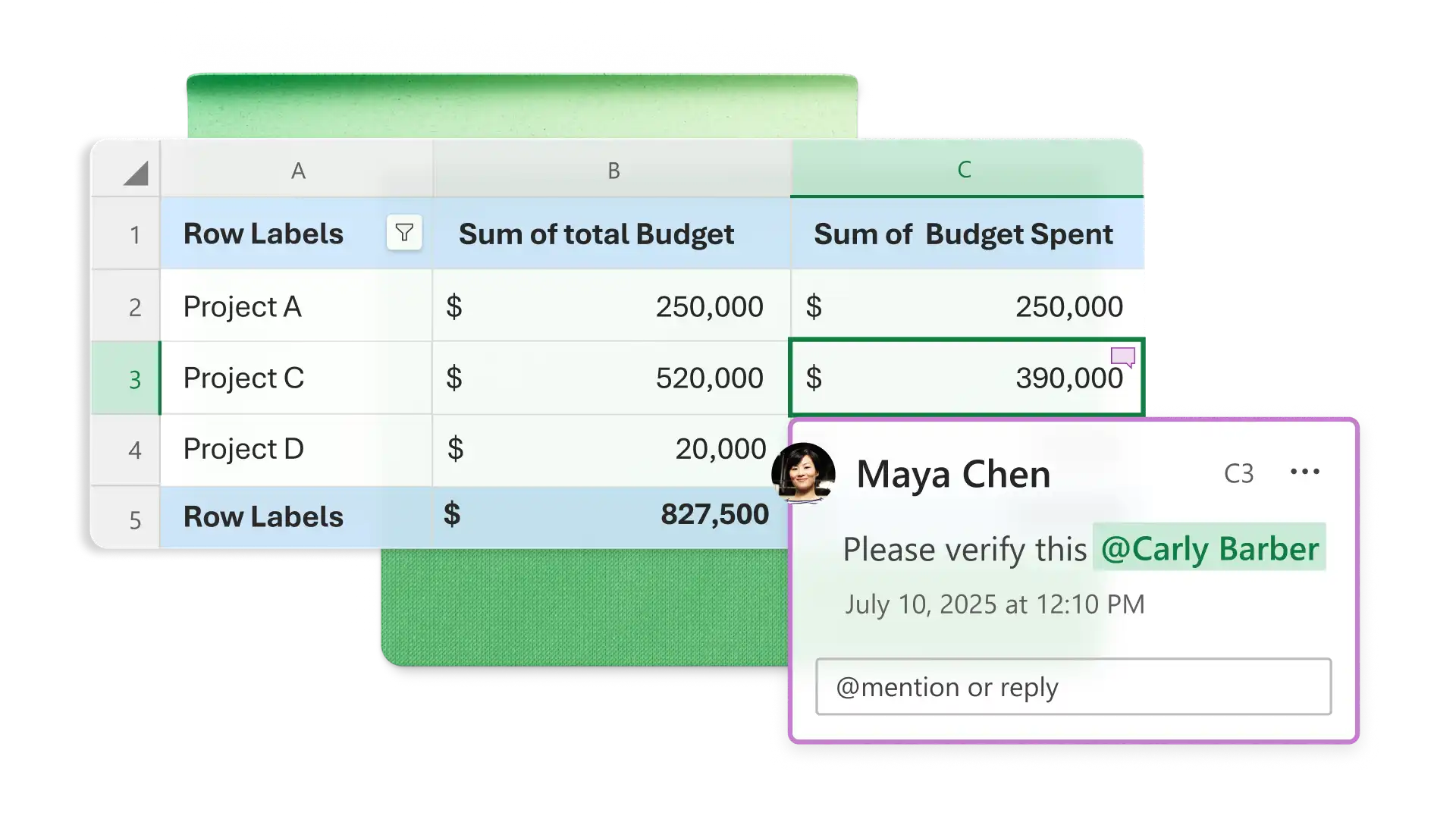
共同作成者を招待してリアルタイムでスプレッドシートを編集し、効果的なチームワークを実現します。組織にとって安全なリンクを使用して、明確なアクセス制御のもと Excel ファイルをオンラインで共有します。認識を一致させるためにコメント機能を使って更新内容を共有し、セルの保護を利用して重要な情報を保持します。
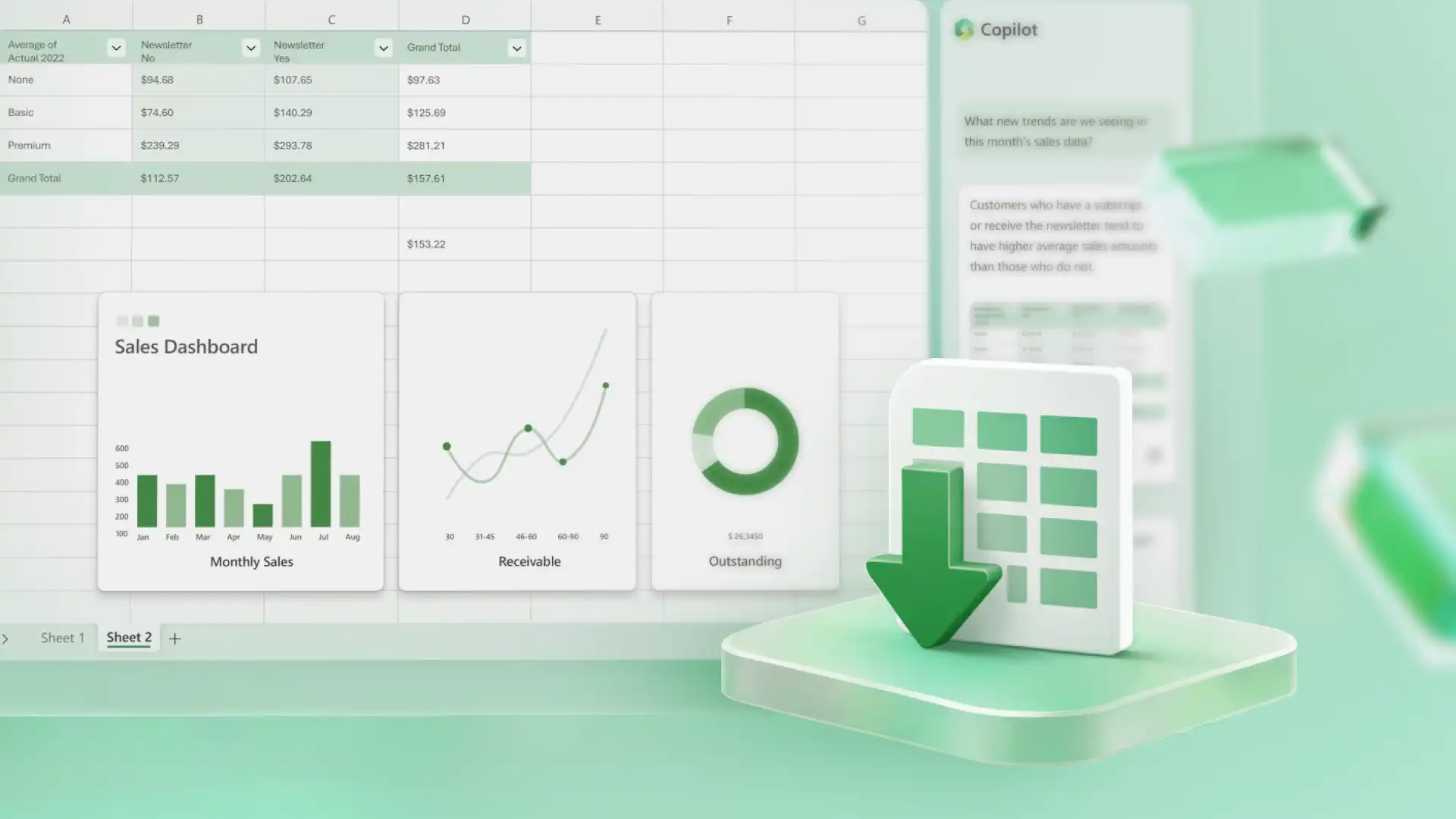
シートを PDF としてダウンロードしたり、柔軟なレイアウトで印刷したり、安全な OneDrive リンクを使用してオンラインでアクセスを共有したりできます。Excel スプレッドシートをテンプレートとして保存し、構造、書式設定、数式を新しいデータで再利用することで、よりスマートに作業できます。
Excel for the web を開き、新しいスプレッドシートまたはカスタマイズ可能なテンプレートから始めることができます。
書式設定の一貫性を保ちながら、行と列にデータを追加します。
Copilot in Excel とチャットして、数式の提案を依頼したり結果を明確にしたりできます。
安全なリンクを使用して、スプレッドシートのダウンロード、印刷、またはオンラインでの共有を行うことができます。
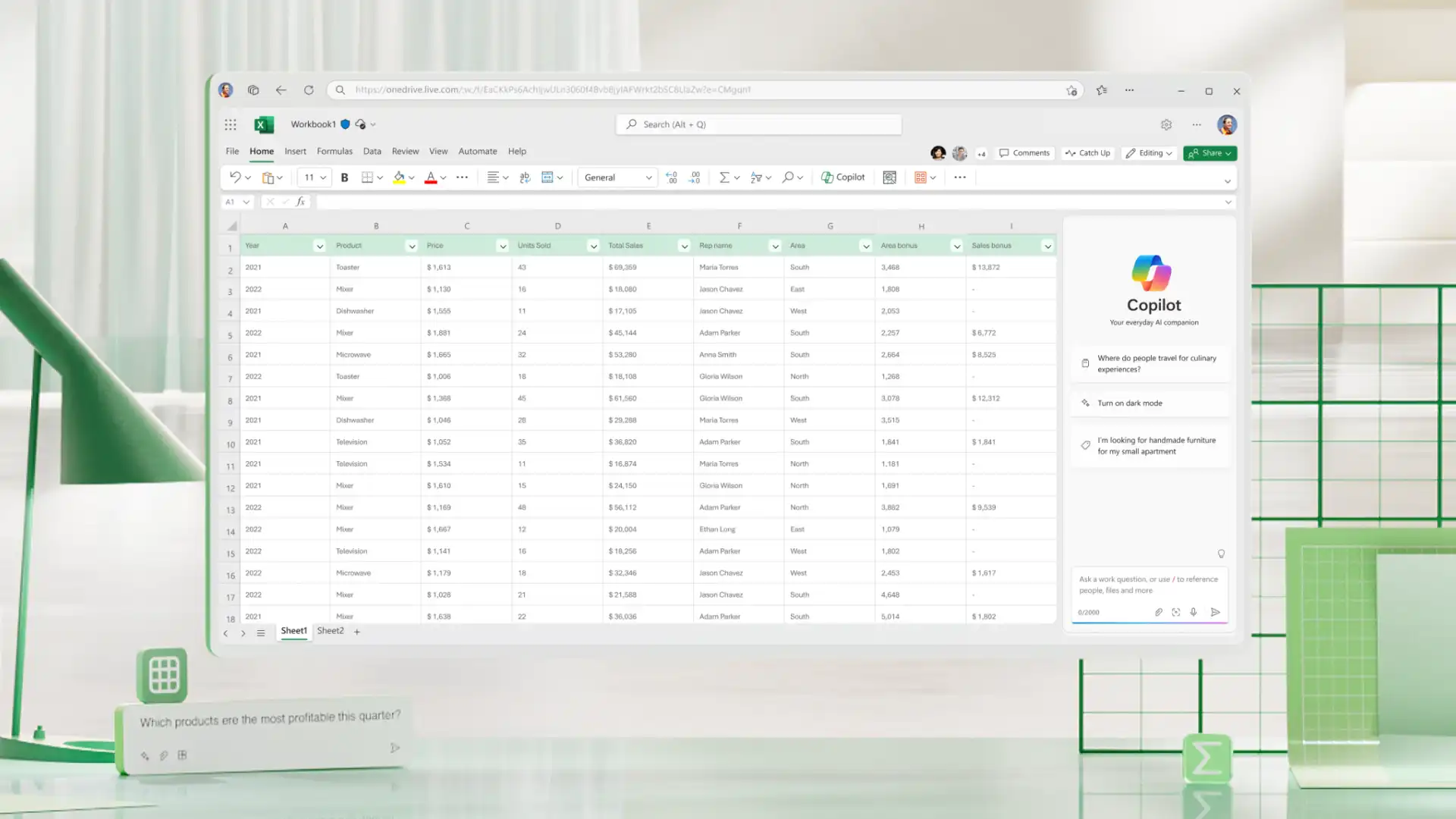
Microsoft アカウントを使用すれば、Excel for the web でスプレッドシートの作成、編集、共有をオンラインで無料で行えます。数式、テーブル、リアルタイム コラボレーションなどのコア機能にアクセスして、予算、プロジェクト計画、および 予測 などの日常的なスプレッドシート作業を完了できます。Microsoft 365 サブスクリプションを使用すると、Copilot in Excel などの高度なスプレッドシート作成ツールをご利用いただけます。
[ページ レイアウト] メニューを使用して、スケーリング、余白、印刷範囲、改ページを設定します。[ファイル] メニューに移動して [印刷] を選択すると、作業中のシート、選択した範囲、または定義された印刷範囲をプレビューして印刷できます。
[レビュー] メニューからシート保護を有効にして、不要な編集を防ぎます。[共有] ボタンを使用して、共有スプレッドシートのアクセス許可を調整します。[アクセスの管理] を選択して、編集アクセス権を確認し、リンクの設定を更新します。これは、 財務計算ツールやスケジュール トラッカーに特に役立ちます。
Excel for the web でスプレッドシートを開き、[校閲] タブに移動し、パスワードを入力してファイルの保護を解除します。[保護の管理] を使用して、アクセス許可を更新します。


