
AI を使用して Excel スプレッドシートを作成および分析する 8 つの方法
Excel の Copilot が数式の提案、データのクリーン化に役立ち、傾向の説明、スプレッドシートのアウトラインの下書きを作成してレビューする方法について説...

Copilot in Microsoft Excel を使用して数式を生成し、データを分析し、スプレッドシート ワークフローを構築します。


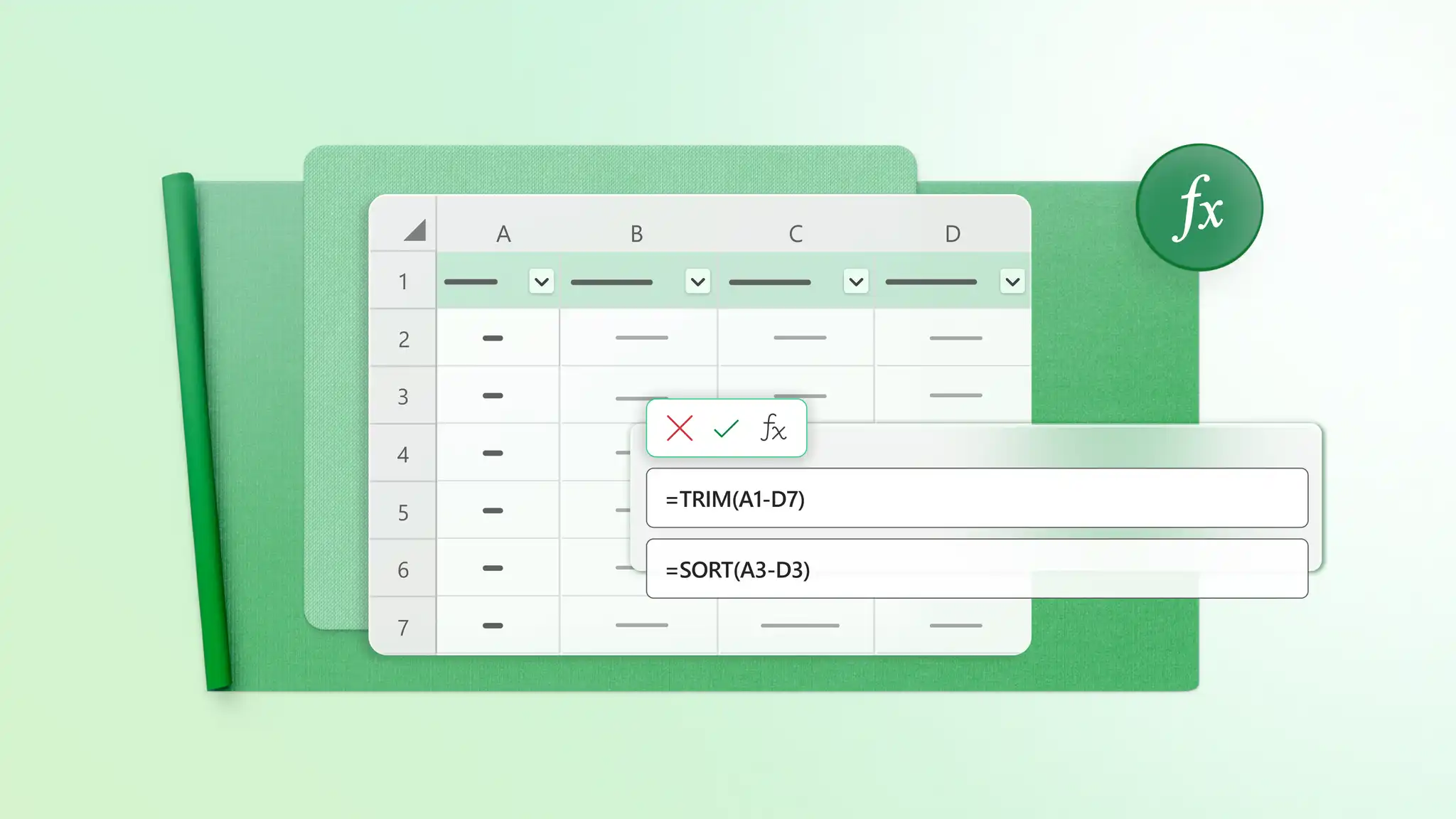
数式や構文を記憶する必要なく、シートを効率的に管理します。Copilot とチャットして、スプレッドシートのニーズを簡単なフレーズで説明します。適用するインスタント数式候補を取得するか、Copilot がワークフローを構築して、手動設定なしにダッシュボード、レポート、グラフを構築してもらいます。

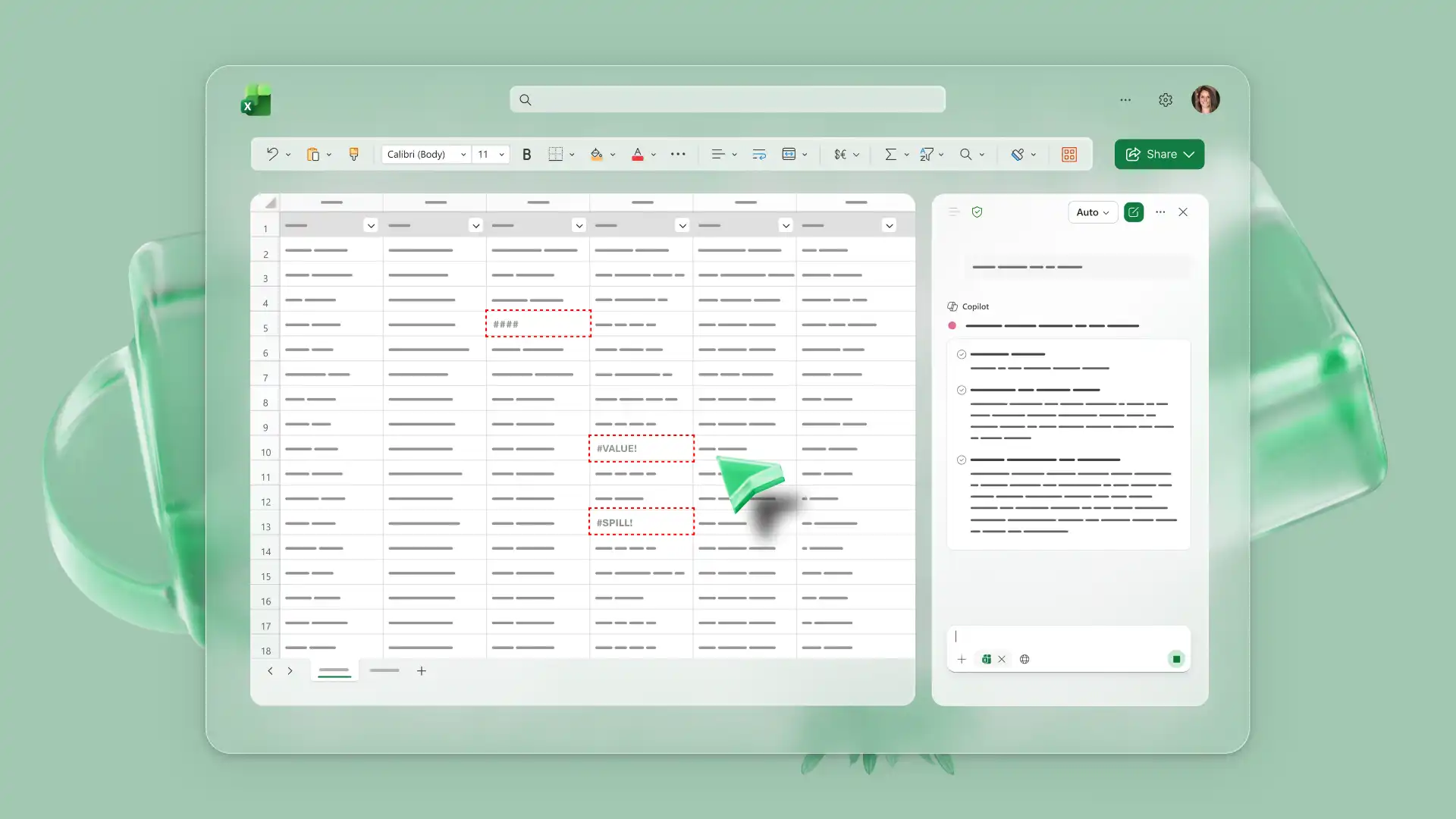
Copilot にスプレッドシート データの解釈、Excel エラーの特定、結果の提示を依頼して、手動でのレビューを減らします。AI を使用して、事業経費の変化を比較したり、在庫の傾向を明らかにできます。Copilot で意味を明確にすることで、傾向に基づいて行動し、意思決定を行うことができます。

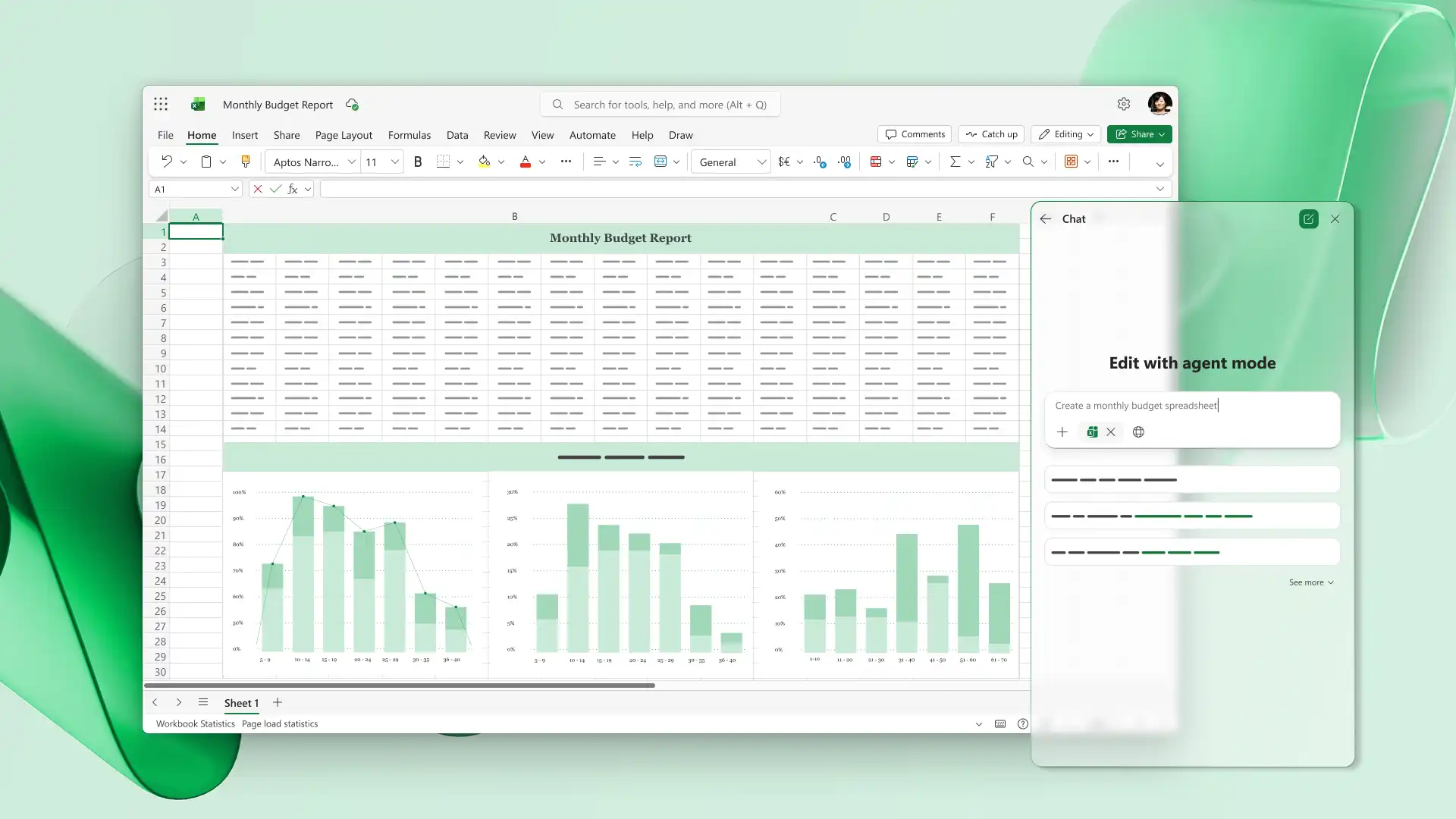
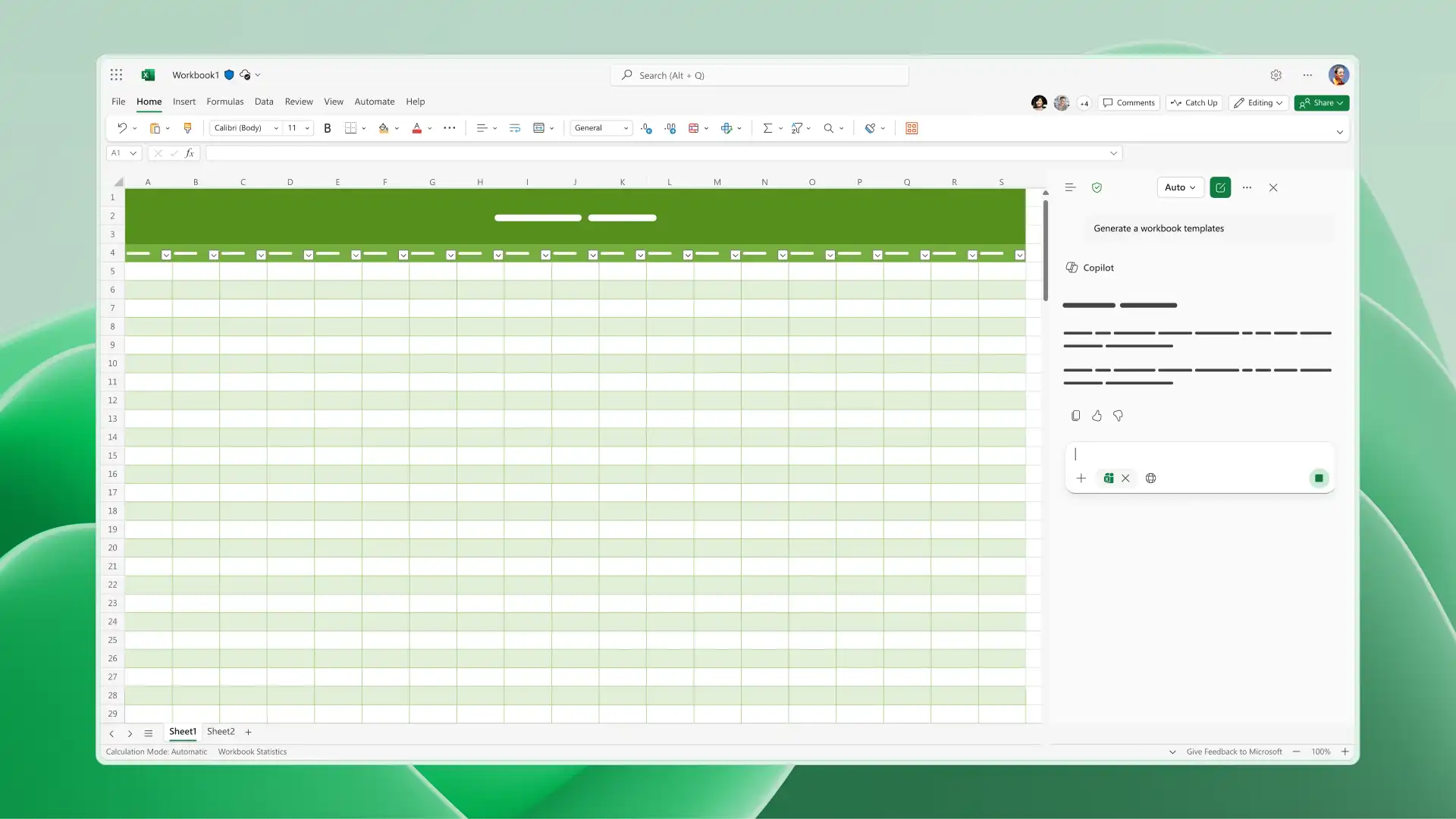
編集可能なブックを作成して保存し、繰り返しのタスクを簡単にし、チームと共有して一貫性を保ちます。Copilot とチャットして、毎月の予算、会社の請求書、プロジェクト トラッカーなどのテンプレートを作成し、数式、リスト、テーマを使って、本格的な外観を実現します。
見て学ぶ
Copilot in Excel を使用して、データのクリーンアップ、数式の作成、または数値を視覚的なグラフやグラフに変換します。
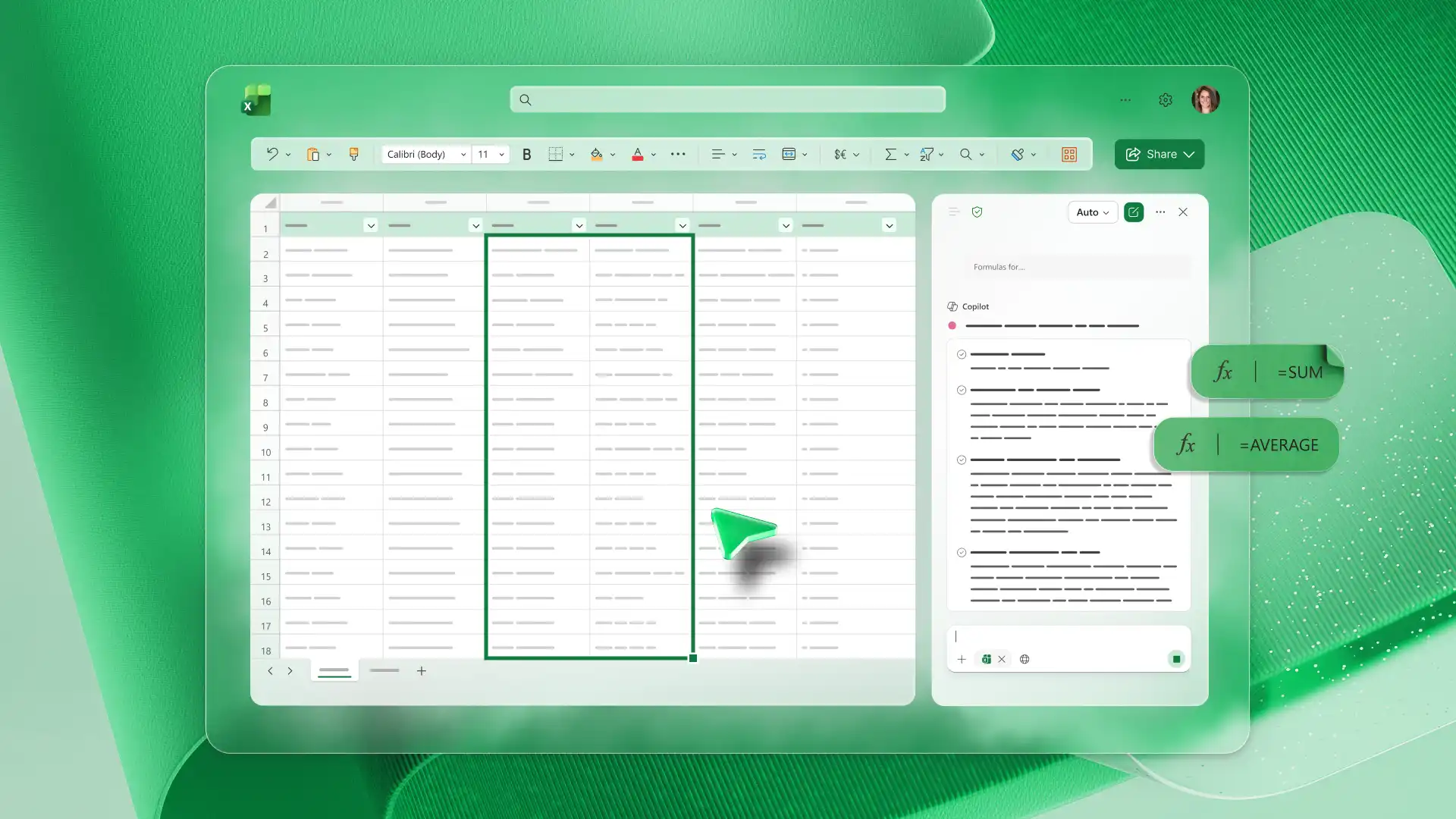
乱雑なデータとテーブルを、AI を使用して分析できるクリーン データセットに変換します。CSV ファイルなどのデータをインポートし、チャットを使用して重複を特定して書式設定をクリーンするか、[データのクリーンアップ] ボタンを使用して候補を受け取るように Copilot に依頼します。修正プログラムを確認し、変更を適用して、スプレッドシートの強力な基礎を構築します。
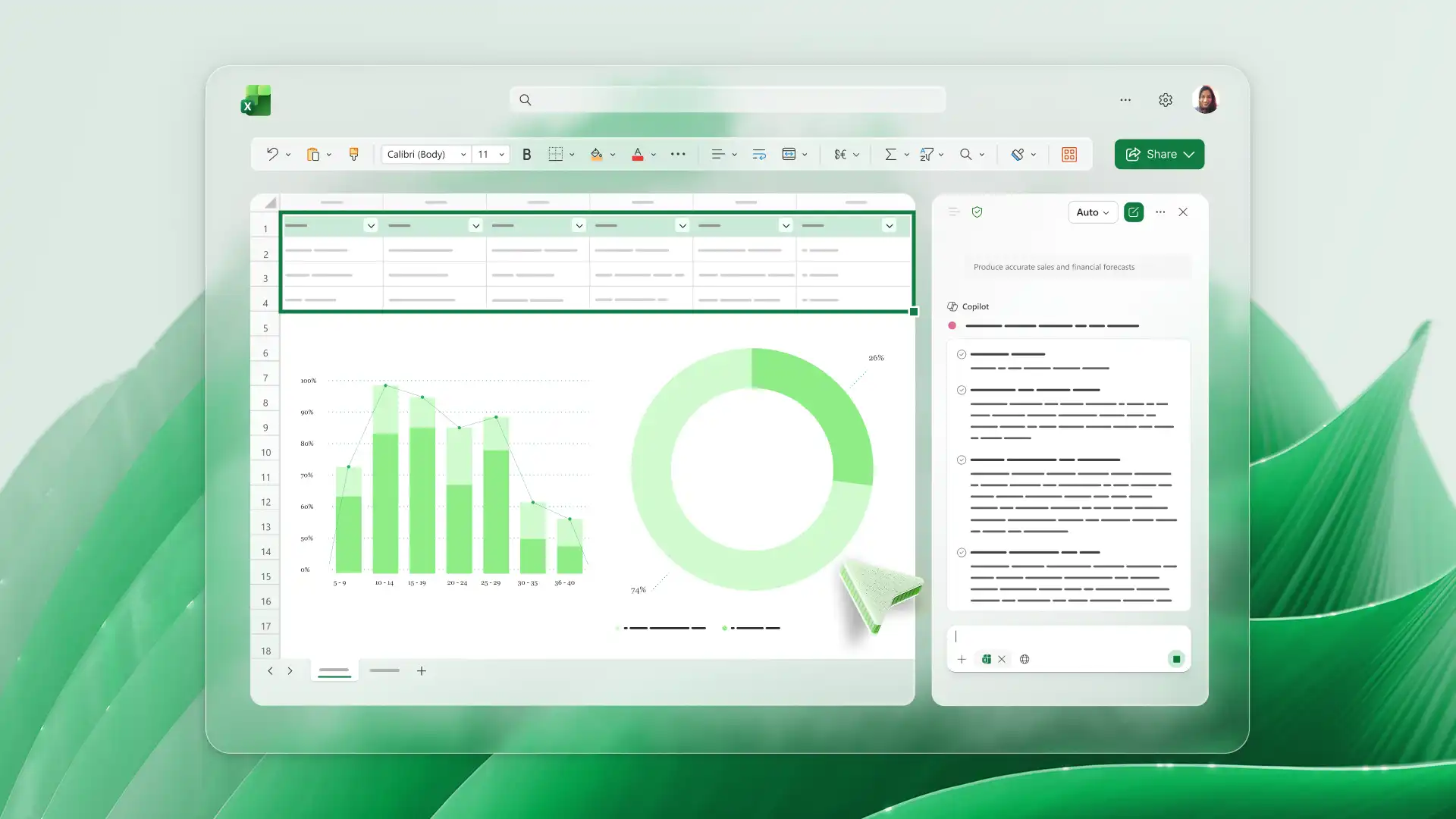
データ セットを AI でわかりやすいビジュアル に変換します。Copilot と会話して、データを効果的に表現するための提案を聞いてみましょう。たとえば、数値を比較するための棒グラフ、プロジェクトを追跡 するためのタイムライン、あるいは傾向を強調するためのグラフなどです。適切に設計されたグラフを使用して結果を共有し、ストーリーを伝えるグラフやビジュアルで視聴者を感動させます。
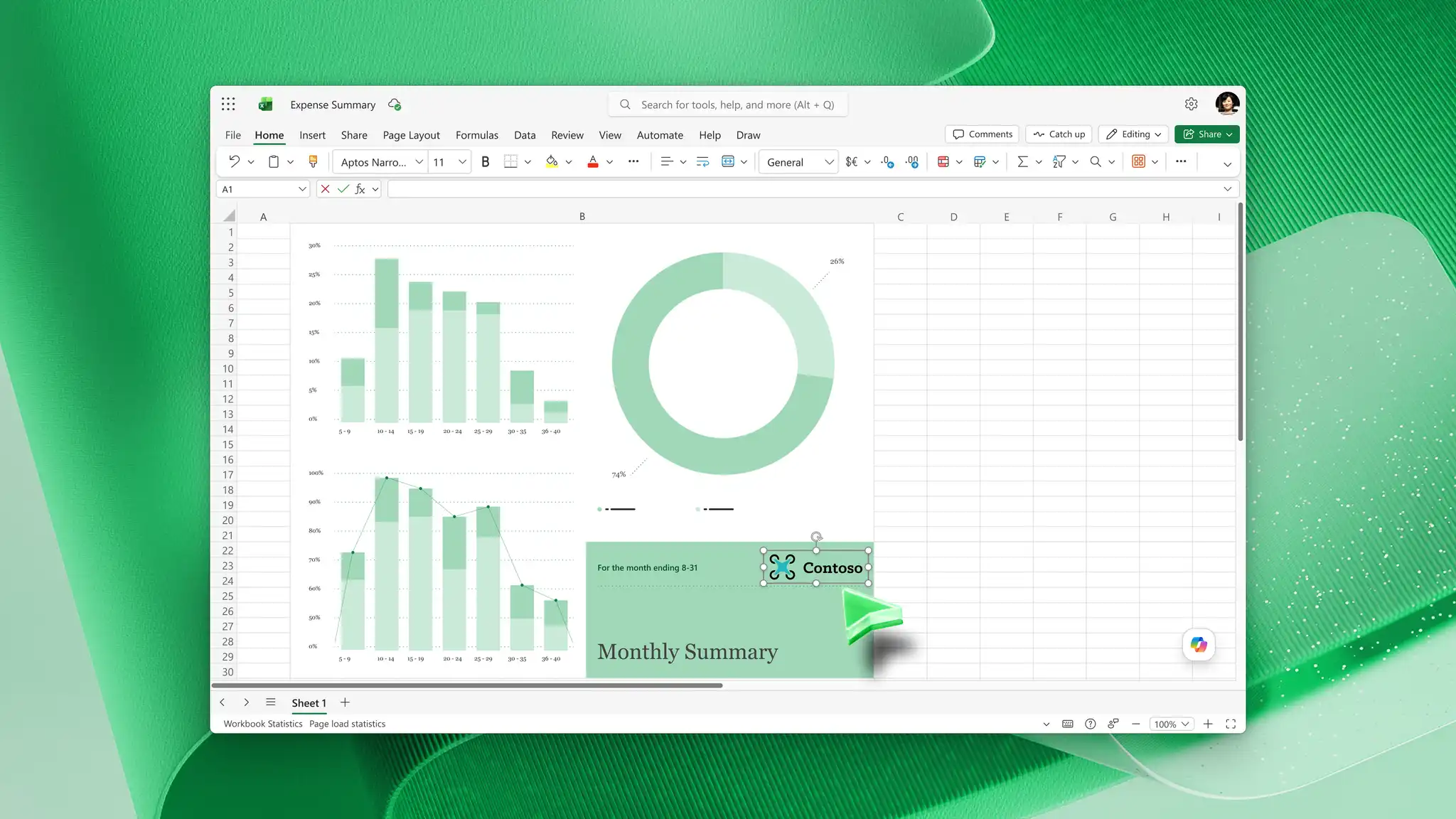
Copilot を使用してテーブルをクリーンしたり、構造化された列やヘッダーを作成したりして、日常のレポートやシートに磨きを加えることで、視覚的な明瞭性を高めます。AI に条件付き書式を使って、上位の値を強調表示するよう指示してレポート データを準備したり、ビジネス スプレッドシート用に大規模なデータセットの日付や通貨の形式を統一したりします。
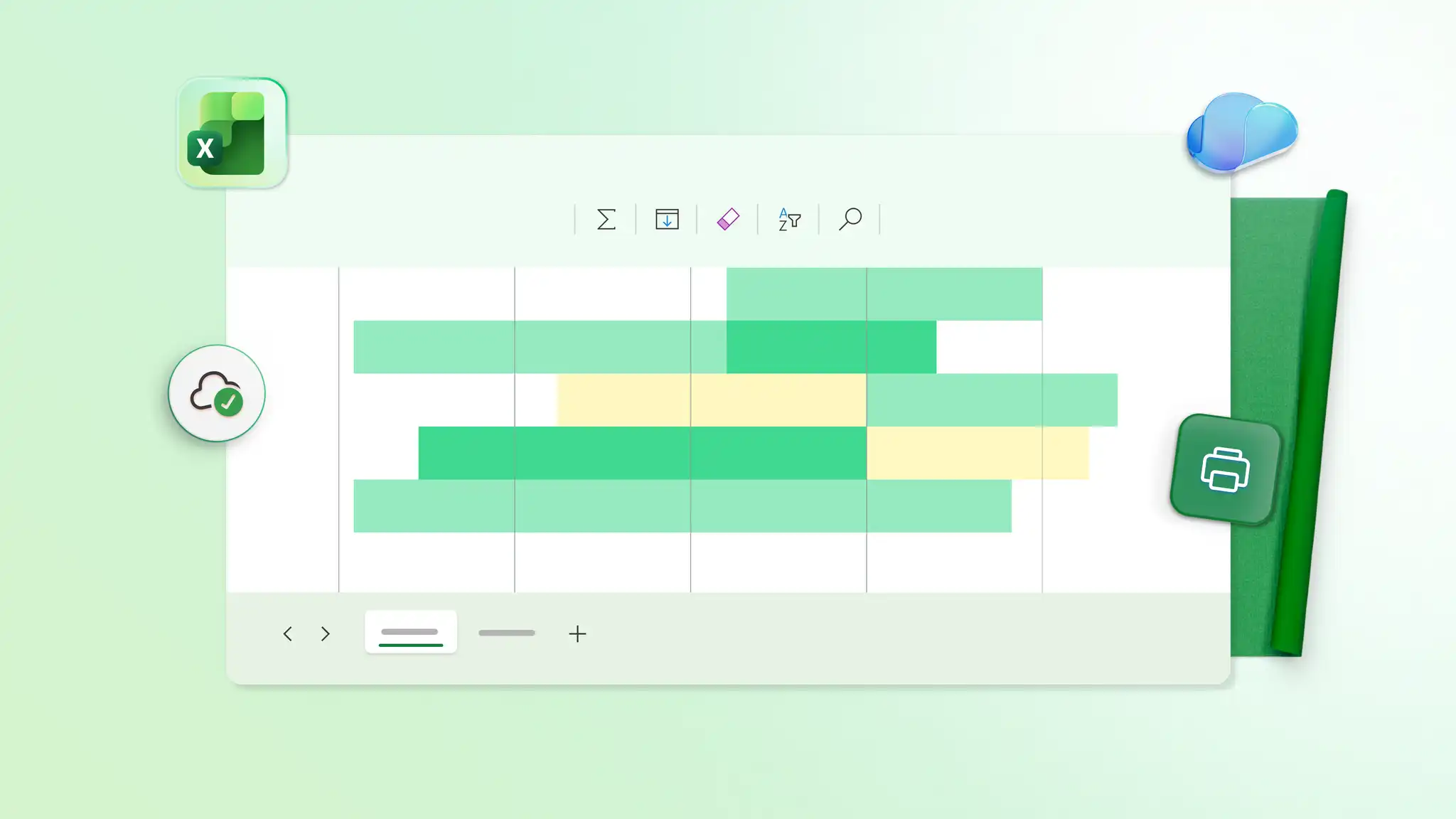
共同作成者を招待し、セル保護を使用してリアルタイムにブックを編集し、値とコメントをセーフガードして、入力を共有します。準備ができたら、シートを印刷し、PDF としてダウンロードするか、パスワードで保護された安全なオンライン リンクを使用してアクセスを共有します。スプレッドシートをテンプレートとして保存し、新しいデータと共に再利用することで、将来の作業のための手動セットアップを減らします。
Excel for the web で新しいスプレッドシートを開き、Copilot アイコンを有効にします。
簡単なフレーズを使用してチャット内のスプレッドシートの生成または分析の質問について説明し、該当する場合はセル範囲を参照します。
チャットからの Copilot の提案を適用するか、スプレッドシートに直接行われた AI の編集を確認します。
Copilot とチャットして、データのクリーンアップ、書式設定の調整、または分析の生成を行います。
安全な OneDrive リンクを使用して Excel スプレッドシートを保存して共有するか、PDF としてメールに添付します。
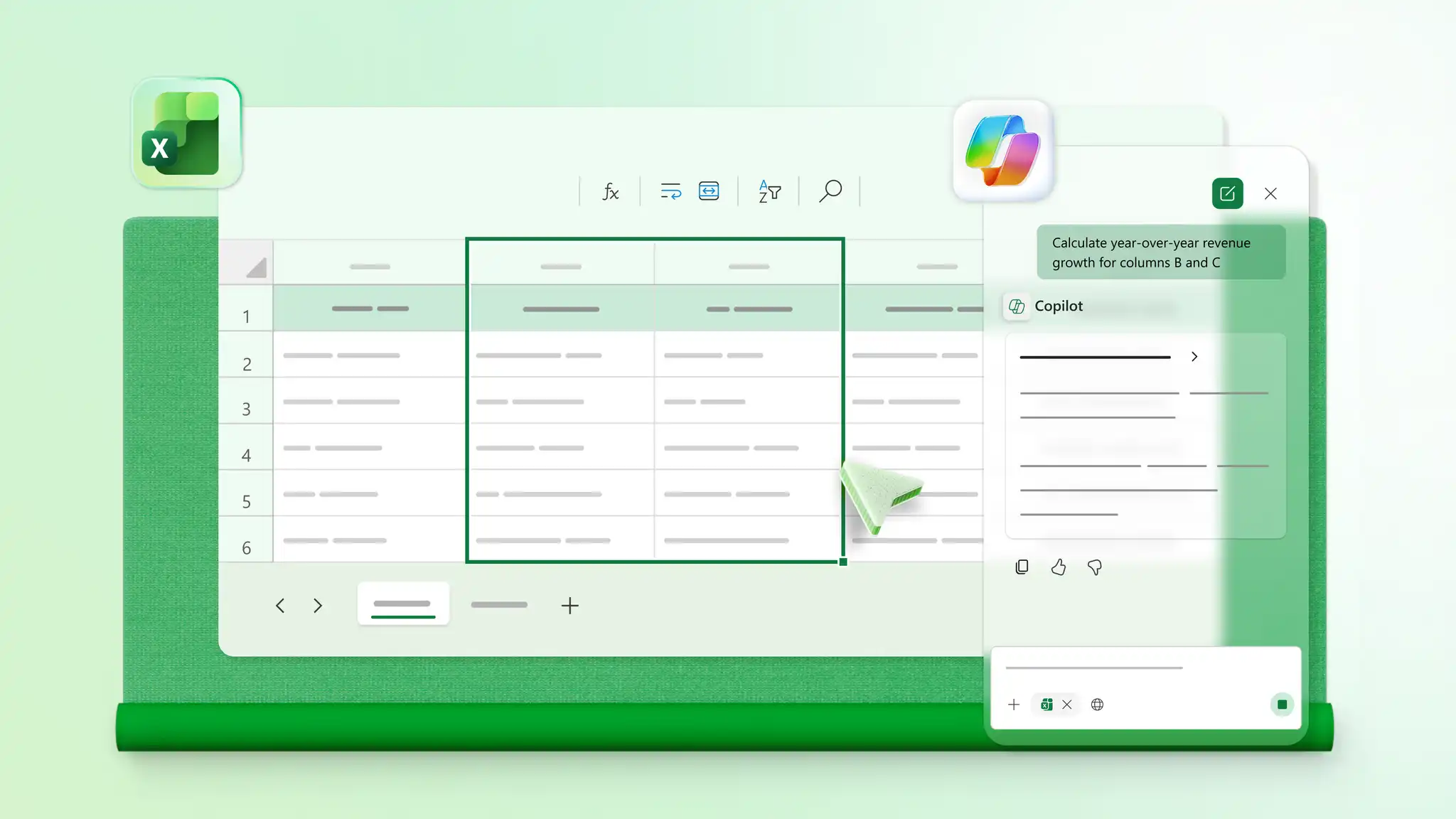
Copilot in Excel for the web または Excelデスクトップ アプリを有効にして、AI スプレッドシート アシスタントとのチャットを開始します。単純なプロンプトを使用して目標を説明し、Copilot はブック内のタスクを完了し、そのプロセス、仮定、数式を途中で示します。
Copilot in Excel を使用して編集するには、Microsoft 365 Personal または Family のサブスクリプション (AI クレジットプラン付き)、Microsoft 365 Premium のサブスクリプション、または商用版の Microsoft 365 Copilot サブスクリプションのいずれかが必要です。
Copilot in Excel には、サポートされているさまざまなモデルが含まれており、チャットで自然言語プロンプトを使用して数式の生成、データ分析、絞り込みを行うことができます。Copilot は、簡単なスプレッドシート作成エクスペリエンスのために、タスクに最適なモデルを自動的に選択します。
Copilot は、標準の Excel スプレッドシート内で完全に編集可能な出力を提供します。ユーザーは、完全な制御を使用して出力を変更、元に戻す、または削除できます。さらにユーザーは、グラフに傾向線を追加したり、別のパラメーターを使用してシナリオ分析を実行したりするなど、AI に出力を変更するよう求めることができます。