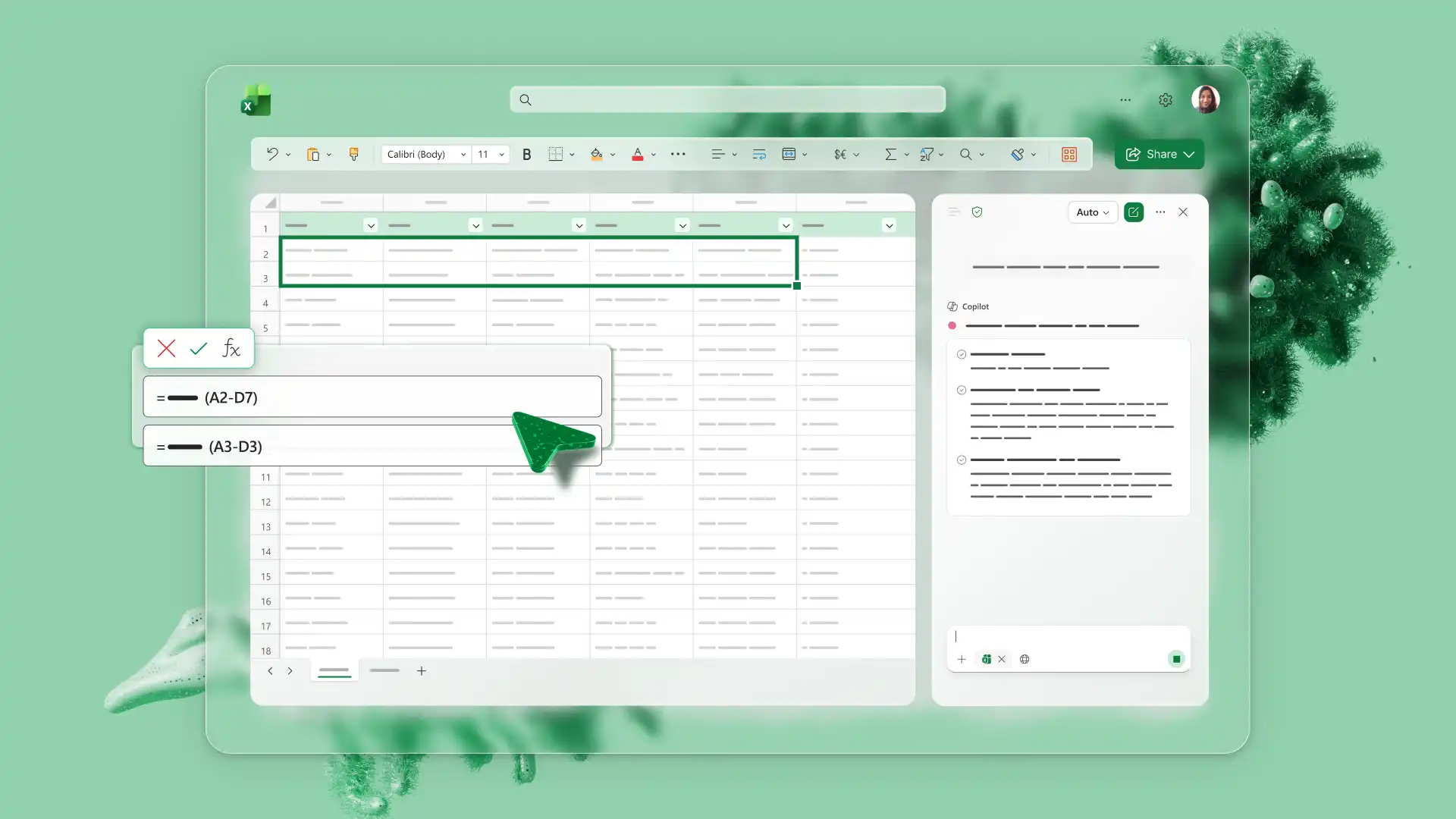
AI を使用してスプレッドシートのデータを実用的な分析情報に変換する Microsoft Excel。 Copilot in Excel は、ワークシートの作成、情報の整理、数式の提案、データ分析に役立ち、日常のスプレッドシート作業における手動の手順を減らします。
予算、在庫追跡、請求書の作成、ビジネス レビューのすべてにおいて、AI はパターンを特定し、結果を説明するのに役立ちます。 同じリクエストでデータ品質の向上に役立ち、すべての提案を最初にチェックできます。 数式のトラブルシューティングと傾向把握のサポートにより、スプレッドシートの構築、理解、共有が簡単になります。
使用方法の 8 つの実用的な例を調べる スプレッドシートの作成と分析のための Excel の AI 。 このリストは、データの整理や数式の生成から、より良い意思決定をサポートする AI スプレッドシート分析へと移行します。
1. 正しい数式を求める
計算の簡単な説明が役立ちます Copilot は、レビューする 数式を提案 します。つまり、収益の列を合計する要求に関数名は必要ありません。 範囲を選択し、結果の表示内容を説明すると、アシスタントはそれらのセルの値に基づいていくつかのオプションを提供します。 これは、次のようなブックで最大に役立ちます 在庫リスト または経費トラッカー。1 つの一貫性のない計算により、その下のすべての合計が変更されます。
適用する前に候補を読み、セル参照が適用される位置を指していることを確認します。 白紙のシートから始めるすべてのユーザーが、計算を説明できます Excel 数式ジェネレーター 代わりに、生成される数式の説明を求めます。
2. 大規模なデータ セットの消去
AI は、重複する行、一貫性のない大文字と小文字の使用、表の書式設定が必要な範囲などのクリーンアップ タスクを特定して整理するのに役立ちます。 Copilot に修正を依頼するか、 PDF データを変換します。多くの場合、連絡先リストやイベント ログが分析に役立つ必要があるのはこれだけです。
大規模または異常なクリーンアップ タスクの場合は、作業を手動でチェックします。 分析する前に、各変更を確認し、値が正しく読み取られていることを確認します。 この スプレッドシート メーカー は、新しいシートを作成するすべてのユーザー向けに、テーブル構造についてより詳細に説明します。 影響を受ける行の一覧も要求するクリーンアップ要求は、そのレビューをはるかに迅速にします。
3. スプレッドシートの傾向を分析する
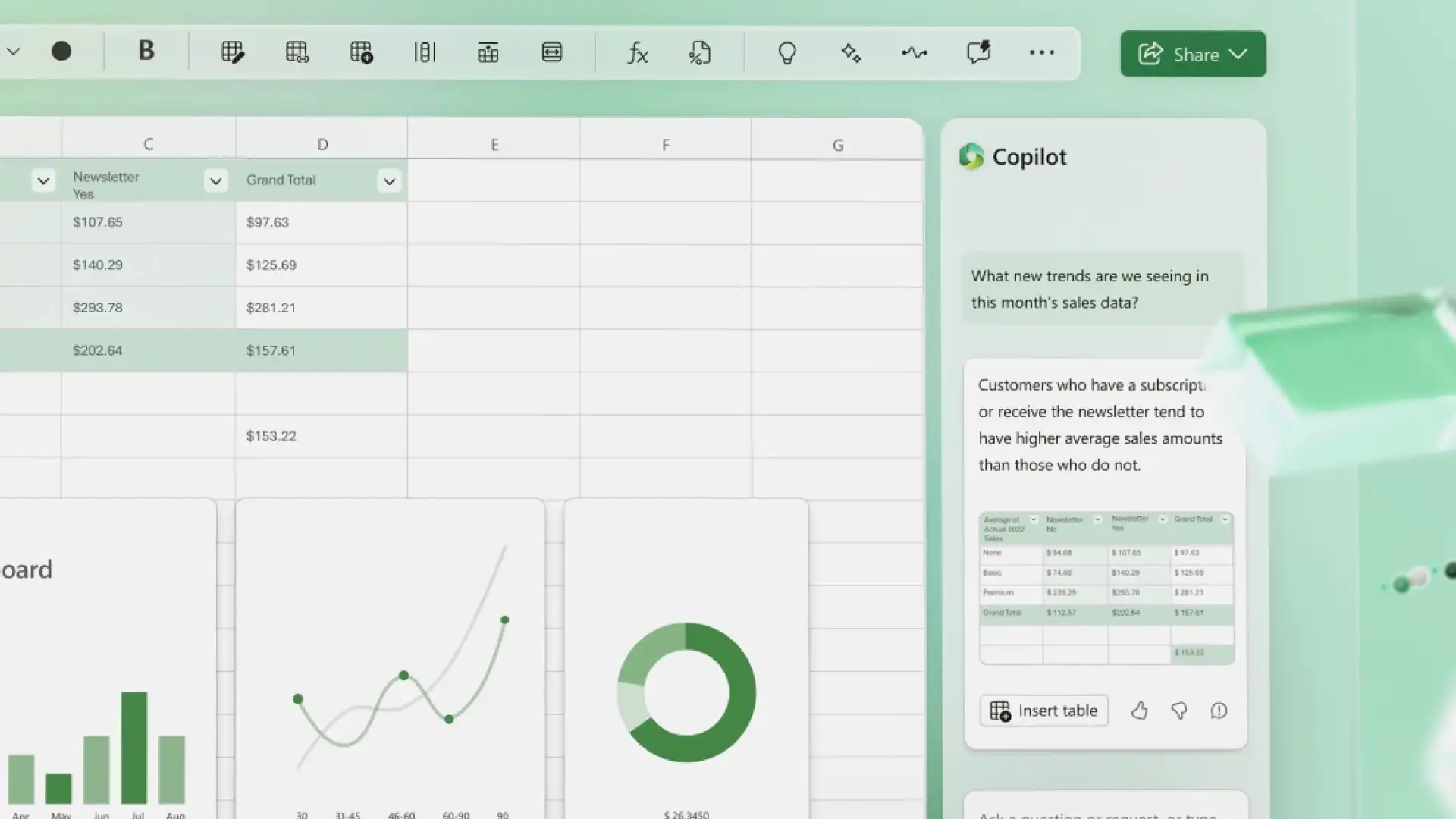
AI スプレッドシート分析は、チャットに入力された単純な質問から始まります。 応答は、より多くの数字を調べるのではなく、チャート、タイムライン、またはトラッカーが何を示しているかについての短い書面による説明です。 Copilot は、値を比較し、期間内の変動を説明し、詳しく調べる必要がある結果を指摘するのに役立ちます。 月ごとの差 予算経費、売上、在庫などは、自然な最初の質問です。
TREND や FORECAST などの数式。LINEAR は、パターンに細心の注意を払う必要がある場合に役立ちます。 スプレッドシートのデータ分析は、単一の要求ではなく会話として最適に機能するため、図の意味を明確にし、説明をソース データと比較してから、決定に役立ててください。 トレンドと共に異常な結果を要求すると、両方の質問に 1 回の回答で回答できます。
4. データを視覚化する
グラフの形式とデータ範囲に名前を付ける要求は、Copilot が確認する価値のある視覚的な方向を提案するのに役立ちます。 折れ線グラフを選択し、 あいまいな要求は一般的なものを返す傾向があるため、数値に示す必要がある内容に応じて、 縦棒グラフ、散布図、または円グラフ。
データ範囲とラベルを確認し、正しく読めない部分を修正してから、完成したビジュアルをアンケートの回答や月次の数値と共にレポートに追加します。 グラフは、数値の列ではできないことを説明します。だからこそ、これらのビジュアルは、より広範なリリースに先立って注意深く確認する価値があります。
5. データを集計する
要約では、数百行が実行されるブックから重要なポイントが抽出されるため、大規模なデータ セットを簡単に確認できます。 彼らは似ています ビジネス予算、チーム プロジェクト、売上予測、および同じ基になるデータから、どのユーザーが読むかに応じて、エグゼクティブ向けに書かれたバージョンと学生向けに書かれたバージョンが生成される場合があります。
結果を完成レポートではなく、開始ドラフトとして扱い、広く共有する前にソース データと比較します。 要約では、シート自体にのみ表示されるコンテキストを見逃す可能性があります。 AI はまた、 数字を説明するよりも並べて表示したい人のために 要約表を作成し 、平易な言葉を求めることで、結果を元の数値と比較しやすくなります。
6. スプレッドシートのエラー コードを分析する
#NAME?、#REF!、#VALUE! 詳細な調査が必要な数式、参照、またはデータの問題を指摘することができ、完全な数式をチャットに貼り付けると、次にチェックする内容とともに、考えられる原因がわかりやすい言葉で返される場合があります。 日常の言葉で問題を説明することは、セル参照を直接操作したくない人にも同様に機能します。
参照が壊れた理由を理解することで、通常、参照が再び壊れるのを防ぐため、ここでは修正よりも説明が重要です。 エラーの背後にある理由が理にかなったら、提案された修正を適用し、次のガイドを適用します Excel エラーの解決は 、最も頻繁に発生するコードを詳細に処理します。 要求にセル参照を含めることで、AI は問題に直接突き刺さります。
7. ダッシュボードの要素を作成する
ダッシュボードに何を表示すべきかの決定は、Copilot が計画ガイダンスを提供できる領域の 1 つであるため、セールス ダッシュボードを初めて作成するユーザーは、設定するテーブル、データ、グラフを尋ねて、それを構築するための推奨順序を取得できます。 ガイド AI データの視覚化は 、この段階で参照が必要なユーザーのために、レイアウトにさらに踏み込んでいます。
建築が始まる前に、 既存のデータ セットでエラーがないかチェックすると、数値が妥当かどうかを確認するのに役立ち、そのデータが示す内容の要約によってレイアウトに目的が与えられます。 グラフとピボットテーブルの作成は手作業のままであり、アシスタントからのアドバイスが計画として機能します。 多くの場合、データではなくダッシュボードの目標から始めると、より有用なガイダンスが得られます。
8. 再利用可能なブック テンプレートを作成する
タスクが毎月または四半期ごとに繰り返されると、その背後にあるレイアウトを保存する価値があり、シートが追跡する内容の説明を使用して、列見出し、サンプルの数式、および基にするテーブル構造を生成できます。 予算トラッカー、プロジェクト トラッカー、計画シート、 Excel の予測、経費レポート、 請求書テンプレートは 反復可能なレイアウトをよく使用するため、タスクの下書きや調整がすぐに行えます。
チームが頼りになるバージョンになる前に、実際の数字で構造をテストしてください。読みやすいレイアウトでも、誰もが必要とするフィールドを見逃す可能性があるためです。 このように使用すると、AI スプレッドシート ジェネレーター は、完成したブックの代わりに最初の下書きを作成するので、チームのニーズに簡単に適応できます。 要求で必要な列を一覧表示すると、最初の試行がもっと近くなります。
Excel は、AI 搭載のスプレッドシート アシスタントとして機能し、すべての提案を最初にチェックできるようにしながら、データを作成、整理、解釈します。 予算から インベントリ トラッカーは、スプレッドシートの作成、クリーニング、分析、要約のワークフロー全体を 1 つのツールでサポートします。
これらのアイデアを実践する方法の詳細については、以下を参照してください Excel AI ツール 、または Power BI の 予算プランナーを構築し 、より効率的に財務を管理します。
よく寄せられる質問
- Copilot が Excel で "自動保存を有効にする" よう求めるのはなぜですか?
Copilot は、OneDrive または SharePoint に保存されたスプレッドシートで動作するため、自動保存ボタンをオンにしてから Copilot ボタン が利用可能になります。
- データがテーブル形式でない場合はどうすればよいですか?
[テーブルとして書式設定] を使用してデータをテーブルに変換するか、分析の前に、整理されていない範囲をテーブルに変換するよう Copilot に依頼します。 この 要約テーブル ガイド では、不適切な範囲の対処方法など、そのプロセスをより詳細に説明します。
- Copilot は Excel でどのようなファイルの種類をサポートしていますか?
Assistance from スプレッドシートの Copilot は、.xlsx、.xlsb、.xlsm ファイルで動作します。.xls などの古い形式は現在は機能しません。
- Excel 用 AI の詳細はどこで確認できますか?
この AI for Excel ページでは、Excel 全体の Copilot 機能について詳しく説明し、ブログではさらにガイドを提供します スプレッドシートのエラーを解決 し、集計表を作成します。
- AI で Excel スプレッドシートを分析できますか?
傾向の説明、複数期間の比較、さらに詳しい検討が必要な分析結果など、Copilot が提供するすべての機能を利用できます。 Excel で AI を使用してスプレッドシートのデータ分析を行う場合、セットアップはほとんど必要がありません。 AI による Excel データの分析方法を学ぶには、まずチャットで具体的な質問をしてから、その回答を元の数値と照合して確認します。
- AI で Excel スプレッドシートを作成できますか?
Copilot は、列見出し、テーブル、数式の提案など、作業の出発点となるブック構造の下書きを作成できます。 そのため、生成された結果は、すぐに配布できる完成済みのスプレッドシートというより、見直しや改良のためのテンプレートとして活用できます。
- AI は Excel でどのように役立ちますか?
Excel の AI ツールは、数式の提案、不均一なデータのクリーンアップ、傾向の説明、ブックの要約、新しいシートの出発点となる構造の作成を支援できます。 Excel のこれらの AI 機能は Copilot を通じて動作します。Copilot は、ユーザーが日常的な言葉で入力した要求に回答し、その内容を適用する前に確認できる提案を返します。 この Excel の AI 機能 ページには、どこから始めるかを決めるすべての人のために、完全な機能セットが用意されています。