
適切なスプレッドシート ツールを使用して、大規模なデータセットの分析を簡素化し、合計とパターンをより迅速に見つけます。 サマリー テーブルは、Microsoft Excel のピボットテーブルとも呼ばれ、詳細なデータを整理されたサマリーに変換する実用的な方法であり、レビューを容易にします。
サマリー テーブルを最初から作成する作業は手動で詳細なプロセスですが、 Excel の Copilot を使用すると、初心者と経験豊富なユーザーの両方の手順を減らすことで作業を簡単に行うことができます。 AI を使用してすぐにレビューできるテーブルを生成し、いくつかの簡単な指示と最小限の労力で分析のための迅速な出発点を見つけます。 サマリー テーブルのしくみと、サマリー テーブルを作成する簡単な手順については、以下をお読みください。 使用を開始するための Microsoft Excel と Copilot のヒント。
Excel での集計テーブルのしくみ
要約テーブルはデータセットを凝縮して最も有用な情報を強調表示しますが、ピボットテーブルはこれらの種類のテーブルを作成する Excel ツールです。 このツールは、値の行をグループ化し、単純なワークフローを使用して、合計、カウント、平均を読みやすい形式で表示します。
データのグループ化: Excel は、定義された期間、地域、平均支出、売上など、関連するカテゴリに情報を分割して整理します。
値の計算: Excel から SUM、COUNT、または AVERAGE を使用して 計算を実行し 、グループごとまたはタスクに応じた値を計算します。
概要の表示: 結果は、元のデータよりもスキャンしやすい簡潔な表になります。
このプロセスは、スムーズな意思決定のためにグループを比較するために大量の情報をクリーンアップして分類する必要があるタスクに最適です。 収益が スプレッドシート では売上高が地域別に一覧表示されます。要約テーブルでは各地域の値を並べて表示できるため、地域の傾向を簡単に把握し、次に重点を置く場所を決めることができます。
Copilot を使用すると、サマリー テーブルの作成は、長いワークフローから簡単なワークフローに変わります。 Copilot は、テーブルから浮かび上がるパターンと分析情報の簡単な分析を提供し、戦略的計画に役立てることもできます。
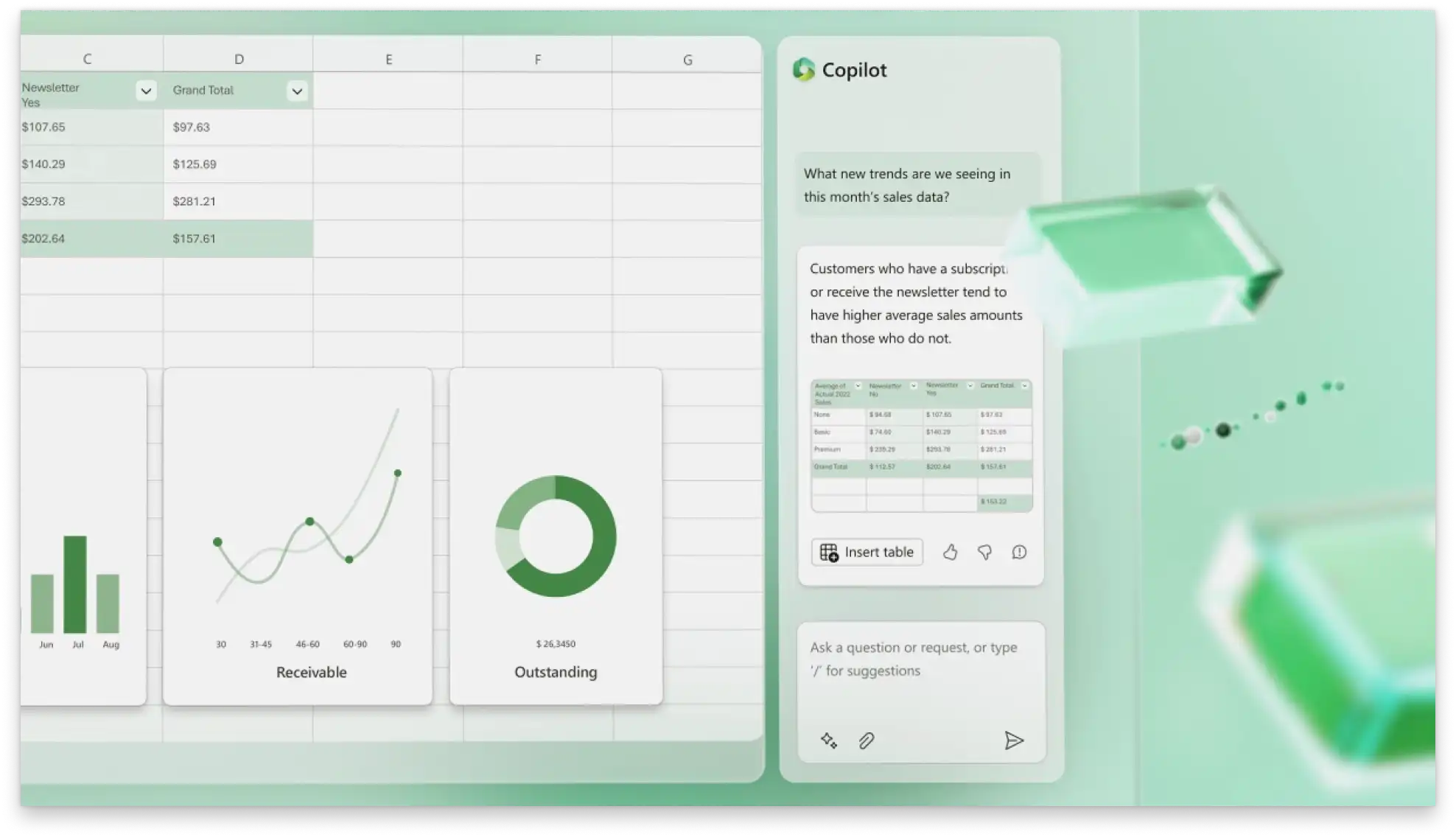
AI を使用して Excel でピボットテーブルを作成する方法
でスプレッドシートをアップロードまたは開く Excel for the web。
データセットを明確なヘッダーを持つ行と列に整理し、空の行や列がないことをチェックします。
次の場所に移動します チャットを開始するための Excel の Copilot アイコン。 タスクと必要な概要を簡単なフレーズを使用して説明します。
Copilot によって作成される推奨の要約テーブルを確認します。 データが正しくグループ化されているかどうか (地域や月など)、 合計や平均などの 推奨される計算は、 タスクと一致します。
テーブルが準備できたら、Excel はテーブルを新規または既存のシートに配置できます。
必要に応じて、フィールドの変更、計算の更新 (たとえば、合計を平均にする)、またはフィルターと並べ替えを適用してテーブルを調整します。
Copilot のフォローアップ プロンプトに質問して、表を改良したり、より多くの分析情報を説明したりします。
安全なオンライン リンクを使用して概要を保存して共有し、確認したり、PDF としてエクスポートしてメールで送信したりできます。
ヒント: ソース データが変更されたらピボットテーブルを更新して、要約を最新の状態に保ちます。
Excel の Copilot プロンプトを試して開始する
売上で収益を計算する
予算と支出を比較する
事業経費を確認する
サマリー テーブルを使用すると、行をグループ化して主要な値を 1 か所に表示することで、データを構造化し、手動セットアップの必要性を減らします。 いくつかの簡単なプロンプトを Copilot チャットでデータを確定し、アクション ポイントの進行状況を作成します。
Excel の Copilot がプロセスにどのように役立つかをさらに探す スプレッドシートを分析 し、日常のタスクを最適化する オンライン数式ジェネレーターMicrosoft Excel。
よく寄せられる質問
- Excel で AI を使用する方法
有効化 AI スプレッドシート アシスタントとのチャットを開始するには、Excel for the web または Excel デスクトップ アプリの Copilot を使用します。 ピボットテーブルの作成や計算の適用などのタスクを説明するために簡単な説明を使用すると、Copilot がブック内に下書きを作成します。 AI はプロセス、仮定、 数式を途中で作成します 。
Excel の Copilot を使用して編集するには、Microsoft 365 Personal または Family サブスクリプション ( AI クレジット プラン)、a Microsoft 365 Premium サブスクリプション、または 商用 Microsoft 365 Copilot サブスクリプション。
- AI 集計テーブルは作成後に編集できますか?
ソース データが変更されたときや値を修正した場合はテーブルで直接変更を加えます。また、数式は即座に更新される場合があります。 テーブルが表示されたら、フィールド、計算、フィルター、並べ替えオプションを適宜 スプレッドシート。
- ピボットテーブルを更新する方法
ピボットテーブルを更新するには、テーブル内の任意の場所をクリックし、ピボットテーブル ツール バーまたは右クリック メニューから [更新] ボタンを選択します。 これは、値の変更をサマリー テーブルに反映するのを簡単に確認する方法です。
- 集計テーブルを作成するために必要なデータの種類
サマリー テーブルには、テーブル形式の構造化データが必要です。 データを行と列に整理するようにしてください。 各列には明確な見出しが必要であり、各行は 1 つのレコードまたはエントリを表す必要があります。 正確な集計表を作成するには、完全に空白の行や列、結合されたセルは避けてください。
- ピボットテーブルに期待どおりの結果が表示されないのはなぜですか?
特に初めてピボットテーブルを作成する場合は、予期しない結果を受け取るのが一般的です。 データをもう一度確認して、正しくグループ化されているかどうか、すべてのヘッダーが明確で適切に入力されているかどうかを確認します。 ヘッダーの欠落や不明瞭なヘッダーなどのデータ書式設定エラーは、中断の原因となることがよくあります。 空白行、重複するカテゴリ、または矛盾したラベルをダブルチェックしてから、もう一度集計テーブルを生成してみてください。


