
Excel の数式と関数 30 選、例と Copilot プロンプト
データのクリーニング、計算、検索、分析のための 30 個の Excel 数式を調べます。Excel の Copilot が AI を使用したスプレッドシートの編集を支援する方法については、初心者向けのプロンプトをご覧ください。...


シートをクリーンアップして、数式に使用する信頼性の高い基盤を構築します。AI でExcel のエラーや不足しているエントリ、形式の不整合を特定し、データの整理方法に関する提案を確認します。

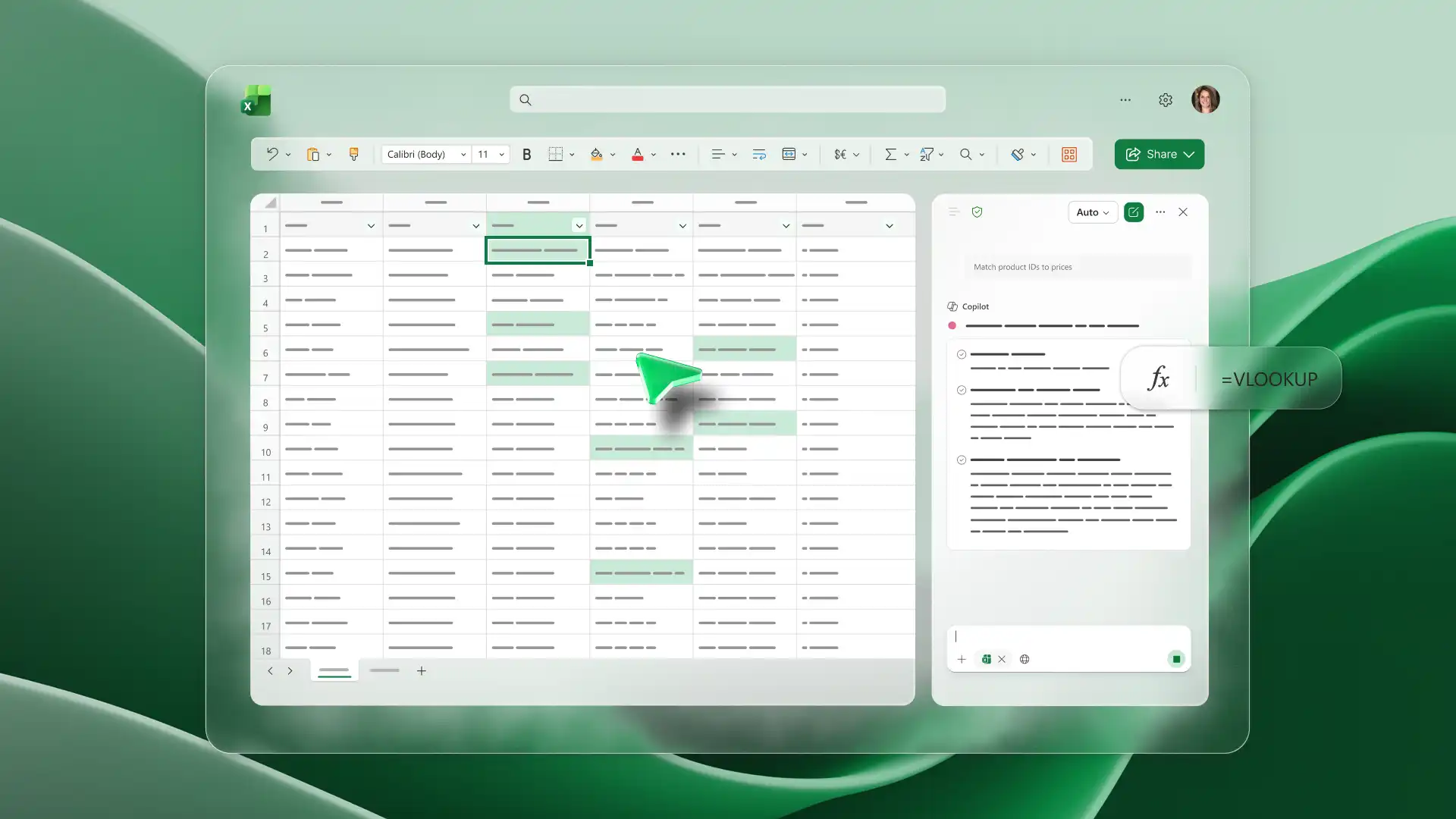
関数を手動で書いたり、構文を覚えたりせずに、数式を適用できます。Copilot Chat で必要な計算について説明すると、データセットに基づいて推奨される数式を取得できます。

シートのロジックを簡略化します。Copilot に質問して、数式の動作を手順ごとに確認し、改善するためのヒントを取得します。スプレッドシートを保守しやすくするために、フィードバックに基づいて計算を調整します。

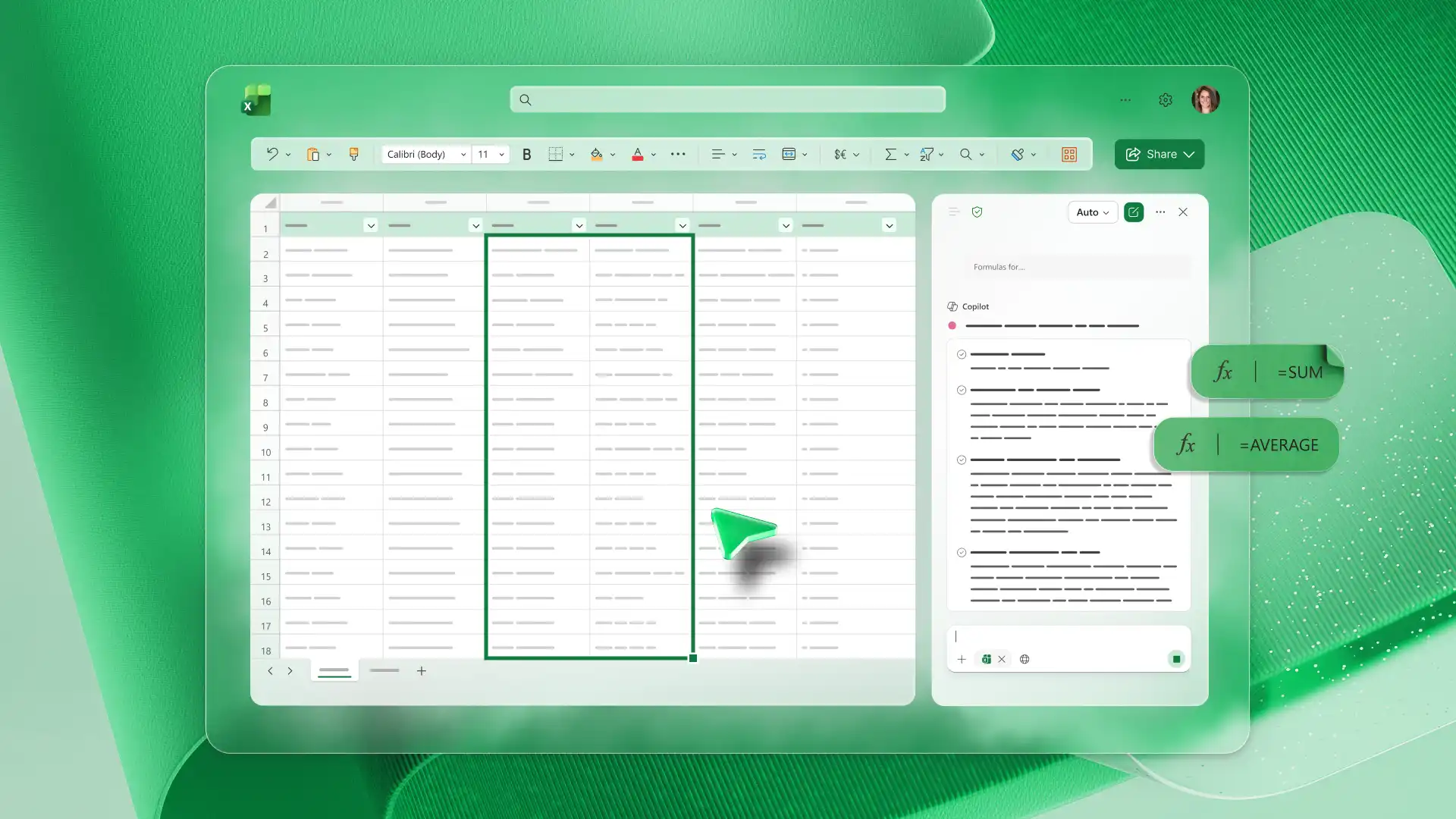
Copilot in Excel を使用して形式を標準化し、正確な計算に必要なデータを準備します。数式のエラーの原因となる日付、数値、またはカテゴリ ラベルの不整合にフラグを設定するよう AI に依頼します。データセットをクリーンアップし、製品の注文から経費の追跡まで、各シートでの作業時のエラーを削減します。
スプレッドシートに数式を追加する前に、必要な適切な計算を特定します。合計、平均、または比較に関する質問の解釈を Copilot に依頼することで、より深く理解できます。実行前に計算を明確にする必要がある営業レポートや事業予算に、提案を適用します。
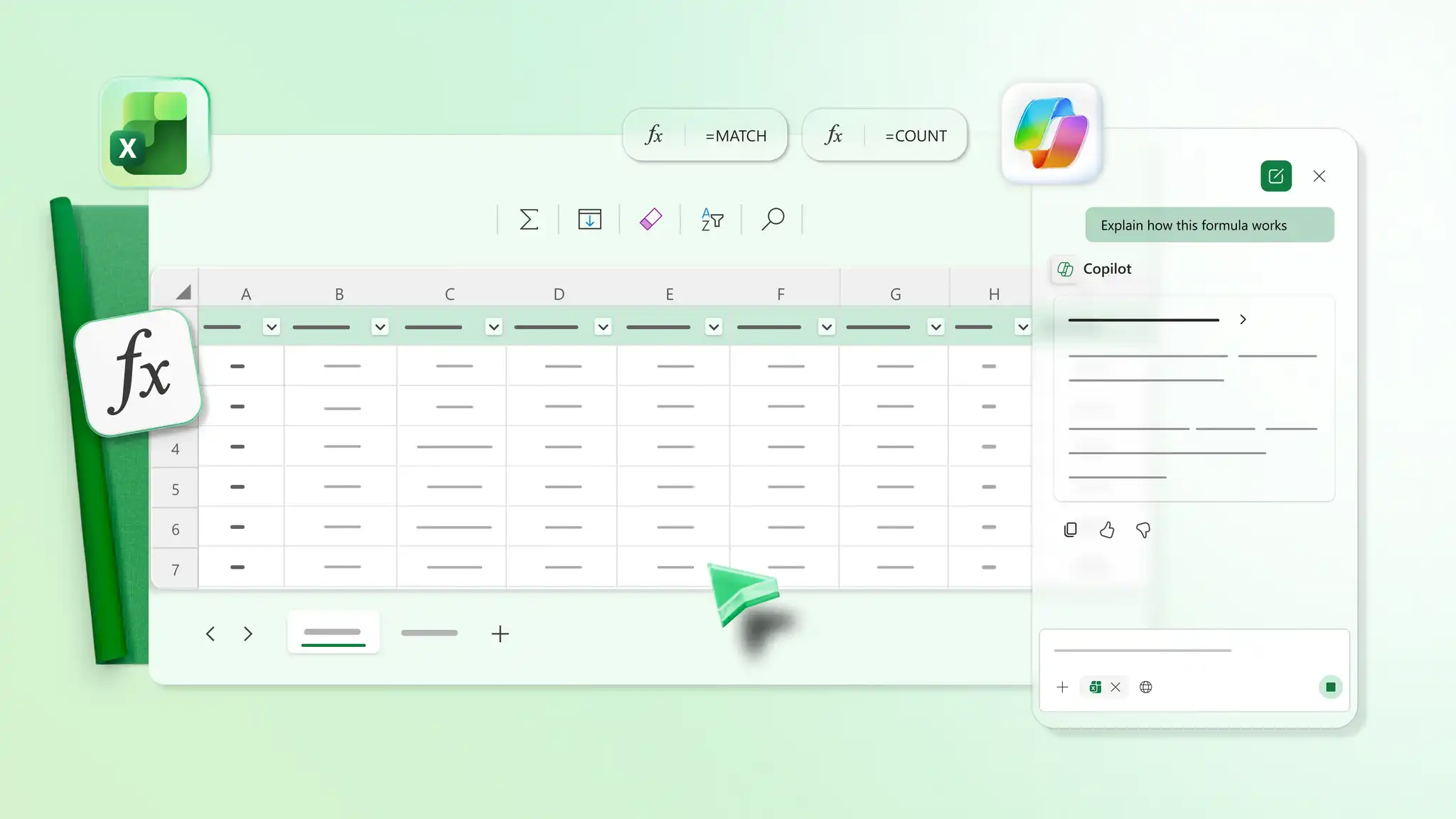
新しいスプレッドシートを作成するか、Excel または PDF データセットを Excel for the web にアップロードします。
Copilot Chat で必要な計算 ("地域別の総収益の計算" など) について説明します。
おすすめの数式をレビューし、参照とロジックがデータセットと一致することを確認します。
数式を適用し、必要に応じて行または列に展開します。

Copilot in Excel にアクセスするには、アプリを開き、Copilot アイコンを見つけます。Copilot 機能を利用できる Microsoft 365 アカウントでサインインします。
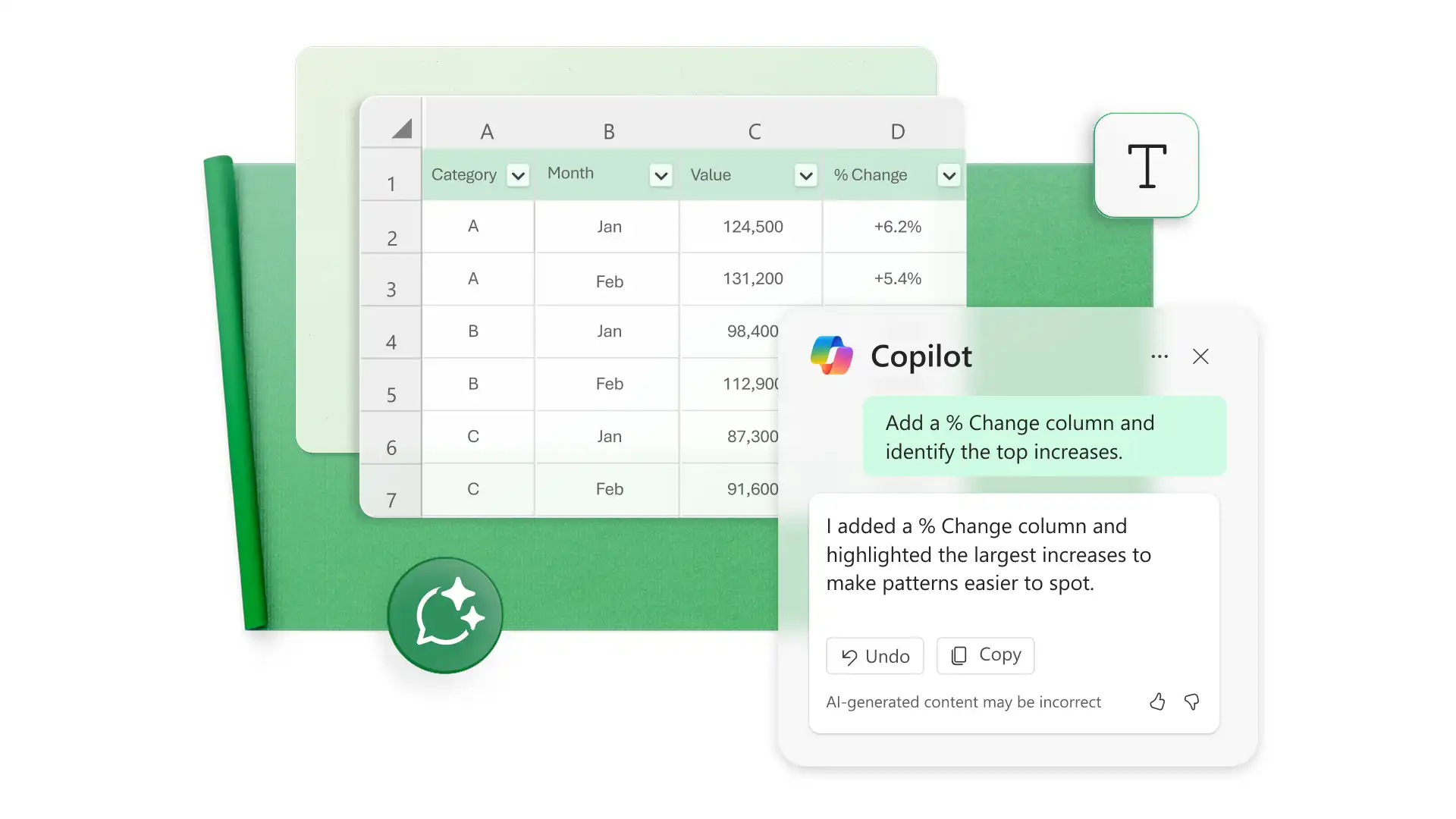
Copilot は、合計、平均、条件付きロジック、検索回数、傾向を計算する数式を提案できます。チャットで必要な計算について説明すれば、Copilot がデータセットと構造に基づいておすすめの数式を提案します。
AI は、数式の誤った参照やロジック エラーなどの問題を特定し、改善方法を提案します。チャットで問題について説明すれば、Copilot がエラーを修正するための調整案を提示します。