


AI を使用して Excel スプレッドシートを作成および分析する 8 つの方法
Excel の Copilot が数式の提案、データのクリーン化に役立ち、傾向の説明、スプレッドシートのアウトラインの下書きを作成してレビューする方法について説...

Microsoft Excel のグラフおよびチャート ツールを使用して、主要なパターンを強調表示し、複雑な情報を簡素化します。


グラフを Excel から Word や PowerPoint に画像として貼り付けて、レイアウトとデータ ラベルを正確に保ちます。異なる形式でコンテンツを表示または共有するときに、グラフを固定したままにしておきます。
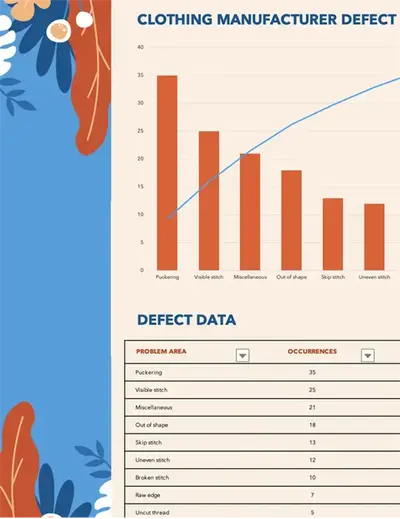
カスタマイズ可能な Excel テンプレートを使用して、洗練されたグラフを素早く作成できます。あらかじめ書式設定された表にデータを追加すると、グラフが自動的に更新されます。
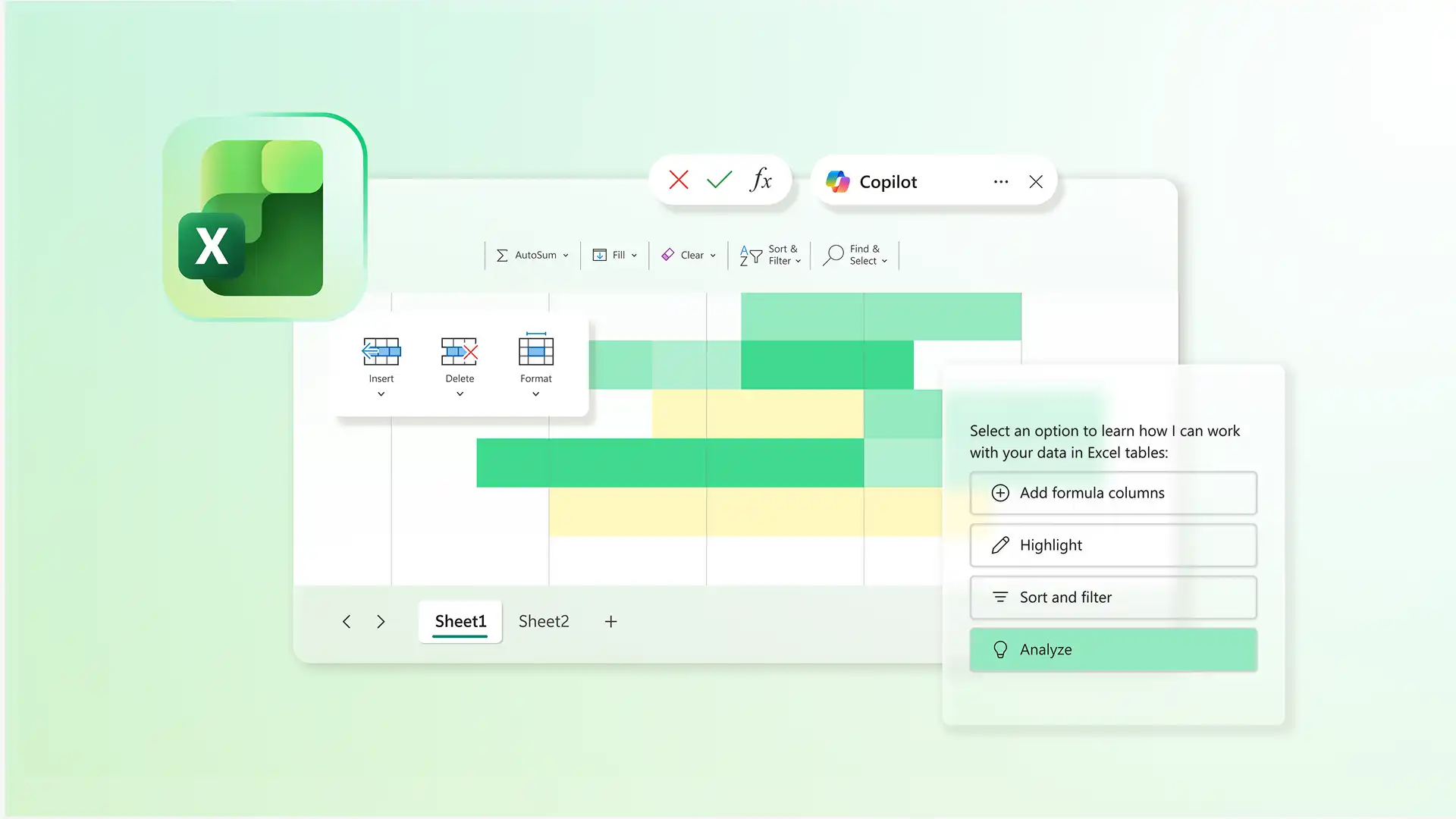
Copilot in Excel を使用して、データ内のパターンや傾向を視覚化するグラフを生成します。範囲を選択すると、値間の比較、変更、またはリレーションシップを強調表示する分析情報が表示されます。Copilot はこれらの分析情報をグラフとして提示し、重要な情報を容易に解釈および調査できるようにします。
幅広いチャートやグラフの種類を使って、最も効果的なビジュアルを選択します。折れ線グラフを使用して時間の経過に伴う変化を表示すことも、円グラフで全体の一部を表示することもできます。AI を使用したデータの視覚化に関する簡単な推奨事項を取得するか、分析をすぐに始めるのに役立つおすすめグラフ機能を使用します。傾向を効果的に伝える理想的なグラフを作成します。
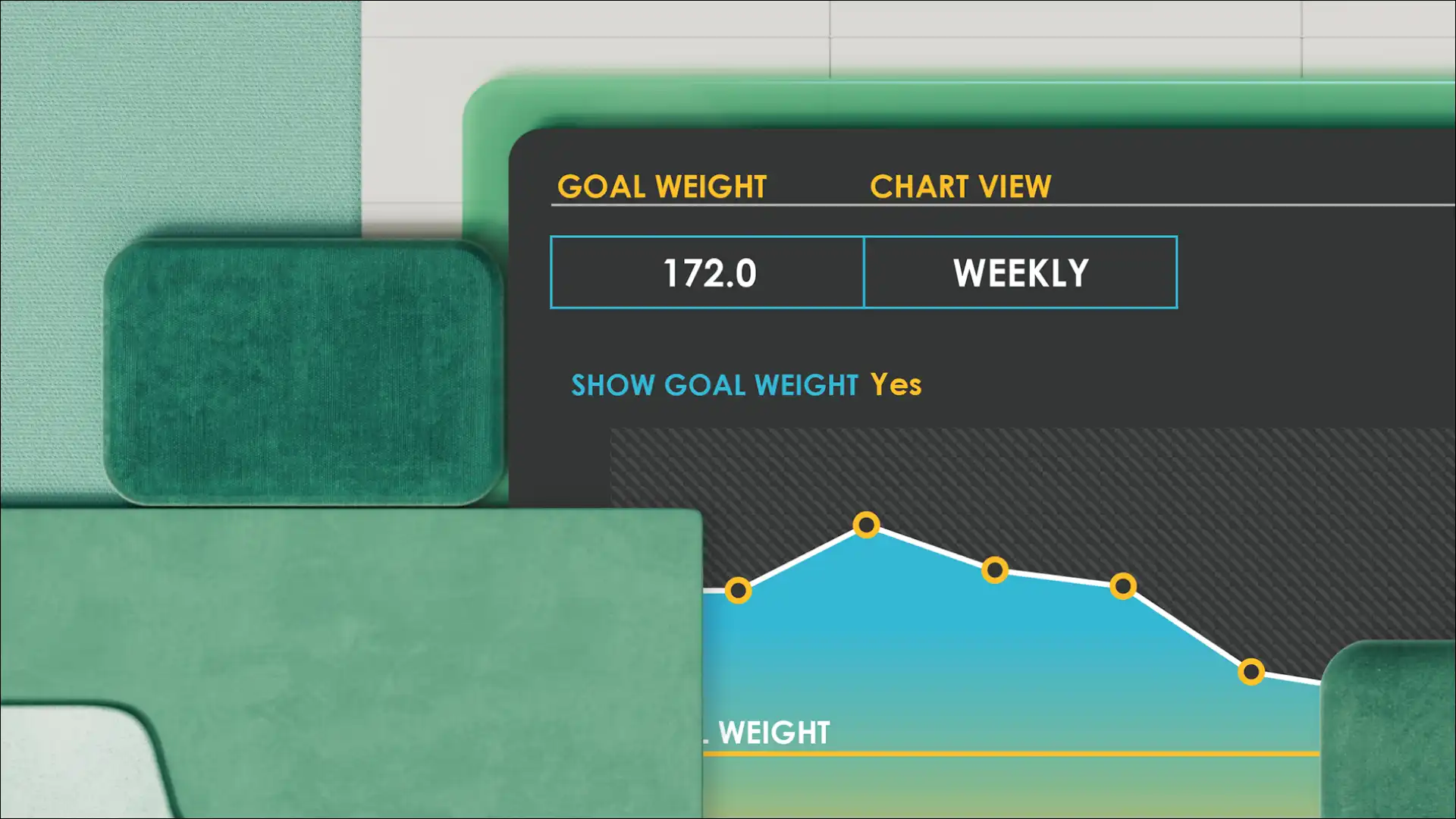
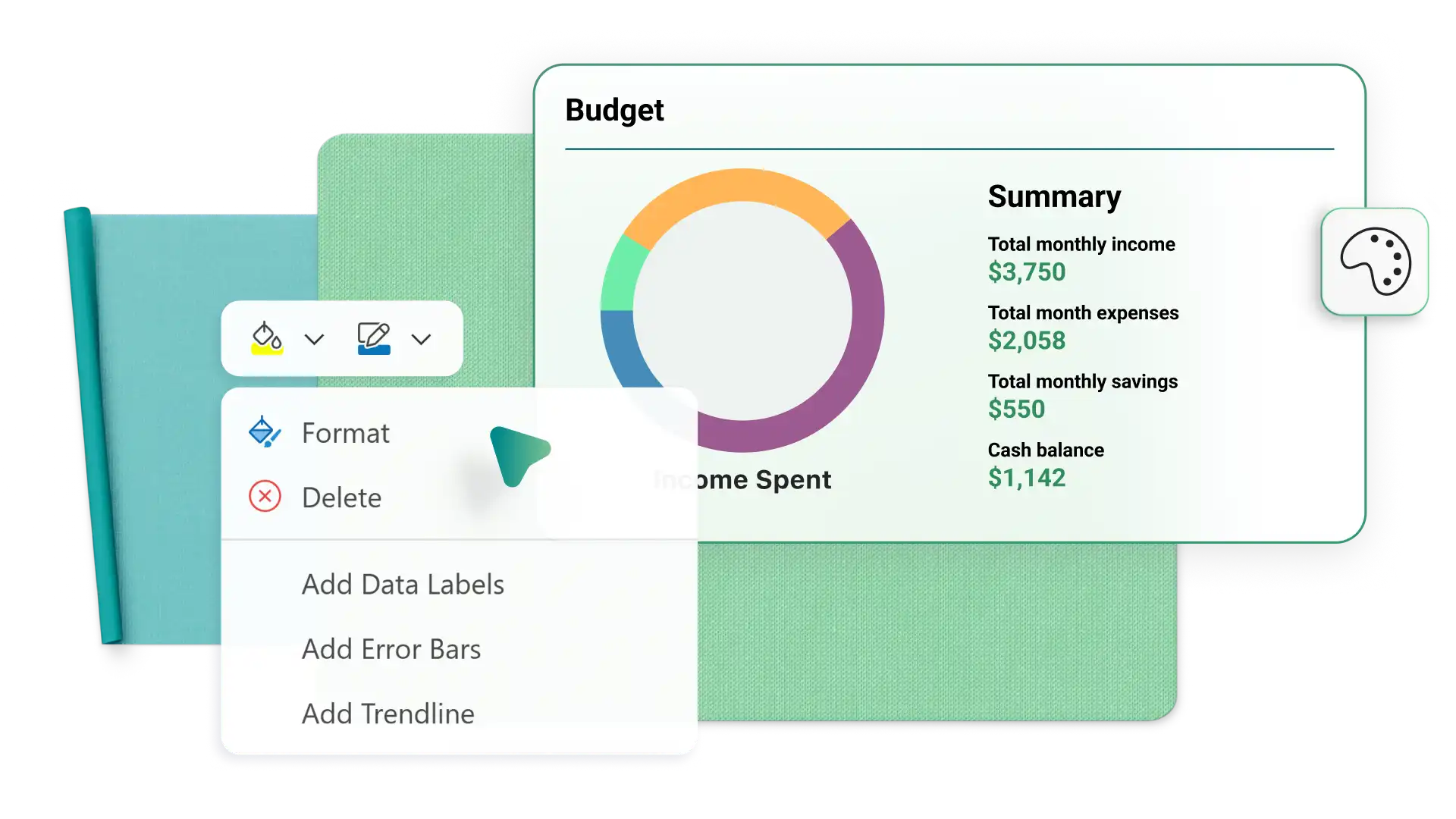
軸、ラベル、カラー パレット、データ系列を調整して、パターンをより解釈しやすくします。タイムシート エントリからの重要な集計データ、請求書からの未払いの支払い、事業予算から識別された傾向パターンが目立つように、シンプルなレイアウト調整を適用します。ソース データ テーブルで条件付き書式を使用してグラフをサポートし、表示される傾向を視覚的に強化します。
他のユーザーと協力して、Excel のグラフをリアルタイムで作成および更新します。各ユーザーの作業内容に応じて、完全な編集アクセス、コメント、閲覧限定のアクセス許可を共有することを選択します。プロジェクト管理のために共同編集されたスプレッドシート上で直接コメント、タスク、タグを使用して進捗状況を追跡し、バージョン履歴を使用して過去の状態を復元します。編集者が表のデータを変更するとグラフが自動的に更新され、全員が同じ情報を共有できるようになります。


Excel ブックを共有して、表のデータやグラフをオンラインで閲覧できるようにします。PowerPoint スライドに共有リンクを追加して、プレゼンテーションにデータを組み込み、更新されたグラフを表示します。Teams の Excel Live で表示して、共同作業者がデータの更新をリアルタイムで確認し、新しい視覚エフェクトを追加できるようにします。現在のグラフを組織内外のアプリ間で共有します。
ブラウザーで Excel グラフ テンプレートを確認し、空白のドキュメントから始めるか、PDF からデータをインポートします。
グラフまたはチャート用に、数値と列見出しを含む表データを整理します。
[挿入] メニューを使用してチャートを作成するか、Copilot を使用して最も効果的なチャートの種類を選びます。
ブランドに合わせてチャートの色、フォント、スタイルをカスタマイズします。
チャートやグラフを無料でダウンロード、印刷、またはオンラインで共有できます。
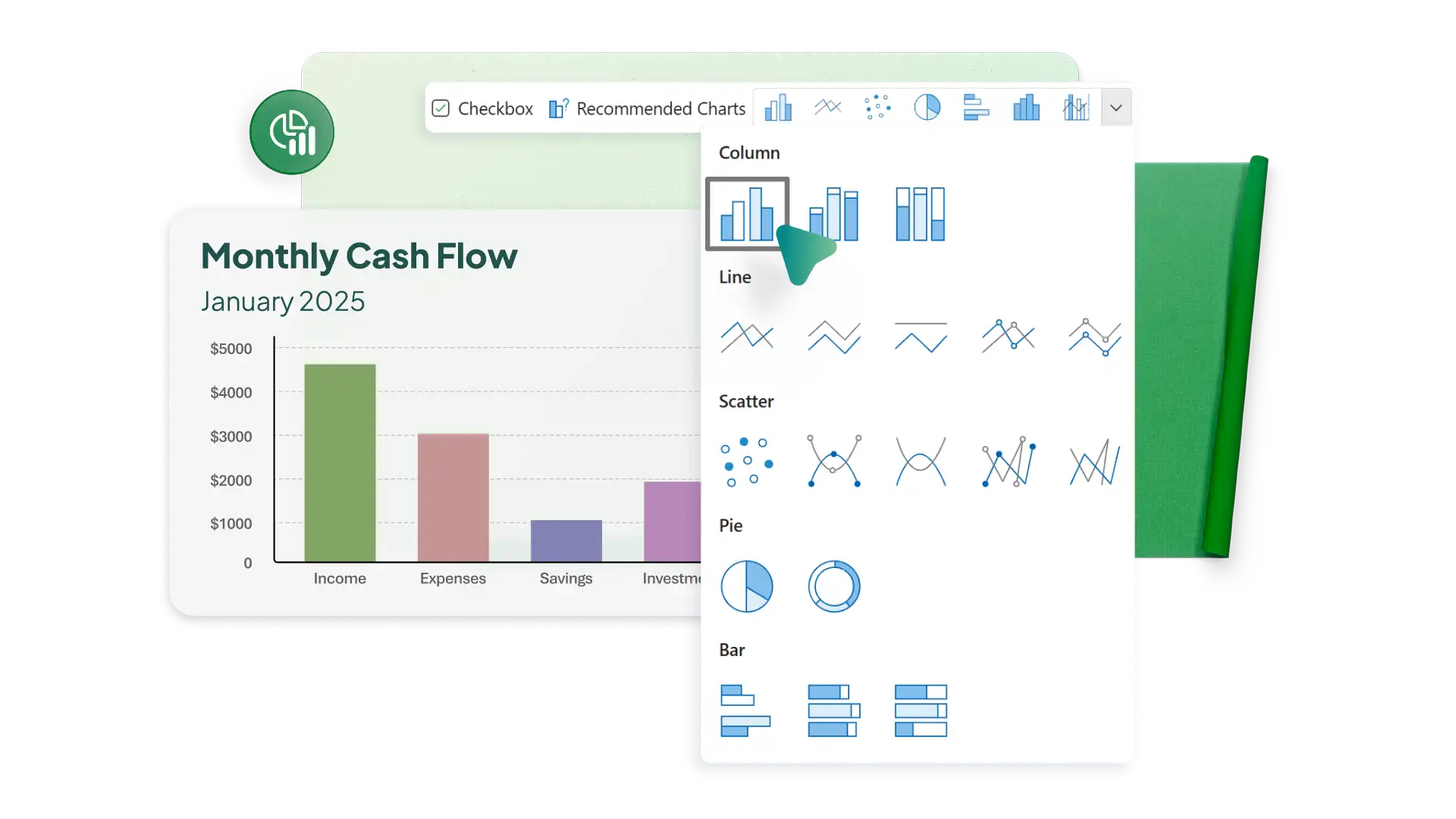
データ テーブルを作成し、[挿入] メニューを使用して、適切な折れ線グラフを選択します。折れ線グラフは、時系列データや連続データに適しています。Excel for the web には、複数の 2D 折れ線グラフのオプションが用意されています。
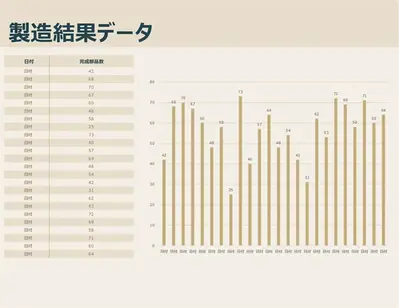
[挿入] メニューの [バー グラフ] アイコンをクリックして、データ テーブルに基づいてバー グラフを作成します。データのカテゴリごとの値を比較するために、集合バー グラフや積み上げバー グラフなどのオプションを選択できます。
X 値と Y 値の列を含む表を作成し、散布図を挿入します。X 値と Y 値の両方に正の値と負の値が含まれている場合、散布図 (opens in a new tab)は 4 つの象限で表示されます。
[挿入] メニューの [図形] オプションを使用して、グラフ上に直線をオーバーレイとして追加します。これにより、グラフの特定の点に簡単な目印を置くことができます。


