Excel での Copilot
Copilot in Excel を使用して数式を生成し、データを分析し、スプレッドシート ワークフローを構築します。Excel で AI を使用して、シンプル...

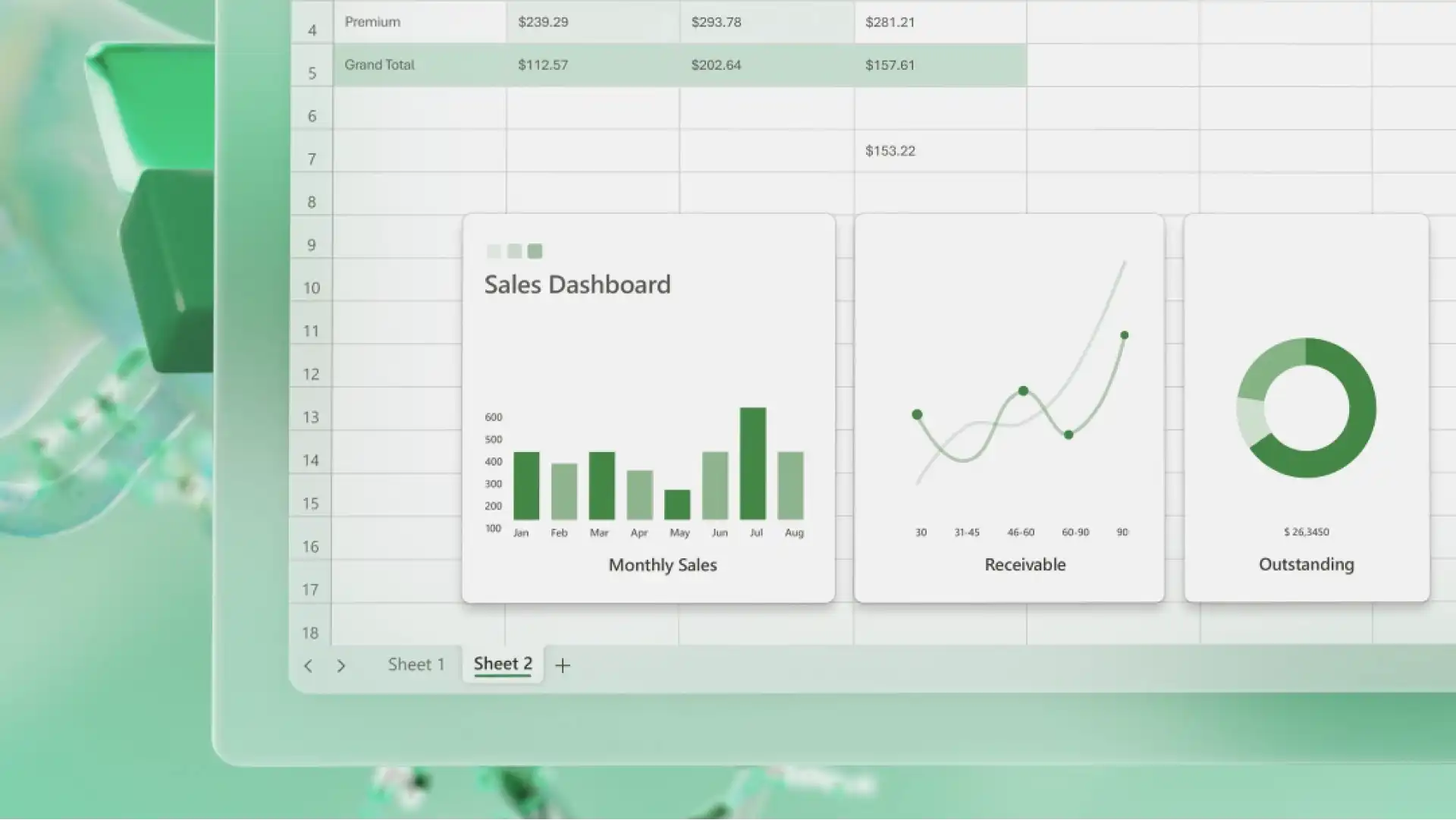
Microsoft Excel で Copilot を使用して、グラフ、図、ダッシュボードにデータを変換して、明確に分析情報を示します。


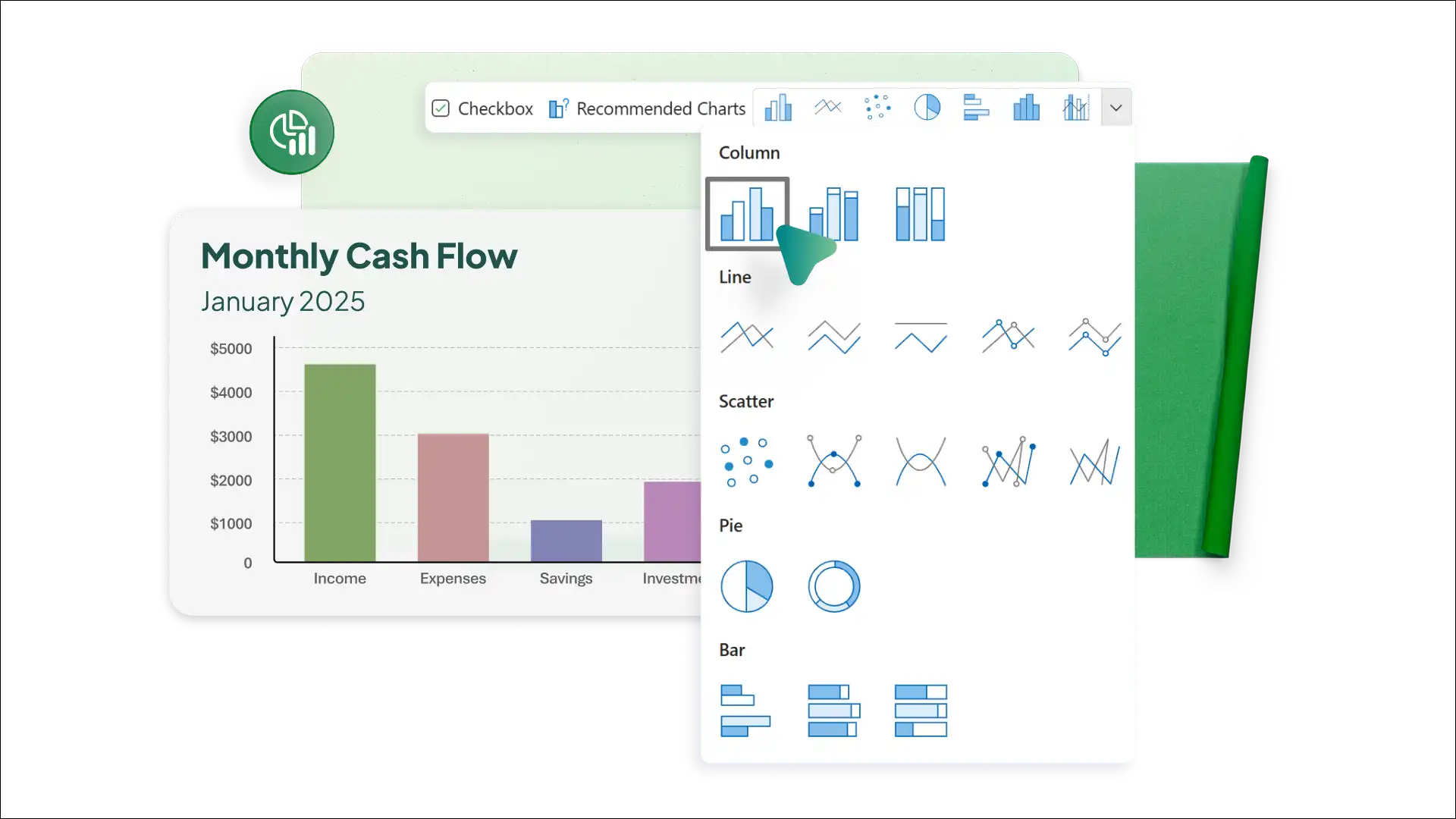
欠損値を見つけ、AI で行を標準化することで、データセットをクリーンアップします。データに適合するグラフの種類に関する提案を取得して、ビジュアルを解釈しやすくします。

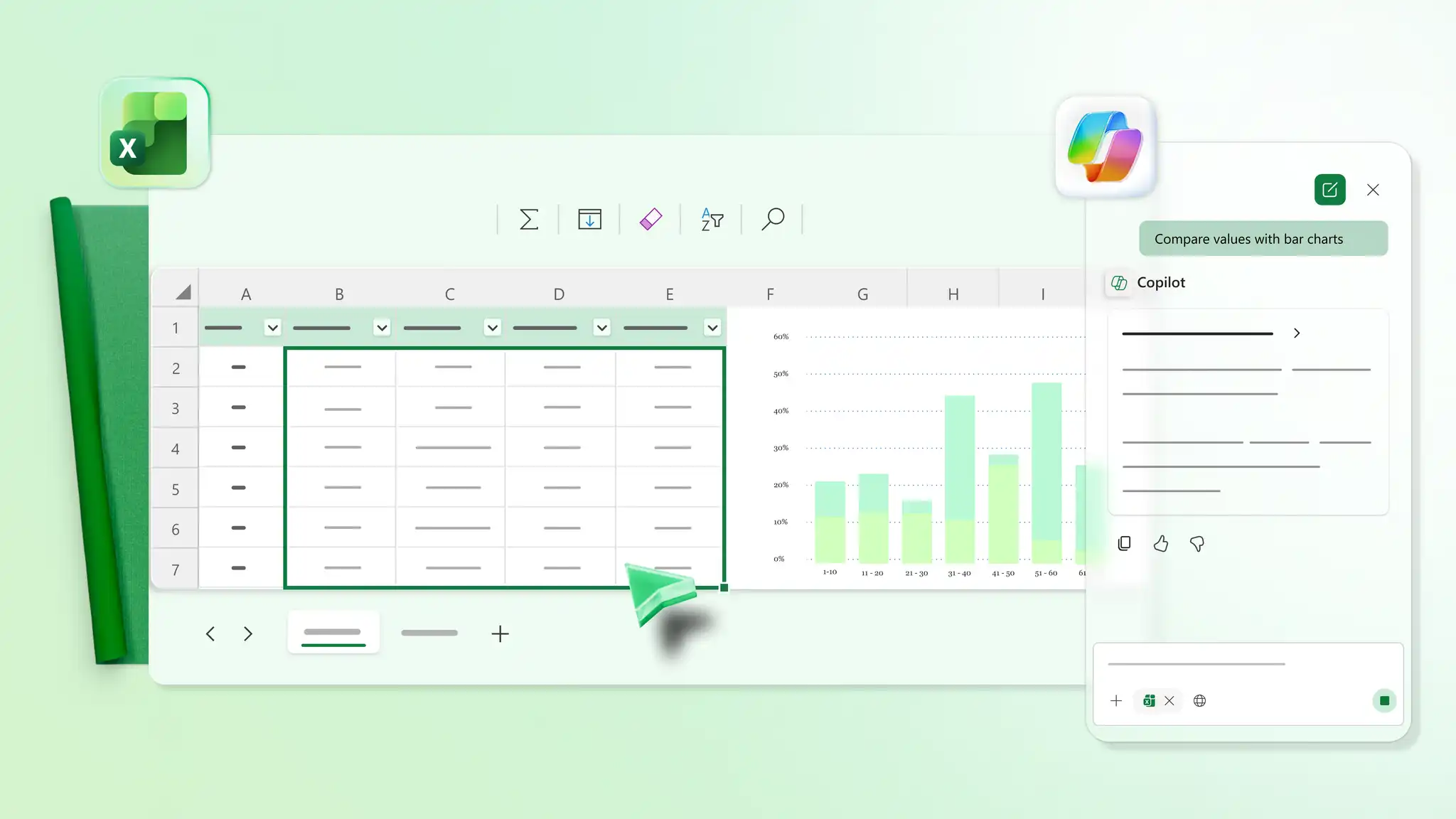
Copilot chat で必要な視覚要素を、たとえば地域別売上や月ごとの費用のように説明すると、AI が棒グラフ、折れ線グラフ、またはダッシュボードのレイアウトを提案します。

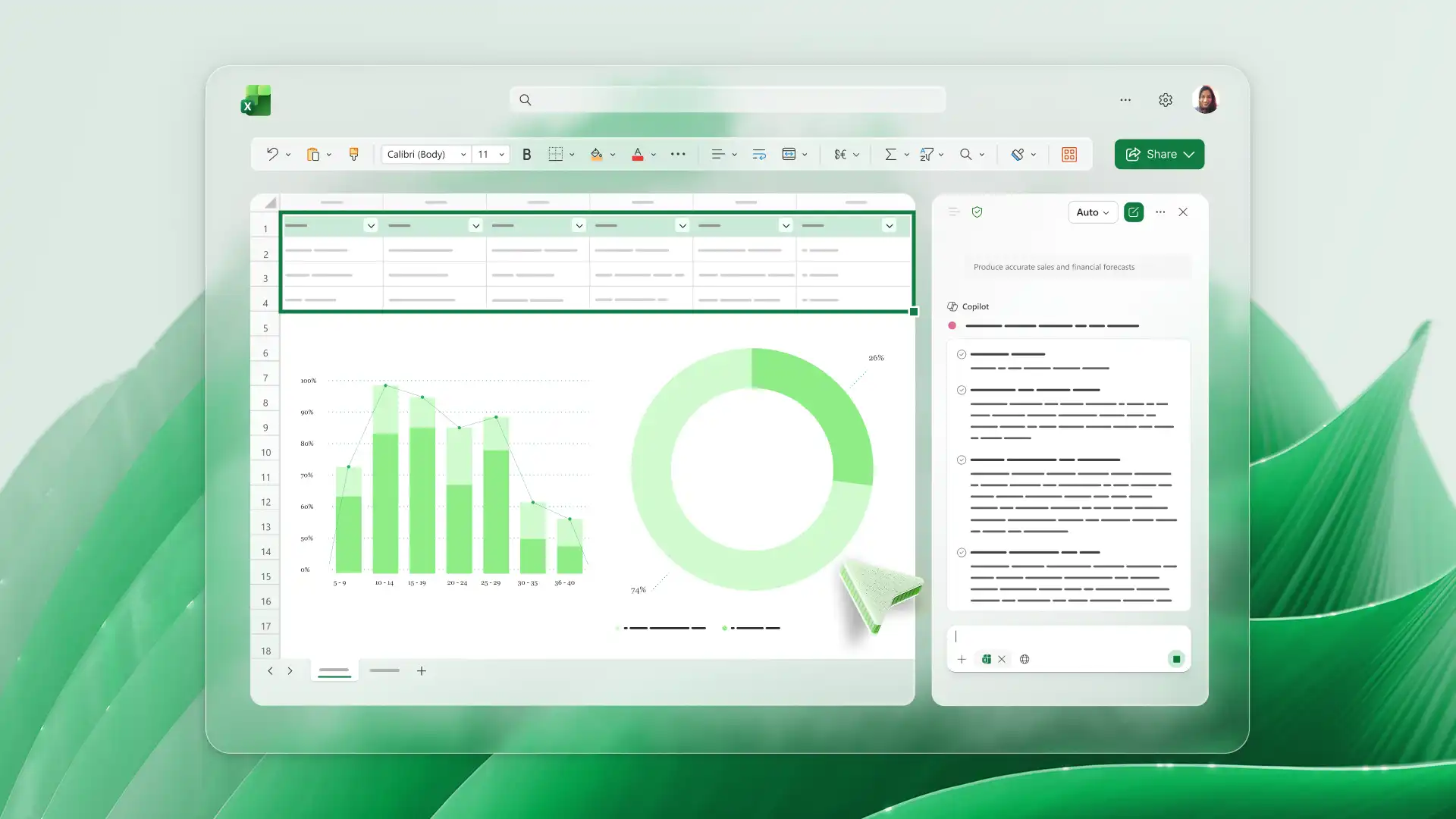
Copilot を使ってデータ内のパターンを強調表示したり、任意の スプレッドシート で高い値と低い値を示したりします。既存の傾向に基づいて予測を作成し、将来の結果を見積もります。
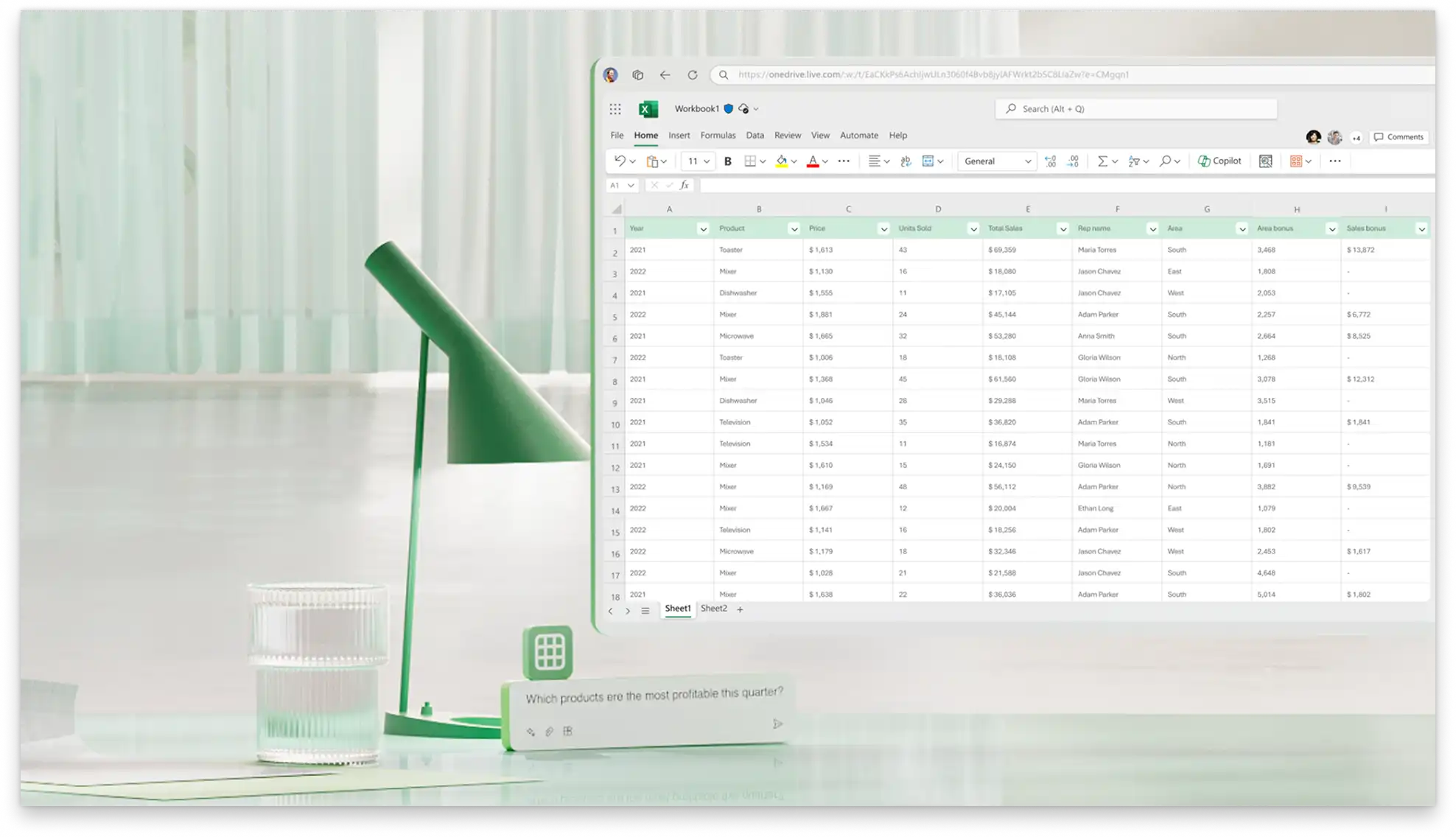
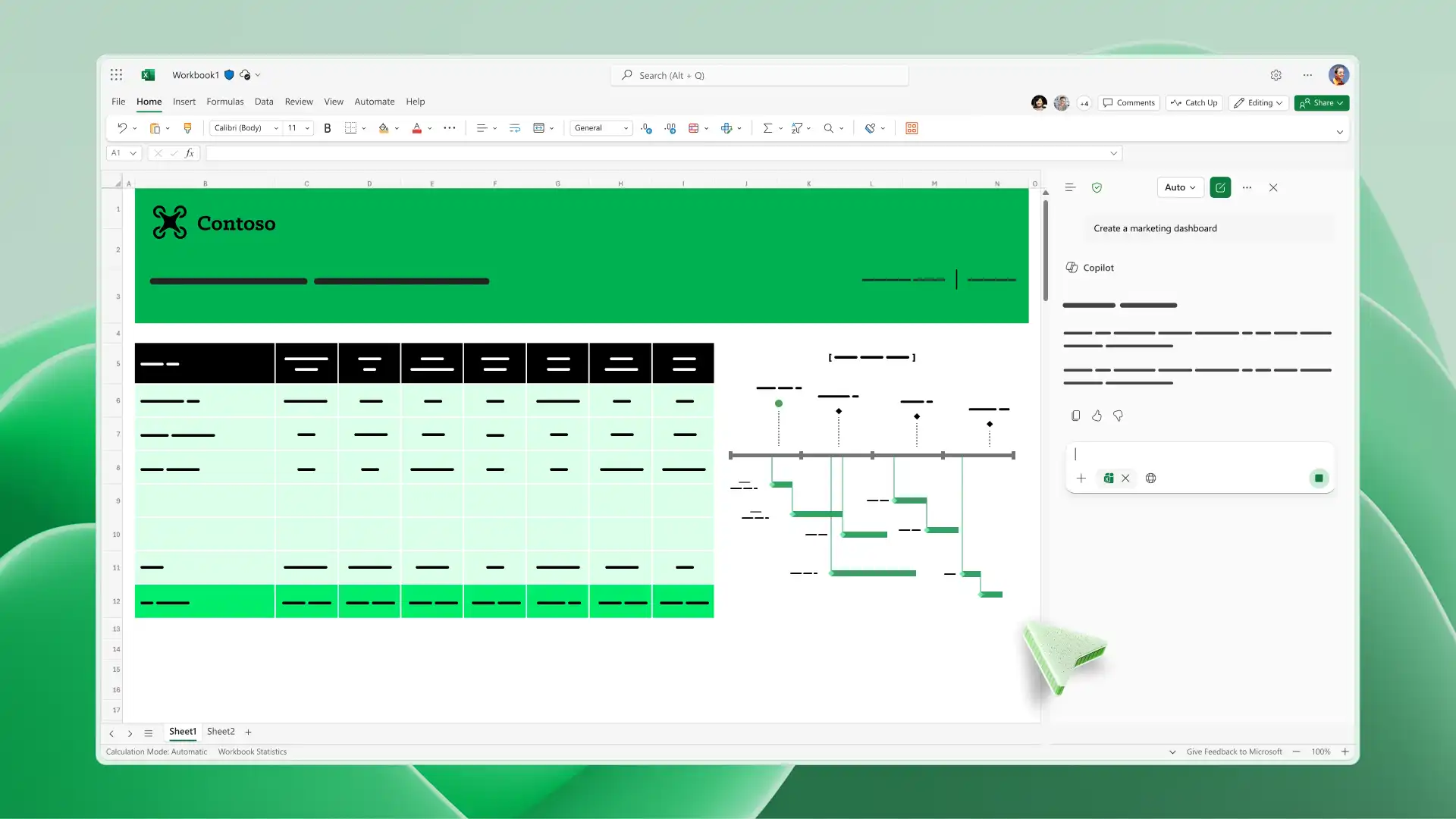
AI を使用してテーブルまたはデータ形式を確認し、スプレッドシートに適したグラフの種類を提案します。折れ線グラフや ガント チャート など、データ視覚化の種類について AI に質問し、そのデータ セットに使用する視覚化形式を決定します。
棒グラフを使用して高値と低値を特定するか、Copilot によって生成された円グラフでパーセンテージの内訳を確認します。ビジネス スプレッドシート で、売上データと在庫データを並べて比較できるように、レイアウトを確認して組み合わせます。
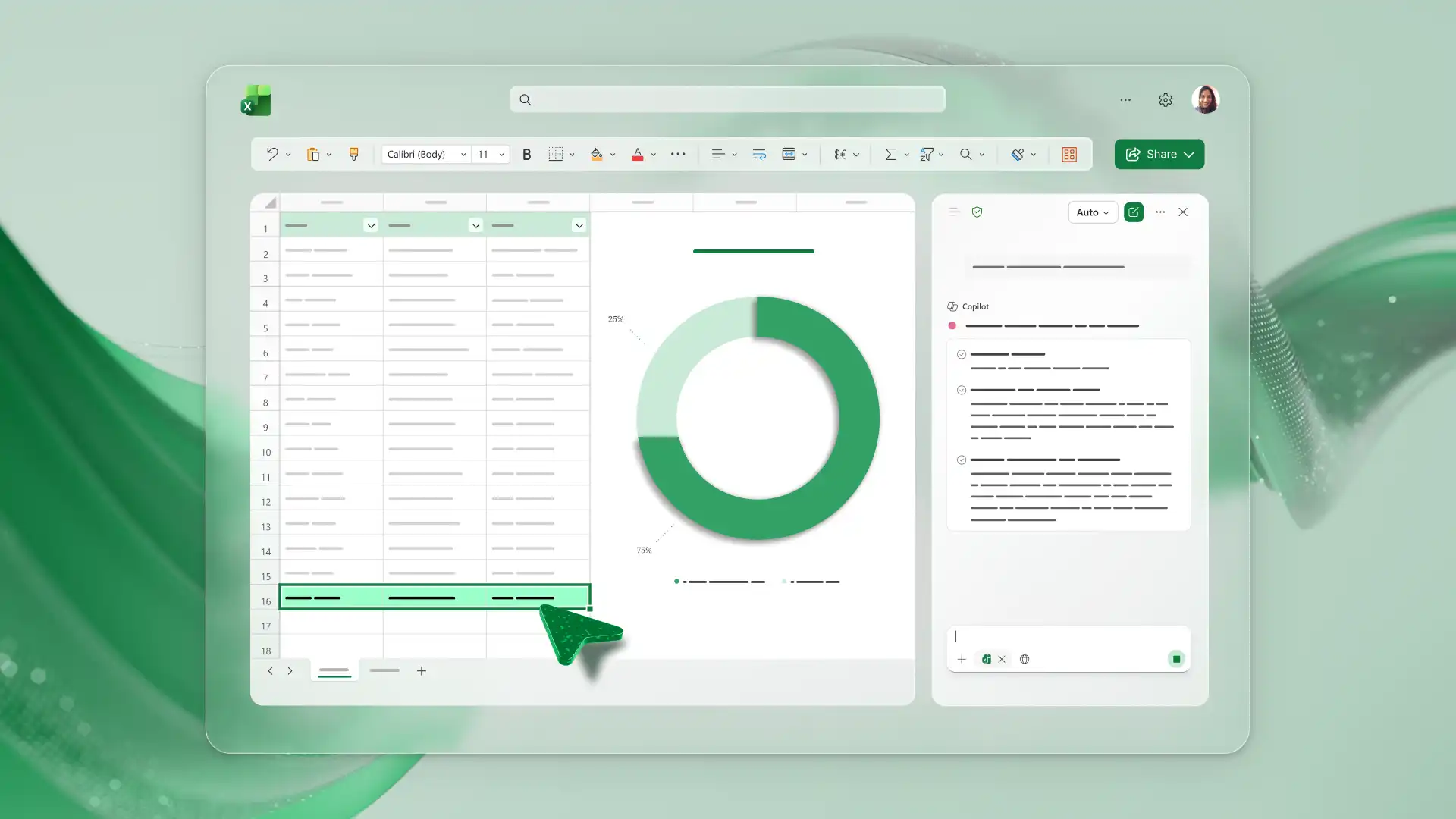
Copilot を使って、データを視覚的に目立たせます。色分けして重要な値やパターンを強調したり、ヒートマップを生成して高い値と低い値を比較しやすくしたりします。売上グラフ やマーケティング目標で重要な数値を強調表示するよう AI に依頼します。
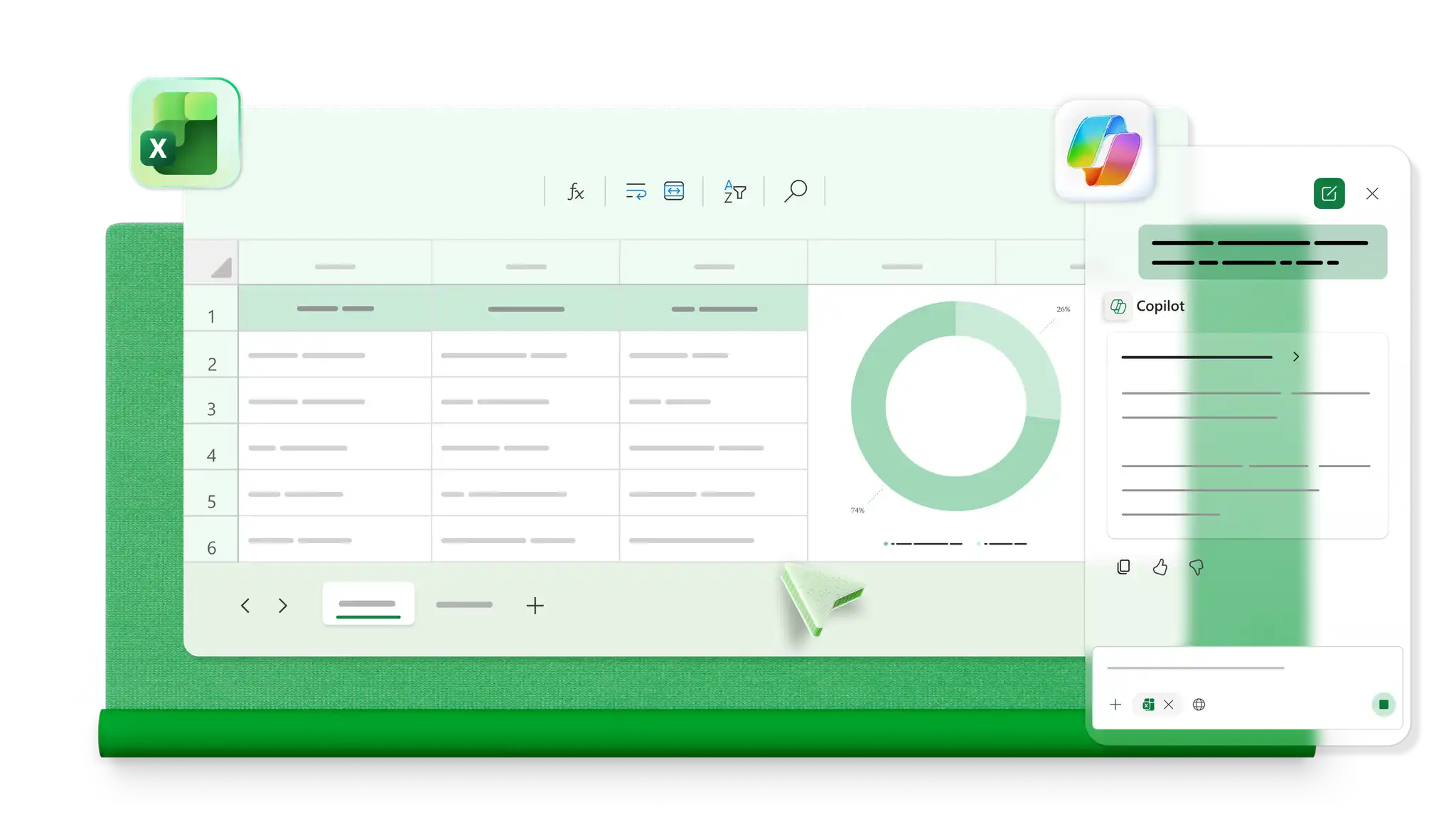
AI の提案を使って、カスタムの Excel テンプレート を作成します。Copilot chat でデータセットを添付し、推奨レイアウトとグラフを取得します。再利用可能なダッシュボードを設定してレポート サイクル全体で使用し、毎週または毎月の更新にかかる時間を節約します。
視覚化するデータが含まれているスプレッドシートを Excel for the web で開きます。
Copilot chat で必要な視覚化を、たとえば棒グラフ、折れ線グラフ、またはダッシュボードのように説明します。
提案を確認し、データ範囲が正しく選択されていることをチェックします。
シートに視覚化を適用し、必要に応じてラベル、色、または構成を調整します。
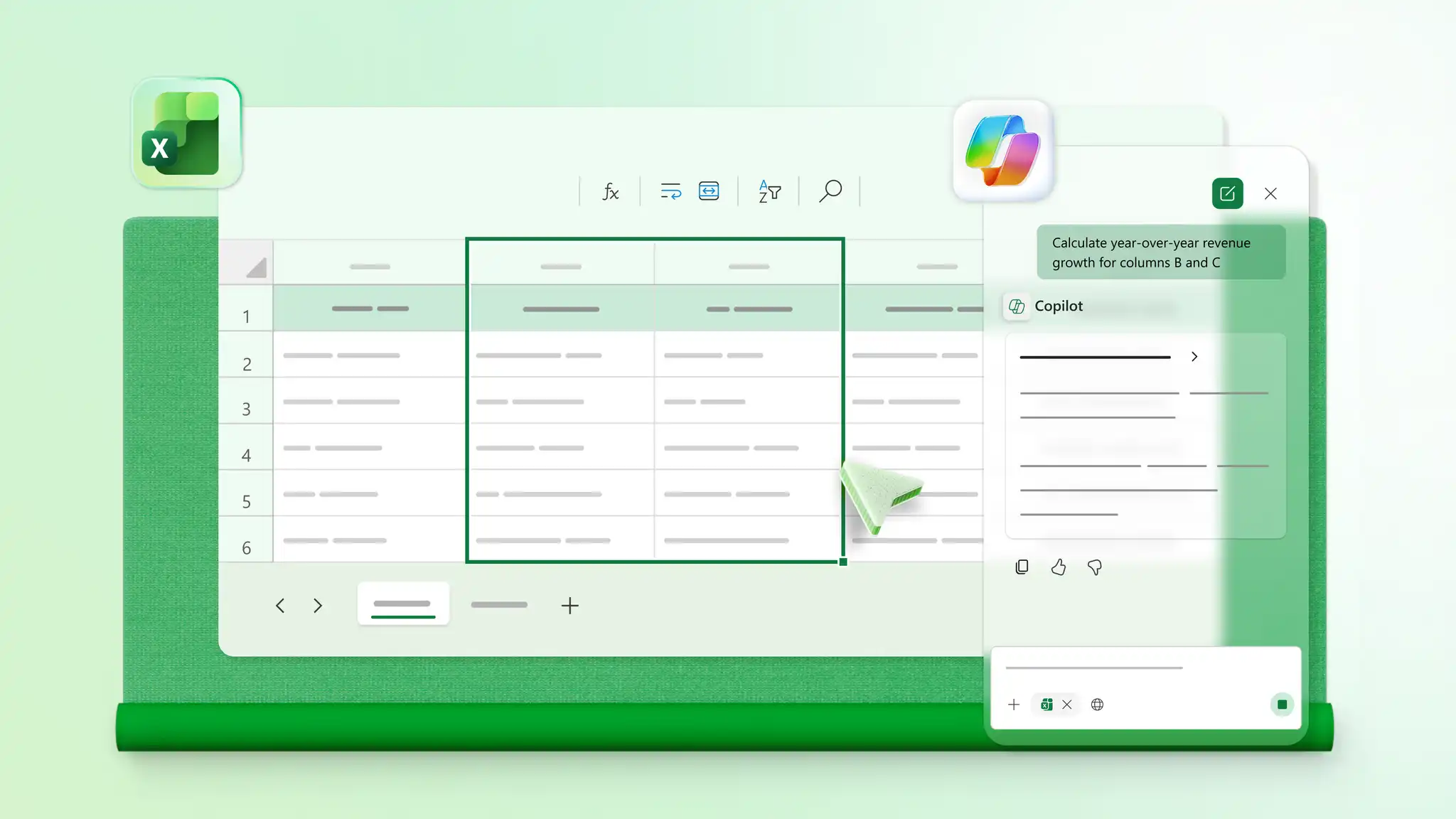
Microsoft Excel で Copilot を見つけるには、アプリを開き Copilot アイコンを見つけます。Copilot in Excel を使用して編集するには、Microsoft 365 Personal または Family のサブスクリプション (AI クレジットプラン付き)、Microsoft 365 Premium のサブスクリプション、または 商用版の Microsoft 365 Copilot サブスクリプション のいずれかが必要です。
必要なグラフを Copilot に説明すると、データセットに基づいて視覚化形式が提案されます。提案を確認し、データ範囲を確認し、グラフをシートに挿入します。
ソース データを変更するか、グラフ エディターで設定を調整してグラフを更新します。
Excel で棒グラフ、折れ線グラフ、円グラフ、ヒートマップ、時系列グラフ、予測ビジュアル、完全なダッシュボードを作成します。Copilot では、データセット構造に基づいて適切なグラフの種類を推奨できます。