PDF を編集可能なスプレッドシートに直接変換する 追加のツールを必要とせずに、AI を使用した 1 つのステップで Microsoft Excel を完成できます。 Copilot in Excel は、ファイルを安全に変換し、手動クリーンアップを減らしてデータ分析をより早く開始するのに役立ちます。
AI は、ファイル形式を変換するだけでなく、テーブルを識別し、情報をスプレッドシート対応の構造に整理するのに役立ちます。 Static PDF like 請求書、明細書、レポートの数式の編集と適用が容易になり、計算が速くなり、編集がスムーズになります。 データが Excel に入ってきたら、引き続き絞り込み、 AI の支援を受けてスプレッドシート を分析 します。
PDFをスプレッドシートに変換する方法については、以下を参照してください。 Excel、高品質のコンバージョンに役立つヒント、AI がデータを確認してスプレッドシートを改善する方法。
AI PDF から Excel への変換を使用する場合
請求書から売上レポートまで、PDF をスプレッドシートとして再利用すると多くの利点があります。 以下に概説する Excel で AI 変換ツールを利用する最適な機会を認識して、クリーンなスプレッドシートを作成します。
テーブルまたは構造化された情報を抽出する: PDF からテーブルを抽出して Excel で直接編集して、ダッシュボードを簡単に更新します。 従業員のタイムシートのトレーニング レベルなどを変更します。
手動のクリーンアップを減らす: 人事情報、顧客の詳細、またはトランザクション記録を整理するときは、再フォーマットを最小限に抑えてください。
スプレッドシートをより迅速に準備する: 納税申告や記録保持のために請求書や売上報告書の PDF を編集するときに、データの照合と整理にかかる時間を節約します。
注: 変換後、特に大規模なデータセットの場合は必ずデータを確認して、正しい値のみが内部または外部の利害関係者に届くようにしてください。
PDF が Excel の Copilot と互換性がある理由は何ですか?
すべての PDF が同じ方法で変換されるわけではないので、互換性に関するいくつかの点を考慮しておくと、ファイルを正常に変換し、Excel の元のデータ構造を維持するのに役立ちます。 以下で説明するように、AI は PDF の変換中にデータを取得する特定の要素を検出できます。
構造化表: 明確に定義された表を含む PDF はクリーンな変換の可能性が高く、Excel でデータを並べ替えやすくなります。
定義された行と列: データがラベル付きの専用の行と列に配置されている場合、AI がそれを解釈して分析を容易にすることができます。
変換は次の場合にエラーが発生する可能性があることに注意してください。
PDF がスキャンされているか低品質: ドキュメントからスプレッドシートを作成する場合、テキストベースの PDF の方が信頼性が高い傾向があるため、テキストベースの PDF を選択してください。
Files が破損している、制限されている、または複雑である: パスワードで保護されている、破損している、または高度にフォーマットされているファイルは、構造とデータの完全性に影響を与え、ファイルアップロード エラーを増加させる可能性があります。
PDF を Excel スプレッドシートに変換する方法
Copilot を使用して PDF から Excel スプレッドシートに変換することは、単一のツールからデータを簡単に編集、分析、保存する方法です。 PDF を Excel で編集可能なスプレッドシートに変換するには、次の手順を実行します。
新しいブックを作成する Excel for the web を使ってチャットを開始する Copilot。
チャット内のプラス記号アイコンを使用して PDF ドキュメントを添付し、その PDF を Excel スプレッドシートに変換するよう Copilot に依頼します。
Copilot は PDF から情報を抽出して、編集可能な Excel スプレッドシートを作成します。 AI は、PDF の内容に応じて、セクション見出しと情報を含む行と列内にデータを配置します。
数式を適用したり値を編集したりする前に、新しく作成したスプレッドシートのレイアウトを確認します。
AI を使用して関連する数式を検索したり、データを分析したり、 必要なタスクに伴う内容に応じて データを集計 します。
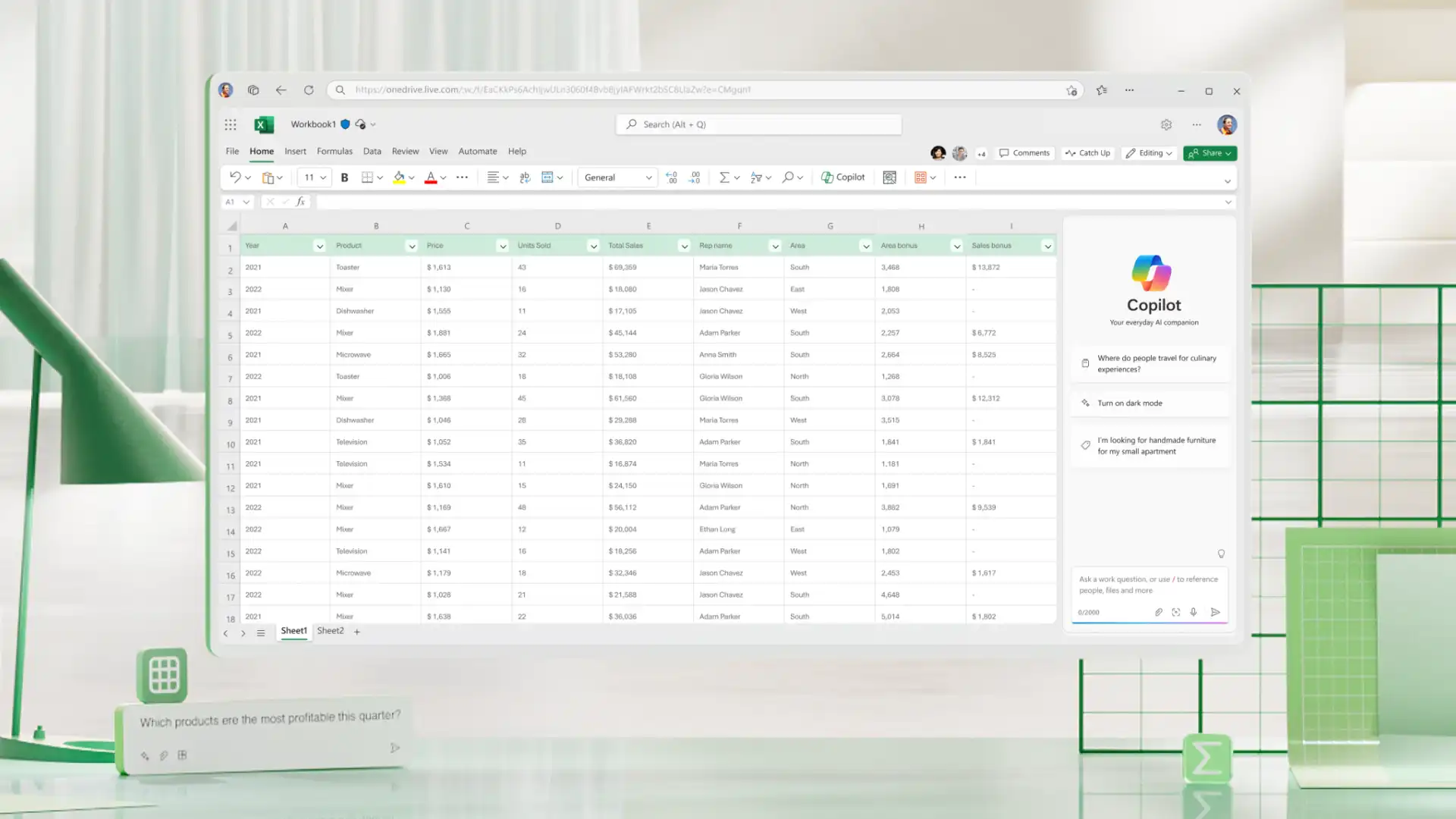
AI を使用して PDF をレビューしてスプレッドシートにする 6 つの方法
データのクリーンアップと整理
AI に重複するエントリの削除や一貫性を保つ情報の再配置を依頼することで、時間を節約できます。 ラベルを作成したり、レコードを分類したり、空白セルを塗りつぶしたりして、データセットを正確でプロフェッショナルな形式に整理します。
書式設定とデータ構造を調整する
AI を使用して乱雑なデータを編集可能でレビュー可能な状態にすることで、詳細な分析用に変換されたスプレッドシートを準備します。 AI は、形式の標準化、結合されたセルの使用可能な列への分割、テーブルの再編成、一貫性のない名前付けの修正に役立ちます 扱いやすく、分析情報を導き出すスプレッド シートを作成します 。
数式を使用して合計を計算する
データを整理したら、Copilot は 計算、データの比較、合計の準備のための数式の提案。トラック AI を利用した数式を使用して、 経費報告書の作成、販売実績の評価、請求書残高の確定をより正確に行えます。
傾向とパターンを分析する
AI が傾向を特定し、チャット内の異常なパターンを共有するのに役立つため、1 つのワークフローで再構築から分析に移行できます。 分析を確認し、フォローアップ プロンプトを使用してスプレッドシート データの期間をさらに比較します。 季節の変化とパフォーマンスの変化を評価し、迅速なサポート ビジネス レポート。
グラフとダッシュボードを作成する
Copilot を使用して グラフ、テーブル、グラフ、 より正確で魅力的な方法で情報を説明するためのグラフまたはダッシュボード。 静的データを視覚的な形式で表示することは、結果や傾向を利害関係者に伝える効果的な方法です。
データ概要を生成する
Copilot は、スプレッドシートの重要な結果と傾向をわかりやすい言葉で説明して分析を向上させ、異常な値を調査してより豊富な分析情報を得るのに役立ちます。 Copilot と Chat して、データ行ごとに手動で確認することなく、傾向、比較、外れ値の説明を生成します。
PDF から Excel スプレッドシートに変換するためのヒント
徹底的なレビューとは、ドラフト バージョンと最終バージョンの違いです。 PDF から Excel スプレッドシートに正常に変換するために、これらの役立つヒントを検討してください。
クリーンなソース ファイルで開始する: エラーのない PDF は、エラーのない Excel ブックを作成するのに役立ちます。
抽出されたデータを検証する: PDF から抽出されたテーブルを確認し、構造、セル、および重要な情報を確認して、変換されたスプレッドシートの正確性を確認します。
書式設定の整合性を確認する: 日付、通貨、数値の書式で、確認できるエラーのない値を確認します。
分析用データを整理する: 関連する情報を新しい表や列にグループ化してコンテキストを改善し、理解しやすいスプレッドシートを作成します。
AI を使用してクリーンアップを効率化する: Copilot を利用することで、重複の特定、カテゴリの標準化、命名規則の調整にかかる時間を節約し、よりスムーズな編集を実現します。
Excel は AI 搭載の変換ツールとして機能し、データの解釈、構造化、評価を行うと同時に、ドキュメントのプライバシーを損なわず保護します。 請求書から決算報告書まで、1 つのツールで、PDF から Excel スプレッドシートへの変換、編集、絞り込み、分析のワークフロー全体を合理化できます。
変換後、 スプレッドシートを分析する効率的な方法 や、 実用的な予算プランナーを構築し 、より効率的に財務を管理します。
よく寄せられる質問
- 書式設定を失わずに PDF の表を Excel スプレッドシートに変換するにはどうすればよいですか?
PDF テーブルは、ソース ドキュメントに明確に定義された行、列、ヘッダーが含まれている場合、変換率が高くなります。 Excel の Copilot はテーブル構造を識別し、それらを 編集可能なスプレッドシート 形式。ただし、PDF の品質、複雑さ、レイアウトによって結果が異なる場合があります。
- 銀行取引明細書の PDF を Excel スプレッドシートにどのように変換しますか?
文書に読み取り可能な構造化された情報が含まれている場合、銀行取引明細書の PDF を編集可能な Excel スプレッドシートに簡単に変換できます。 パスワード保護を解除し、Copilot チャット内のプラス アイコンを使用して PDF 銀行文書を添付し、AI に PDF を Excel スプレッドシートに変換するように依頼します。 変換後、AI を使用して変換されたファイルを確認し、グラフを使用してトランザクションを整理し、 数式、または単に記録用に保存したりすることができます。
- PDF を Excel スプレッドシートに変換した後、データを使って何ができますか?
編集、分析、 Excel でデータを 直接視覚化し、共有します。 Copilot は、情報の整理、数式の作成、傾向の特定、グラフの作成、生成を支援します 要約、および調査結果を平易な言葉で説明します。
- PDF が Excel スプレッドシートに正しく変換されないのはなぜですか?
低品質の PDF、パスワード保護、ファイルの破損、一貫性のない書式設定、または複雑なレイアウトは、PDF から Excel スプレッドシートへの変換に影響を与える可能性があります。


