



Excel の数式と関数 30 選、例と Copilot プロンプト
データのクリーニング、計算、検索、分析のための 30 個の Excel 数式を調べます。Excel の Copilot が AI を使用したスプレッドシートの編集を支援する方法については、初心者向けのプロンプトをご覧ください。...

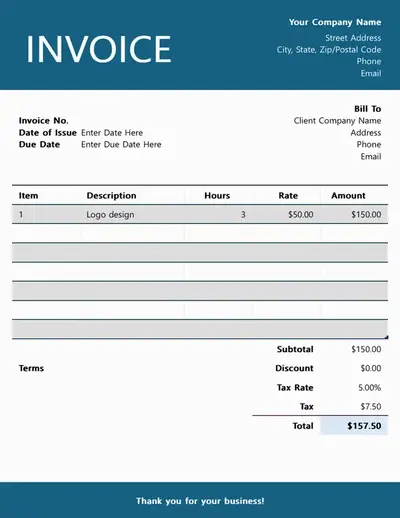
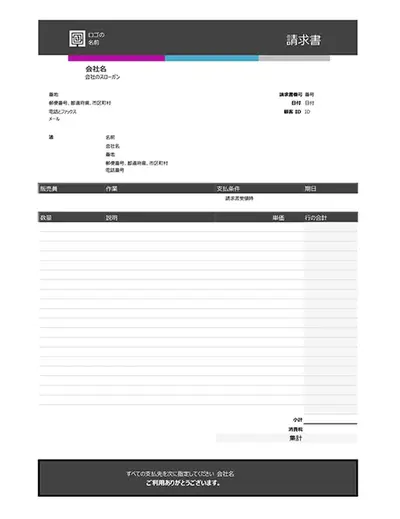
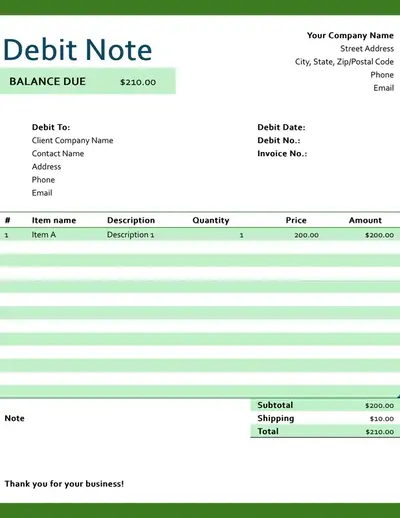
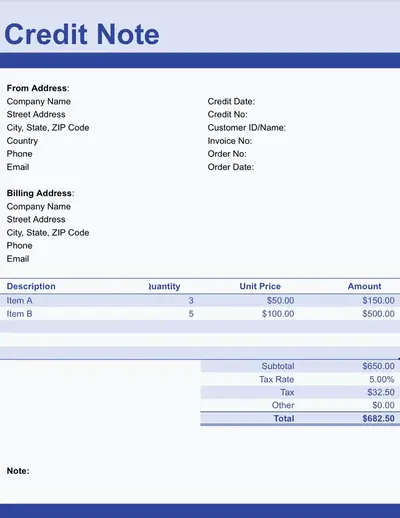
Microsoft Excel によってカスタマイズされた完全にカスタマイズされたテンプレートを使用して、無料の請求書をオンラインで作成し、顧客にエクスポートします。

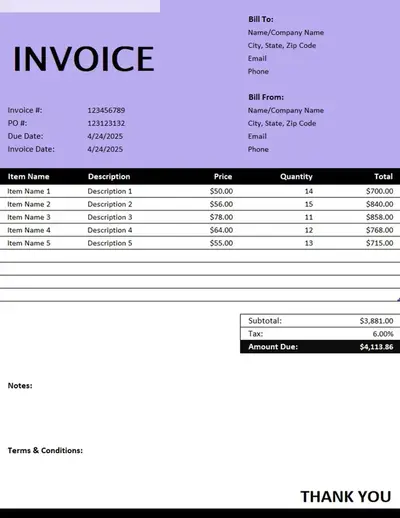
無料の Excel テンプレートを使用して、必要に応じて明確な請求書を作成できます。本格的なデザインと、明確さと正確性に重点を置いたシンプルな請求書テンプレートをご覧ください。
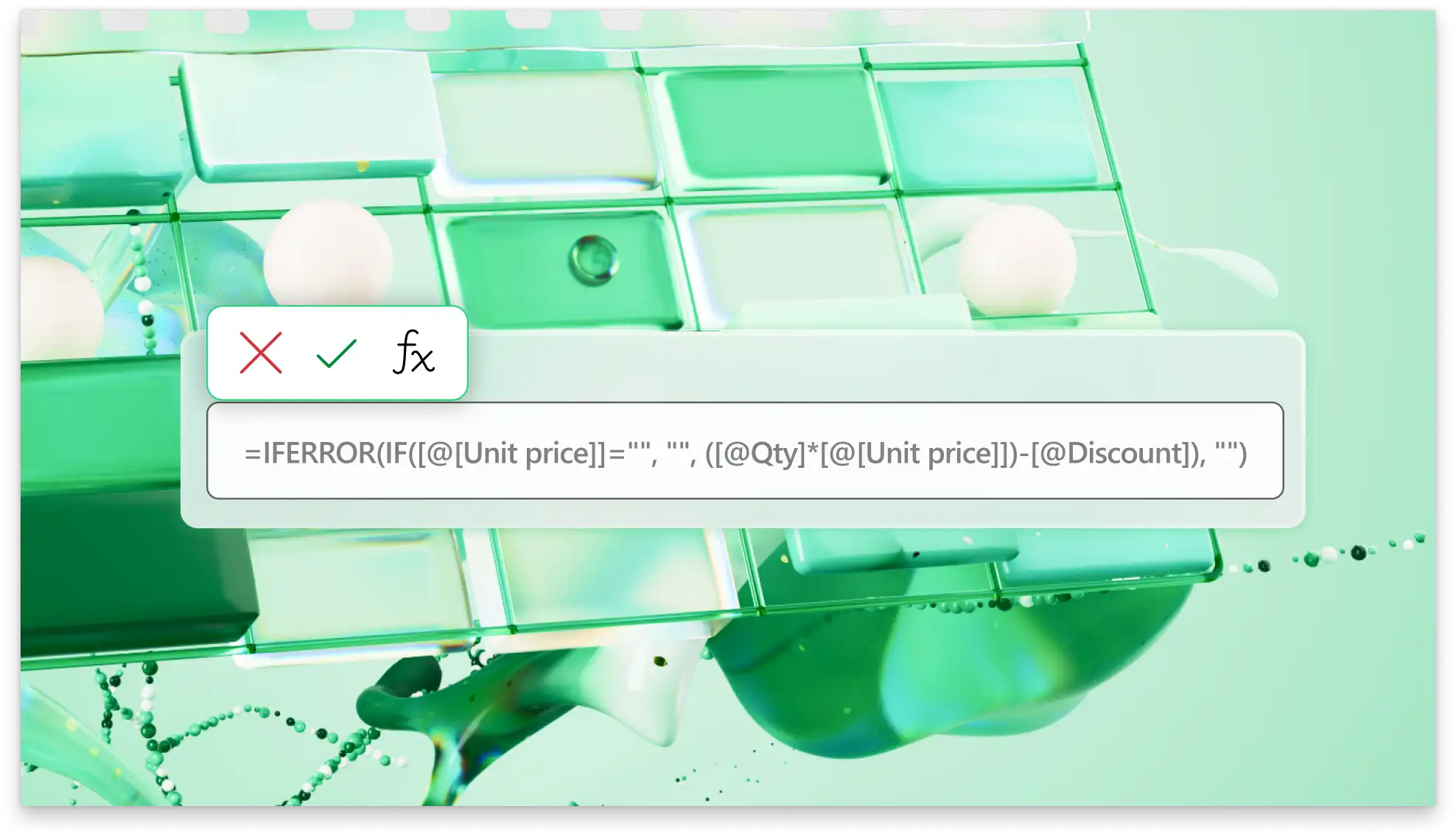
税金を含む合計をすぐに計算する Excel の数式を使って、請求書を作成します。商品単価、数量、前回の支払い、割引を自動入力して、手動計算によるエラーを減らします。共有しやすく、すばやく承認できるように、請求書を見やすく保ちます。
支払い列と行を備えた構造化されたスプレッドシートを使用して、取引を記録します。請求書全体の未払い残高をすぐに確認して、キャッシュ フロー予測にかかる時間を節約します。正確な請求書データを維持して、分析を簡単にし、過去の残高に関する顧客からの質問にも答えやすくします。

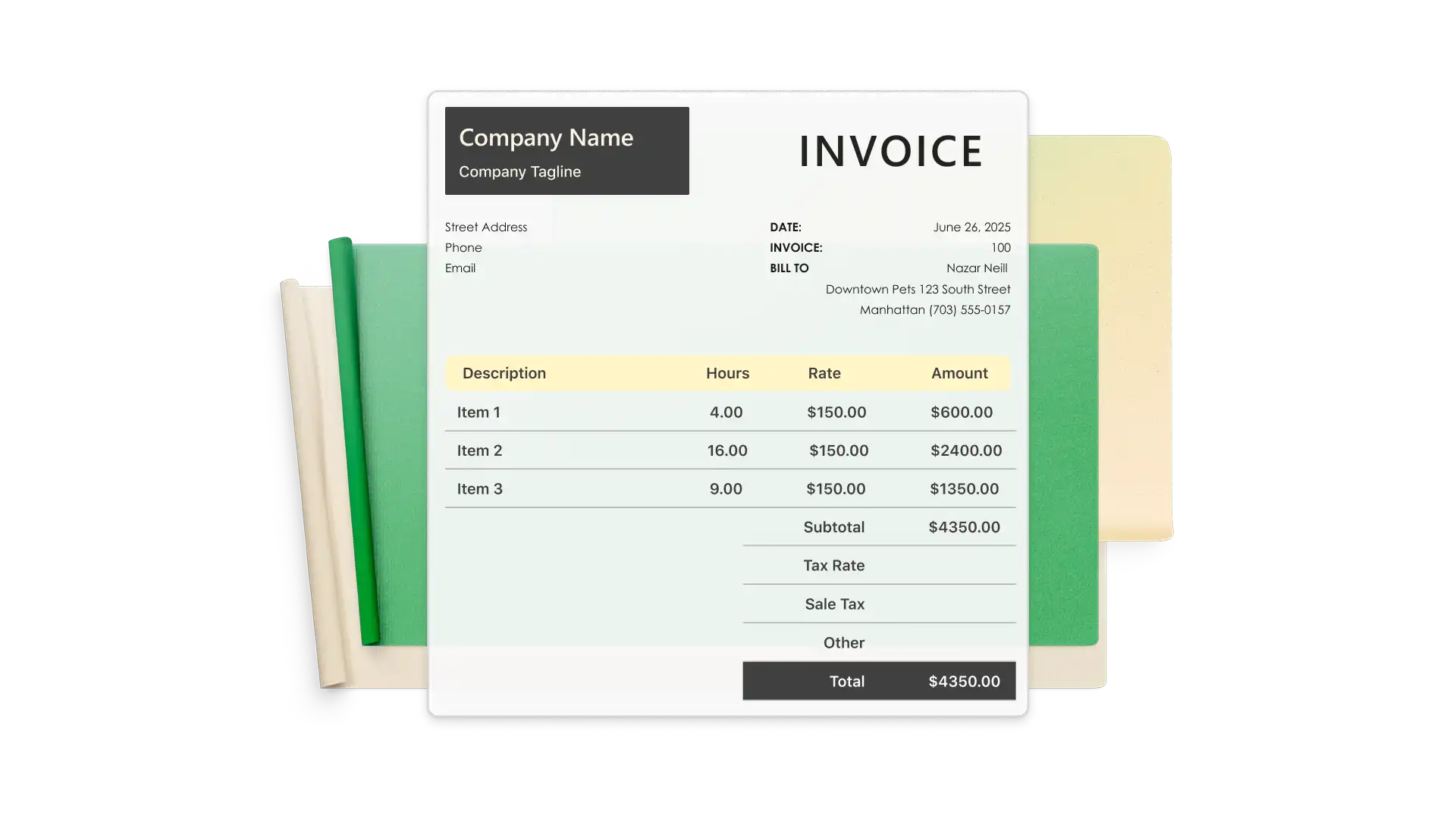
1 つの構造化されたブックでシートを複製して編集し、請求書を繰り返し使って毎月請求できます。過去の請求書をスプレッドシートのタブに保存して整理しやすくし、支払い履歴をダッシュボードの概要に反映させます。請求書と一緒に顧客情報を保持しておくと、リマインダーの送信が簡単になります。
柔軟なテンプレートから始めて、洗練された請求書を作成する時間を節約します。Excel の請求書は、色、スタイル、レイアウト、フォントの幅があり、スタイル ガイドに合わせて完全にカスタマイズできます。一度カスタマイズすれば、テンプレートを保存して長期的に再利用できます。
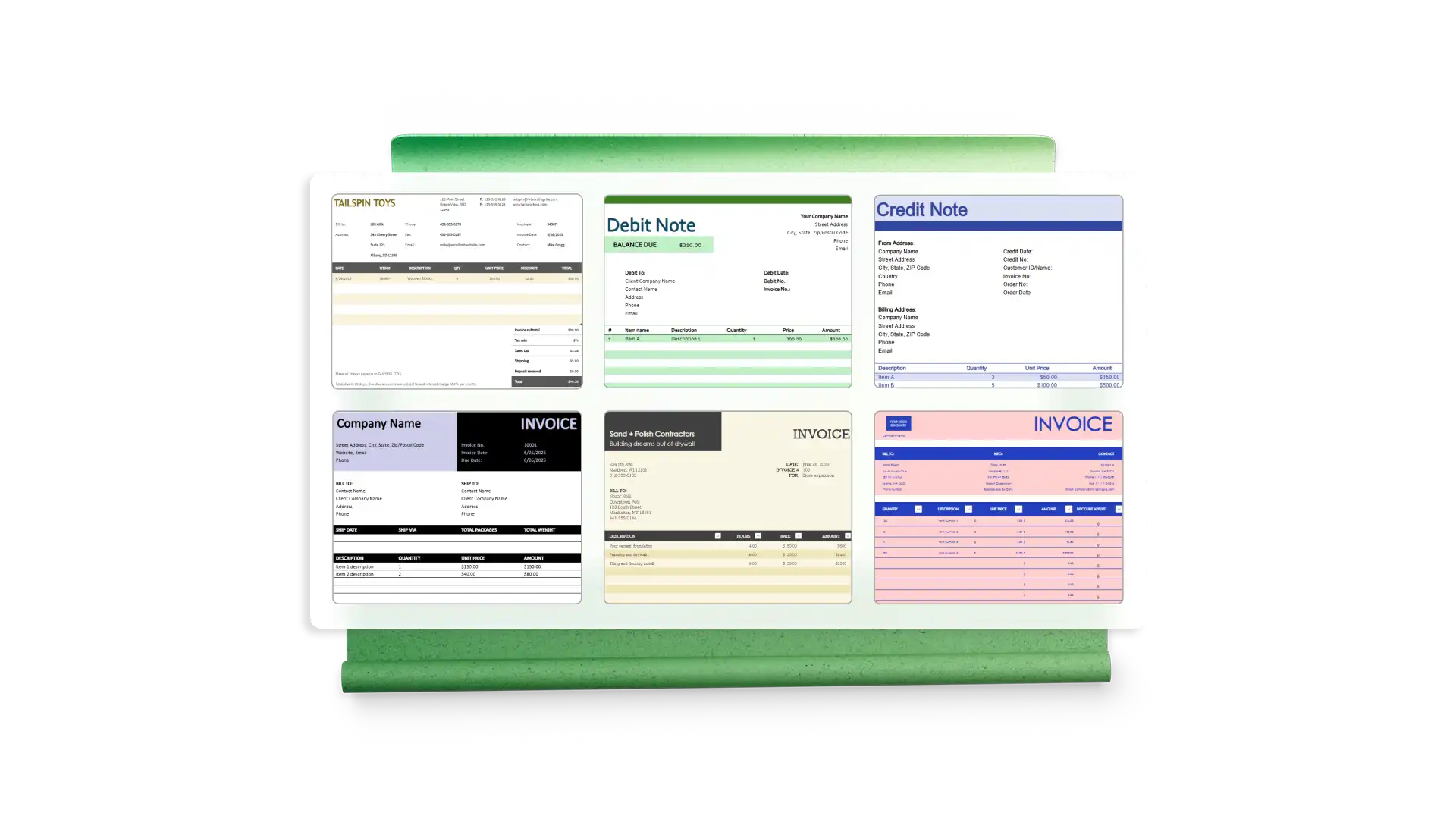
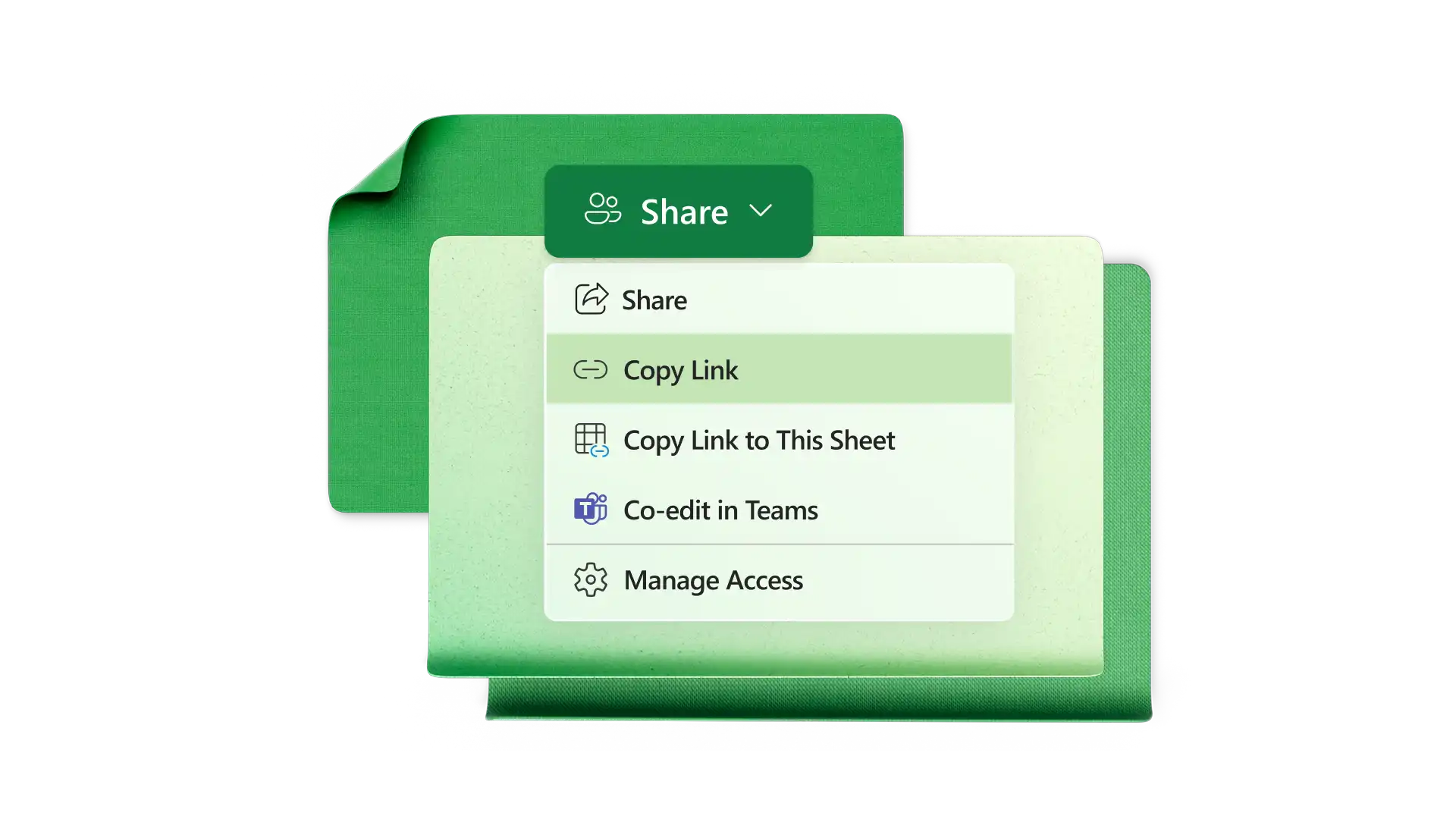
OneDrive で Excel の請求書を共有し、オンラインで共同作業ができるようアクセス権を付与します。コメントと @メンションを使って、複数のチームで請求書の準備を管理し、バージョン履歴を完全に管理します。印刷用の請求書を PDF として簡単にエクスポートして、共有できる状態にします。
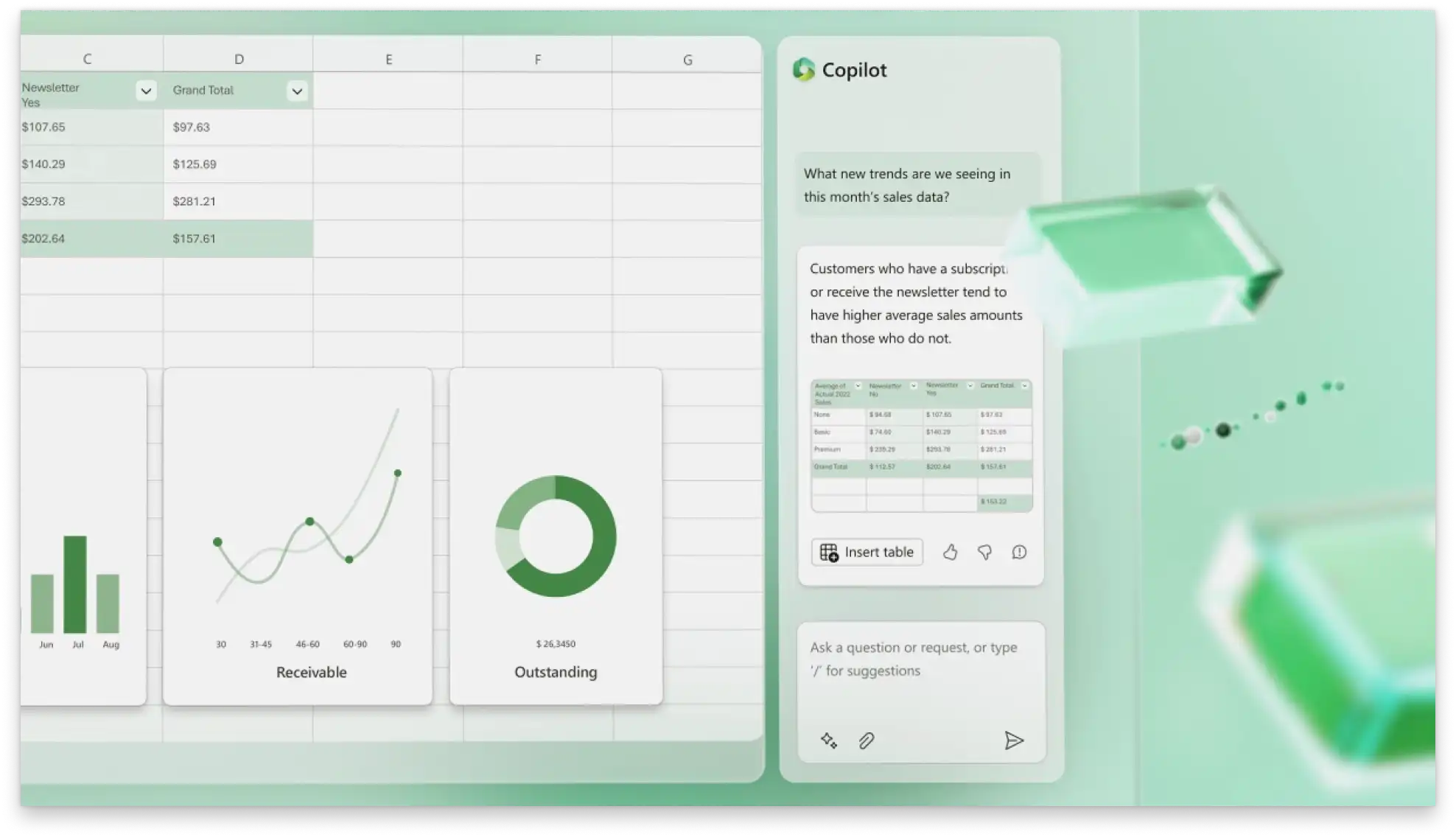
請求明細をカテゴリやコスト種別ごとに要約し、Copilot in Excel で料金に関するインサイトを得ます。分析をしやすくするために、Copilot に基本的な書式設定を手伝ってもらうか、データの視覚化に役立つグラフを作成します。
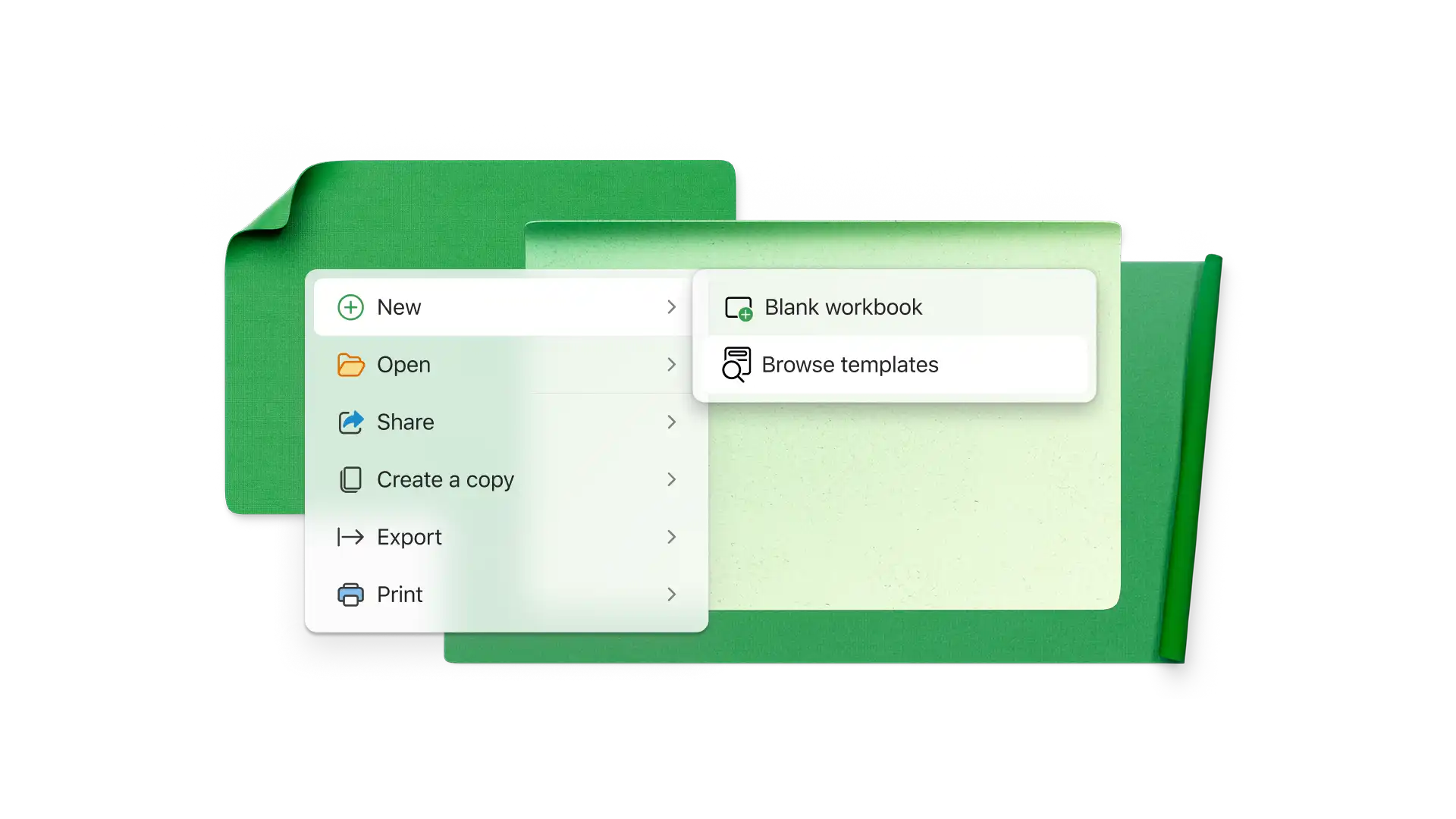
Excel Online で請求書テンプレートを選択します。
ビジネス カラー、連絡先情報、ロゴを使用してテンプレートをカスタマイズします。
会社名や連絡先情報などの顧客情報を追加します。
説明とコストを含む製品とサービスを入力します。
支払条件と同意した支払い方法を設定します。
PDF 形式の請求書をダウンロードして、印刷、署名、共有を行います。
請求書番号は、ユーザー (および顧客) が請求書を追跡できる一意の ID です。請求書番号は通常シーケンシャルであり、多くの場合、会社に対応する文字が含まれています。請求書番号で日付またはクライアント コードを使用することもできます。
請求書の日付、支払条件、支払い方法、発行元の会社名と住所、受け取る会社名と住所、明細化された料金、小計、税金、および未払いの合計金額を含めます。
最初に、空白のブックを開き、グリッド線を削除してクリーンな外観にします。ビジネス情報、ロゴ、請求書番号、支払条件を含むヘッダー セクションを作成し、顧客の情報を追加します。サービスと製品のテーブルを挿入し、SUM 関数を使用して合計行を追加します。区切り線とビジネス カラーで請求書の書式を設定します。
期限を計算するには、1 つのセルに発行日、別のセルの支払期間日数 (たとえば 30 日) が必要です。発行日がセル A1 にあり、A2 に用語がある場合は、関数 =A1+ A2 を新しいセルに挿入してカレンダー日を計算します。Excel により支払い期間が発行日に追加されます。週末を除外するには、関数 =WORKDAY(A1,A2) を使用します。

