正確で信頼性の高いデータは、適切なスプレッドシートの基盤から始まります。 手動エラーを減らし、ミスを早期に発見し、データが変更されるたびに耐えられるロジックを構築します。 Microsoft Excel の数式と関数。 単純な合計からテーブル間の参照まで、各数式は Excel for the web に組み込まれており、インストールを必要とせずにすぐに使用できます。
データのクリーンアップから分析まで、30 個の重要な Excel の数式と関数について説明します。 ステップ バイ ステップのガイダンスと実際のシナリオを確認して、各関数について学習するか、 Copilot in Excel のプロンプト例で、AI を使用して説明から数式を作成します。
分析のためにデータを消去する
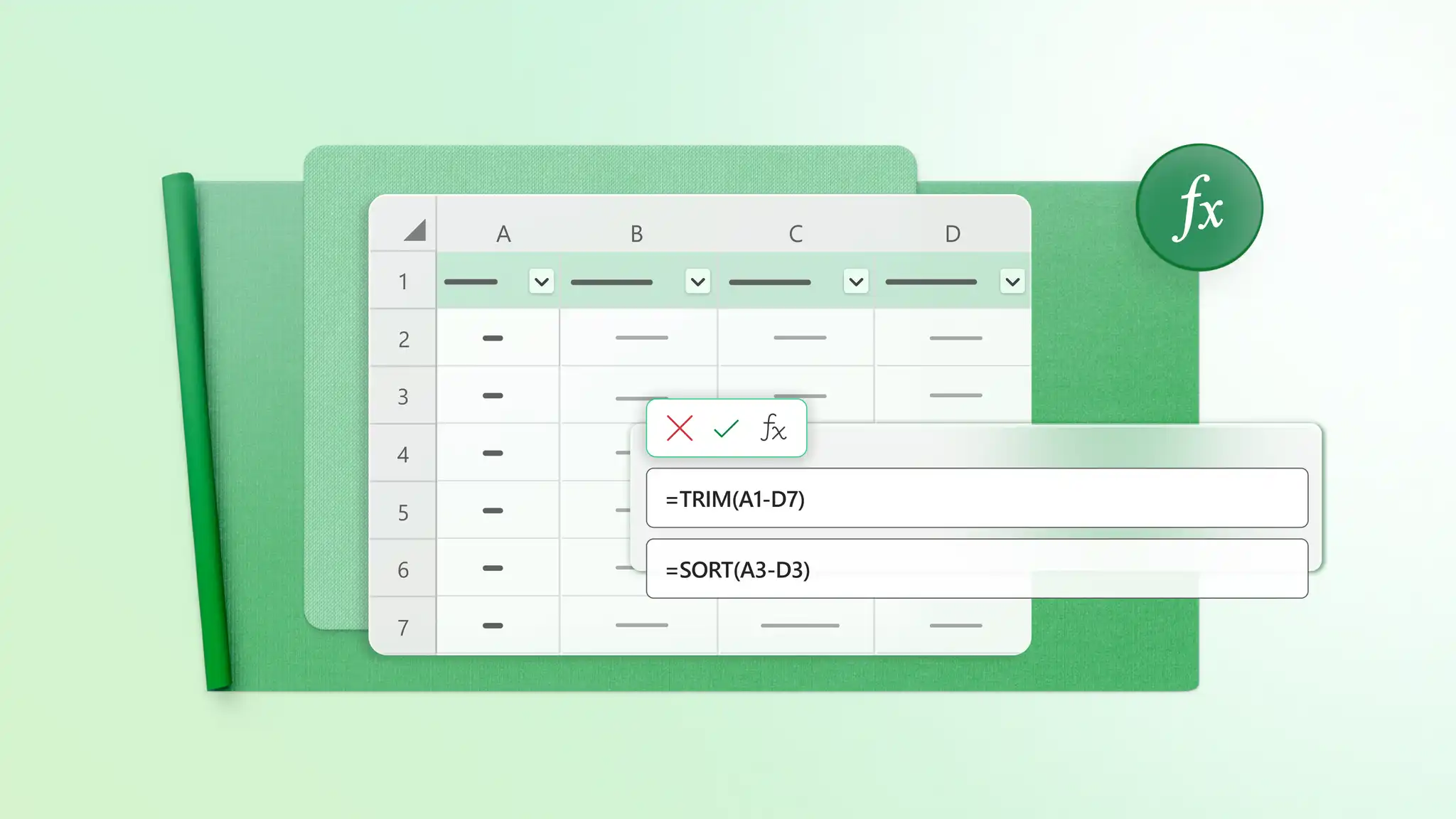
データを一貫性のある使用可能な状態にすることは、計算を実行する前の最初のステップです。 これらの数式を使用して、余分なスペースを削除したり、テキストを結合または分割したり、インポートされたデータを標準化したりして、数式、ルックアップ、 グラフ、および ピボットテーブルは 信頼性の高い結果を生成します。
TRIM
TRIM では、テキスト文字列の先頭、末尾、単語間から余分なスペースを削除し、単語間は 1 つのスペースのみを残します。
TRIM の使用方法
クリーンにするテキストの横の空のセルを選択します。
「=TRIM(A2)」と入力します。
Enter キーを押して、列の下に数式を入力します。
TRIM を使用する場合
別のシステムからインポートされた顧客名のクリーニング
XLOOKUP 数式または COUNTIF 数式を壊す間隔の問題の修正
製品 ID とテキスト フィールドの標準化
CONCAT および TEXTJOIN
CONCAT および TEXTJOIN は、複数のセルの値を 1 つの文字列に結合します。 TEXTJOIN によって、選択した区切り記号が値の間に加算されます。
CONCAT と TEXTJOIN の使用方法
結合されたテキストを表示するセルを選択します。
結合するセルを含む CONCAT または TEXTJOIN 数式を入力します。
Enter キーを押して結合値を作成します。
CONCAT と TEXTJOIN を使用する場合
名と姓の組み合わせ
個別の列から完全なアドレスを構築する
製品ラベルまたは表示名の作成
LEFT and RIGHT
LEFT はテキスト文字列の先頭から一定数の文字を取得し、RIGHT は末尾 (製品コードの最初の 3 文字、電話番号の最後の 4 桁など) から抽出します。
LEFT と RIGHT の使用方法
結果を表示するセルを選択します。
「=LEFT(A2,3)」または「=RIGHT(A2,3)」と入力します。
Enter キーを押して、必要な文字を返します。
LEFT と RIGHT を使用する場合
製品 ID の先頭から地域コードまたは分岐コードを取得
ファイル拡張子または参照番号の最後の桁を分離する
固定長プレフィックスと識別子の残りの部分の区切り
SORT
SORT では、元のデータはそのままにして、範囲の並べ替えコピーが新しい場所に生成されます。
SORT の使用方法
ワークシートの空白領域を選択します。
ソース範囲を使用して SORT 式を入力します。
動的に並べ替えられたリストを作成するには、Enter キーを押します。
SORT を使用する場合
ソースを動かさずに、期日によってプロジェクト タスク リストを並べ替える
レビュー 在庫レベルを最小から最高レベルに示すインベントリ トラッカー
レビューまたはレポートの前にレコードをランク順に並べ替える
FILTER
FILTER は、定義された条件を満たす範囲の行のみを返し、ソースが変更されると自動的に更新されます。
FILTER の使用方法
ワークシートの空白領域を選択します。
FILTER 数式を入力し、条件を定義します。
一致するレコードを表示するには、Enter キーを押します。
FILTER を使用する場合
完全な顧客リストからアクティブなアカウントのみを取り出す
期限切れのアイテムのみを表示 プロジェクト トラッカー
通年のデータセットから 1 か月分のエントリを分離する
UNIQUE
UNIQUE は、範囲からの個別の値のリストを返し、結果から繰り返しのエントリを削除します。
UNIQUE の使用方法
一意のリストを表示する空のセルを選択します。
UNIQUE 数式を入力し、個別の値を取得する範囲を選択します。
Enter キーを押して、ソース範囲から個別の各値を返します。
UNIQUE を使用する場合
ビジネス内の一意の顧客または製品の一覧の作成
サインアップ リストから繰り返しの名前を削除する、または 出席シート
レポートまたは分析用のカテゴリ リストの作成
TEXTSPLIT
TEXTSPLIT は、テキストをコンマ、スペース、またはハイフンを使用して個別の列または行に区切ります。
TEXTSPLIT の使用方法
分割するテキストの横の空のセルを選択します。
ソース セルと区切り記号を含む TEXTSPLIT 数式を入力します。
Enter キーを押して、テキストを別々のセルに分割します。
TEXTSPLIT を使用する場合
名と姓へのフル ネームの区切り
コンマ区切りのタグまたはカテゴリの分割
製品コードを個別のコンポーネントに分割する
合計と平均を計算する

計算式を使用して、合計、平均、カウント、ランキングなど、日常的なスプレッドシートの質問に答えます。
SUM
SUM は、選択した範囲またはセルのセット内のすべての値を加算します。
SUM の使用方法
合計を表示するセルを選択します。
SUM 数式を入力し、合計するセルの範囲を選択します。
Enter キーを押して合計を計算します。
SUM を使用する場合
1 か月の出費を 予算プランナー
時間、単位、または数量の合計
AVERAGE
AVERAGE は、選択された範囲の平均値を計算します。
AVERAGE の使用方法
平均を表示するセルを選択します。
AVERAGE 数式を入力し、平均化する範囲を選択します。
平均を計算するには、Enter キーを押します。
AVERAGE を使用する場合
四半期の平均注文額を見つける
チーム全体の平均応答時間の計算
週平均時間またはコストの確認
MIN と MAX
MIN は範囲内の最小値を返し、MAX は最大値を返します。
MIN と MAX の使用方法
結果の空のセルを選択します。
MIN または MAX の数式を入力し、チェックする値の範囲を選択します。
Enter キーを押して最小値または最大値を返します。
MIN と MAX を使用する場合
外れ値を見つける 経費精算書
データ入力が想定された範囲内に収まることの確認
売上列に最も優れた業績と最も業績が悪い企業を表示する
COUNT と COUNTA
COUNT は数値を含むセルを集計し、COUNTA は空白ではないセルをカウントします。
COUNT と COUNTA の使用方法
カウントを表示するセルを選択します。
数値を数えるには COUNT 数式を入力し、空白以外のセルを数えるには COUNTA 数式を入力します。
数える範囲を選び、Enter キーを押します。
COUNT と COUNTA を使用する場合
収益列の数値エントリをカウントする
トラッカーの完了フィールドのカウント
データが含まれている行数の確認
COUNTIF
COUNTIF は、1 つの条件を満たすセルをカウントします。
COUNTIF の使用方法
結果を表示するセルを選択します。
範囲と条件を含む COUNTIF 数式を入力します。
一致するセルをカウントするには、Enter キーを押します。
COUNTIF を使用する場合
Counting 支払い済みとマークされた請求書
1 つの地域からの注文をカウントする
特定の状態またはカテゴリを持つ応答のカウント
SUMIF
SUMIF は 1 つの条件を満たす値を加算します。
SUMIF の使用方法
合計を表示するセルを選択します。
条件範囲、条件、および合計範囲を含む SUMIF 数式を入力します。
Enter キーを押して条件付き合計を計算します。
SUMIF を使用する場合
1 つのチャネルからの売上の追加
1 つのカテゴリの経費を合計する
計算中 1 つのプロジェクトまたはクライアントのタイムシート時間
RANK.EQ
ランク。EQ は、リスト内の数値の位置を最大値から最小値またはその逆に返します。
RANK の使用方法。EQ
ランク付けする値の横の空のセルを選択します。
ランクを入力します。値と比較範囲を含む EQ 数式。
Enter キーを押して、列の下に数式を入力します。
RANK を使用する場合。EQ
売上による営業担当者のランク付け
マーケティング キャンペーンの結果をコンバージョン率で並べ替える
パフォーマンスの高い製品または地域の特定
数式でロジックを使用し、エラーを処理する

論理数式は、スプレッドシートがさまざまな条件に応答するのに役立ちます。 これらを使用して、データに基づいて異なる結果を表示したり、複数のルールを 1 つのテストに組み合わせたり、エラーが発生したときに数式を判読可能にしたりします。 Excel エラー が表示されます。
IF
IF は、条件が true の場合に 1 つの結果を返し、false の場合に別の結果を返します。
IF の使用方法
結果を表示するセルを選択します。
IF 数式に条件、真の結果、偽の結果を入力します。
一致する結果を返すには、Enter キーを押します。
IF を使用する場合
タスクを進行中またはレビューが必要としてマークする
スコアを [目標より上] または [目標より下] としてラベル付けする
フラグ設定 支払い済みまたは期限切れの請求書
IFERROR
IFERROR は、数式が返すエラーをキャッチし、それを指定された値 (ダッシュ、ゼロ、わかりやすい言葉のメモなど) に置き換えます。
IFERROR の使用方法
数式の結果を表示するセルを選択します。
IFERROR で元の数式をラップします。
エラーが表示された場合に示す値またはメッセージを追加します。
IFERROR を使用する場合
ルックアップ エラーを空白のセルまたはメッセージに置き換える
データがない場合でもレポートを読みやすくする
共有シートに表示される数式エラーを回避する
AND and OR
AND はすべての条件が True かどうかをチェックし、OR は少なくとも 1 つの条件が True かどうかを確認します。
AND と OR の使用方法
ロジック結果を表示するセルを選択します。
テストする条件を含む AND または OR 数式を入力します。
カスタム結果に対して、数式を単独で使用するか、IF 内で使用します。
AND と OR を使用する状況
複数の承認条件が満たされているかどうかを確認する
複数のカテゴリのいずれかに一致するレコードのフラグ設定
より正確な IF 数式の作成
SWITCH
SWITCH は、1 つの値をオプションのリストと比較し、一致する結果を返します。
SWITCHの使い方
結果を表示するセルを選択します。
チェックする値と一致する可能性のある SWITCH 数式を入力します。
一致しない値の既定の結果を追加します。
SWITCHを使用する場合
短いステータス コードを完全なラベルに変換する
1 つのフィールドに基づいてカテゴリを割り当てる
長い入れ子になった IF 数式をよりクリーンなオプションに置き換える
データセット全体の情報の検索と照合
検索式は、テーブル間で関連情報を接続します。 これらを使用して、ID の照合、値の取得、または行を手動でスキャンせずに項目の位置を見つけることができます。
XLOOKUP
XLOOKUP は、任意の方向の範囲を検索して関連する値を返します。一致する値が見つからない場合は設定値を返すことができます。
XLOOKUP の使用方法
一致する結果が表示されるセルを選択します。
参照値、参照範囲、戻り範囲を含む XLOOKUP 数式を入力します。
Enter キーを押して、一致する値を返します。
XLOOKUP を使用する場合
注文 ID と顧客名の照合
商品リストから価格を取得する
ルックアップ列が最初ではないテーブルから値を返す
VLOOKUP
VLOOKUP では、テーブルの最初の列を左から右に検索し、同じ行の指定された列から値を返すことができます。
VLOOKUP の使用方法
一致する結果が表示されるセルを選択します。
参照値、テーブル範囲、列番号、一致の種類を含む VLOOKUP 数式を入力します。
Enter キーを押して、一致する値を返します。
VLOOKUP を使用する場合
以前のユーザーや 共有スプレッドシート
単純なテーブル内の値と ID の照合
左から右に情報を検索する
MATCH
MATCH は、リスト内の値の位置を返します (例: 在庫商品名 は列の 3 番目の項目です。
MATCH の使用方法
表示位置のセルを選択します。
検索値と参照範囲を含む MATCH 数式を入力します。
Enter キーを押してアイテムの位置を返します。
MATCH を使用する場合
リスト内の値の表示位置を検索する
テーブルの列位置を検索する
INDEX と組み合わせて柔軟に検索可能
INDEX
INDEX は、範囲またはテーブル内の特定の位置から値を取得します。
INDEX の使用方法
結果を表示するセルを選択します。
配列、行番号、列番号を含む INDEX 数式を入力します。
Enter キーを押して、その位置の値を返します。
INDEX を使用する場合
既知の行と列から値を返す
MATCH を使用した柔軟な検索式の作成
VLOOKUP が到達できない検索列の左側にある列から値を取得する
大規模なデータセットの分析と集計
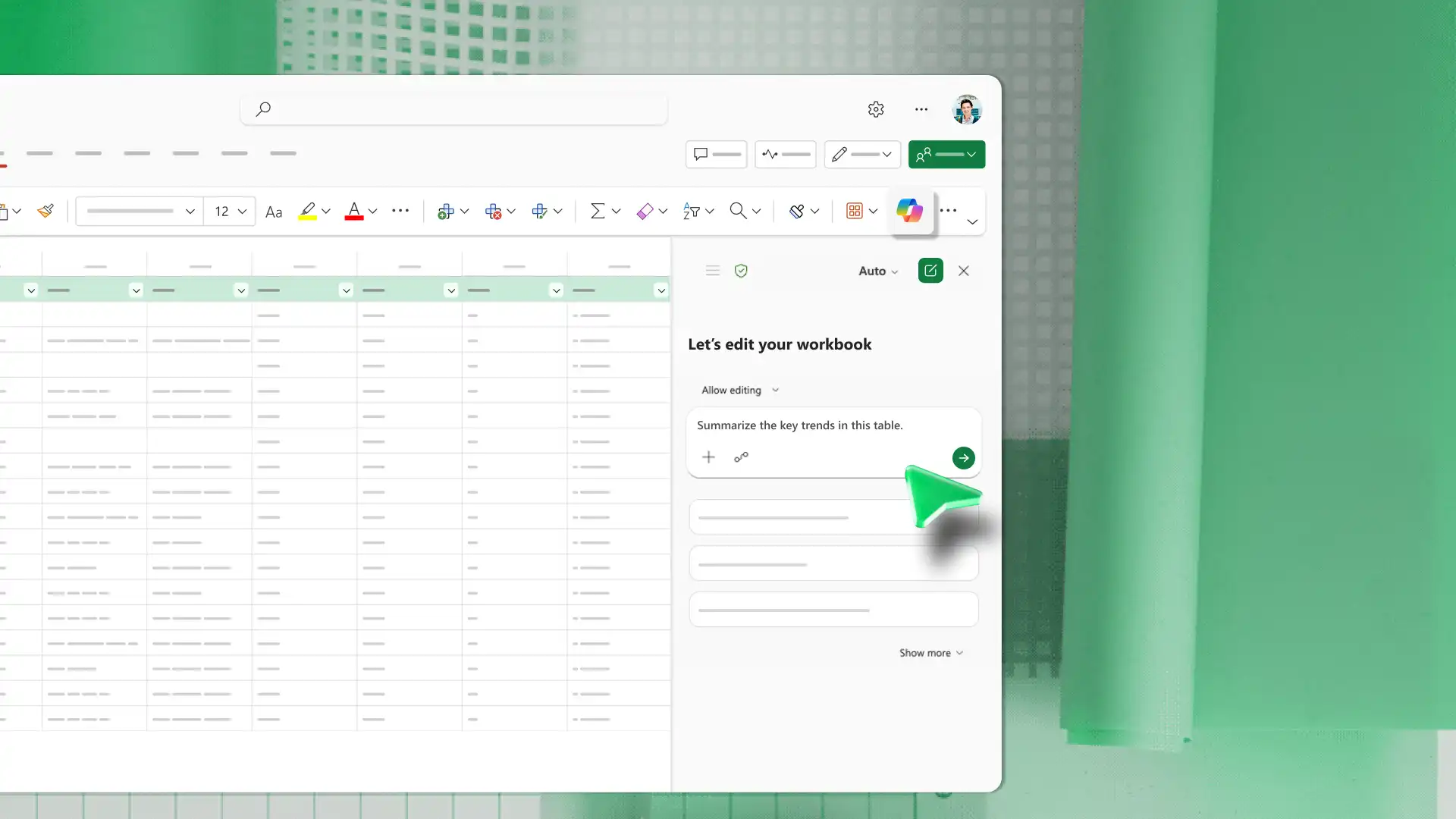
これらの数式を使用して、複数の条件の値を計算したり、フィルター処理されたリストを集計したり、カテゴリ全体の平均を比較したりできます。 回転します ソース データを変更せずに、 大きなテーブルを フォーカスされた結果に分割します。
SUMIFS
SUMIFS は、2 つ以上の条件を同時に満たす列の値を合計します。
SUMIFS の使用方法
結果を表示するセルを選択します。
最初に合計範囲の SUMIFS 数式を入力します。
各条件範囲とその条件を追加します。
SUMIFS を使用する場合
1 つの地域における 1 つの製品の収益の合計
ある従業員が特定の週にログインした時間を追加する
1 つのカテゴリの 1 か月間の経費の集計
SUBTOTAL
SUBTOTAL は、表示されている行のみを使用して、フィルター処理されたリストの合計、平均、カウントなどの結果を計算します。
SUBTOTAL の使用方法
要約を表示するセルを選択します。
関数番号と範囲を含む SUBTOTAL 数式を入力します。
テーブルにフィルターを適用して、表示された結果を更新します。
SUBTOTAL を使用する場合
フィルター処理された一覧に表示されている行のみを集計する
フィルター適用後の合計の確認
ソース データを変更せずにクイック サマリーを作成する
AVERAGEIF
AVERAGEIF は、1 つの条件を満たす値の平均を計算します。
AVERAGEIF の使用方法
平均を表示するセルを選択します。
条件範囲、条件、平均範囲を含む AVERAGEIF 数式を入力します。
Enter キーを押して条件付き平均を計算します。
AVERAGEIF を使用する場合
1 つの製品の平均売上を検索する
カテゴリ別の平均支出を計算しています
1 つのグループの平均スコアの確認
日付と期限を操作する
日付の数式を使用して、期限を計算し、イベント間の時間を測定して、スケジュールを最新の状態に保ちます。 これらを使用してタスクを追跡し、 タイムラインを確認し、日付の変更に合わせて更新されるレポートを作成します。
TODAY
TODAY は現在の日付を返し、ブックが再計算されるたびに更新されます。
TODAY の使用方法
現在の日付を表示するセルを選択します。
引数を取りません TODAY 数式を入力します。
Enter キーを押すと、今日の日付が表示されます。
TODAY を使用するタイミング
期限までの日数を計算する
期限切れのタスクをマークする
現在の日付に基づいて更新するレポートの作成
DATEDIF
DATEDIF では、2 つの日付間の差分が日、月、または年単位で計算されます。 予定表。
DATEDIF の使用方法
日付の差を表示するセルを選択します。
開始日、終了日、および単位を含む DATEDIF 数式を入力します。
Enter キーを押して、日付間の時間を返します。
DATEDIF を使用する場合
計算中 学生の課題の期間
要求日と完了日の間の日数の検索
経過年齢、在職期間、経過時間の測定
WORKDAY
WORKDAY は、稼働日の範囲の前後の日付を返し、土日と祝日を除外できます。
WORKDAY の使用方法
期限を表示するセルを選択します。
開始日と稼働日数を含む WORKDAY 数式を入力します。
休日を追加する場合 スケジュール ではそれらを除外する必要があります。
WORKDAY を使用する場合
プロジェクトの期限を計算する
フォローアップの日付のスケジュール設定
週末を除くタイムラインの計画
Copilot in Excel を使用して数式を作成して理解する
Copilot が役立ちます わかりやすい言語の命令から 数式を生成 し、Excel の数式エラーの原因を特定します。 AI スプレッドシート アシスタントは提案を提供するため、結果を重要なブックに適用する前に結果を確認することが引き続き重要です。 Copilot を使用する方法をいくつか次に示します。
チャットで、馴染みのない数式を日常用語で説明するよう Copilot に依頼します。
Copilot Chat で必要な計算を説明し、lets Copilot は数式を提案します。 共有スプレッドシートや影響の大きいスプレッドシートに追加する前に、提案された数式をレビューしてください。
壊れた数式やスプレッドシートの書式設定の欠落などのエラーの診断を Copilot に依頼します。
注: Copilot in Excel を使用するには、Microsoft 365 Personal または Family サブスクリプション ( AI クレジット プラン)、a Microsoft 365 Premium サブスクリプション、または 商用 Microsoft 365 Copilot サブスクリプション。
適切な数式を使用して Excel スプレッドシート メーカーは、乱雑なデータを整理し、値を計算し、条件をチェックし、情報を照合し、大きな表を効率的に要約できます。 このガイドを使用して、手元のタスクに一致する数式から始めるか、 Excel の Copilot を使用して、AI でタスクを完了するための数式オプションを調べます。
よく寄せられる質問
- Excel で数式を表示する方法
[数式] タブを使う Excel でシート全体で数式テキストを表示または非表示にするか、Ctrl + ' キーを押して数式ビューを切り替えます。
- Excel で数式をロックするにはどうすればよいですか?
列文字、行番号、またはその両方の前にドル記号 ($) を追加すると、数式をコピーするときにセル参照がロックされます。 $A$1 という表記は両方を固定するため、常に同じセルを指します。 完全な概要については、こちらをご覧ください Excel の数式の概要。
- Excel で数式を非表示または表示する方法
セルを非表示としてマークしてワークシートを保護して、数式を非表示にします。 再度表示するには、ワークシートの保護を解除し、[表示しない] 設定を削除します。 完全な概要については、こちらをご覧ください Excel の数式の概要。
- Excel で AI を使用する方法
Copilot を有効にする AI スプレッドシート アシスタントと連携して動作する Excel for the web。 チャットで目標を説明し、 Copilot では、数式を生成したり、ワークフローを下書きしたり、分析情報とその背後にある前提条件を明らかにしたりできます。 すべての候補は編集可能なままなので、各結果はレビューと改良のための出発点となります。