
電卓テンプレート
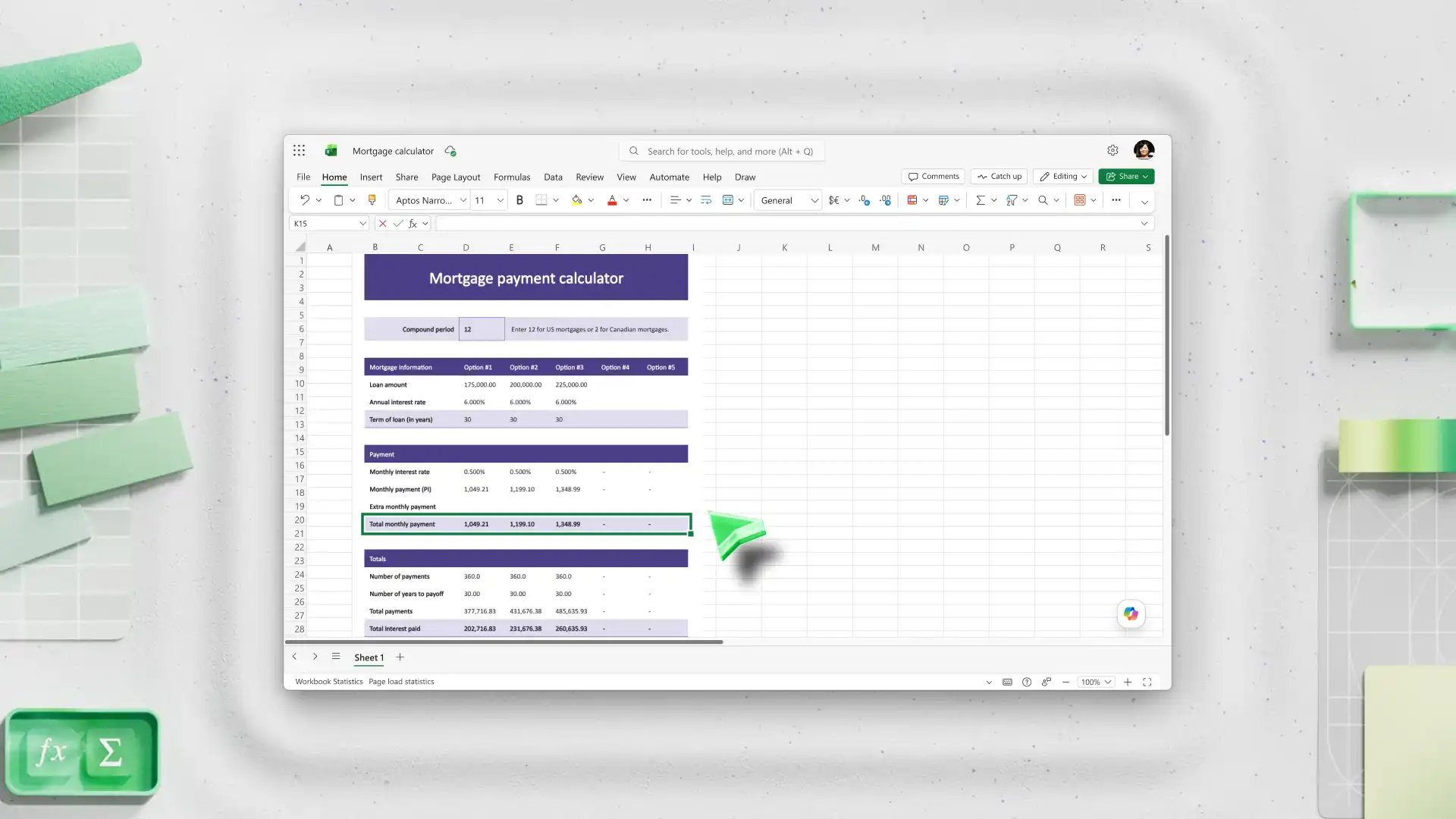
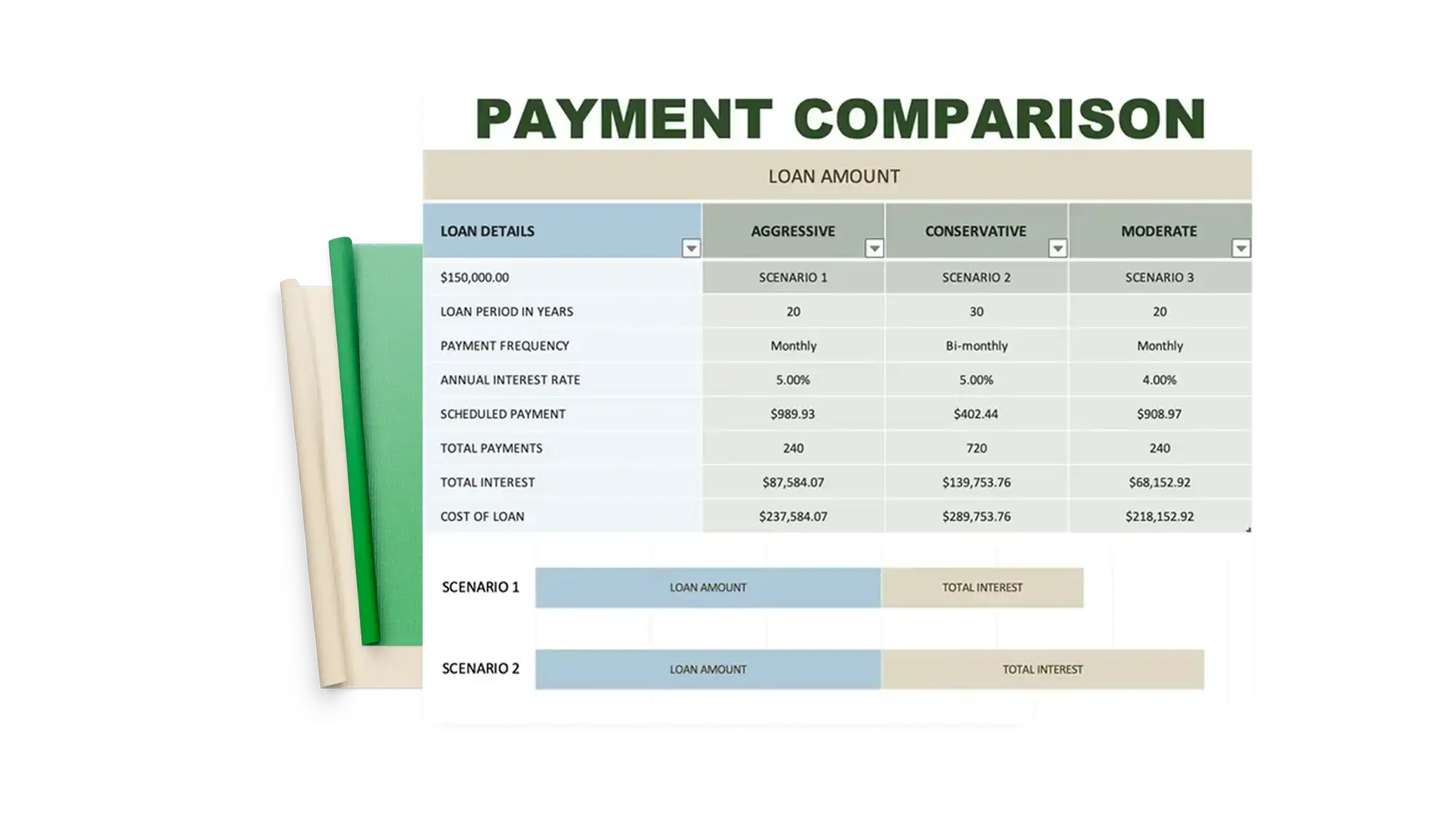
Microsoft Excel の無料のパーソナル ファイナンス電卓テンプレートを使用して、自宅と車のローン、予算、節約額を見積もります。ローン償却スケジュール...

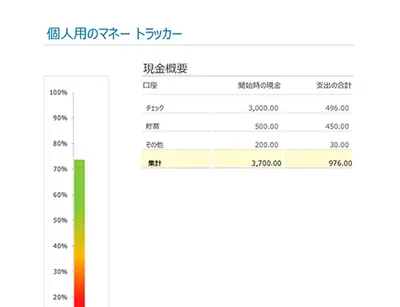
Microsoft Excel で収入と支出を計画し、時間の経過による支出を追跡し、予算の変化を 1 か所で確認します。


Copilot とチャットして、予算データの要約、計画と実際の支出の比較、スプレッドシート内の既存のデータに基づく特定の合計の意味の説明を行います。
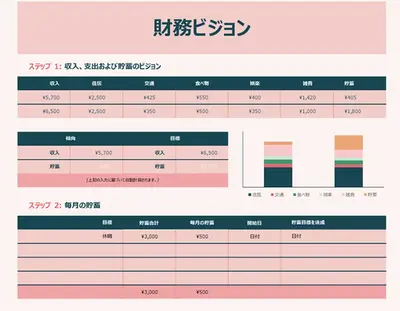
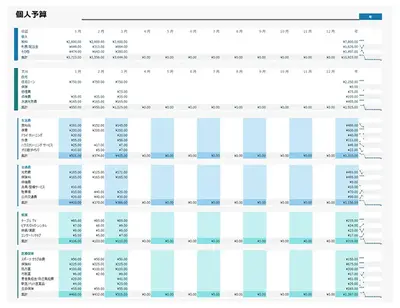
シンプルなオンライン テンプレートを使用して、毎月のお金の流れを管理します。債務支払い、光熱費、住宅費、交通費などの収入および経費にわたる予算カテゴリを整理します。
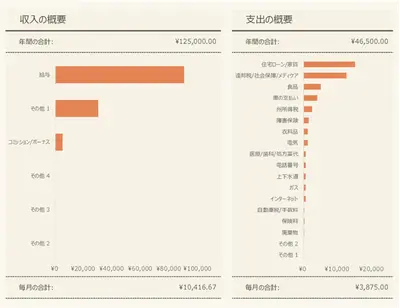
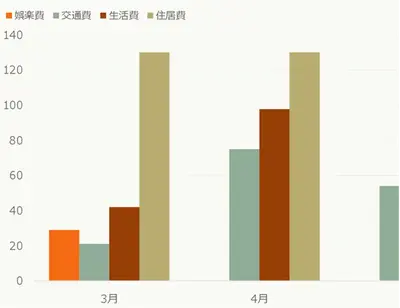
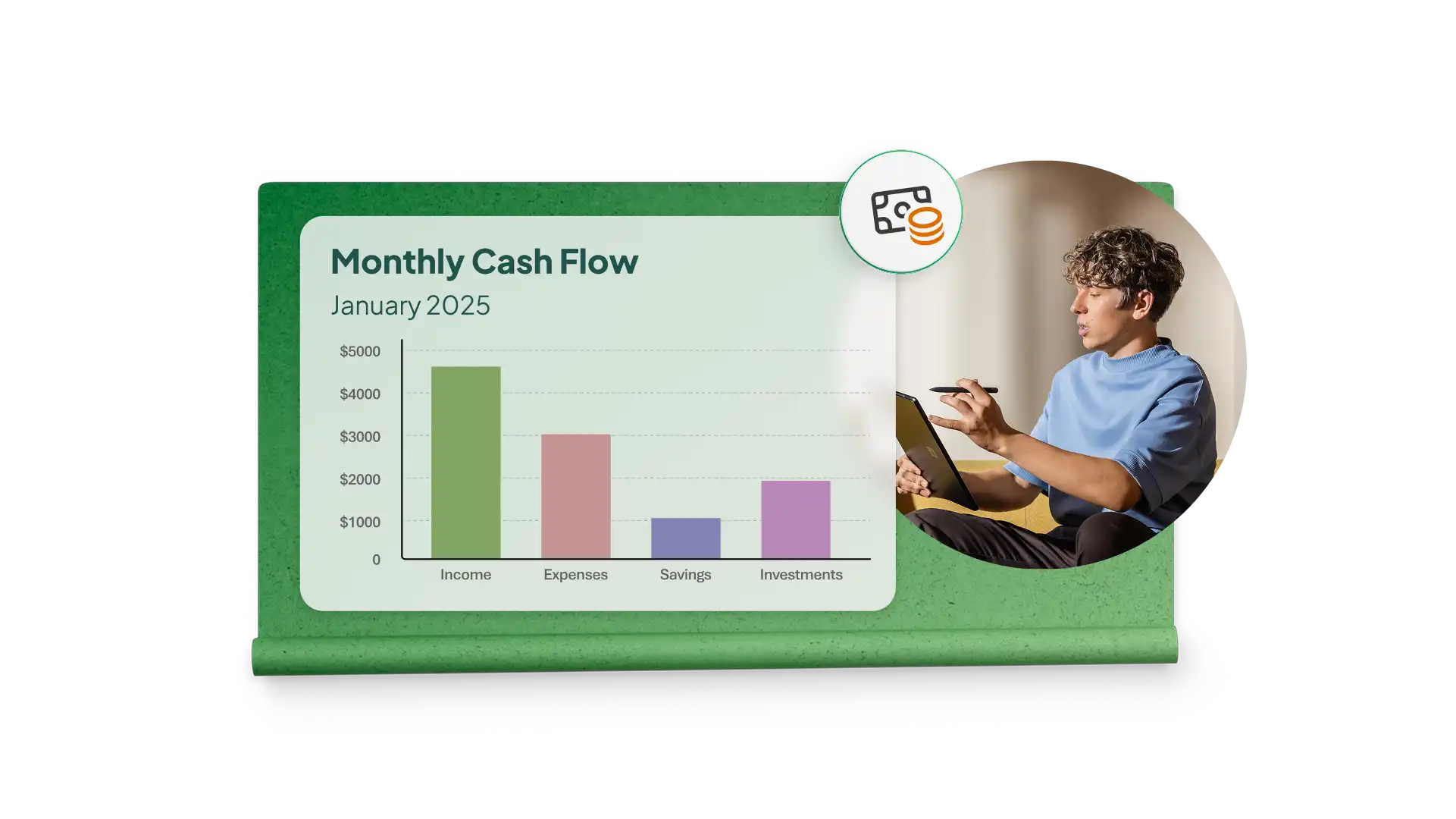
グラフ テンプレートを使用した分かりやすいビジュアルを追加することで、毎月の支出の内訳をひとめで確認できます。基になるデータが変更されると、グラフが自動的に更新されます。パートナーまたは家族と予算を共有し、コメントを使用して特定の項目について話し合います。バージョン履歴を確認して過去の編集内容を見たり、スプレッドシートを PDF としてエクスポートしたりできます。
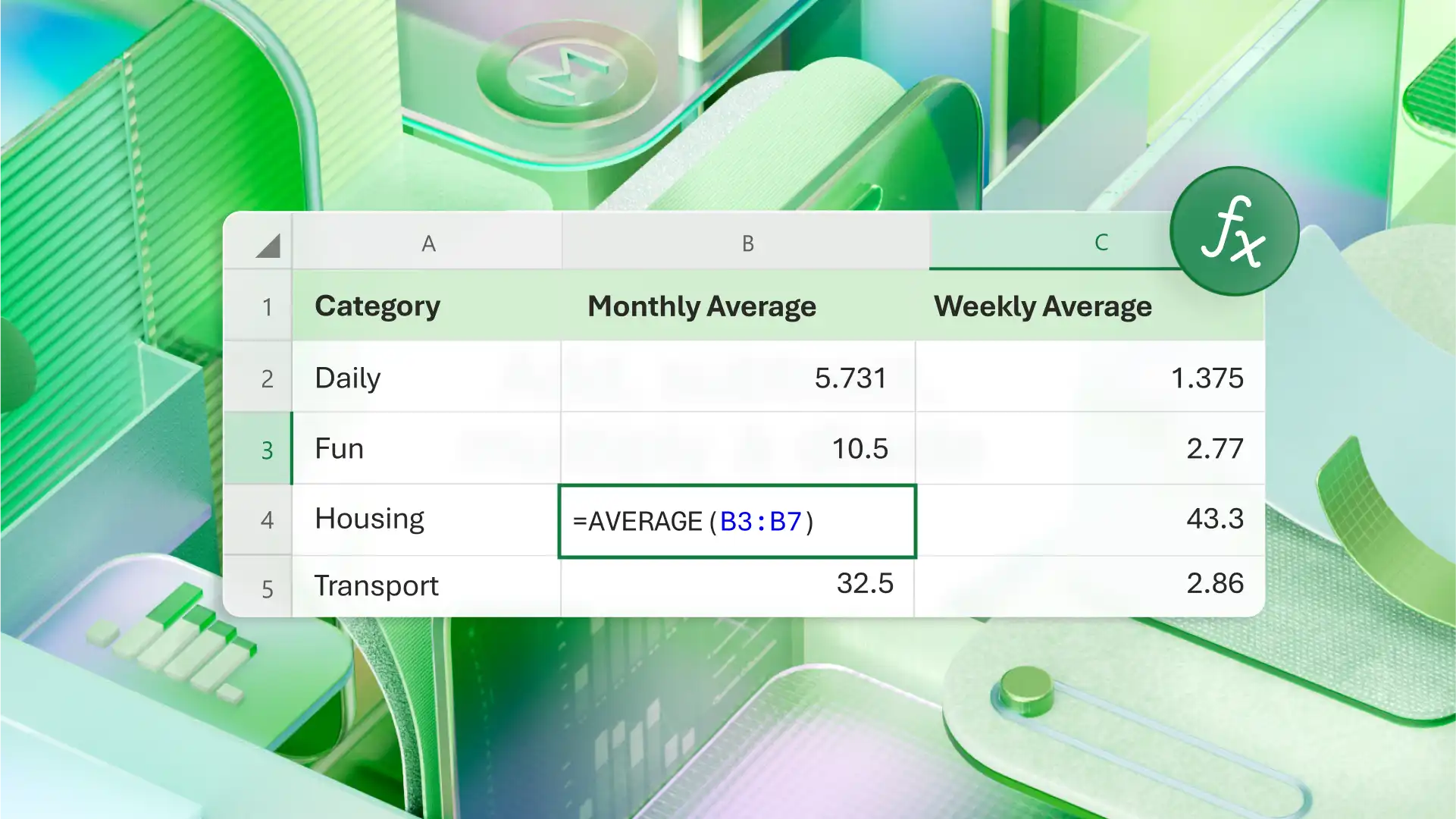
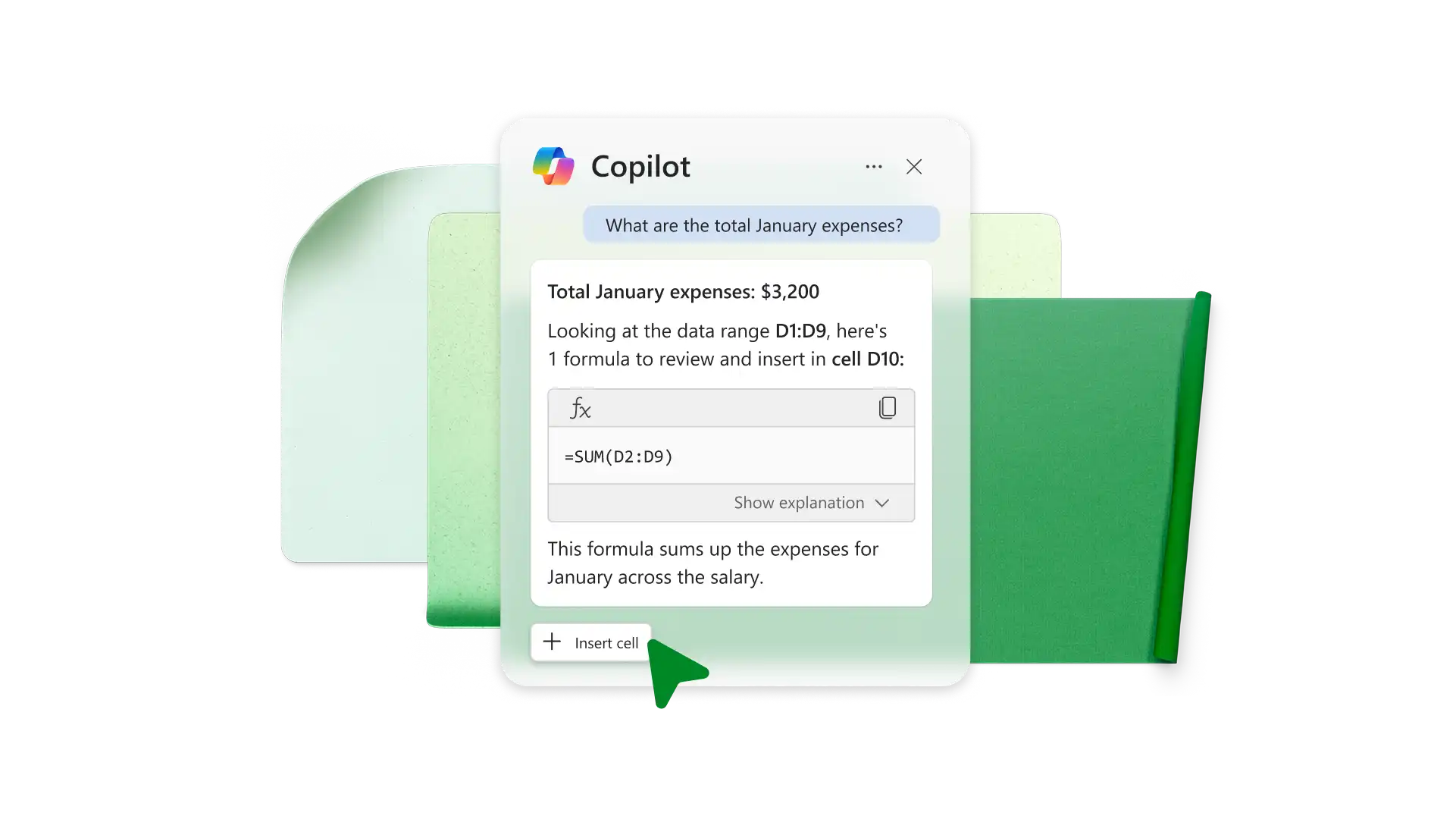
予算表内をクリックし、Copilot を開いてデータに関する質問をします。支出の概要を依頼したり、先月と比べて最も変化したカテゴリを尋ねたり、合計の計算方法の説明を受けたりできます。

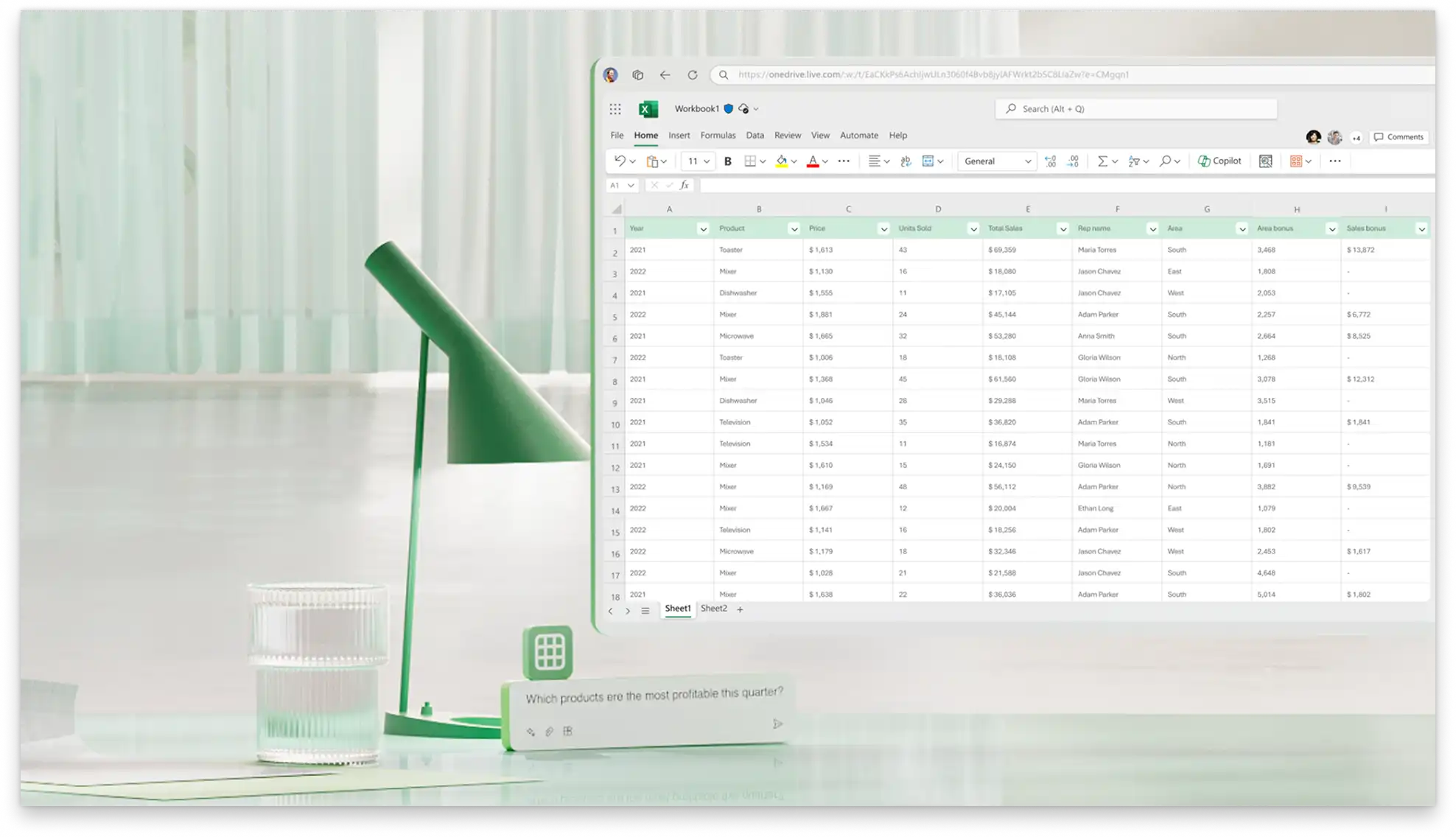
支出が発生したらすぐに記録し、週、月、または四半期ごとに支出を確認します。条件付き書式を使って、予算を超えたカテゴリや、以前の期間から大きく変化したカテゴリを強調表示します。
まず、Excel Online で個人用予算テンプレートから始めます。
予算トラッカーで収入および支出のカテゴリをカスタマイズします。
スプレッドシートに計画金額と節約目標を追加します。
必要に応じて実際の支出を追跡します。
グラフで確認したり、Excel の Copilot in Excel とチャットして差異を分析します。
見て学ぶ
このビデオ チュートリアルでは、Copilot in Excel を使用して、収入と支出の項目に基づくパーソナライズされた予算スプレッドシートをすばやく作成する方法について説明します。
個人予算は、経費を追跡して分類し、一定期間の収入から減算できるシステムです。予算を使用すると、お金の行き先を明確に確認でき、より良い財務習慣を実践するのに役立ちます。
キャッシュ フローとは、一定期間 (1 か月など) のすべての経費を差し引いた後の収入のことです。ゼロベースの予算作成システムを使用する場合、キャッシュ フローは正の値またはゼロであることが理想です。キャッシュ フローが負の値である場合は、その月に稼いだ金額よりも多く使ってしまったことを意味します。
無料の個人予算テンプレートを使用して、Excel で経費を追跡します。経費を手動で入力するか、トランザクションを含むスプレッドシートを追加します。カテゴリ別の小計経費とカテゴリの使用制限の設定。条件付き書式を使用して、目標以上に費やした場所を確認します。
食事や娯楽、旅行、住宅、保険などへのお金の使い方の傾向に合わせて、カテゴリやサブカテゴリを編集します。次に、各カテゴリの予定支出上限をカスタマイズします。また、列を追加して、一定期間のカテゴリの支出を比較したり、期限別に請求書を追跡するテーブルを追加します。
予算戦略を使用すると、財務をよりうまくコントロールできます。50/30/20 ルールはその一例であり、収入の 50% は必要なものに、30% はほしいものに、20% は貯金や負債の支払いに使うべきとされています。ゼロベースの予算戦略では、収入から出費を引いた後の残りがゼロになるように、意図的に一銭も残さずに使い切ります。出費には、貯金や負債の支払いを含めることができます。