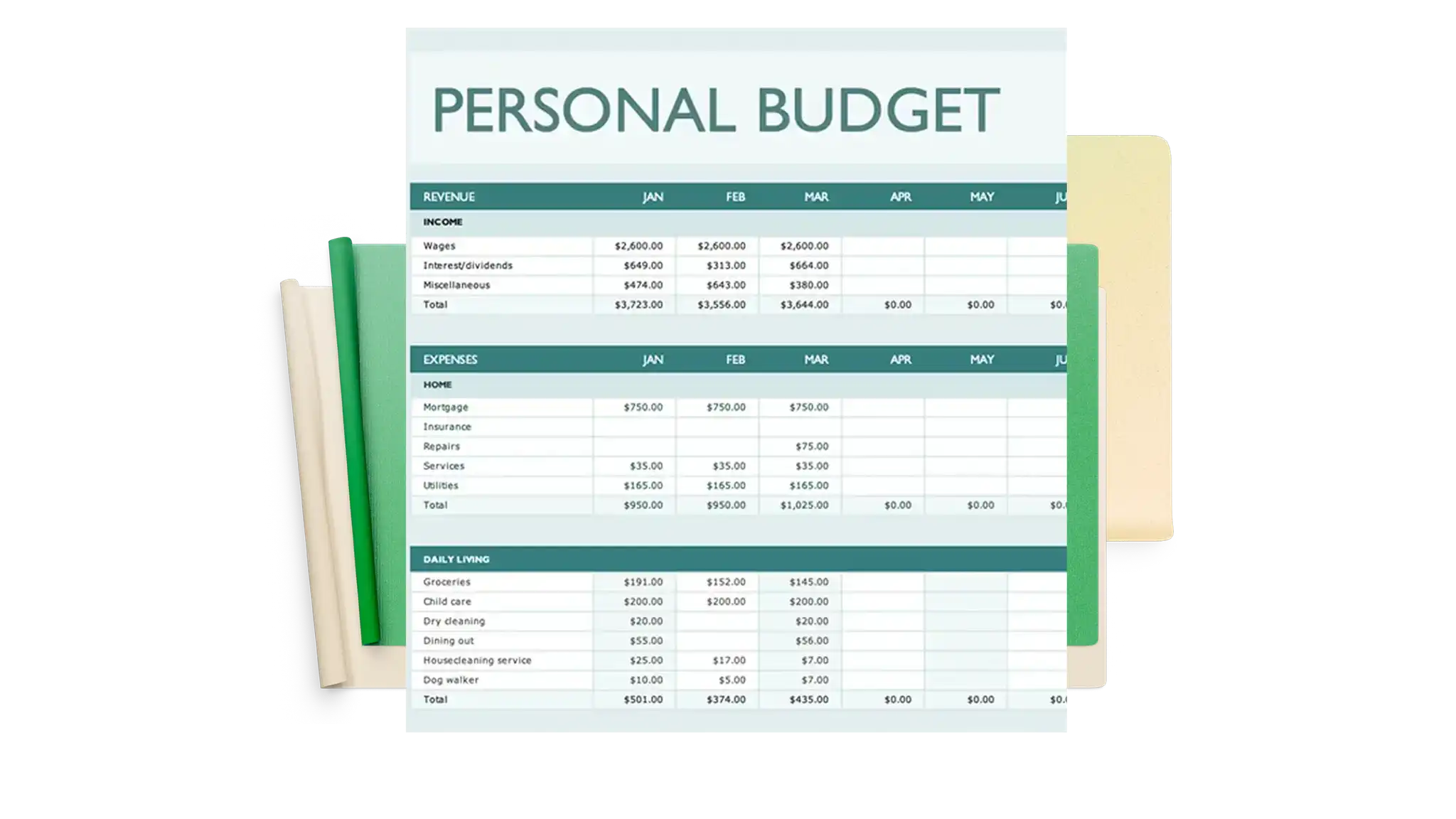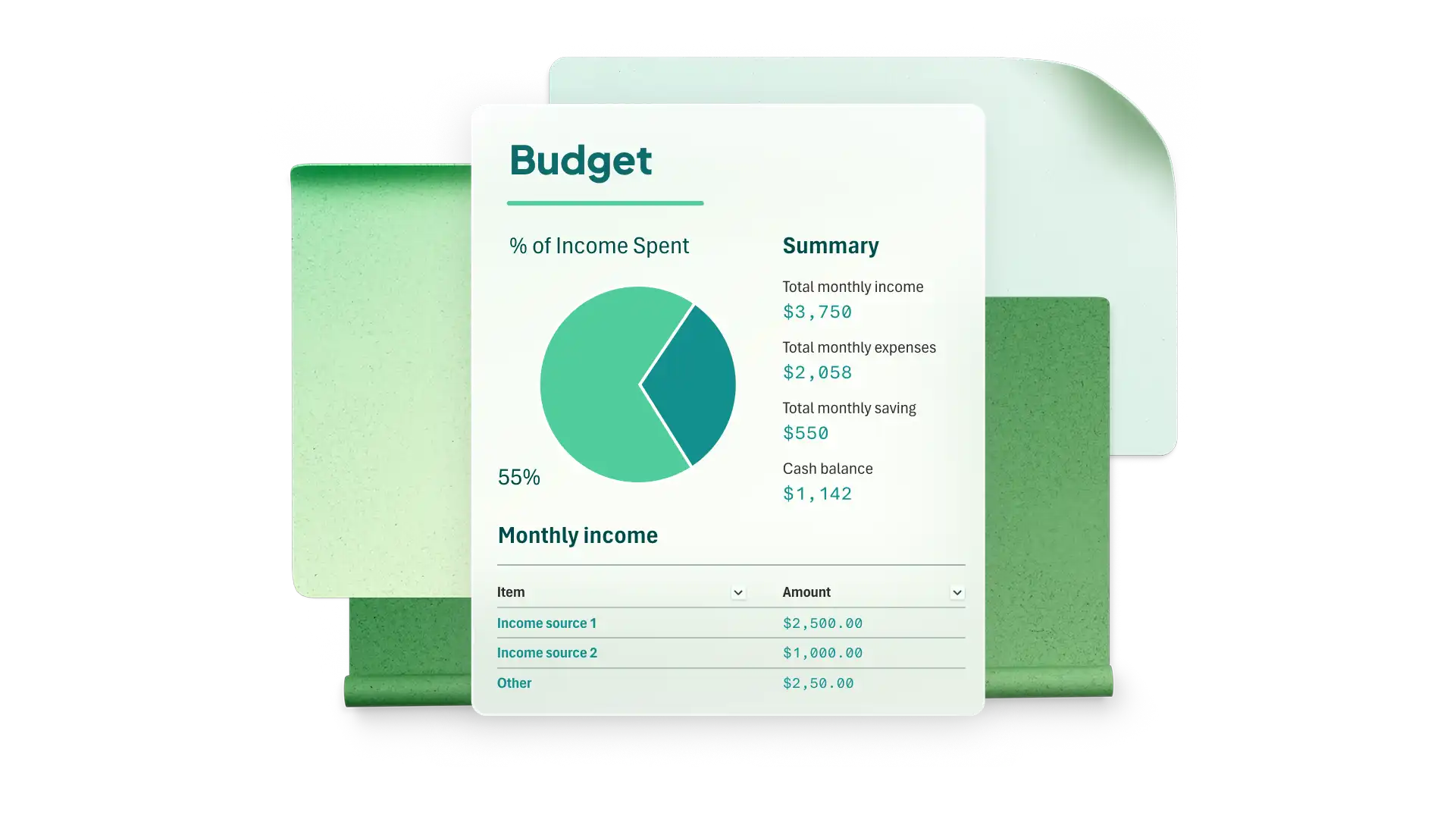
Microsoft Excel の予算スプレッドシートを使用すると、支出パターンを確認しやすくなり、計画の明確な基礎が作成されます。 目標が異なればレイアウトも異なるため、日々の支出、ローンの返済、1 回限りのイベント、旅費の節約、毎月の家計コストにはそれぞれ独自の構造が必要です。
それぞれが目標に合った予算編成方法に基づいて作成された 5 つの予算スプレッドシートを作成する方法について説明します。 追加する要素、レイアウトの構築方法、および以下の例を確認します 確認およびカスタマイズする構造の下書きを行うことができる Excel の Copilot 。 スプレッドシートを開く Microsoft Excel で、予算編成の目標に合わせて例を変更します。
日額予算スプレッドシートを作成する
日次トラッキングは、変動時間やフリーランスの収入を利用している世帯など、支出が週ごとに変化する人に適しています。 コストが発生したときのログ記録により、最初の 1 週間以内にお金がどこに向かっているかが示されるため、月末までに調整する時間が残されています。
その背後にある方法は、手取り収入を 3 つのシェアに分割する 50/30/20 予算編成です。 半分は家賃、食料品、交通費、最低債務支払いなどのニーズをカバーします。 30% は、外食、サブスクリプション、趣味などの要望をカバーします。 20% は貯蓄または追加の返済に充てられます。 日次ログの各エントリは、これら 3 つのシェアのいずれかに格納されるため、1 行にコストとそのカテゴリの両方が記録されます。
日額予算プランナーに追加する内容
日収のエントリであるため、不規則な収入は通常の給与と並んでいます
すべてのエントリのカテゴリ列を含む経費ログ
これらのカテゴリにマップされたニーズ、欲しいもの、節約のグループ化
自動的に繰り越される現在の日々の残高
支出量が多い期間を識別する週単位の小計
支出を 50/30/20 の分割と比較する月次サマリー
各バケットに割り当てられた収入の割合
Excel で日々の予算プランナーを作成する
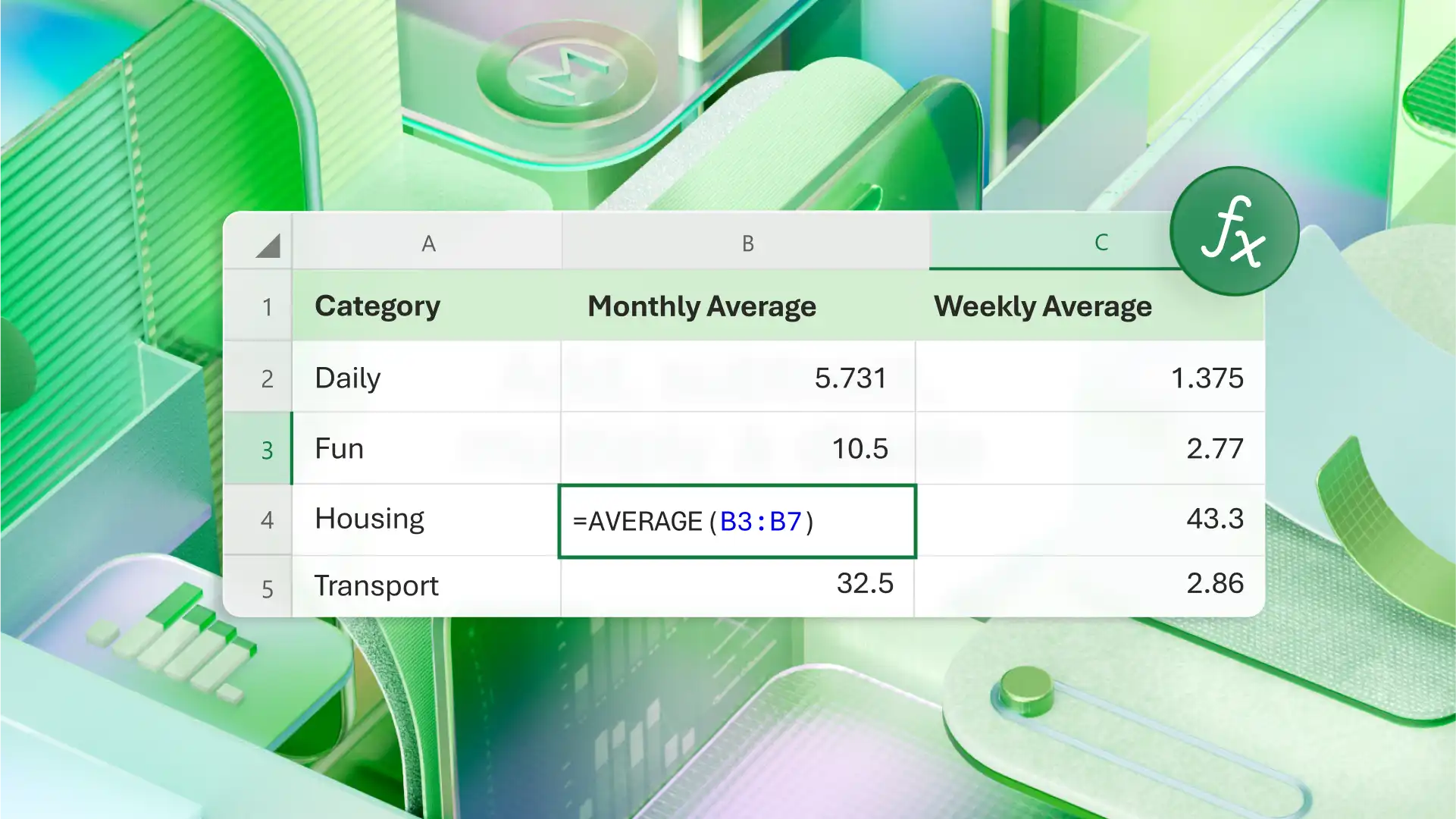
経費ログをテーブルとして書式設定し、新しい行に追加の設定なしで既存の数式を適用できるようにします。 SUMIF を使用して支出をグループ化し、各カテゴリがそのバケットを供給するようにし、その日の純額を前の合計に加算する現在の残高列を追加します。 条件付き書式では、目標を超えるとバケットの合計を強調表示できるため、超過支出が発生した日に簡単に特定できます。 Copilot はプロンプトから同じ構造を下書きできるため、実際の数値が入力される前に、結果を最初のバージョンとして使用して確認します。
ローン予算スプレッドシートを設定する
ローンのスプレッドシートでは、各借金に対して支払われた金額が追跡され、最低限額を超えて支払われた場合の効果が示されます。 通常、追加料金を支払うとタイムラインが短縮されますが、正確な違いは残高、金利、返済条件によって異なります。 シートは、支払いが進む前にその違いを表示します。
返済はゼロベースの予算編成にぴったりと収まります。 月が始まる前に、収入の 1 ドルをカテゴリに割り当てて、すべての金額に目的があるようにします。 請求後に残ったものはすべて、次のような選択したカテゴリに送られます 節約 または追加の借金返済。
ローン予算プランナーに追加する内容
各ローンの開始残高
金利と支払い頻度
最低支払額
追加お支払い用の別の列
支払期日
各支払い後の残高
現在までに支払われた利息の合計
支払い目標日
Excel でローン予算プランナーを作成する
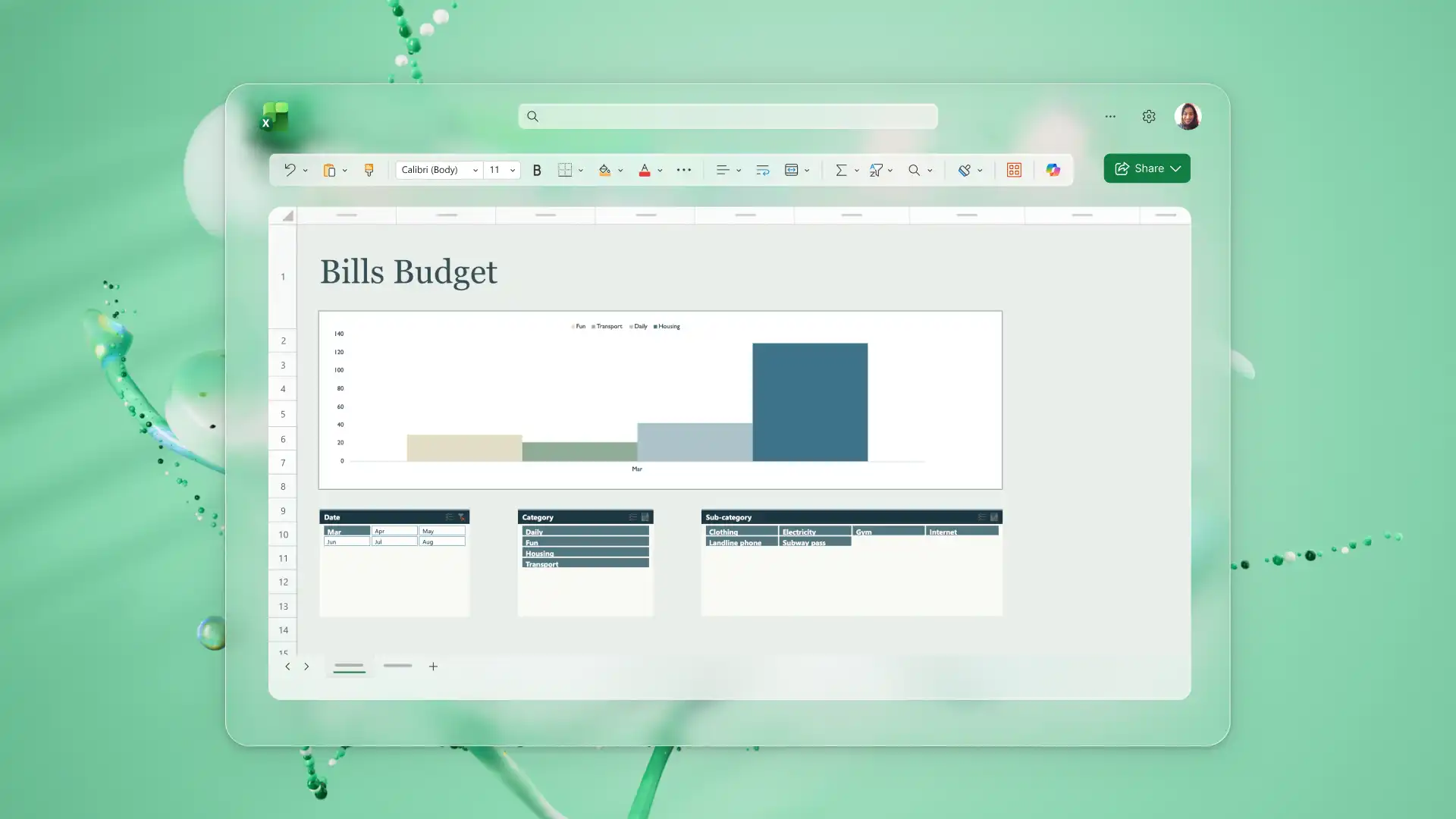
各支払期間に独自の行を割り当てます。 残高から支払いを差し引き、その期間に請求される利息を加算して、結果を次の行に持ち越します。 残高列に対する折れ線グラフで、時間の経過と共に負債の減少を追跡します。これが進捗状況を確認する最も簡単な方法です。
自動車ローンの場合、 電卓テンプレートは 、適応するための既製の構造を提供し、住宅ローンの場合は、 住宅ローン電卓テンプレートも 同じことを行います。 この Excel 数式ジェネレーター は、初心者向けの興味とバランス数式の良い出発点です。 Copilot は、残高、利率、支払額から同じ返済行を作成するのにも役立ちます。
Excel で特別イベント予算スプレッドシートを作成する
イベント予算スプレッドシートは、結婚式、節目の誕生日、ベビー シャワー、卒業式、同窓会、募金活動などの 1 回限りの費用を追跡します。 これらのイベントは、異なる間隔で 1 回の支払いが行われるため、コストが支払われ、イベントの数か月前にデポジットが支払われる可能性があるため、パターンを共有しています。 コストの見積もりは、最初の見積もりと最終請求書の間で変更される場合もあります。
コンティンジェンシー予算はこれらの変化を吸収します。 合計のごく一部は開始から離れており、すでに使用したものとしてカウントされるため、見積もりを超える最終的なコストは、全体の予算ではなく、そのシェアから差し引かれます。
結婚式の予算はパターンを明確に示しており、ベンダーは通常、会場とケータリング、服装、写真とビデオ撮影、花や装飾品、音楽、式典料、文房具、交通手段をカバーします。 ゲスト数によってこれらのラインのいくつかが駆動されるため、ゲストあたりのコストは、両方が表示されている合計の隣に属します。

特別なイベント予算プランナーに追加する内容
最大金額としてのイベント予算の合計
仕入先または仕入先のカテゴリ
明細行ごとの実際のコストに対する見積もりコスト
支払われたデポジットと未払い残高
各仕入先の支払期限
ゲストごとの行を供給するゲスト数
保有する臨時資金 (合計に対する割合)
Excel で特別イベント予算スプレッドシートを作成する
実際のコストから見積もりを差し引く列を追加し、 各ベンダーが使用した 予算 。 [期限] 列の条件付き書式では、今後 2 週間以内に期限を設定することができます。 イベントが終了すると、円グラフで各カテゴリが合計のうちどの程度使用されたかが分類され、次のイベントを計画する際の基準ポイントとなります。
見慣れないイベントの種類については、最初の見積もりが到着する前に Copilot がベンダー カテゴリを提案し、会場契約でどれが適用されるかを確認できます。
旅行予算スプレッドシートを開始する
A 旅行予算スプレッドシート は 2 つの仕事に対応し、出発前の数か月間に目標金額を節約し、旅行開始後にその金額に対する支出を追跡します。 長期旅行では週末旅行よりも詳細が必要ですが、同じ構造が両方に適用され、予約と 1 日の費用が別々のシートに記載されているため、両方の合計が読みやすいままです。
貯蓄フェーズではシンクファンドが使用され、目標を出発前の月数で割ると毎月の拠出金が与えられます。 その拠出は、通常の請求書と同じように、固定行として予算に計上されます。
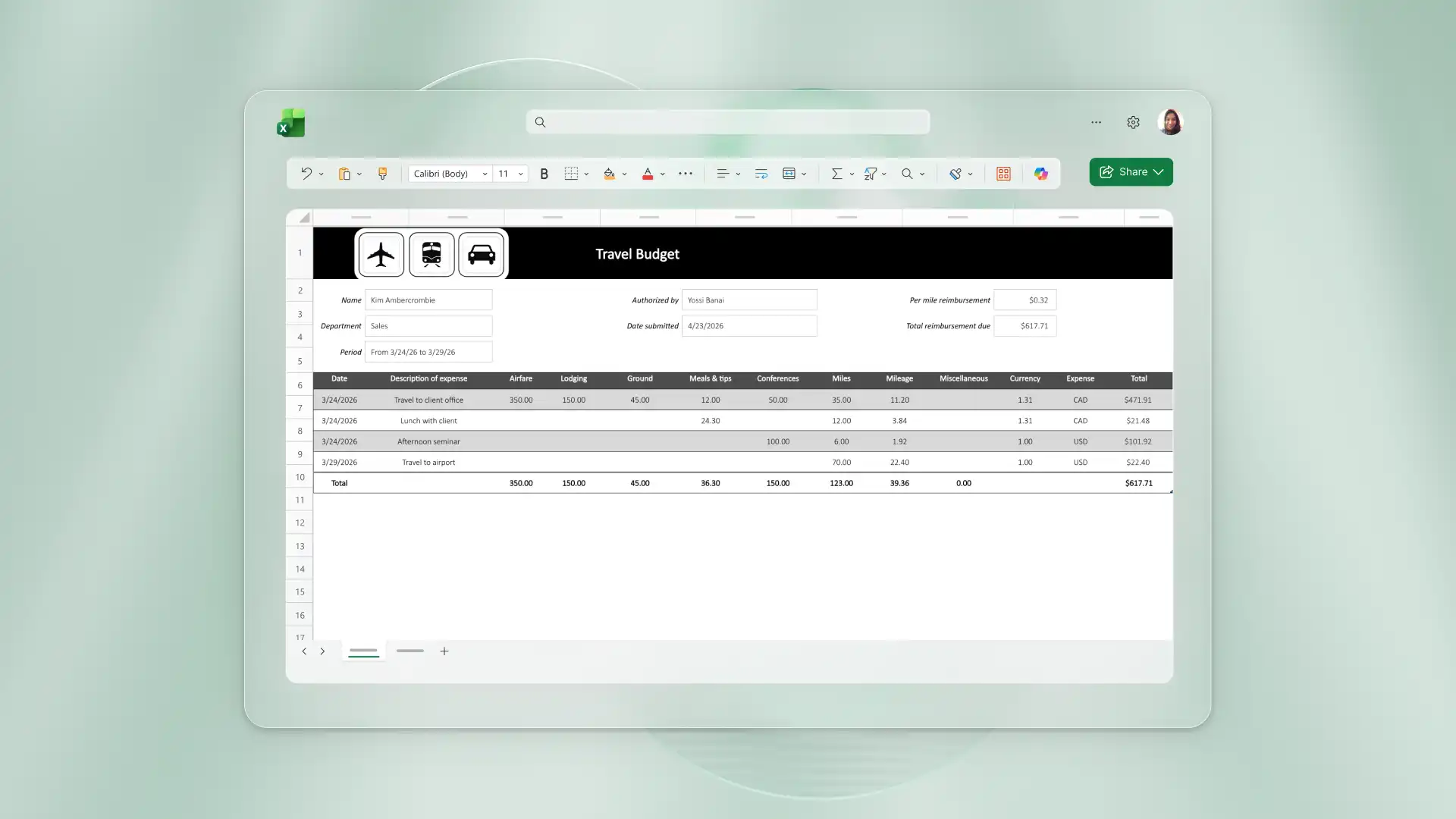
旅行予算プランナーに追加する内容
節約の目標と出発日
目標を達成するために必要な月々の貢献
乗り継ぎや乗り継ぎを含む輸送費
宿泊または滞在別の宿泊費
食費と地元の交通費の日々の消費手当
アクティビティ、エクスカーション、入場料
旅行保険とビザの費用
別の緊急バッファー
各カテゴリの実際の支出に対して計画
Excel で旅行予算プランナーを作成する
これまでの貯蓄目標に 1 行、コントリビューションに 1 行を作成し、出発までのギャップと残り月数を計算します。 使用する グラフ メーカーを出発点として使用して、コントリビューションと節約目標を比較したグラフを作成し、ラベルとソース データチェックします。 旅行中、1 日の支出は 2 枚目のシートの手当に反し、現在の累計と予約数値は変更されません。
Copilot を使用して、目的地の 1 日のコストの見積もりに役立て、目標と日付からの月間寄与額を計算し、現在の価格で確認されるまで、これらのコスト数値を見積もりとして扱います。
毎月の家計簿プランナーを整理する
家計月次プランナーは、家賃や住宅ローン、光熱費、食料品、保険、交通費、購読料、維持費など、毎月繰り返される収入と費用をカバーします。 年次保険の更新や四半期ごとのサービス料など、頻繁に繰り返されない費用もあり、月額の分担を確保することで全額を準備できます。
ここでの方法は、月の収入からその月の経費を差し引く月次キャッシュ フロー予算です。 0以上の結果は、収入が計画された経費をカバーすることを意味します。 どの請求書がどの期間に該当するかが毎月変わるのではなく、2 週間ごとに収入が届くため、期日までに経費を並べ替えることでタイミングが明確になります。 シェアハウスでは、誰が何を支払うかを示す列を追加すると、ある人が家賃を負担し、別の人が食料品や光熱費を負担する場合に不均等な分割が明確になります。
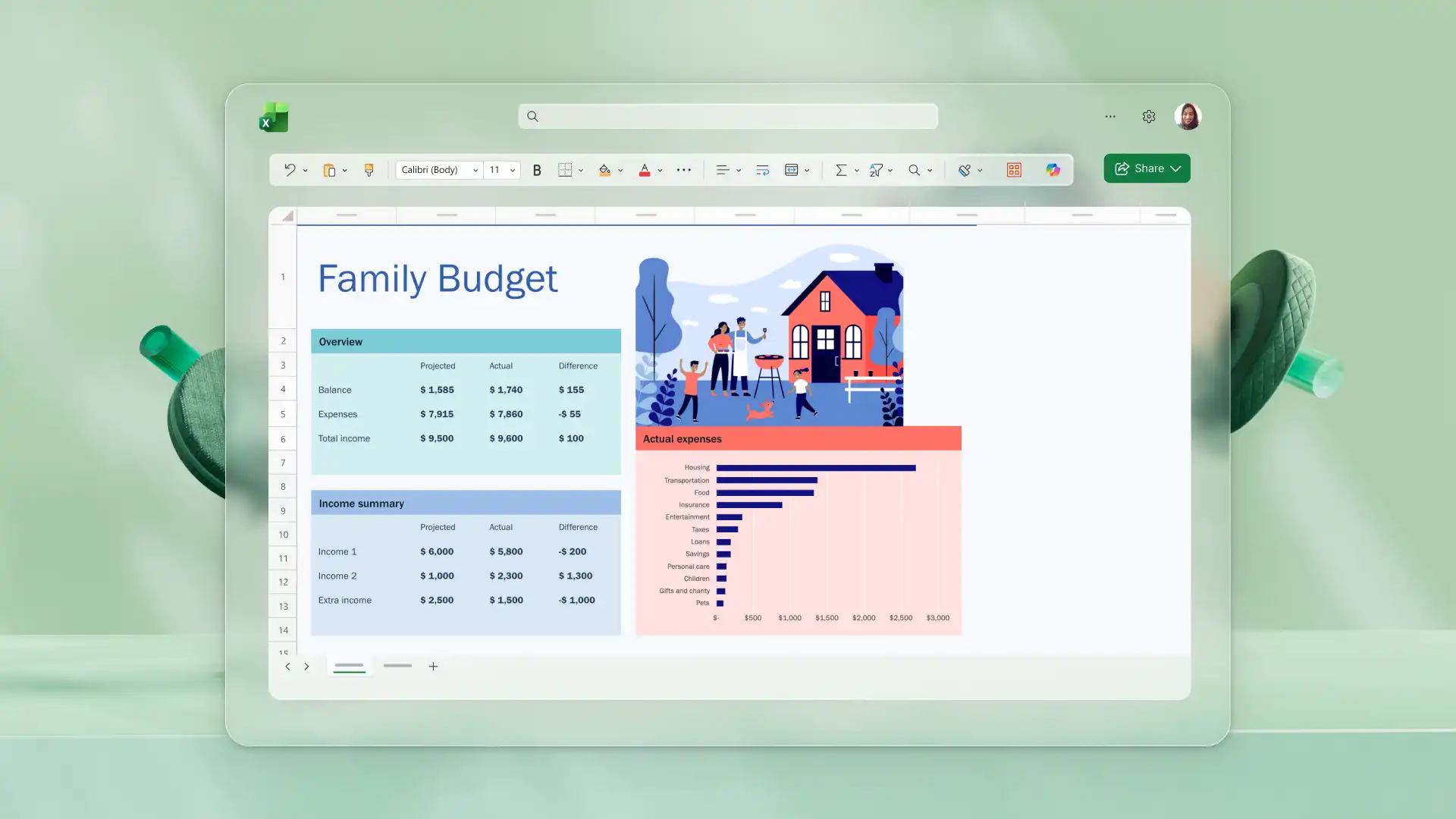
月次家計プランナーに追加する内容
非正規収入を含む源泉別の収入
固定経費とその期日
食料品や燃料などの変動経費
12 か月に分割された不規則な年間および四半期のコスト
随意支出の前に表示された節約目標
各経費の支払い担当者を示す列
カテゴリ別の実績金額に対して計画
Surface の傾向に対する月ごとの比較
予期しない請求のバッファー
Excel で月次家計簿スプレッドシートを作成する
各グループを小計し、総収入、合計経費、およびそれらが表示されたままのシートの上部に差額を保持します。 12 列にわたって月をコピーして、1 年全体を構築します。 ファイルを OneDrive に保存すると、パートナーまたはハウスメイトが同じブックを開いて、両方とも同じ合計を確認できます。
この構造体の既製バージョンの場合、 家計プランナー は、定期的なカテゴリを設定します。 Copilot は、12 か月のレイアウト全体でカテゴリのグループ化を提案し、レビューと調整のためのドラフト構造を提供します。
たとえば、ゼロから作成された予算は、多くの場合、家賃、食料品、光熱費など、5 つまたは 6 つの明らかなカテゴリから始まります。 Copilot に不足しているものを確認するように依頼すると、同じシートを展開して、保険の更新、サブスクリプション、維持準備金、季節費用をカバーできます。 この AI データ視覚化 ツールを使用すると、カテゴリの合計をグラフに変換して視覚的な要約を確認できます。
これら 5 つのスプレッドシートはいずれも同じ方法で開始し、空のスプレッドシートと明確な目標を持ちます。 開く Microsoft Excel では、必要な予算を選んで、最初のバージョンを今すぐビルドしてください。 Copilot は、カテゴリと数式の下書きを支援し、 パーソナル ファイナンス テンプレート コレクションには、適応させる準備ができたより多くのレイアウトがあります。
AI を使用してスプレッドシートを作成する方法の詳細については、こちらを参照してください AI を使用して Excel スプレッドシートを作成および分析する 5 つの方法。
よく寄せられる質問
- Excel で予算プランナー テンプレートを作成するにはどうすればよいですか?
Excel を開き、空白のスプレッドシートまたは既存の予算テンプレートを土台にします。収入と支出のカテゴリを行として追加し、次に小計および収入と支出の差を求める数式を追加します。作成したシートを個人用テンプレートとして保存すれば、翌月以降も再利用できます。
- 不規則な収入に適した予算管理方法はどれですか?
ゼロベース予算は、不規則な収入に適しています。各支払いがあった後にお金を割り当てるため、事前に見積もる必要がないからです。積立基金はこれと並行して機能し、収入が多い月に大きな費用や季節的なコストを分散します。どちらも、上のローン返済と旅行費用の貯蓄のセクションに記載されています。
- Copilot in Excel は、予算プランナーの作成にどのように役立ちますか?
Copilot in Excel は、支出カテゴリの案を作成したり、合計や残差を算出する数式を提案したり、見直しの第一歩として支出の概要をまとめたりすることができます。また、既存のシートに不足している項目を特定することもできます。提案はすべて確認作業を前提とした下書きであり、最終的な数値は予算作成者自身が管理します。
- Excel で作成した予算プランナーを共有するにはどうすればよいですか?
ブックを OneDrive または SharePoint に保存してから、表示または編集のアクセス許可と一緒にリンクを共有します。全員が同じファイルを開いて作業するため、世帯全体で合計額の整合性が保たれます。固定スナップショットが必要な場合は、コピーを .xlsx ファイルとしてダウンロードするか、PDF としてエクスポートします。