
AI を使用して Excel で予算プランナーを作成する — 5 つの例と Copilot プロンプト
Excel で、日次、出張、ローン、イベント、月次の予算の予算プランナーを作成する方法について説明します。最初から構築することも、Copilot in Excel...

Excel のテンプレートと Copilot のサポートを活用して、明確で正確なビジネス予算を作成し、計画どおりに進めましょう。


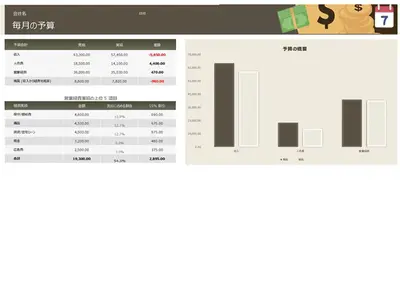
ビジネス予算テンプレートを使用して、数式やカテゴリを設定せずに数値を記録します。組み込みの合計は、値の変化に応じて計算を正確に保ち、毎月の計画と運用コストの追跡をサポートします。

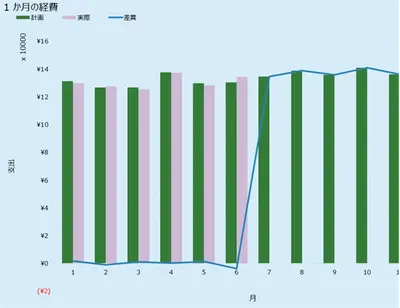
コストの変化に伴い、月別の列全体で、想定値 と実際の支出を比較します。集計は月ごとに集計行にロールアップされるため、運用や部門別のコストの上昇を早期に見つけ、オーバーランする前に調整しやすくなります。

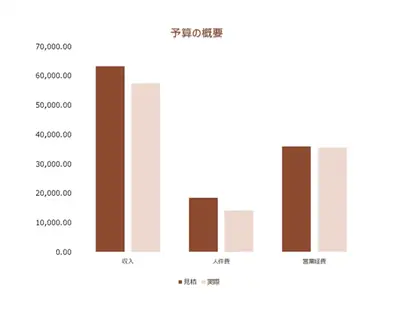
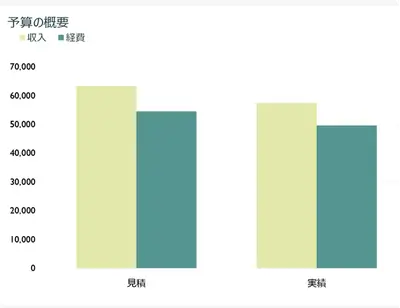
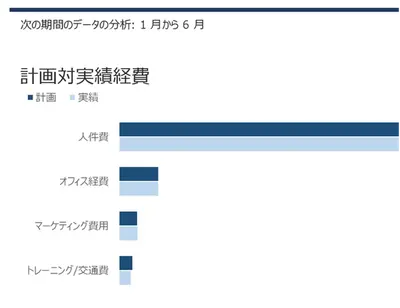
グラフを使用して、複数の期間コスト合計の変化に応じてどのカテゴリが変化したかを確認します。Copilot in Excel に、変更点を要約し、主な違いについて説明するように依頼します。キャッシュ フロー プランや売上目標、収益目標を確実に更新しやすくします。
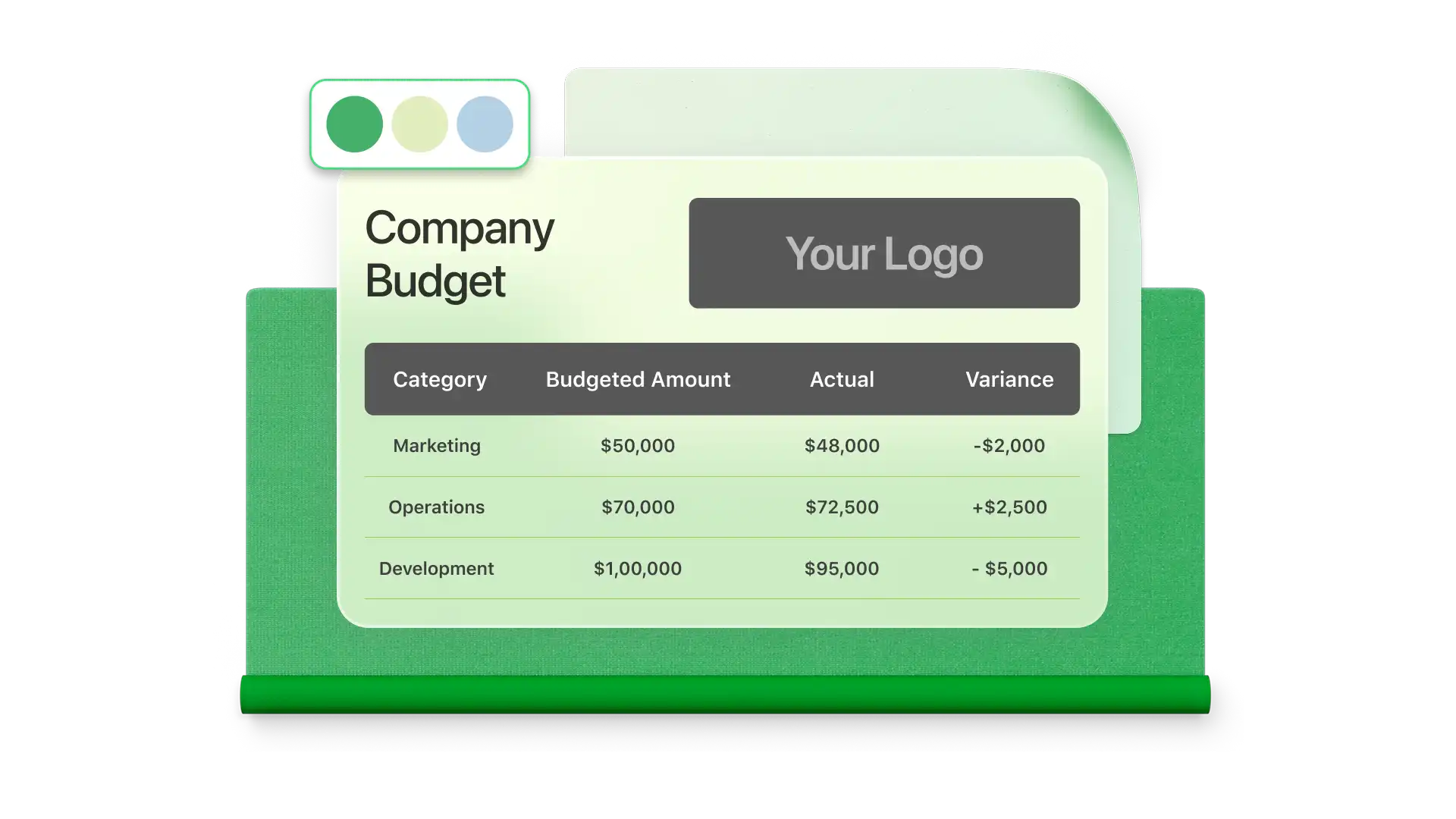
予想される数値と実際の支出を比較して、コストが一致しなくなった場所を確認します。条件付き書式により、目標額を超過したカテゴリが強調表示され、小さな差が大きな超過になる前に、チームが諸経費や人件費を管理できるようになります。

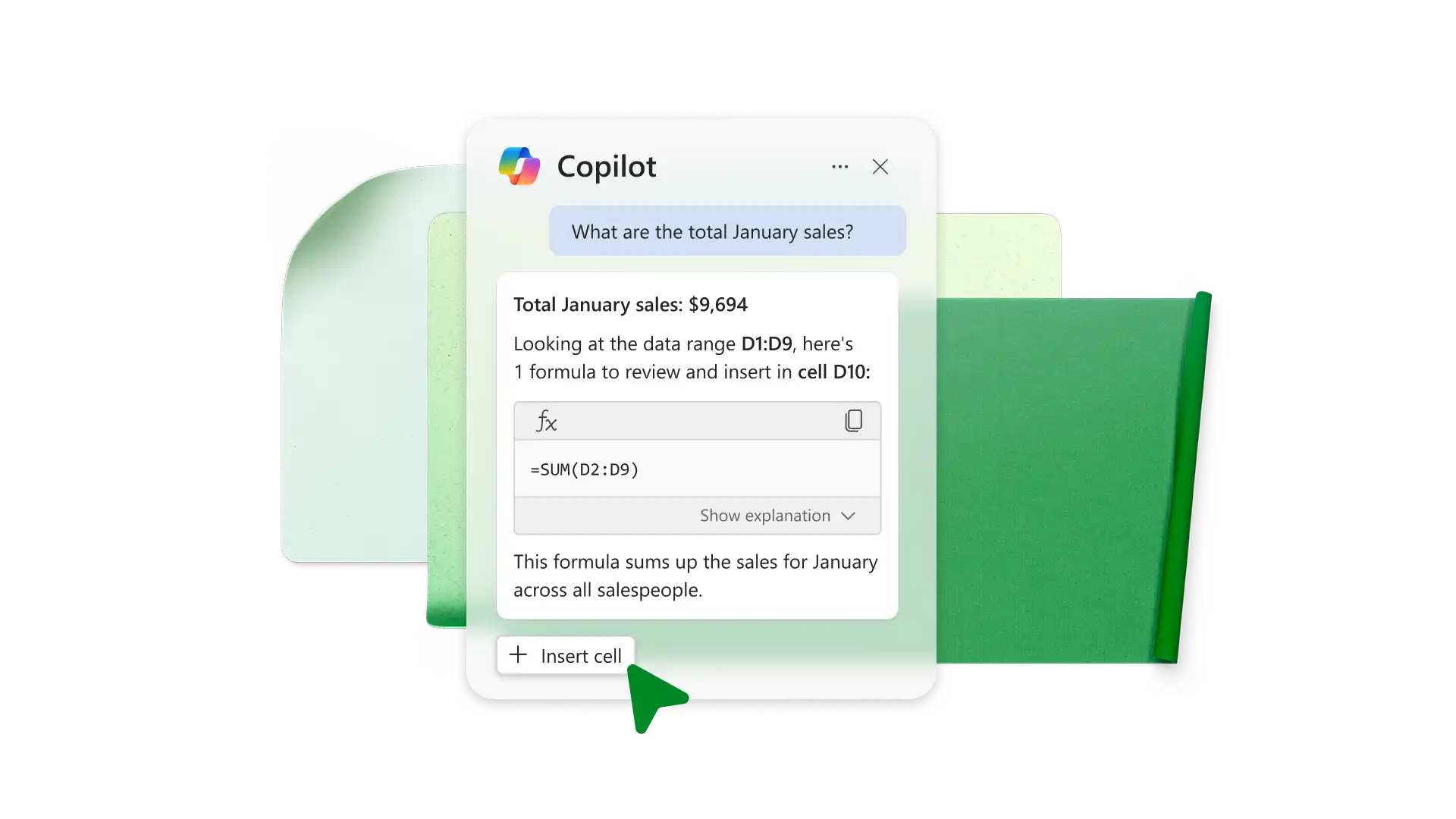
Copilot in Excel を使用すると、期間を比較したり、変化のあったカテゴリを明示したり、数式の内訳をわかりやすい言葉で説明したりできます。これにより、毎月のレビューにおいて手動での確認作業が削減され、信頼度のあるコスト管理計算のレビューが行なえるようになります。
Excel でフィルターとカテゴリを使用して、最も重要なコストにビューを絞り込み、データ ビジュアルを作成 して確認します。大規模な予算 スプレッドシート と プランナー は、より多くの経費明細行 (つまり、プロジェクト コストまたは定期的なオーバーヘッド) を追加の並べ替えやクリーンアップなしで実行できます。

他のユーザーがリアルタイムで数値を確認または更新できるように、予算ブックをオンラインで共有します。書式設定された予算シートをレポート用に PDF としてエクスポートするか、グラフを画像として Word や PowerPoint に貼り付けて、書式設定の一貫性を保ちます。
空白のスプレッドシートから開始するか、ビジネス予算テンプレートを検索します。
予算の増加に応じて、収入と支出を追跡するために必要なカテゴリと期間を追加します。
計画された数値を入力し、時間の経過とともに合計を確認して、予算が軌道に乗っているか、または変化し始めているかを確認します。
予算スプレッドシートを共有またはエクスポートして、他のユーザーと進捗状況を確認したり、結果を報告したりします。
ビジネス予算テンプレートから始めて、月次計画、運用コスト、またはキャッシュ フロー追跡のカテゴリを設定します。予想される数値を入力し、時間の経過とともに変化する支出に応じて合計を 1 か所で確認します。
予算スプレッドシートにカテゴリ別の経費を記録し、合計を定期的に確認して、諸経費や人件費など、お金がどこに使われているかを把握します。カテゴリやフィルターを使用すると、エントリが追加されても、特定のコストに焦点を当てやすくなります。
ビジネス財務スプレッドシートに計画値と実績値の列を設定し、数式を使用して差を計算します。条件付き書式を適用して、実際の支出が計画金額を超えるエントリを強調表示します。
各ソースから数値をプルする数式を使用して、複数の予算ワークシートを 1 つの集計シートにリンクできます。リンクされたワークシートの値が変更されると、手動でコピーしなくても、要約合計にはそれらの更新が反映されます。
Copilot in Excel は、予算の計算をわかりやすい言葉で説明し、数値をカテゴリ別に要約できます。これにより、変更点をより迅速にレビューでき、数式を手動で確認しなくても、合計がどのように計算されたのかを理解できるようになります。