
Spreadsheetmaker
Maak spreadsheets om taken te plannen, projecten bij te houden en gegevens te analyseren. Bespaar tijd met aanpasbare sjablonen en door AI ondersteunde hulpprogramma's in Microsoft Excel.

Gegevens omzetten in inzichten met Excel-spreadsheets

Snel gegevens berekenen met Excel-formules
Gebruik Excel-formules om dagelijkse taken uit te voeren, zoals het toevoegen van totalen voor facturen en het berekenen van budgetgemiddelden. Copilot kan de juiste formule voorstellen zodat berekeningen correct en consistent worden uitgevoerd.

Patronen analyseren in grote gegevenssets
Organiseer en vat gegevens samen met draaitabellen om snel trends te ontdekken. Groeper gegevens op verschillende manieren om waarden duidelijk te vergelijken en gebruik te sorteren en filteren om betekenisvolle patronen te benadrukken.

Spreadsheets ontwerpen die klaar zijn voor presentaties
Maak duidelijke en consistente zakelijke spreadsheets met themakleuren, celstijlen en voorwaardelijke opmaak. Markeer belangrijke waarden voordat je ze afdrukt en deelt.
Ga snel aan de slag met gratis Excel-spreadsheetsjablonen
Bespaar tijd met Excel-sjablonen met ingebouwde formules en een strakke indeling. Pas ontwerpen aan je merkstijl aan en gebruik de AI-assistent voor nuttige suggesties.
Excel-spreadsheets maken op elk vaardigheidsniveau
Gebruik Excel met intuïtieve hulpprogramma's en AI-hulp om zowel eenvoudige als geavanceerde spreadsheets te verwerken. Begin met een persoonlijke budgettracker of een agenda, of stel spreadsheets voor projectbeheer in om informatie te organiseren en gegevens samen te vatten. Copilot kan formules aanbevelen en berekeningen verduidelijken naarmate het werk met spreadsheets wordt uitgebreid.

Spreadsheets maken en analyseren met Copilot in Excel
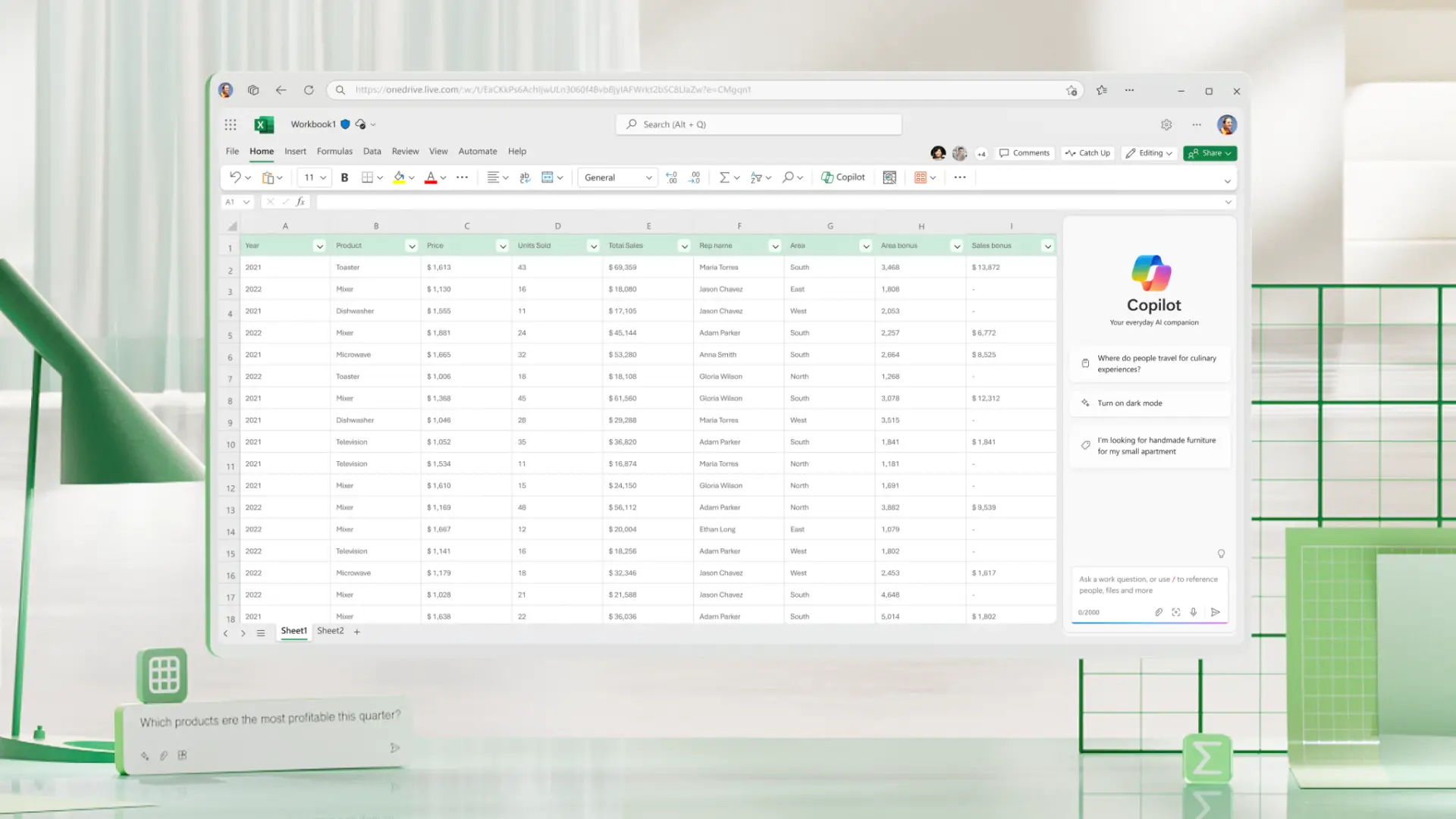
Gebruik Copilot in Excel om het maken en controleren van spreadsheets makkelijker te maken. Het kan formules voorstellen, helpen bij het toevoegen of aanpassen van kolommen en uitleggen wat verschillende cellen of secties doen. Copilot ondersteunt ook het opschonen van gegevens door extra spaties, opmaakproblemen en patronen die aandacht nodig hebben te herkennen.
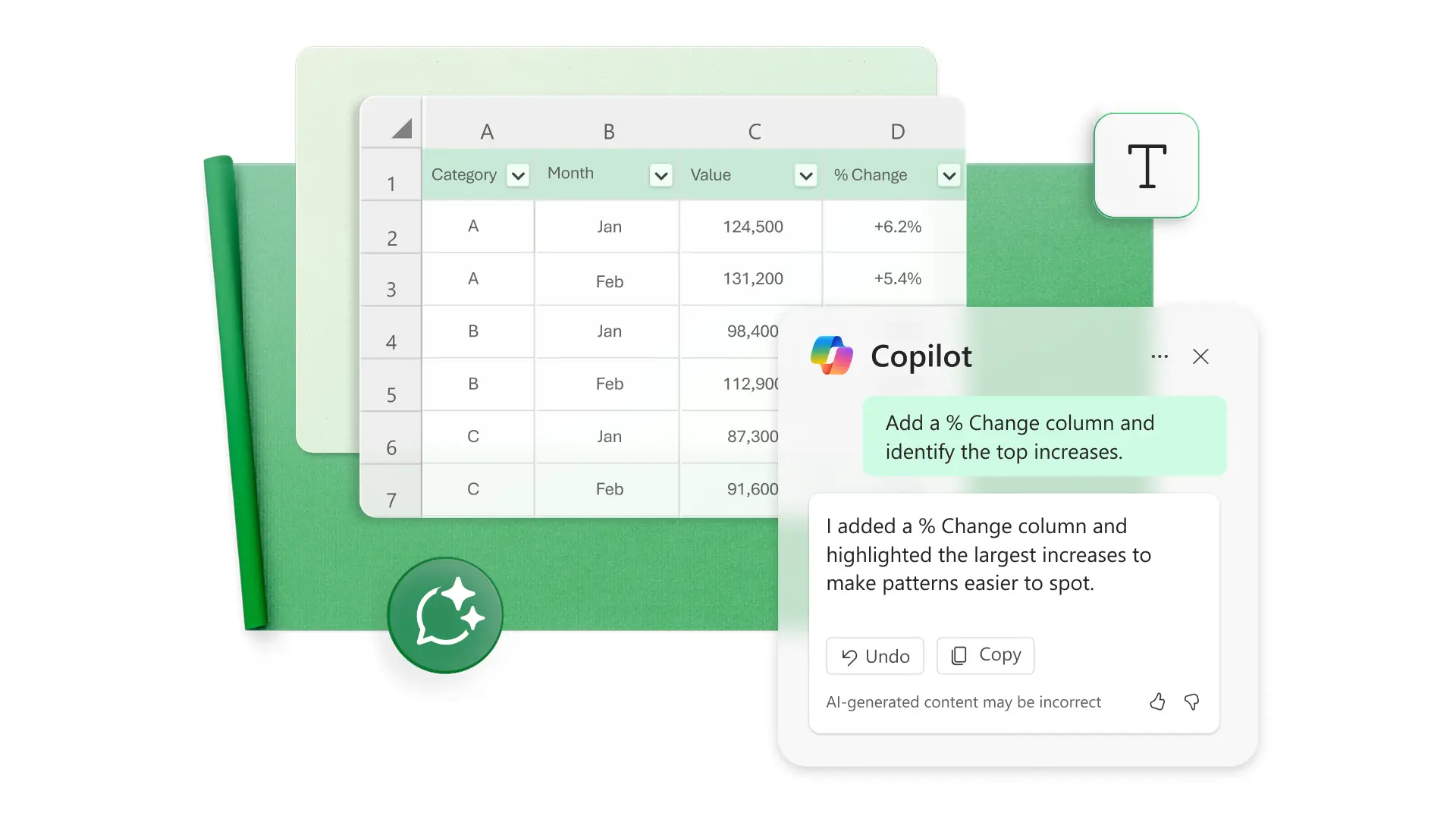
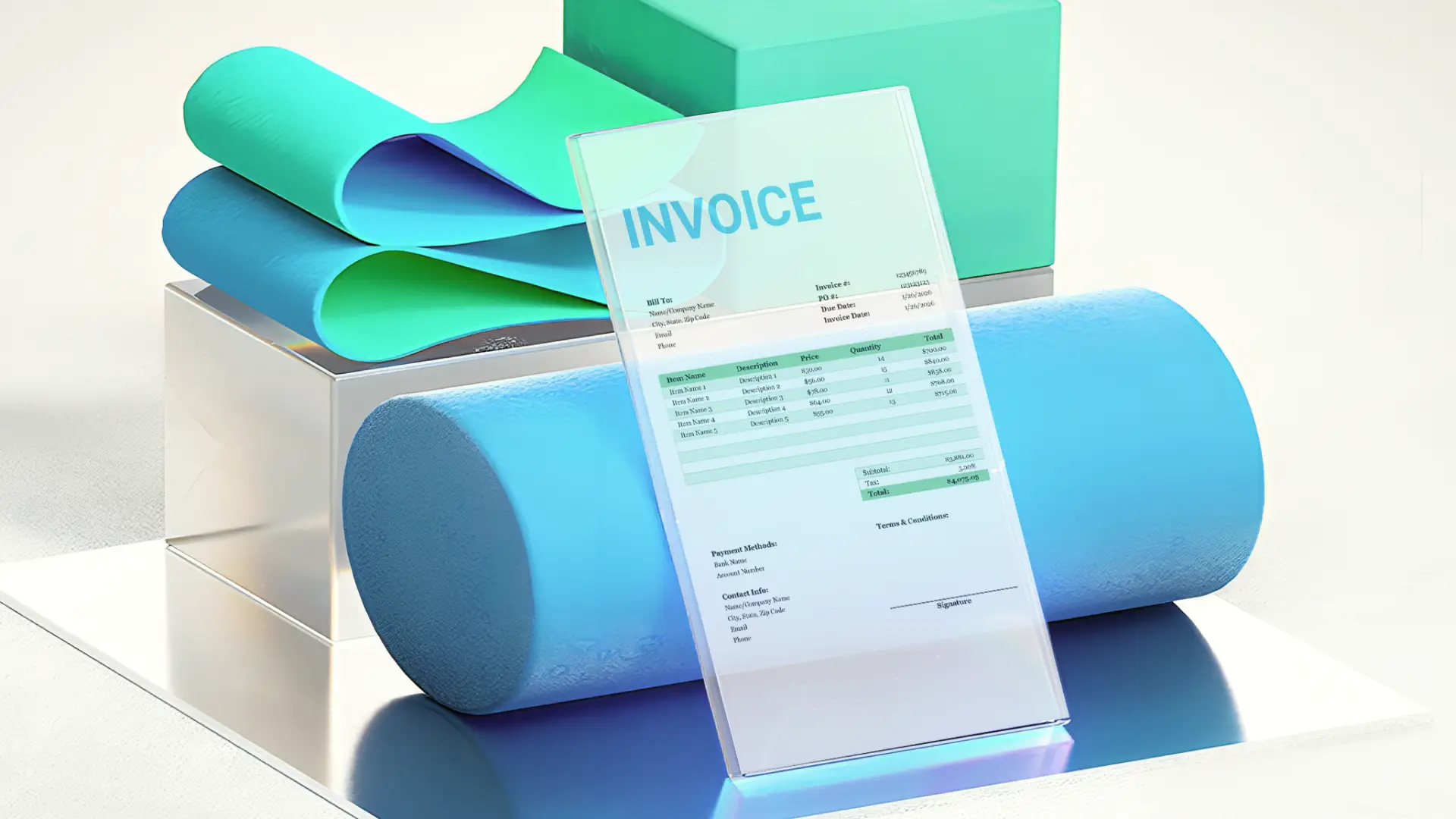
Aanpassing van de spreadsheetstijl, -indeling en meer
Maak je spreadsheets overzichtelijk met celstijlen, voorwaardelijke opmaak en hulpprogramma's voor pagina-indeling. Pas merkkleuren toe op cellen, diagrammen en tekst, en pas de spatiëring en schaal aan om tabellen geschikt te maken voor onlinepresentaties of af te drukken documenten. Maak professionele zakelijke spreadsheets die consistent zijn met je visuele branding.
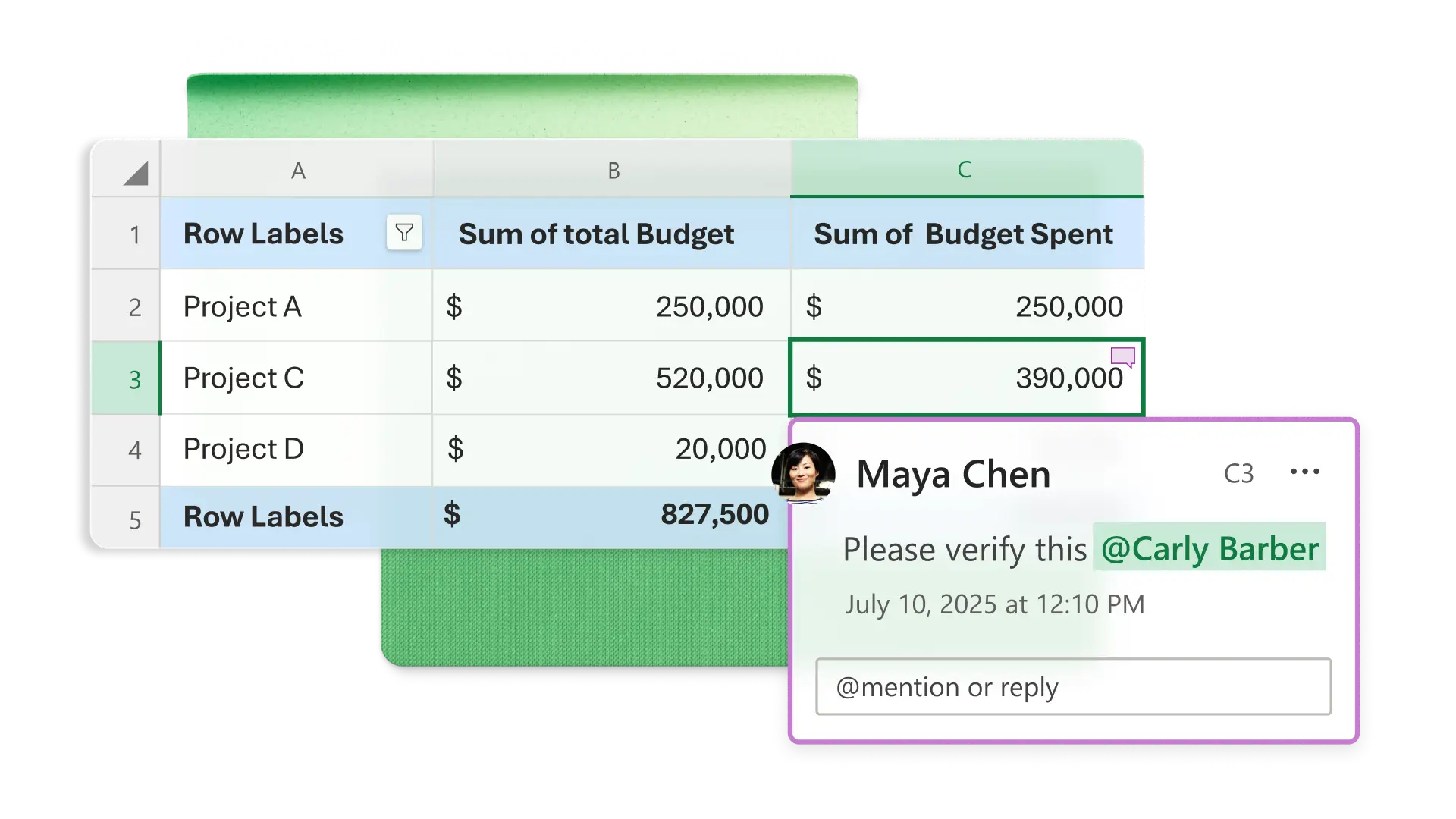
Samenwerken in een naadloze werkstroom
Deel spreadsheets met een koppeling en kies of anderen ze kunnen bekijken of bewerken. Voeg bescherming toe aan belangrijke cellen om te zorgen dat belangrijke informatie tijdens updates ongewijzigd blijft. Gebruik opmerkingen en tags om bewerkingen te coördineren zodat iedereen op dezelfde lijn blijft met dezelfde versie.
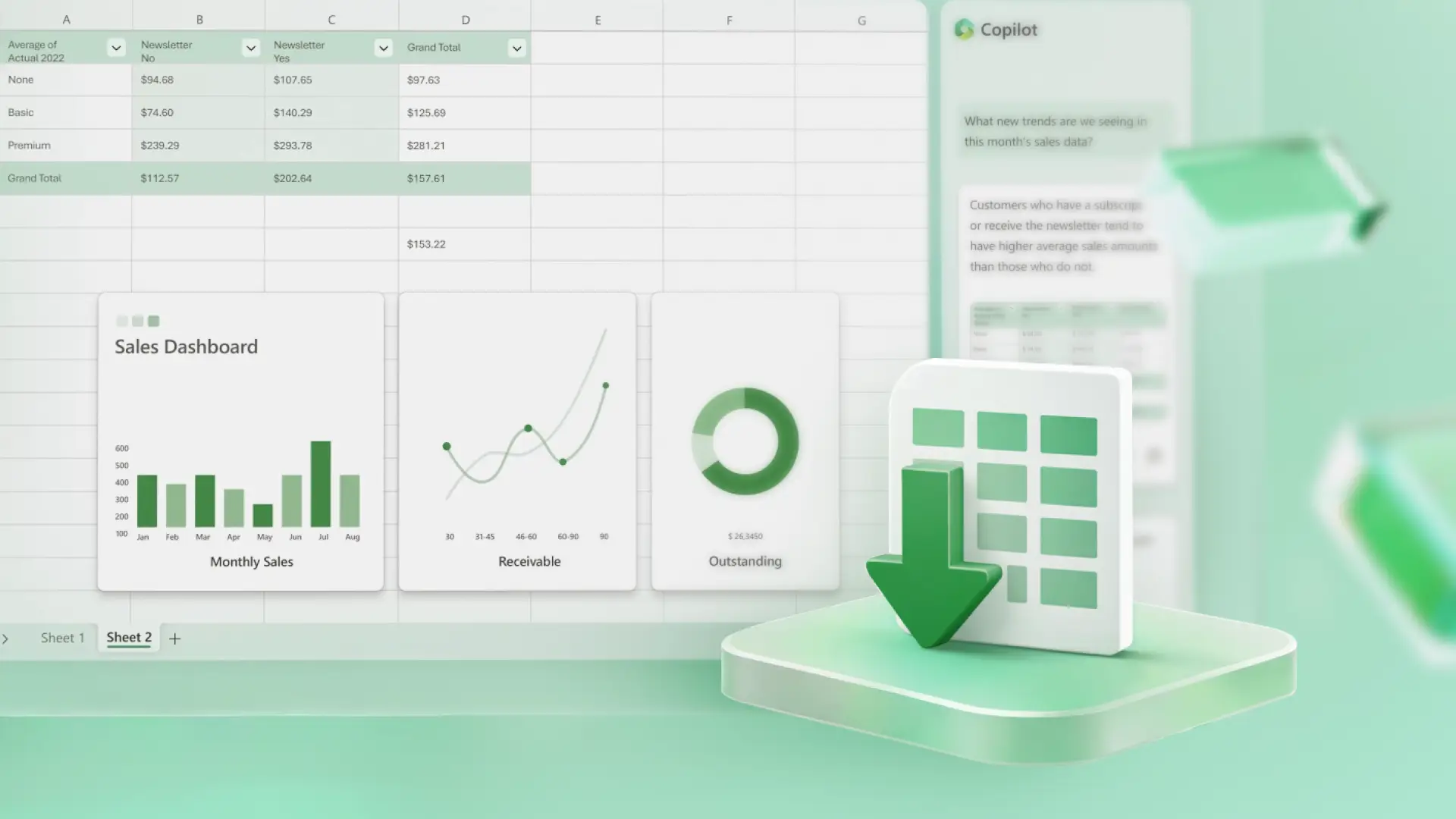
Spreadsheets downloaden en sjablonen hergebruiken
Sla spreadsheets online op of download ze als PDF voor flexibel delen. Druk af met de beschikbare opties voor pagina-indeling, en sla bestanden op in OneDrive om indelingen te hergebruiken voor toekomstige rapporten of dashboards.
Een spreadsheet maken in Microsoft Excel
Begin een nieuwe spreadsheet of selecteer een aanpasbare sjabloon.
Voeg gegevens toe in kolommen en rijen en zorg ervoor dat de datum- en valutaopmaak consistent is.
Gebruik formules, grafieken en diagrammen om gegevens te analyseren.
Vraag Copilot om formulesuggesties of snelle uitleg van de gegevens.
Werk samen met anderen en download of druk het spreadsheet af om het te delen.
Meer informatie

Veelgestelde vragen
Hoe druk je een Excel-spreadsheet af?
Stel via het menu Pagina-indeling de schaal, marges, het afdrukgebied en de pagina-einden in. Ga vervolgens naar Bestand > Afdrukken om het actieve werkblad, een geselecteerd bereik of het gedefinieerde afdrukgebied als preview te bekijken en af te drukken.
Hoe vergrendel je een Excel-spreadsheet?
Schakel bladbeveiliging in via het menu Controleren om ongewenste bewerkingen te voorkomen. Pas machtigingen voor gedeelde spreadsheets aan via het menu Delen, door de koppelingsinstellingen te wijzigen of de toestemming voor bewerken te verwijderen.
Hoe hef je de beveiliging van een Excel-spreadsheet op?
Hef de beveiliging van een werkblad op via het menu Controleren en voer indien nodig het wachtwoord in. Pas machtigingen voor gedeelde spreadsheets aan via het menu Delen om de toestemming voor bewerken te wijzigen of te verwijderen.
