
Roosters
Bereken gratis werkuren met wekelijkse, tweewekelijkse en maandelijkse roostersjablonen met Microsoft Excel en vereenvoudig het bijhouden van werkuren.

Maak nauwkeurige urenstaten met professionele sjablonen in Excel
Kies uit een reeks gratis urenstaatcalculators, professioneel vormgegeven en geautomatiseerd om dagelijkse werkuren te tellen. Elk sjabloon is volledig aanpasbaar voor diverse zakelijke toepassingen.
Zorg voor nauwkeurigheid met urenregistratiecalculators
Selecteer uit een reeks urenstaatsjablonen waarmee automatisch tijd wordt toegevoegd en lunchuren worden afgetrokken. Bereken direct overuren en het totale loon op basis van uren met aangepaste formules. Bekijk de totale tijd voor de periode en stel eenvoudig een urenstaat in binnen enkele minuten om te delen met je team voor invoer.
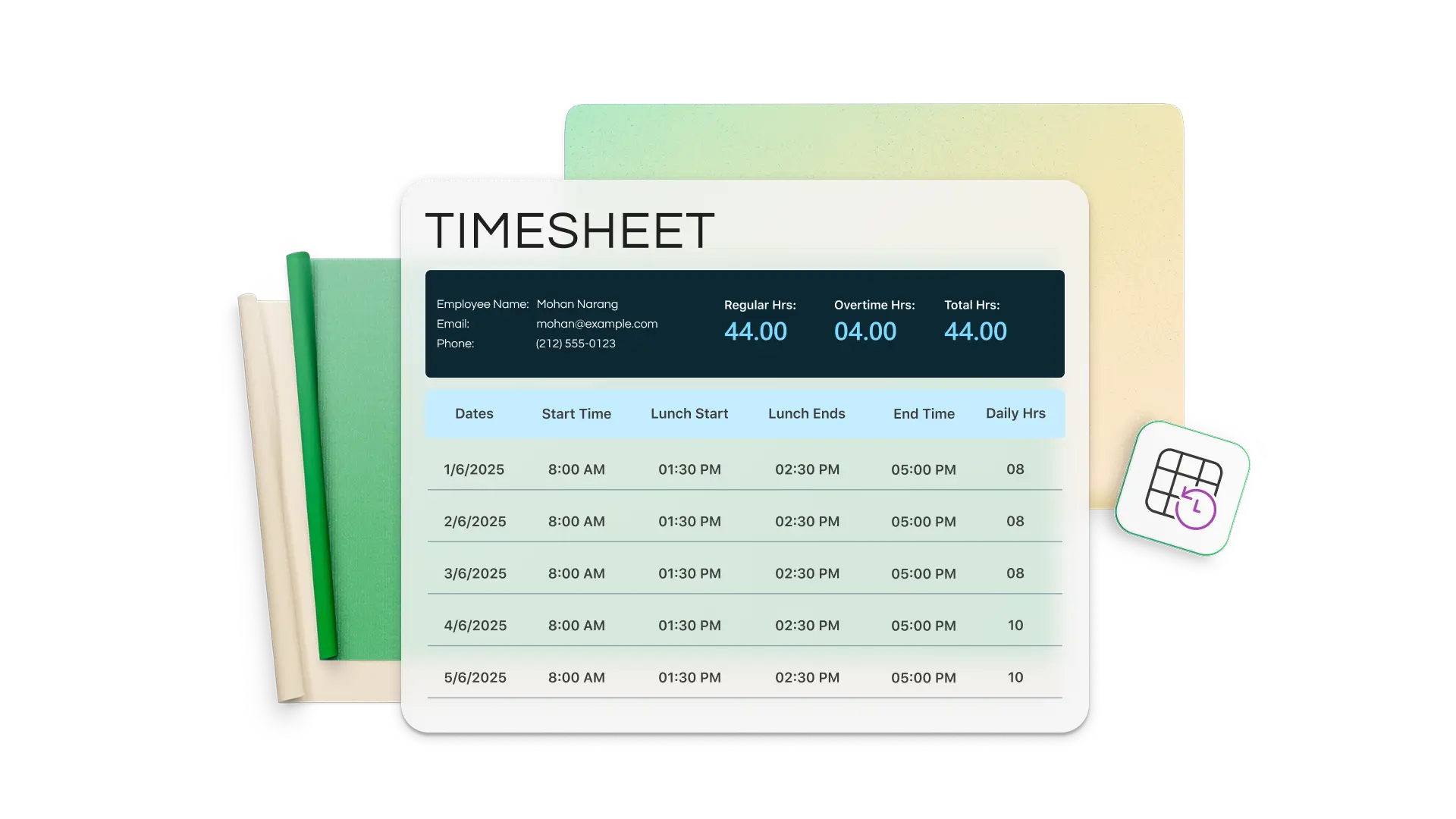
Kies timesheet-sjablonen voor verschillende periodes
Houd de tijd bij in dagelijkse, wekelijkse, tweewekelijkse, maandelijkse en jaarlijkse rapportageperioden met Excel-Timesheetsjablonen. Stem timesheets af op je betaalperiode om rapportage te vereenvoudigen en pas ze aan met je bedrijfsbranding, logo's, klantnamen en projecten.
Houd tijd bij voor het maken van facturen
Stuur duidelijke facturen op basis van de uren die je aan projecten hebt geregistreerd. Bekijk het totale aantal uren per project of client in Excel en genereer binnen enkele minuten een factuur. Gebruik een centrale tijdregistratie in plaats van teamleden regelmatig te vragen om bijgewerkte projecturen.

Houd transparante urenstaatregistraties bij
Voorkom factureringsgeschillen of wantrouwen van klanten met transparante urenstaatregistraties. Bevestig je service met professionele gegevens die laten zien waar je team aan heeft gewerkt in de vereiste rapportageperiode. Bouw geloofwaardigheid op als een betrouwbare en datagedreven dienstverlener met nauwkeurige urenstaatregistraties.

Optimaliseer resourceplanning met urenstaatgegevens
Gebruik historische tijdgegevens om de teamcapaciteit voor de volgende periode of sprint te plannen. Krijg inzicht in wat tijd verspilt om de taakverdeling te optimaliseren. Voorkom dat je team overbelast raakt of deadlines mist door te vertrouwen op de daadwerkelijk gewerkte uren in plaats van schattingen.

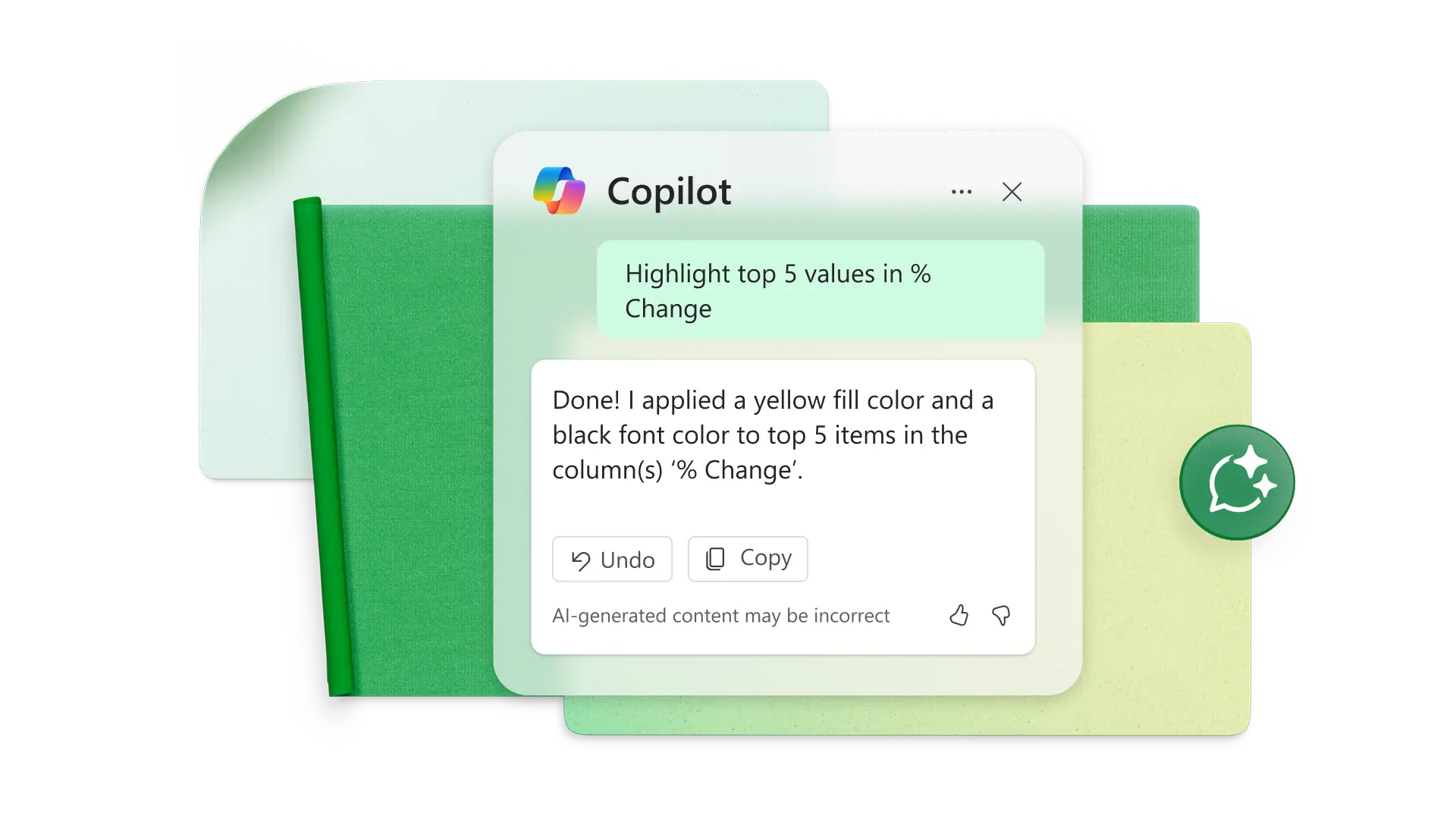
Analyseer timesheets met Copilot
Maak rapporten voor het totaal aantal uren, het totale loon en overuren per medewerker met Copilot in Excel. Vraag het aan Copilot om cellen te markeren met ontbrekende tijdregistraties of medewerkers die boven een bepaalde grens van overuren zitten. Maak grafieken en draaitabellen voor meer inzicht in trends.
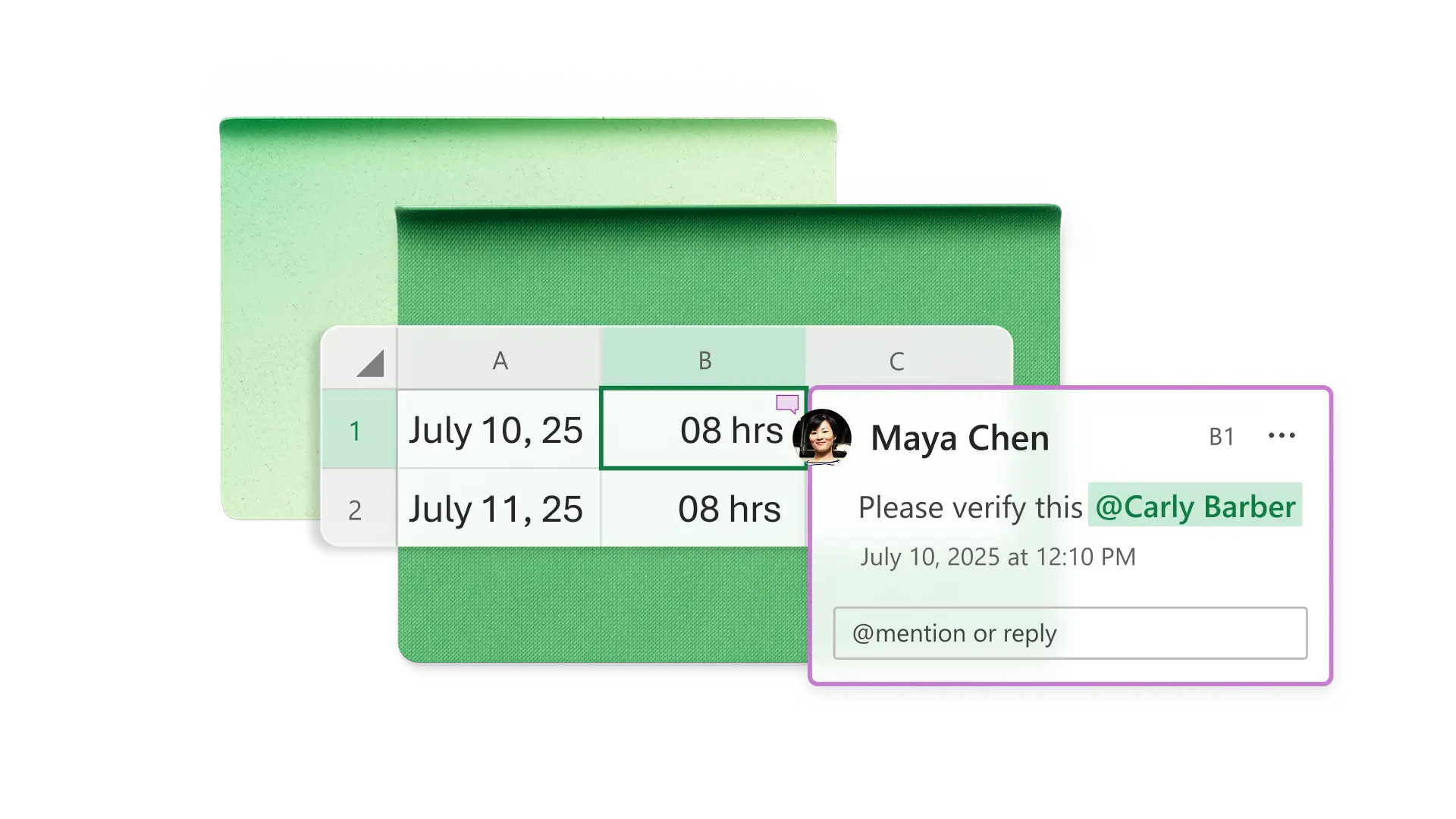
Werk samen aan tijdregistratie in Excel
Werk online samen en werk samen met teamleden zonder Excel te verlaten. Plaats opmerkingen voor verduidelijking en voeg handtekeningregels toe om de werktijd van medewerkers te verifiëren. Werk in een vertrouwd formaat dat geen downloads van software van derden vereist. Bepaal wie timesheets kan bekijken en bewerken met opties voor het delen van documenttoegang.
Een rooster maken in Excel
Kies de roostersjabloon die voldoet aan je vereisten
De sjabloon wijzigen met bedrijfsgegevens, logo's en merkkleuren
Tijdgegevens invoeren en het totaal automatisch berekenen
Meerdere werkbladen in een werkmap gebruiken om project- of clienttijd bij te houden
De aangepaste sjabloon delen met werknemers en onderaannemers
Meer informatie



Veelgestelde vragen
Hoe bereken je uren in een Excel-urenstaat?
Om uren te berekenen, zorg je er eerst voor dat de invoercellen in tijdnotatie in Excel staan. Maak vervolgens formules die de lunchpauze en de uitkloktijd aftrekken van de inkloktijd. Vermenigvuldig het resulterende decimale getal met 24 om het aantal werkuren van de dag te zien. Voor een snellere oplossing, pas een Excel-urenstaat-sjabloon aan of kopieer de formules ervan.
How to write 15 minutes on a timesheet?
If the timesheet counts hours numerically, 15 minutes is equal to 0.25 hours. In this case, 0.5 hours is 30 minutes and 0.75 hours is 45 minutes. If you use Excel, you can format the cells to accept time inputs like 9:00 AM and 5:00 PM.
How to create a monthly timesheet in Excel?
Start with a monthly Excel timesheet template or copy a weekly template to include five weeks per spreadsheet. If you’re building a monthly timesheet from scratch, set up columns for the date, time in, time out, lunch, and total hours. Create formulas to total each day’s working hours along with the monthly total.
