
ลดความซับซ้อนของการวิเคราะห์สําหรับชุดข้อมูลขนาดใหญ่ และค้นหาผลรวมและรูปแบบได้เร็วขึ้นด้วยเครื่องมือสเปรดชีตที่เหมาะสม ตารางสรุปหรือที่เรียกว่า PivotTable ใน Microsoft Excel เป็นวิธีที่เป็นประโยชน์ในการเปลี่ยนข้อมูลโดยละเอียดเป็นข้อมูลสรุปที่เป็นระเบียบ เพื่อให้ง่ายต่อการตรวจทาน
การสร้างตารางสรุปตั้งแต่เริ่มต้นเป็นกระบวนการที่ต้องทําด้วยตนเองและมีรายละเอียด แต่ Copilot ใน Excel ช่วยให้ง่ายขึ้นโดยการลดขั้นตอน ทั้งสําหรับผู้เริ่มต้นและผู้ใช้ที่มีประสบการณ์ สร้างตารางที่พร้อมสําหรับการรีวิวโดยใช้ AI เพื่อค้นหาจุดเริ่มต้นที่รวดเร็วสําหรับการวิเคราะห์ ด้วยคําแนะนําง่ายๆ เพียงไม่กี่คําสั่งและความพยายามเพียงเล็กน้อย อ่านต่อเพื่อเรียนรู้วิธีการทํางานของตารางสรุป ขั้นตอนง่ายๆ ในการสร้างตารางสรุปใน เคล็ดลับ Microsoft Excel และ Copilot ในการเริ่มต้น
ตารางสรุปทํางานอย่างไรใน Excel
ตารางสรุปจะย่อชุดข้อมูลเพื่อเน้นข้อมูลที่มีประโยชน์มากที่สุด ในขณะที่ PivotTable เป็นเครื่องมือ Excel ที่สร้างตารางชนิดเหล่านี้ เครื่องมือจะจัดกลุ่มแถวของค่าและแสดงผลรวม จํานวน และค่าเฉลี่ยในรูปแบบที่อ่านง่ายโดยใช้เวิร์กโฟลว์อย่างง่าย
จัดกลุ่มข้อมูล: Excel จะแยกและจัดระเบียบข้อมูลเป็นประเภทที่เกี่ยวข้อง เช่น ช่วงเวลา ภูมิภาค การใช้จ่ายเฉลี่ย หรือยอดขายที่กําหนด
คํานวณค่า: Excel แล้ว คํานวณโดยใช้ SUM, COUNT หรือ AVERAGE เพื่อคํานวณค่าสําหรับแต่ละกลุ่มหรือตามงาน
แสดงสรุป: ผลลัพธ์ที่ได้คือตารางที่กระชับและสแกนได้ง่ายกว่าข้อมูลต้นฉบับ
กระบวนการนี้เหมาะที่สุดสําหรับงานที่เกี่ยวข้องกับการล้างข้อมูลและการจัดประเภทข้อมูลจํานวนมากเพื่อเปรียบเทียบกลุ่มต่างๆ เพื่อให้การตัดสินใจราบรื่น หากรายได้ สเปรด ชีต แสดงรายการยอดขายตามภูมิภาค ตารางสรุปสามารถแสดงค่าสําหรับแต่ละภูมิภาคแบบเคียงข้างกัน ทําให้ง่ายต่อการระบุแนวโน้มของท้องถิ่นและตัดสินใจว่าจะมุ่งเน้นที่ใดต่อไป
ด้วย Copilot การสร้างตารางสรุปสามารถเปลี่ยนจากเวิร์กโฟลว์ที่ยาวเป็นเวิร์กโฟลว์ง่ายๆ ได้ Copilot ยังสามารถให้การวิเคราะห์สั้นๆ เกี่ยวกับรูปแบบและข้อมูลเชิงลึกที่เกิดขึ้นใหม่จากตารางเพื่อช่วยในการวางแผนเชิงกลยุทธ์
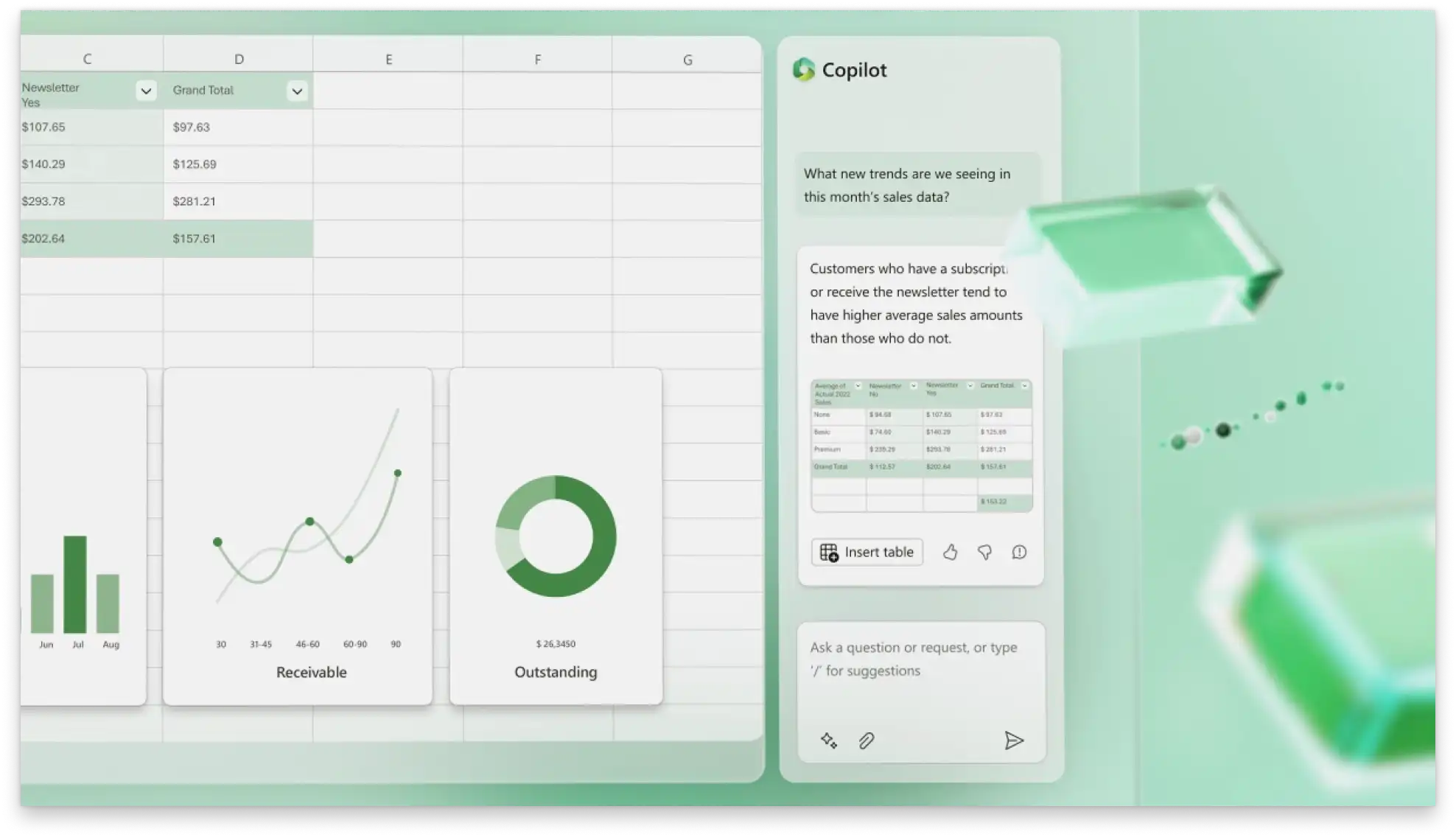
วิธีสร้าง PivotTable ใน Excel ด้วย AI
อัปโหลดหรือเปิดสเปรดชีตใน Excel สำหรับเว็บ
จัดระเบียบชุดข้อมูลลงในแถวและคอลัมน์ที่มีส่วนหัวที่ชัดเจน และตรวจสอบว่าไม่มีแถวหรือคอลัมน์ว่าง
ค้นหา ไอคอน Copilot ใน Excel เพื่อเริ่มการแชท อธิบายงานและสรุปที่จําเป็นโดยใช้วลีง่ายๆ
ตรวจสอบตารางสรุปที่แนะนําที่ Copilot สร้างขึ้น ตรวจสอบว่าข้อมูลถูกจัดกลุ่มอย่างถูกต้องหรือไม่ ตัวอย่างเช่น ตามภูมิภาคหรือเดือน และตรวจสอบว่า การคํานวณที่แนะนํา เช่น ผลรวมหรือค่าเฉลี่ยตรงกับงาน
เมื่อตารางพร้อมแล้ว Excel อาจวางตารางในแผ่นงานใหม่หรือแผ่นงานที่มีอยู่
ปรับเปลี่ยนตารางถ้าจําเป็น โดยการเปลี่ยนเขตข้อมูล การอัปเดตการคํานวณ (ตัวอย่างเช่น ผลรวมเป็นค่าเฉลี่ย) หรือการนําตัวกรองไปใช้และการเรียงลําดับ
ขอพร้อมท์การติดตามผลใน Copilot เพื่อปรับปรุงตารางหรือเพื่ออธิบายข้อมูลเชิงลึกเพิ่มเติม
บันทึกและแชร์สรุปเพื่อขอตรวจสอบโดยใช้ลิงก์ออนไลน์ที่ปลอดภัย หรือส่งออกเป็น PDF เพื่อส่งทางอีเมล
เคล็ดลับ: รีเฟรช PivotTable เมื่อแหล่งข้อมูลเปลี่ยนแปลงเพื่อทําให้สรุปเป็นข้อมูลล่าสุดอยู่เสมอ
ลองใช้พร้อมท์ Copilot ใน Excel เหล่านี้เพื่อเริ่มต้นใช้งาน
คํานวณรายได้ในการขาย
เปรียบเทียบงบประมาณกับการใช้จ่าย
รีวิวค่าใช้จ่ายทางธุรกิจ
ตารางสรุปนําโครงสร้างมาสู่ข้อมูล และลดความจําเป็นในการตั้งค่าด้วยตนเอง โดยการจัดกลุ่มแถวและแสดงค่าคีย์ในที่เดียว ใช้พร้อมท์ง่ายๆ สองสามพร้อมท์ใน การแชทของ Copilot สรุปข้อมูล และดําเนินการกับจุดดําเนินการ
สํารวจวิธีการเพิ่มเติมที่ Copilot ใน Excel สามารถช่วยเกี่ยวกับกระบวนการ วิเคราะห์สเปรดชีตและปรับงานประจําวันให้เหมาะสมด้วย โปรแกรมสร้างสูตรออนไลน์ใน Microsoft Excel
คำถามที่ถามบ่อย
- วิธีใช้ AI ใน Excel
เปิดใช้งาน Copilot ใน Excel สําหรับเว็บหรือแอป Excel บนเดสก์ท็อปเพื่อเริ่มแชทด้วยผู้ช่วยสเปรดชีต AI ใช้คําอธิบายง่ายๆ เพื่ออธิบายงาน รวมถึงการสร้าง PivotTable หรือนําการคํานวณไปใช้ และ Copilot จะสร้างแบบร่างภายในเวิร์กบุ๊ก AI จะแสดงกระบวนการ สมมติฐาน และ สูตรไป พร้อมกัน
การแก้ไขด้วย Copilot ใน Excel จําเป็นต้องมีการสมัครใช้งาน Microsoft 365 Personal หรือ Family (ด้วย แผนเครดิต AI (opens in a new tab)) การสมัครใช้งาน Microsoft 365 Premium (opens in a new tab) หรือ การสมัครใช้งาน Microsoft 365 Copilot เชิงพาณิชย์ (opens in a new tab)
- ตารางสรุป AI สามารถแก้ไขได้หลังจากสร้างแล้วหรือไม่
ทําการเปลี่ยนแปลงโดยตรงในตารางเมื่อแหล่งข้อมูลเปลี่ยนแปลง หรือเพื่อแก้ไขค่าใดๆ และสูตรอาจอัปเดตทันที หลังจากตารางปรากฏแล้ว ให้ปรับเขตข้อมูล การคํานวณ ตัวกรอง และตัวเลือกการเรียงลําดับตามไปด้วยใน สเปรดชีต
- วิธีรีเฟรช PivotTable
เมื่อต้องการรีเฟรช PivotTable ให้คลิกที่ใดก็ได้ภายในตาราง แล้วเลือกปุ่มรีเฟรชจากแถบเครื่องมือ PivotTable หรือเมนูคลิกขวา นี่คือวิธีง่ายๆ ในการดูการเปลี่ยนแปลงค่าที่แสดงในตารางสรุป
- ข้อมูลชนิดใดที่จําเป็นในการสร้างตารางสรุป
ตารางสรุปจําเป็นต้องมีข้อมูลที่มีโครงสร้างในรูปแบบตาราง ตรวจสอบให้แน่ใจว่าได้จัดระเบียบข้อมูลในแถวและคอลัมน์ แต่ละคอลัมน์ควรมีส่วนหัวที่ชัดเจน ในขณะที่แต่ละแถวควรแสดงหนึ่งระเบียนหรือรายการ หลีกเลี่ยงการว่างแถวหรือคอลัมน์และเซลล์ที่ผสานกันเพื่อสร้างตารางสรุปที่ถูกต้อง
- ทําไม PivotTable ไม่แสดงผลลัพธ์ตามที่คาดไว้
เป็นเรื่องปกติที่จะได้รับผลลัพธ์ที่ไม่คาดคิด โดยเฉพาะเมื่อสร้าง PivotTable เป็นครั้งแรก ตรวจทานข้อมูลอีกครั้งเพื่อดูว่าข้อมูลถูกจัดกลุ่มอย่างถูกต้องหรือไม่ และส่วนหัวทั้งหมดมีความชัดเจนและกรอกข้อมูลอย่างถูกต้องหรือไม่ ข้อผิดพลาดการจัดรูปแบบข้อมูล เช่น ส่วนหัวขาดหายไปหรือไม่ชัดเจน มักจะทําให้เกิดการขัดจังหวะ ตรวจสอบแถวว่าง ประเภทที่ซ้ํากัน หรือป้ายชื่อที่ไม่สอดคล้องกันอีกครั้ง แล้วลองสร้างตารางสรุปเป็นครั้งที่สอง


