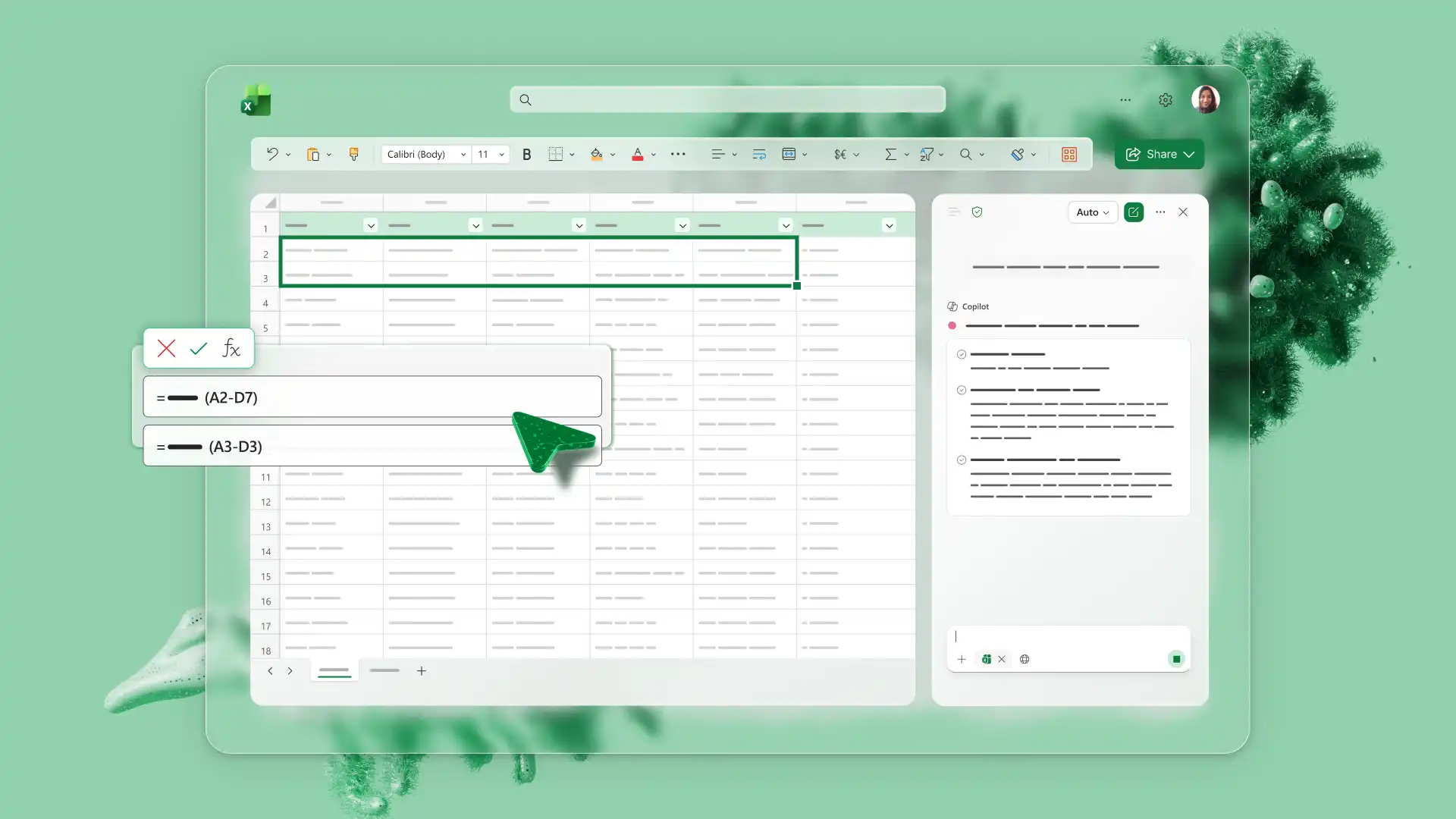
เปลี่ยนข้อมูลสเปรดชีตให้เป็นข้อมูลเชิงลึกที่สามารถนําไปใช้ได้จริงด้วย AI ใน Microsoft ExcelCopilot ใน Excel สามารถช่วยสร้างเวิร์กชีต จัดระเบียบข้อมูล แนะนําสูตร และวิเคราะห์ข้อมูล ช่วยลดขั้นตอนที่ต้องทําด้วยตนเองในงานสเปรดชีตประจําวัน
ในด้านงบประมาณ การติดตามสินค้าคงคลัง การสร้างใบแจ้งหนี้ และการตรวจทานทางธุรกิจ AI สามารถช่วยระบุรูปแบบและอธิบายผลลัพธ์ได้ คําขอเดียวกันนี้จะช่วยปรับปรุงคุณภาพข้อมูล และทุกคําแนะนําจะยังคงพร้อมให้ตรวจสอบก่อน การสนับสนุนการแก้ไขปัญหาสูตรและการตรวจหาแนวโน้มทําให้สร้าง ทําความเข้าใจ และแชร์สเปรดชีตได้ง่ายขึ้น
สํารวจ 8 ตัวอย่างวิธีการใช้งานจริง AI ใน Excel สําหรับการสร้างและการวิเคราะห์สเปรดชีต รายการดังกล่าวเปลี่ยนจากการจัดระเบียบข้อมูลและการสร้างสูตรไปจนถึงการวิเคราะห์สเปรดชีต AI ที่สนับสนุนการตัดสินใจที่ดีขึ้น
1. ขอสูตรที่ถูกต้อง
คําอธิบายธรรมดาของการคํานวณสามารถช่วยได้ Copilot แนะนําสูตร เพื่อตรวจทาน ซึ่งหมายความว่าคําขอหาผลรวมคอลัมน์รายได้ไม่จําเป็นต้องใช้ชื่อฟังก์ชัน เลือกช่วง อธิบายว่าผลลัพธ์ควรจะแสดงอะไร และผู้ช่วยเสนอตัวเลือกสองสามตัวเลือกตามค่าในเซลล์เหล่านั้น ซึ่งจะช่วยได้มากที่สุดในเวิร์กบุ๊ก เช่น รายการสินค้าคงคลัง หรือตัวติดตามค่าใช้จ่าย โดยที่การคํานวณที่ไม่สอดคล้องกันครั้งเดียวจะเปลี่ยนแปลงทุกผลรวมที่อยู่ด้านล่าง
อ่านคําแนะนําก่อนที่จะนําไปใช้ และยืนยันจุดที่ควรอ้างอิงเซลล์ ใครก็ตามที่เริ่มต้นด้วยแผ่นงานว่าง สามารถอธิบายการคํานวณให้กับ ตัวสร้างสูตรของ Excel แทน แล้วขอคําอธิบายของสูตรที่สร้างขึ้น
2. ล้างชุดข้อมูลขนาดใหญ่
AI สามารถช่วยระบุและจัดระเบียบงานการล้างข้อมูล เช่น แถวที่ซ้ํากัน ตัวพิมพ์ใหญ่ที่ไม่สอดคล้องกัน และช่วงที่จําเป็นต้องจัดรูปแบบตาราง ขอให้ Copilot แก้ไขรายการใดๆ หรือเพื่อ แปลงข้อมูล PDF ซึ่งมักจะเป็นรายการที่ติดต่อหรือบันทึกเหตุการณ์ทั้งหมดจําเป็นต้องเป็นประโยชน์สําหรับการวิเคราะห์
สําหรับงานล้างข้อมูลที่มีขนาดใหญ่หรือผิดปกติ ให้ตรวจสอบงานด้วยตนเอง ดูการเปลี่ยนแปลงแต่ละรายการ และยืนยันว่าอ่านค่าได้ถูกต้องก่อนการวิเคราะห์ใดๆ พื้นที่ Spreadsheet Maker จะอธิบายโครงสร้างตารางอย่างละเอียดมากขึ้นสําหรับทุกคนที่สร้างแผ่นงานใหม่ คําขอล้างข้อมูลที่ขอรายการของแถวที่ได้รับผลกระทบจะทําให้การตรวจทานเร็วขึ้นมาก
3. วิเคราะห์แนวโน้มของสเปรดชีต
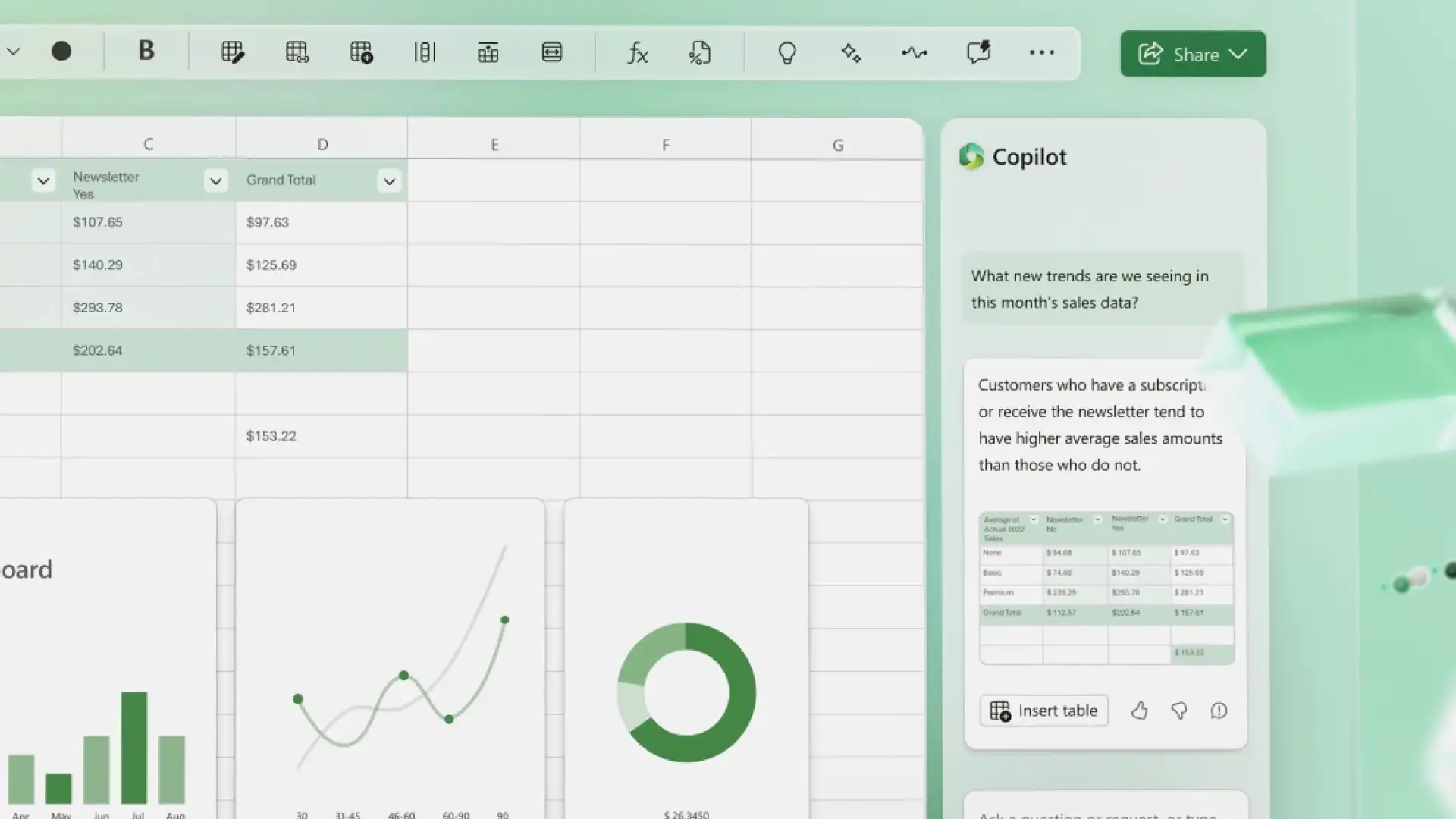
การวิเคราะห์สเปรดชีต AI เริ่มต้นด้วยคําถามธรรมดาที่พิมพ์ลงในการแชท คําตอบคือคําอธิบายสั้นๆ ที่เป็นลายลักษณ์อักษรเกี่ยวกับสิ่งที่แผนภูมิ ไทม์ไลน์ หรือตัวติดตามแสดง แทนที่จะเป็นตัวเลขที่ต้องดูเพิ่มเติม Copilot ช่วยเปรียบเทียบค่า อธิบายการเคลื่อนไหวระหว่างช่วงเวลา และชี้ให้เห็นผลลัพธ์ที่อาจจําเป็นต้องดูอย่างใกล้ชิด ความแตกต่างเดือนต่อเดือนใน งบประมาณ ค่าใช้จ่าย การขาย หรือสินค้าคงคลัง เป็นคําถามแรกที่เป็นธรรมชาติ
สูตรเช่น TREND หรือ FORECAST ช่วยเชิงเส้นเมื่อรูปแบบสมควรได้รับความสนใจมากขึ้น การวิเคราะห์ข้อมูลในสเปรดชีตจะเหมาะที่สุดเป็นการสนทนาแทนการร้องขอเดียว ดังนั้น อธิบายความหมายของตัวเลข เปรียบเทียบคําอธิบายกับแหล่งข้อมูล แล้วปล่อยให้เป็นข้อมูลประกอบในการตัดสินใจ การขอผลลัพธ์ที่ผิดปกติควบคู่ไปกับแนวโน้มจะตอบคําถามทั้งสองข้อในการตอบกลับเพียงครั้งเดียว
4. แสดงภาพข้อมูล
คําขอที่ระบุชื่อรูปแบบแผนภูมิและช่วงข้อมูลจะช่วยให้ Copilot แนะนําทิศทางภาพที่ควรค่าแก่การตรวจสอบ เลือกกราฟเส้น กราฟคอลัมน์ การลงจุดแบบกระจาย หรือแผนภูมิวงกลม ขึ้นอยู่กับสิ่งที่ตัวเลขต้องการแสดง เนื่องจากคําขอที่คลุมเครือมีแนวโน้มที่จะส่งกลับสิ่งที่มีลักษณะทั่วไป
ตรวจสอบช่วงข้อมูลและป้ายชื่อ แก้ไขสิ่งที่อ่านไม่ถูกต้อง จากนั้นเพิ่มภาพที่เสร็จแล้วลงในรายงานควบคู่ไปกับคําตอบแบบสํารวจหรือตัวเลขรายเดือน แผนภูมิจะช่วยอธิบายว่าคอลัมน์ของตัวเลขไม่สามารถทําได้ ซึ่งเป็นเหตุผลว่าทําไมภาพเหล่านี้จึงคุ้มค่าที่จะตรวจสอบอย่างระมัดระวังก่อนการเผยแพร่ในวงกว้าง
5. สรุปข้อมูล
สรุปจะดึงประเด็นสําคัญออกจากเวิร์กบุ๊กที่มีแถวหลายร้อยแถว ซึ่งช่วยให้ตรวจทานชุดข้อมูลขนาดใหญ่ได้ง่ายขึ้น เหมาะกับ งบประมาณทางธุรกิจ โครงการของทีม และการคาดการณ์ยอดขาย และข้อมูลพื้นฐานเดียวกันนี้สามารถสร้างเวอร์ชันหนึ่งที่เขียนขึ้นสําหรับผู้บริหารและอีกเวอร์ชันหนึ่งที่เขียนสําหรับนักเรียน ทั้งนี้ขึ้นอยู่กับว่าใครต้องการอ่านบ้าง
ถือว่าผลลัพธ์เป็นแบบร่างเปิดแทนที่จะเป็นรายงานที่เสร็จสมบูรณ์ และเปรียบเทียบกับแหล่งข้อมูลก่อนการแชร์อย่างกว้างขวาง สรุปอาจพลาดบริบทที่แสดงเฉพาะในแผ่นงานเท่านั้น AI ยังสามารถ สร้างตารางสรุปสําหรับ ใครก็ตามที่ต้องการดูตัวเลขที่จัดเรียงมากกว่าที่อธิบายไว้ และการขอภาษาธรรมดาๆ ช่วยให้ผลลัพธ์เปรียบเทียบกับตัวเลขต้นฉบับได้ง่าย
6. วิเคราะห์รหัสข้อผิดพลาดสเปรดชีต
#NAME?, #REF! และ #VALUE! สามารถชี้ไปที่ปัญหาเกี่ยวกับสูตร การอ้างอิง หรือข้อมูลที่จําเป็นต้องตรวจสอบอย่างใกล้ชิด และการวางสูตรทั้งหมดลงในการแชทอาจแสดงสาเหตุที่เป็นไปได้ด้วยภาษาธรรมดาพร้อมกับสิ่งที่ต้องตรวจสอบต่อไป การอธิบายปัญหาด้วยคําพูดในชีวิตประจําวันก็ใช้งานได้ดีสําหรับใครก็ตามที่ไม่ต้องการทํางานกับการอ้างอิงเซลล์โดยตรง
คําอธิบายมีความสําคัญมากกว่าการแก้ไขที่นี่ เนื่องจากการทําความเข้าใจว่าเหตุใดการอ้างอิงใช้งานไม่ได้มักจะหยุดการอ้างอิงนั้นไม่ได้อีก ใช้การแก้ไขที่แนะนําเมื่อเหตุผลเบื้องหลังข้อผิดพลาดสมเหตุสมผลแล้ว และคําแนะนําเพื่อ การแก้ไขข้อผิดพลาดของ Excel จะทํางานผ่านโค้ดที่พบบ่อยที่สุดในรายละเอียด การรวมการอ้างอิงเซลล์ในคําขอจะชี้ให้ AI ตรงไปที่ปัญหา
7. สร้างองค์ประกอบแดชบอร์ด
การตัดสินใจว่าสิ่งที่อยู่ในแดชบอร์ดเป็นพื้นที่หนึ่งที่ Copilot สามารถให้คําแนะนําในการวางแผนได้ ดังนั้นคนที่สร้างแดชบอร์ดการขายเป็นครั้งแรกสามารถถามได้ว่าตาราง ข้อมูล และแผนภูมิใดที่ต้องตั้งค่า และรับลําดับที่แนะนําสําหรับการสร้างแดชบอร์ดได้ คําแนะนําสําหรับ การแสดงภาพข้อมูลด้วย AI จะเจาะลึกเค้าโครงสําหรับทุกคนที่ต้องการการอ้างอิงในขั้นตอนนี้
ก่อนที่อาคารใดๆ จะเริ่มต้น คําขอไปยัง ตรวจสอบชุดข้อมูลที่มีอยู่เพื่อหาข้อผิดพลาด จะช่วยยืนยันว่าตัวเลขถูกต้อง และการสรุปสิ่งที่ข้อมูลแสดงจะทําให้เค้าโครงมีวัตถุประสงค์ การสร้างแผนภูมิและ PivotTable ยังคงเป็นงานที่ต้องทําด้วยตนเอง โดยมีคําแนะนําจากผู้ช่วยทําหน้าที่เป็นแผน การเริ่มต้นด้วยเป้าหมายของแดชบอร์ดมากกว่าการใช้ข้อมูล มักจะนําไปสู่คําแนะนําที่มีประโยชน์มากขึ้น
8. สร้างเทมเพลตเวิร์กบุ๊กที่นํากลับมาใช้ใหม่ได้
เมื่องานทําซ้ําทุกเดือนหรือทุกไตรมาส เค้าโครงที่อยู่เบื้องหลังงานนั้นคุ้มค่าที่จะบันทึกไว้ รวมถึงคําอธิบายเกี่ยวกับสิ่งที่แผ่นงานติดตามสามารถสร้างส่วนหัวของคอลัมน์ สูตรตัวอย่าง และโครงสร้างตารางเพื่อใช้ต่อ ตัวติดตามงบประมาณ ตัวติดตามโครงการ แผ่นงานการวางแผน Excel คาดการณ์ รายงานค่าใช้จ่าย และ เทมเพลตใบแจ้งหนี้ มักจะใช้เค้าโครงที่ทําซ้ําได้ ซึ่งทําให้สามารถร่างและปรับเปลี่ยนงานได้อย่างรวดเร็ว
ทดสอบโครงสร้างด้วยตัวเลขจริงก่อนที่จะกลายเป็นเวอร์ชันที่ทีมพึ่งพา เนื่องจากเค้าโครงที่อ่านได้ดีอาจยังพลาดฟิลด์ที่ทุกคนต้องการได้ ด้วยวิธีนี้ AI ตัว สร้างสเปรดชีต สร้างแบบร่างเริ่มต้นแทนที่จะเป็นเวิร์กบุ๊กที่เสร็จสมบูรณ์แล้ว ทําให้ง่ายต่อการปรับให้เข้ากับความต้องการของทีม การแสดงคอลัมน์ที่จําเป็นในคําขอจะทําให้เป็นความพยายามครั้งแรกที่ใกล้เข้ามา
Excel ทํางานเป็นผู้ช่วยสเปรดชีตที่ขับเคลื่อนโดย AI เพื่อสร้าง จัดระเบียบ และตีความข้อมูล พร้อมกับเก็บทุกคําแนะนําไว้ให้ตรวจสอบก่อน จากงบประมาณเป็น ตัว ติดตามสินค้าคงคลัง ซึ่งเป็นเครื่องมือเดียวที่สนับสนุนเวิร์กโฟลว์ทั้งหมดของการสร้างสเปรดชีต จากนั้นจึงทําความสะอาด วิเคราะห์ และสรุป
สําหรับข้อมูลเพิ่มเติมเกี่ยวกับการนําแนวคิดเหล่านี้ไปใช้ในทางปฏิบัติ สํารวจ Excel เครื่องมือ AI หรือเรียนรู้วิธีการ สร้างตัววางแผนงบประมาณ และจัดการการเงินอย่างมีประสิทธิภาพมากขึ้น
คำถามที่ถามบ่อย
- ทำไม Copilot ถึงขอให้ “เปิดใช้งานการบันทึกอัตโนมัติ” ใน Excel
Copilot จะทํางานกับสเปรดชีตที่บันทึกไว้ใน OneDrive หรือ SharePoint ดังนั้นจึงจําเป็นต้องเปิดปุ่มบันทึกอัตโนมัติก่อน ปุ่ม Copilot จะพร้อมใช้งาน
- ควรทำอย่างไรหากข้อมูลไม่ได้อยู่ในรูปแบบตาราง
แปลงข้อมูลให้เป็นตารางโดยใช้ “จัดรูปแบบเป็นตาราง” หรือขอให้ Copilot เปลี่ยนช่วงข้อมูลที่ยังไม่เป็นระเบียบให้เป็นตารางก่อนเริ่มวิเคราะห์ พื้นที่ คู่มือตารางสรุปจะ อธิบายกระบวนการดังกล่าวโดยละเอียดมากขึ้น รวมถึงสิ่งที่ต้องทํากับช่วงที่ไม่ชัดเจน
- Copilot สนับสนุนไฟล์ชนิดใดใน Excel
ความช่วยเหลือจาก Copilot ในสเปรดชีตทํางานกับ ไฟล์ .xlsx, .xlsb และ .xlsm และรูปแบบที่เก่ากว่า เช่น .xls ไม่สามารถใช้งานได้ในขณะนี้
- เรียนรู้เพิ่มเติมเกี่ยวกับ AI สำหรับ Excel ได้ที่ไหน
พื้นที่ หน้า AI สําหรับ Excel จะอธิบายฟีเจอร์ Copilot ทั่วทั้ง Excel โดยละเอียดเพิ่มเติม และบล็อกมีคําแนะนําเพิ่มเติมเกี่ยวกับ การแก้ไขข้อผิดพลาดของสเปรดชีต และสร้างตารางสรุป
- AI สามารถวิเคราะห์สเปรดชีต Excel ได้หรือไม่
Copilot มีฟังก์ชันต่างๆ เช่น คำอธิบายแนวโน้ม การเปรียบเทียบระหว่างช่วงเวลา และผลลัพธ์ที่อาจต้องพิจารณาอย่างละเอียด การใช้ AI ใน Excel เพื่อวิเคราะห์ข้อมูลสเปรดชีตแทบไม่ต้องตั้งค่าอะไรเลย การเรียนรู้วิธีใช้ AI เพื่อวิเคราะห์ข้อมูล Excel เริ่มจากการตั้งคำถามที่ชัดเจนในการแชท แล้วตรวจสอบคำตอบกับตัวเลขต้นฉบับ
- มาสร้างสเปรดชีต Excel กัน
Copilot สามารถร่างโครงสร้างเวิร์กบุ๊กเริ่มต้นที่มีส่วนหัวของคอลัมน์ ตาราง และสูตรที่แนะนำได้ ผลลัพธ์ที่ได้จะทำหน้าที่เป็นเทมเพลตสำหรับตรวจทานและปรับปรุง มากกว่าจะเป็นสเปรดชีตที่เสร็จสมบูรณ์พร้อมสำหรับการเผยแพร่
- AI ช่วยใน Excel ได้อย่างไร
เครื่องมือ AI ใน Excel สามารถแนะนำสูตร ช่วยล้างข้อมูลที่ไม่สอดคล้องกัน อธิบายแนวโน้ม สรุปเวิร์กบุ๊ก และร่างโครงสร้างเริ่มต้นสำหรับแผ่นงานใหม่ได้ ฟีเจอร์ AI เหล่านี้ใน Excel ทำงานผ่าน Copilot ซึ่งตอบคำขอที่พิมพ์ในภาษาประจำวัน และส่งคืนคำแนะนำให้ตรวจสอบก่อนที่จะมีใครนำไปใช้ พื้นที่ หน้า คุณลักษณะ AI ของ Excel จะกําหนดชุดคุณลักษณะทั้งหมดสําหรับทุกคนที่ตัดสินใจว่าจะเริ่มต้นจากที่ใด