แปลง PDF เป็นสเปรดชีตที่แก้ไขได้โดยตรงใน Microsoft Excel ในขั้นตอนเดียวด้วย AI โดยไม่ต้องใช้เครื่องมือเพิ่มเติม Copilot ใน Excel สามารถช่วยแปลงไฟล์ได้อย่างปลอดภัยและลดการล้างข้อมูลด้วยตนเองเพื่อเริ่มการวิเคราะห์ข้อมูลได้เร็วขึ้น
AI ไม่ได้เป็นเพียงแค่การแปลงรูปแบบไฟล์ แต่ยังสามารถช่วยระบุตารางและจัดระเบียบข้อมูลให้เป็นโครงสร้างที่พร้อมสเปรดชีตได้ PDF แบบคงที่ เช่น ใบแจ้งหนี้ ใบแจ้งยอด และรายงานจะแก้ไขและนําสูตรไปใช้ได้ง่ายขึ้น ทําให้การคํานวณรวดเร็วขึ้นและการแก้ไขราบรื่นยิ่งขึ้น เมื่อข้อมูลอยู่ใน Excel แล้วให้ปรับปรุงและ วิเคราะห์ สเปรดชีตด้วยความช่วยเหลือจาก AI
เรียนรู้วิธีการแปลง PDF เป็นสเปรดชีตใน Excel เคล็ดลับที่มีประโยชน์สําหรับการแปลงคุณภาพสูง และวิธีที่ AI ช่วยตรวจสอบข้อมูลเพื่อปรับปรุงสเปรดชีต
เมื่อใดควรใช้การแปลง PDF เป็น Excel ด้วย AI
ตั้งแต่ใบแจ้งหนี้ไปจนถึงรายงานยอดขาย การนํา PDF เป็นสเปรดชีตมาใช้ใหม่มีข้อดีมากมาย สร้าง สะอาด โดย ตระหนักถึงโอกาส ที่ดีที่สุดในการใช้เครื่องมือการแปลง AI ใน Excel ตามที่ระบุไว้ด้านล่าง
แยกตารางหรือข้อมูลที่มีโครงสร้าง: แยกตารางออกจาก PDF และแก้ไขได้โดยตรงใน Excel เพื่ออัปเดตแดชบอร์ดได้อย่างง่ายดาย ระดับสต็อก หรือแผ่นเวลาของพนักงาน
ลดการล้างข้อมูลด้วยตนเอง: จัดรูปแบบใหม่ให้น้อยที่สุดเมื่อจัดระเบียบข้อมูลบุคลากร รายละเอียดลูกค้า หรือบันทึกธุรกรรม
เตรียมสเปรดชีตได้เร็วขึ้น: ประหยัดเวลาในการรวบรวมและจัดระเบียบข้อมูลเมื่อแก้ไขใบแจ้งหนี้และรายงานยอดขาย PDF สําหรับการยื่นภาษีหรือเก็บรักษาบันทึก
หมายเหตุ: ตรวจสอบข้อมูลหลังจากการแปลงเสมอ โดยเฉพาะกับชุดข้อมูลขนาดใหญ่ เพื่อให้แน่ใจว่าเฉพาะค่าที่ถูกต้องเท่านั้นที่เข้าถึงผู้มีส่วนได้ส่วนเสียภายในหรือภายนอก
อะไรทําให้ PDF เข้ากันได้กับ Copilot ใน Excel
PDF บางไฟล์จะไม่แปลงแบบเดียวกัน ดังนั้นการคํานึงถึงความเข้ากันได้จะช่วยทําให้แน่ใจว่าไฟล์จะแปลงได้สําเร็จและรักษาโครงสร้างข้อมูลเดิมใน Excel AI สามารถตรวจหาองค์ประกอบบางอย่างเพื่อดึงข้อมูลในขณะที่แปลง PDF ตามที่อธิบายไว้ด้านล่าง
ตารางที่มีโครงสร้าง: PDF ที่มีตารางที่กําหนดอย่างดีจะมีโอกาสแปลงแบบปลอดภัยสูงกว่า ซึ่งทําให้การจัดเรียงข้อมูลใหม่ใน Excel ง่ายขึ้น
แถวและคอลัมน์ที่กําหนด: เมื่อข้อมูลถูกจัดเรียงในแถวและคอลัมน์เฉพาะพร้อมป้ายชื่อ AI สามารถตีความข้อมูลเพื่อการวิเคราะห์ได้ง่ายขึ้น
โปรดทราบว่าการแปลงอาจมีข้อผิดพลาดในกรณีต่อไปนี้:
PDF ถูกสแกนหรือมีคุณภาพต่ํา: เลือก PDF แบบข้อความเนื่องจากมีแนวโน้มที่จะเป็นตัวเลือกที่น่าเชื่อถือมากกว่าสําหรับการสร้างสเปรดชีตจากเอกสาร
Files เสียหาย ถูกจํากัด หรือซับซ้อน: ไฟล์ที่มีการป้องกันด้วยรหัสผ่าน เสียหาย หรือจัดรูปแบบหนักอาจส่งผลกระทบต่อโครงสร้างและความสมบูรณ์ของข้อมูล ซึ่งเพิ่มข้อผิดพลาดในการอัปโหลดไฟล์
วิธีแปลง PDF เป็นสเปรดชีต Excel
การแปลง PDF เป็นสเปรดชีต Excel โดยใช้ Copilot เป็นวิธีง่ายๆ ในการแก้ไข วิเคราะห์ และบันทึกข้อมูลจากเครื่องมือเดียว ทําตามขั้นตอนด้านล่างเพื่อแปลง PDF เป็นสเปรดชีตที่แก้ไขได้ใน Excel
สร้างเวิร์กบุ๊กใหม่ใน Excel สำหรับเว็บ แล้วเริ่มแชทด้วย Copilot
แนบเอกสาร PDF โดยใช้ไอคอนเครื่องหมายบวกภายในแชท จากนั้นขอให้ Copilot เปลี่ยน PDF เป็นสเปรดชีต Excel
Copilot แยกข้อมูลจาก PDF เพื่อสร้างสเปรดชีต Excel ที่แก้ไขได้ AI จัดเรียงข้อมูลภายในแถวและคอลัมน์ด้วยส่วนหัวและข้อมูล โดยขึ้นอยู่กับเนื้อหาของ PDF
รีวิวเค้าโครงสเปรดชีตที่สร้างขึ้นใหม่ก่อนที่จะนําสูตรไปใช้หรือแก้ไขค่าต่างๆ
ใช้ AI เพื่อค้นหาสูตรที่เกี่ยวข้อง วิเคราะห์ข้อมูล หรือ สรุปข้อมูล ตามสิ่งที่งานที่จําเป็นเกี่ยวข้องกับอะไรบ้าง
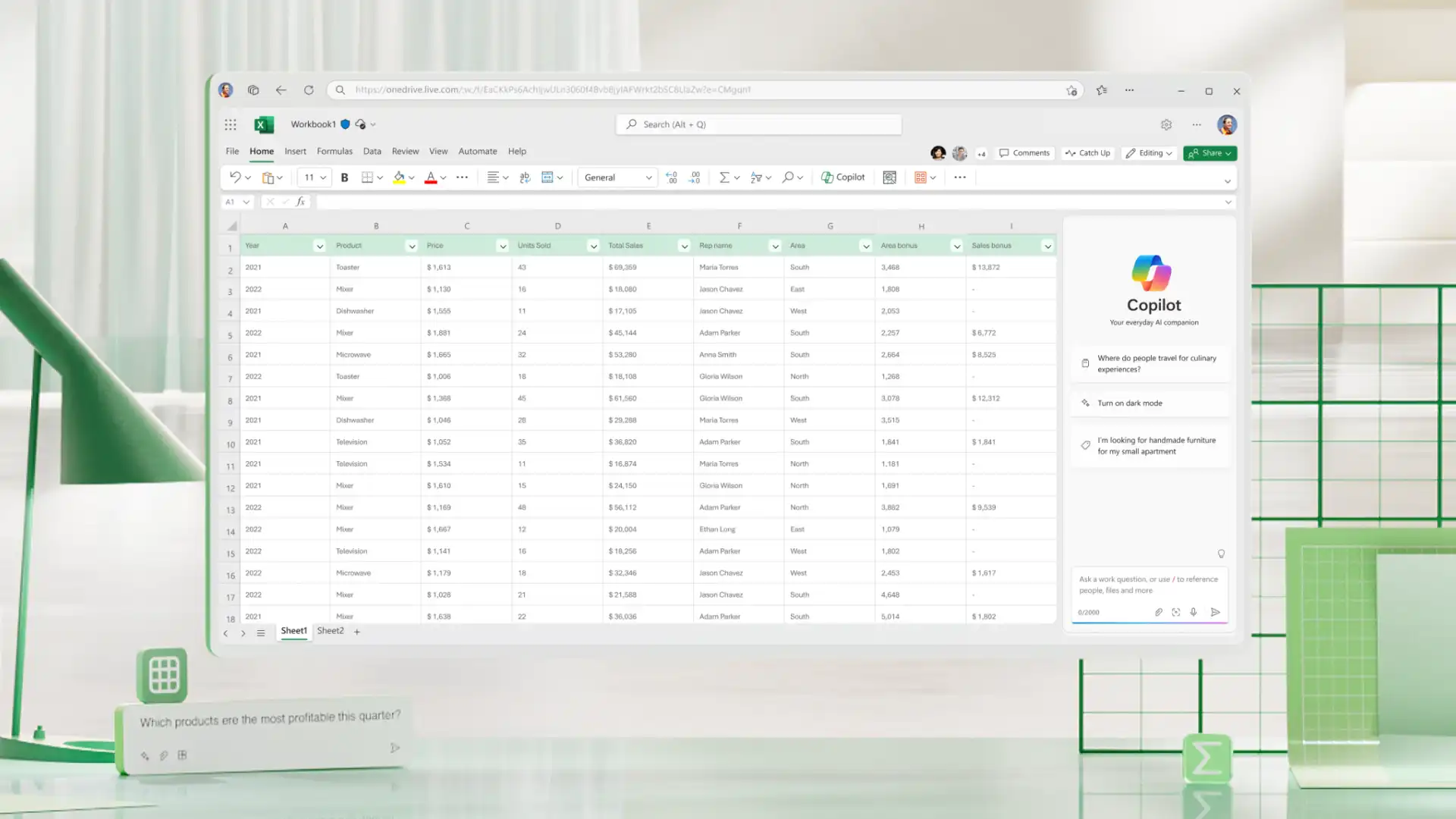
หกวิธีในการตรวจทานและปรับปรุง PDF เป็นสเปรดชีตโดยใช้ AI
ล้างและจัดระเบียบข้อมูล
ประหยัดเวลาด้วยการขอให้ AI ช่วยลบรายการที่ซ้ํากันหรือจัดเรียงข้อมูลใหม่เพื่อความสอดคล้องกัน สร้างป้ายชื่อ จัดประเภทระเบียน หรือเติมเซลล์ว่างเพื่อจัดระเบียบชุดข้อมูลให้เป็นรูปแบบมืออาชีพที่แม่นยํา
ปรับปรุงการจัดรูปแบบและโครงสร้างข้อมูล
เตรียมสเปรดชีตที่แปลงแล้วสําหรับการวิเคราะห์โดยละเอียดโดยใช้ AI เพื่อนําข้อมูลที่ยุ่งเหยิงไปสู่สถานะที่แก้ไขได้และพร้อมสําหรับการตรวจทาน AI สามารถช่วยจัดรูปแบบให้เป็นมาตรฐาน แยกเซลล์ที่ผสานเป็นคอลัมน์ที่ใช้งานได้ จัดระเบียบตารางใหม่ และแก้ไขการตั้งชื่อที่ไม่สอดคล้องกันให้กับ สร้างสเปรดชีต ที่ง่ายต่อการทํางานและรับข้อมูลเชิงลึก
ใช้สูตรเพื่อคํานวณผลรวม
เมื่อจัดระเบียบข้อมูลแล้ว Copilot สามารถ แนะนําสูตร เพื่อคํานวณ เปรียบเทียบข้อมูล และเตรียมผลรวมให้พร้อม ติดตาม รายงานค่าใช้จ่าย ประเมินประสิทธิภาพการขาย หรือสรุปยอดคงเหลือใบแจ้งหนี้ให้มีความแม่นยํามากขึ้นโดยใช้สูตรที่ขับเคลื่อนโดย AI
วิเคราะห์แนวโน้มและรูปแบบ
เปลี่ยนจากการปรับโครงสร้างเป็นการวิเคราะห์ในเวิร์กโฟลว์เดียวเนื่องจาก AI ช่วยระบุแนวโน้มและแชร์รูปแบบที่ผิดปกติในการแชท ตรวจทานการวิเคราะห์และเปรียบเทียบช่วงเวลาเพิ่มเติมในข้อมูลสเปรดชีตด้วยพร้อมท์การติดตามผล ประเมินการเปลี่ยนแปลงตามฤดูกาลและการเปลี่ยนแปลงประสิทธิภาพการทํางานเพื่อสนับสนุน การรายงานธุรกิจ
สร้างแผนภูมิและแดชบอร์ด
ใช้ Copilot เพื่อ แสดงภาพข้อมูล ในแผนภูมิ ตาราง กราฟ หรือแดชบอร์ดเพื่ออธิบายข้อมูลในลักษณะที่แม่นยําและน่าสนใจมากขึ้น การนําเสนอข้อมูลคงที่ในรูปแบบภาพเป็นวิธีที่มีประสิทธิภาพในการสื่อสารผลลัพธ์และแนวโน้มกับผู้มีส่วนได้ส่วนเสีย
สร้างสรุปข้อมูล
Copilot ช่วยอธิบายการค้นพบและแนวโน้มสเปรดชีตที่สําคัญด้วยภาษาธรรมดาๆ เพื่อปรับปรุงการวิเคราะห์และตรวจสอบค่าที่ผิดปกติเพื่อข้อมูลเชิงลึกที่สมบูรณ์ยิ่งขึ้น Chat กับ Copilot เพื่อสร้างคําอธิบายสําหรับแนวโน้ม การเปรียบเทียบ และค่าผิดปกติโดยไม่ต้องตรวจสอบข้อมูลทุกแถวด้วยตนเอง
เคล็ดลับสําหรับการแปลง PDF เป็นสเปรดชีต Excel
การตรวจสอบโดยละเอียดคือความแตกต่างระหว่างแบบร่างและเวอร์ชันสุดท้าย พิจารณาเคล็ดลับที่เป็นประโยชน์เหล่านี้เพื่อให้แปลง PDF เป็นสเปรดชีต Excel ได้สําเร็จ
เริ่มต้นด้วยไฟล์ต้นฉบับใหม่: PDF ที่ปราศจากข้อผิดพลาดสามารถช่วยสร้างเวิร์กบุ๊ก Excel ที่ปราศจากข้อผิดพลาดได้
ตรวจสอบความถูกต้องของข้อมูลที่แยก: ตรวจสอบตารางที่แยกจาก PDF จากนั้นตรวจสอบโครงสร้าง เซลล์ และข้อมูลสําคัญเพื่อให้แน่ใจถึงความถูกต้องในสเปรดชีตที่แปลงแล้ว
ตรวจสอบความสอดคล้องกันของการจัดรูปแบบ: ตรวจสอบวันที่ สกุลเงิน และรูปแบบตัวเลขสําหรับค่าที่ปราศจากข้อผิดพลาดซึ่งพร้อมสําหรับการตรวจทาน
จัดระเบียบข้อมูลสําหรับการวิเคราะห์: จัดกลุ่มข้อมูลที่เกี่ยวข้องในตารางและคอลัมน์ใหม่เพื่อปรับปรุงบริบท และสร้างสเปรดชีตที่เข้าใจง่าย
ใช้ AI เพื่อปรับปรุงการล้างข้อมูล: พึ่งพา Copilot เพื่อประหยัดเวลาในการระบุรายการที่ซ้ํากัน การกําหนดมาตรฐานประเภท และการปรับแต่งข้อตกลงการตั้งชื่อ เพื่อให้แน่ใจว่าการแก้ไขราบรื่นยิ่งขึ้น
Excel จะทํางานเป็นเครื่องมือการแปลงที่ขับเคลื่อนโดย AI เพื่อตีความ จัดโครงสร้าง และประเมินข้อมูล ในขณะเดียวกันก็รักษาความเป็นส่วนตัวของเอกสารให้ปลอดภัย ตั้งแต่ใบแจ้งหนี้ไปจนถึงงบการเงิน เครื่องมือเดียวจะปรับปรุงเวิร์กโฟลว์ทั้งหมดของการแปลง PDF เป็นสเปรดชีต Excel จากนั้นแก้ไข การปรับแต่ง และวิเคราะห์
หลังจากการแปลง ให้ค้นหา วิธีที่มีประสิทธิภาพในการวิเคราะห์สเปรดชีต หรือเรียนรู้วิธีการ สร้างตัววางแผนงบประมาณที่ใช้งานได้จริง และจัดการการเงินได้อย่างมีประสิทธิภาพมากขึ้น
คำถามที่ถามบ่อย
- ตาราง PDF จะแปลงเป็นสเปรดชีต Excel โดยไม่สูญเสียการจัดรูปแบบได้อย่างไร
ตาราง PDF แปลงได้ดียิ่งขึ้นเมื่อเอกสารต้นฉบับมีแถว คอลัมน์ และส่วนหัวที่กําหนดไว้อย่างชัดเจน Copilot ใน Excel สามารถระบุโครงสร้างตารางและสร้างใหม่เป็น รูปแบบสเปรด ชีตที่สามารถแก้ไขได้ แม้ว่าผลลัพธ์อาจแตกต่างกันโดยขึ้นอยู่กับคุณภาพ ความซับซ้อน และเค้าโครงของ PDF
- PDF ของใบแจ้งยอดจากธนาคารแปลงเป็นสเปรดชีต Excel ได้อย่างไร
การแปลง PDF ใบแจ้งยอดจากธนาคารเป็นสเปรดชีต Excel ที่แก้ไขได้อย่างง่ายดาย หากเอกสารมีข้อมูลที่มีโครงสร้างที่สามารถอ่านได้ นําการป้องกันด้วยรหัสผ่านออก จากนั้นแนบเอกสารธนาคาร PDF โดยใช้ไอคอนเครื่องหมายบวกภายในการแชทของ Copilot จากนั้นขอให้ AI เปลี่ยน PDF เป็นสเปรดชีต Excel หลังจากการแปลง ให้ตรวจสอบไฟล์ที่แปลงแล้วโดยใช้ AI จัดระเบียบธุรกรรมโดยใช้แผนภูมิ และ เป็น สูตร หรือเพียงแค่บันทึกเพื่อเก็บรักษา
- ฉันสามารถทําอะไรกับข้อมูลได้บ้างหลังจากแปลง PDF เป็นสเปรดชีต Excel
แก้ไข วิเคราะห์ แสดงภาพ และแชร์ข้อมูลโดยตรงใน Excel Copilot สามารถช่วยในการจัดระเบียบข้อมูล สร้างสูตร ระบุแนวโน้ม การสร้างแผนภูมิ สร้าง สรุปและอธิบายสิ่งที่ค้นพบด้วยภาษาธรรมดา
- ทําไม PDF จึงไม่สามารถแปลงเป็นสเปรดชีต Excel ได้อย่างถูกต้อง
PDF คุณภาพต่ํา การป้องกันด้วยรหัสผ่าน ความเสียหายของไฟล์ การจัดรูปแบบที่ไม่สอดคล้องกัน หรือเค้าโครงที่ซับซ้อนสามารถส่งผลกระทบต่อการแปลง PDF เป็นสเปรดชีต Excel


