
แปดวิธีในการสร้างและวิเคราะห์สเปรดชีต Excel ด้วย AI
เรียนรู้วิธีที่ Copilot ใน Excel สามารถแนะนําสูตร ช่วยล้างข้อมูล อธิบายแนวโน้ม แ...

เน้นรูปแบบหลักและลดความซับซ้อนของข้อมูลที่ซับซ้อนโดยใช้เครื่องมือกราฟและแผนภูมิใน Microsoft Excel


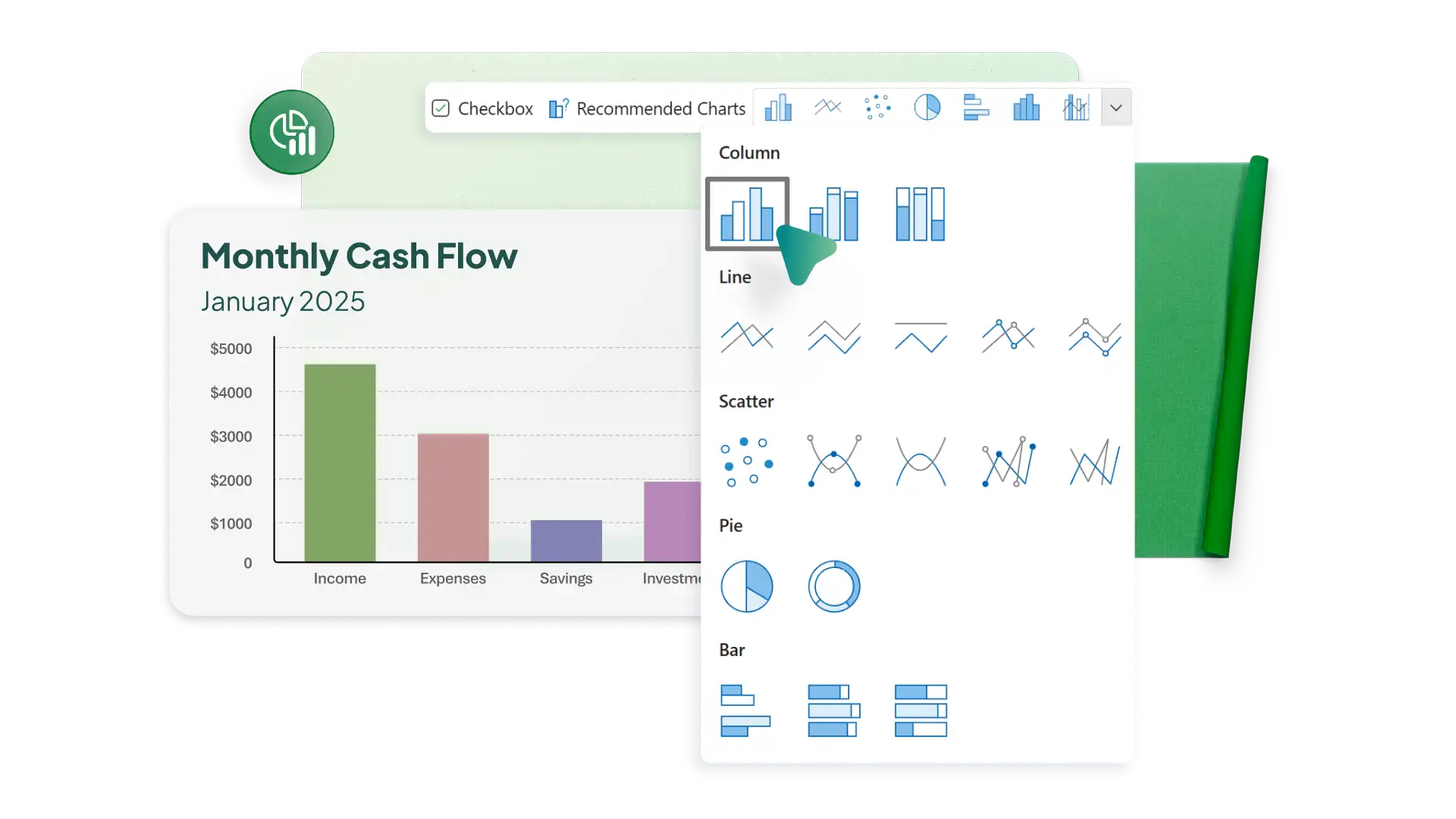
Copilot ใน Excel จะตรวจทานข้อมูลที่เลือกและแนะนําชนิดแผนภูมิที่เหมาะกับข้อมูลซึ่งเน้นตัวเลือกที่แสดงการเปรียบเทียบใน งบดุล แนวโน้มใน การวางแผนงบประมาณและความสัมพันธ์ของข้อมูลอย่างชัดเจนแสดงตัวอย่างคําแนะนําเคียงข้างกันเพื่อเลือกแผนภูมิที่แสดงข้อมูลอย่างชัดเจน

ปรับสไตล์แผนภูมิ สี และฟอนต์เพื่อสร้างลักษณะที่สอดคล้องกันทั่วทั้งสเปรดชีตจัดรูปแบบแกน ป้ายชื่อ และจุดข้อมูลเพื่อให้ง่ายต่อการติดตามข้อมูลเชิงลึกใช้เครื่องมือเค้าโครงเพื่อจัดตําแหน่งคอมโพเนนต์แผนภูมิอย่างชัดเจนเพื่อให้วิชวลขั้นสุดท้ายสนับสนุนรายงาน เช่น ตัวติดตามสินค้าคงคลังหรืองานนําเสนอ การจัดทํางบประมาณทางธุรกิจ

วาง แผนภูมิจาก Excel ลงใน Word หรือ PowerPoint เป็นรูปภาพเพื่อให้เค้าโครงและป้ายชื่อข้อมูลถูกต้องควรล็อกแผนภูมิให้อยู่กับที่เมื่อนำเสนอหรือแชร์เนื้อหาในรูปแบบต่างๆ
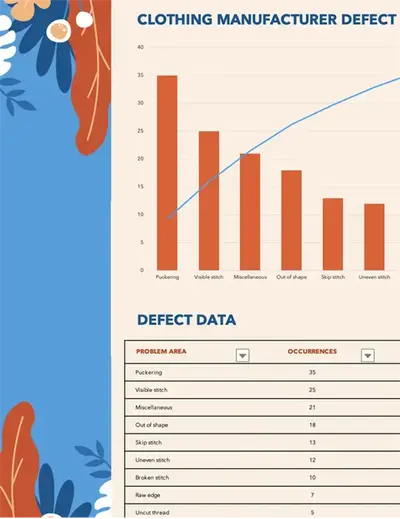
ใช้เทมเพลต Excel ที่สามารถกําหนดเองได้เพื่อสร้างแผนภูมิที่ดูดีได้อย่างรวดเร็ว เพิ่มข้อมูลลงในตารางที่จัดรูปแบบไว้ล่วงหน้าและแผนภูมิจะอัปเดตโดยอัตโนมัติ
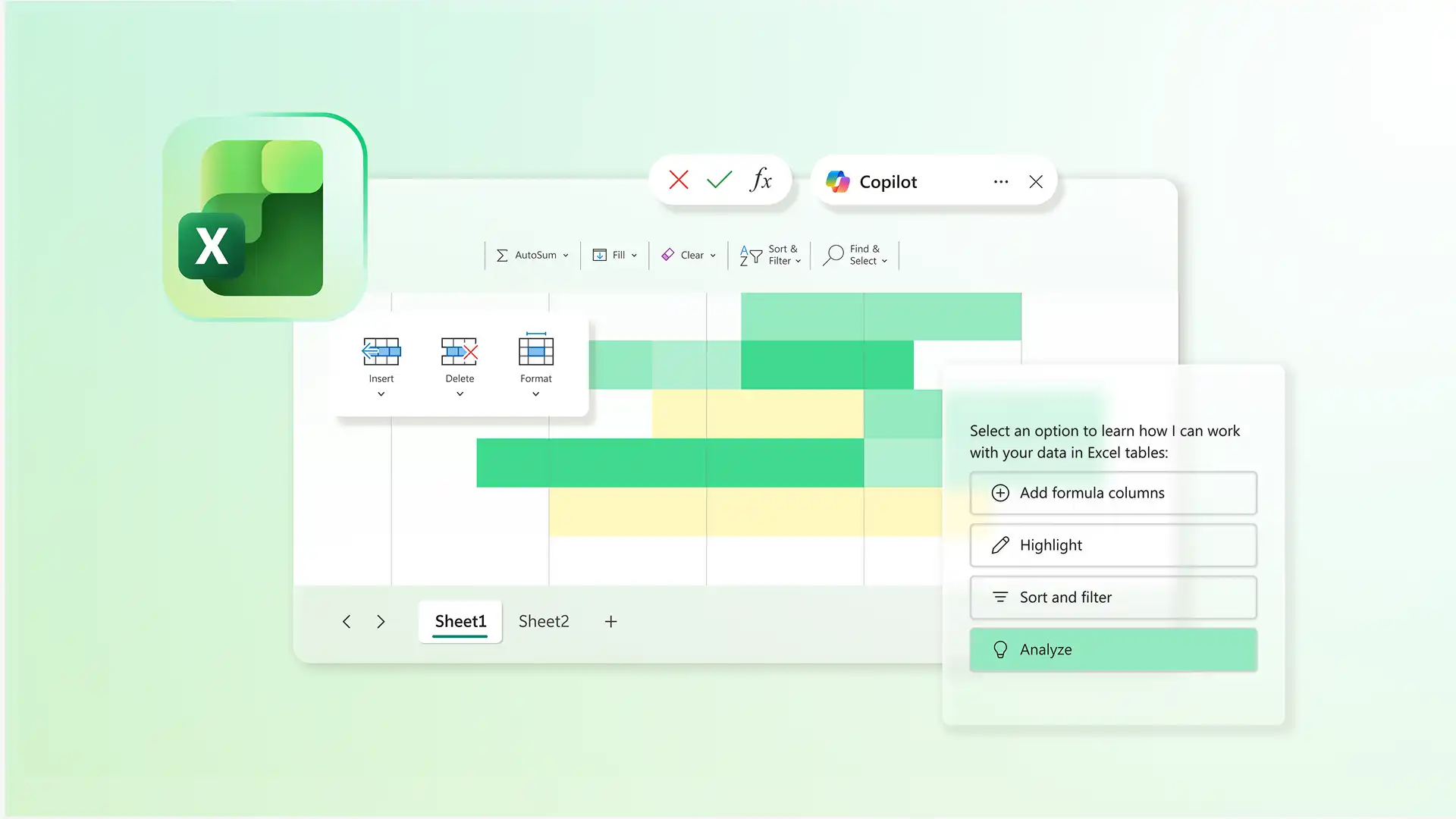
ใช้ Copilot ใน Excel เพื่อสร้างแผนภูมิที่ช่วยแสดงรูปแบบและแนวโน้มในข้อมูลของคุณเลือกช่วงเพื่อดูข้อมูลเชิงลึกที่เน้นการเปรียบเทียบ การเปลี่ยนแปลง หรือความสัมพันธ์ระหว่างค่าต่างๆCopilot แสดงข้อมูลเชิงลึกเหล่านี้เป็นแผนภูมิ ทําให้การตีความและสํารวจข้อมูลที่สําคัญง่ายขึ้น
ใช้ ชนิดแผนภูมิและกราฟ ที่หลากหลายเพื่อเลือกวิชวลที่แข็งแกร่งที่สุดแสดงการเปลี่ยนแปลงเมื่อเวลาผ่านไปด้วยแผนภูมิเส้นหรือแสดงบางส่วนของทั้งหมดด้วยแผนภูมิวงกลมรับคําแนะนําด่วนสําหรับ การแสดงภาพข้อมูลด้วย AI หรือใช้คุณลักษณะแผนภูมิที่แนะนํา ซึ่งมีประโยชน์สําหรับการข้ามไปยังการวิเคราะห์สร้างแผนภูมิในอุดมคติเพื่อสื่อสารแนวโน้มได้อย่างมีประสิทธิภาพ
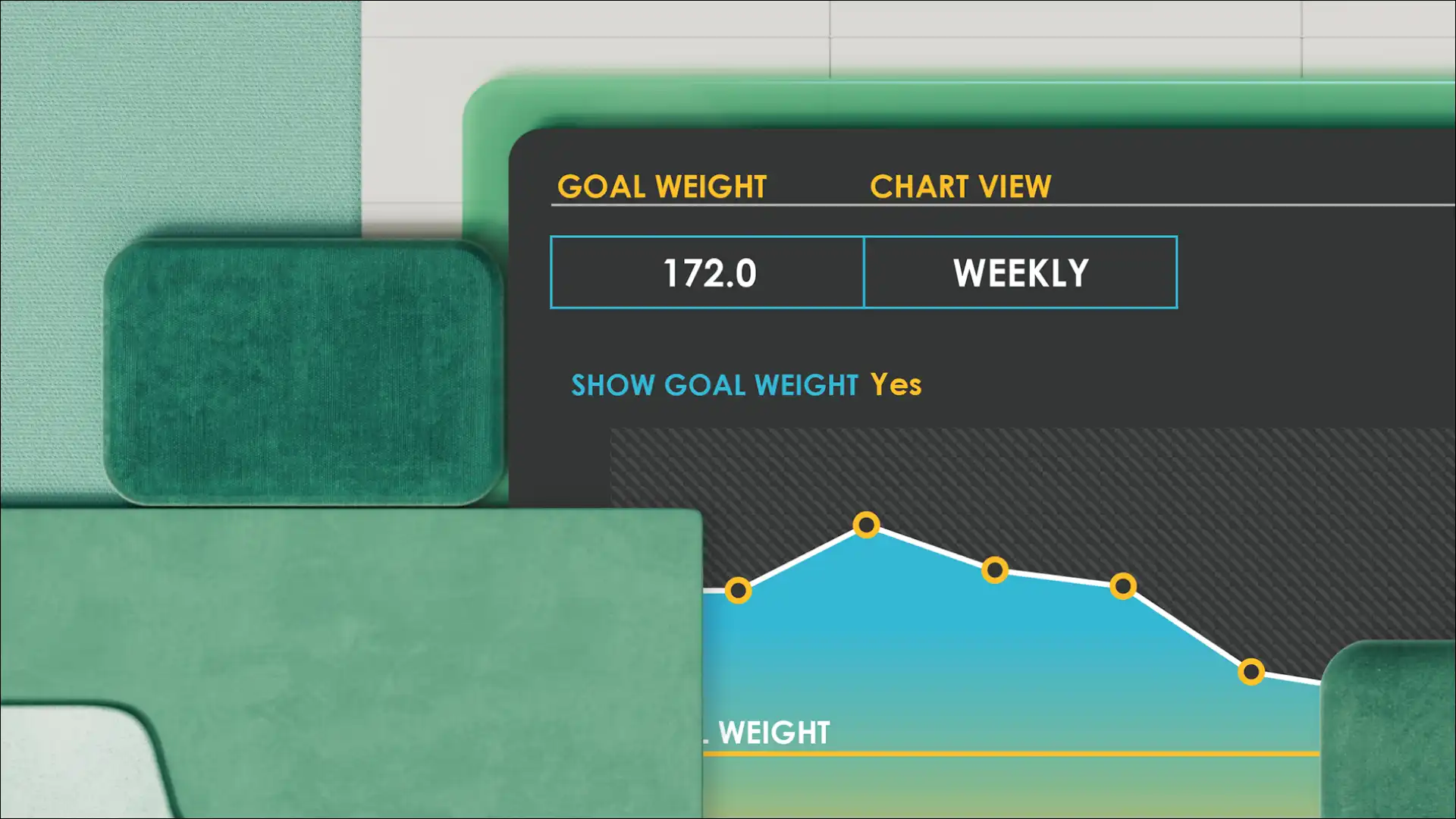
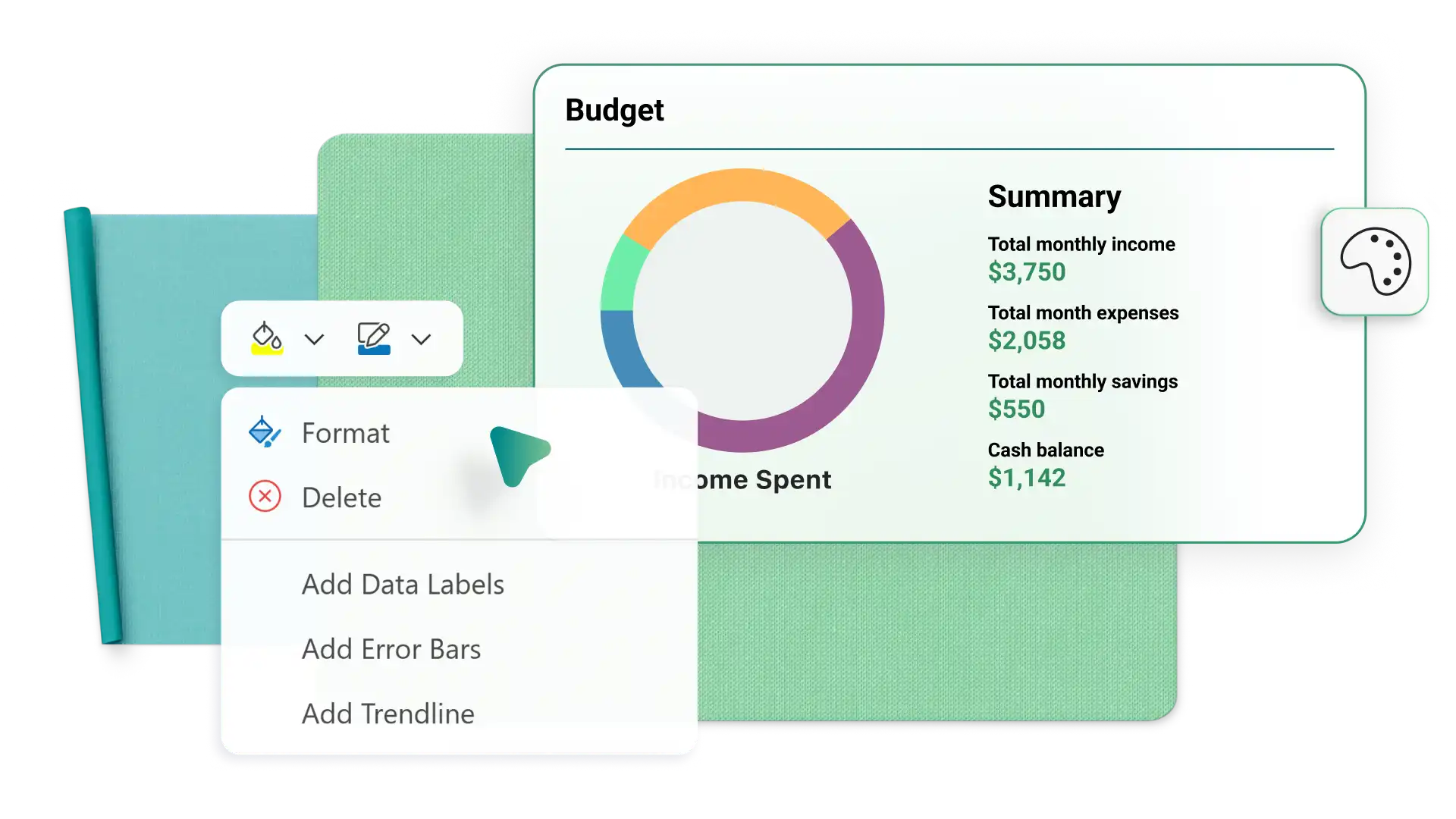
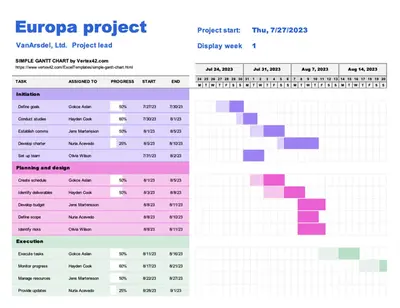
ปรับแกน ป้ายชื่อ ชุดแบบสี และชุดข้อมูลเพื่อให้แปลรูปแบบได้ง่ายขึ้นใช้การปรับปรุงเค้าโครงอย่างง่ายที่ช่วยให้ข้อมูลสรุปที่สำคัญจากรายการแผ่นเวลา ยอดค้างชำระจากใบแจ้งหนี้ หรือรูปแบบแนวโน้มที่ระบุจากงบประมาณทางธุรกิจโดดเด่นสนับสนุนแผนภูมิที่มีการจัดรูปแบบตามเงื่อนไขในตารางข้อมูลต้นฉบับเพื่อเสริมแนวโน้มที่แสดงให้เห็นเป็นภาพ
ทํางานร่วมกับผู้อื่นเพื่อสร้างและอัปเดตแผนภูมิ Excel แบบเรียลไทม์เลือกเพื่อแชร์สิทธิ์การแก้ไข ข้อคิดเห็น และสิทธิ์แบบดูอย่างเดียวโดยยึดตามสิ่งที่แต่ละคนจําเป็นต้องทําติดตามความคืบหน้าด้วยข้อคิดเห็น งาน และแท็กโดยตรงในสเปรดชีตที่เขียนร่วมกันสําหรับ การจัดการโครงการ และคืนค่าสถานะที่ผ่านมาด้วยประวัติเวอร์ชันทําให้ทุกคนอยู่ในหน้าเดียวกันด้วยกราฟที่อัปเดตโดยอัตโนมัติเมื่อผู้แก้ไขปรับเปลี่ยนข้อมูลตาราง


แชร์ เวิร์กบุ๊ก Excel เพื่อทําให้ข้อมูลตารางและกราฟสามารถดูออนไลน์ได้เพิ่มลิงก์การแชร์ลงในสไลด์ PowerPoint เพื่อรวมข้อมูลในงานนําเสนอและแสดงแผนภูมิที่อัปเดตแล้วนําเสนอผ่าน Excel Live ใน Teams เพื่อให้ผู้ร่วมงานสามารถดูการอัปเดตข้อมูลแบบเรียลไทม์และมีส่วนร่วมในการแสดงภาพใหม่แชร์กราฟปัจจุบันทั่วทั้งแอปภายในหรือภายนอกองค์กร
ในเบราว์เซอร์ สํารวจ เทมเพลตแผนภูมิ Excel เริ่มต้นด้วยเอกสารเปล่า หรือ นําเข้าข้อมูลจาก PDF
จัดระเบียบข้อมูลตารางสําหรับกราฟหรือแผนภูมิด้วยรูปภาพและชื่อคอลัมน์
สร้างแผนภูมิด้วยเมนูแทรก หรือทํางานกับ Copilot เพื่อเลือกชนิดแผนภูมิที่มีประสิทธิภาพมากที่สุด
กําหนดสี ฟอนต์ และสไตล์ของแผนภูมิให้ตรงกับแบรนด์
ดาวน์โหลด พิมพ์ หรือแชร์แผนภูมิหรือกราฟออนไลน์ได้ฟรี
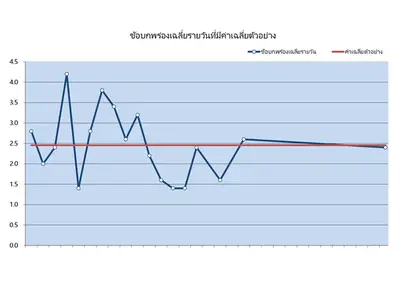
สร้างตารางข้อมูล จากนั้นใช้เมนูแทรกเพื่อเลือกกราฟเส้นที่เหมาะกับคุณกราฟเส้นทํางานได้ดีกับชุดข้อมูลเวลาหรือข้อมูลตามลําดับExcel สําหรับเว็บมีตัวเลือกเส้น 2 มิติหลายตัวเลือก
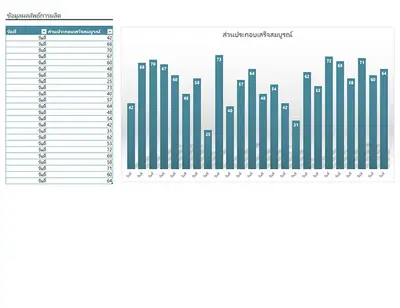
คลิกไอคอนแถบในเมนูแทรกเพื่อสร้างกราฟแท่งโดยยึดตามตารางข้อมูลคุณสามารถเลือกตัวเลือก เช่น แผนภูมิกลุ่มหรือแผนภูมิแท่งแบบเรียงซ้อนเพื่อเปรียบเทียบค่าข้อมูลในแต่ละประเภท
สร้างตารางที่มีคอลัมน์สําหรับค่า X และ Y แล้วแทรกกราฟกระจายกราฟกระจาย (opens in a new tab) จะแสดงสี่ควอแดรนต์ถ้าทั้งค่า X และ Y มีจํานวนบวกและลบ
ใช้ตัวเลือก รูปร่าง ในเมนู แทรก เพื่อเพิ่มเส้นตรงเหนือแผนภูมิเป็นการวางซ้อนซึ่งจะทํางานเป็นตัวบ่งชี้ด่วนเพื่อวางบนจุดบนกราฟ


