
แปดวิธีในการสร้างและวิเคราะห์สเปรดชีต Excel ด้วย AI
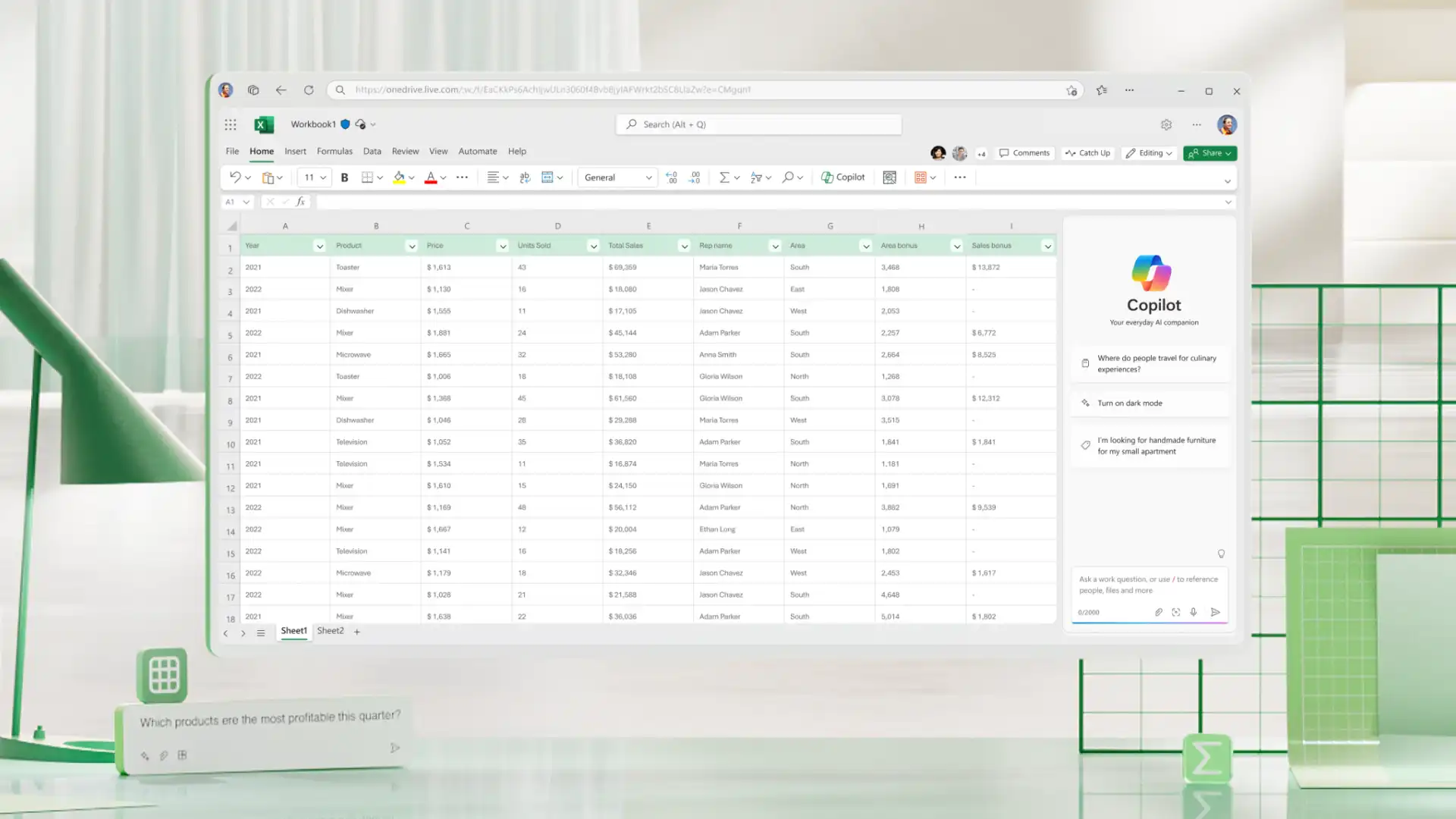
เรียนรู้วิธีที่ Copilot ใน Excel สามารถแนะนําสูตร ช่วยล้างข้อมูล อธิบายแนวโน้ม แ...
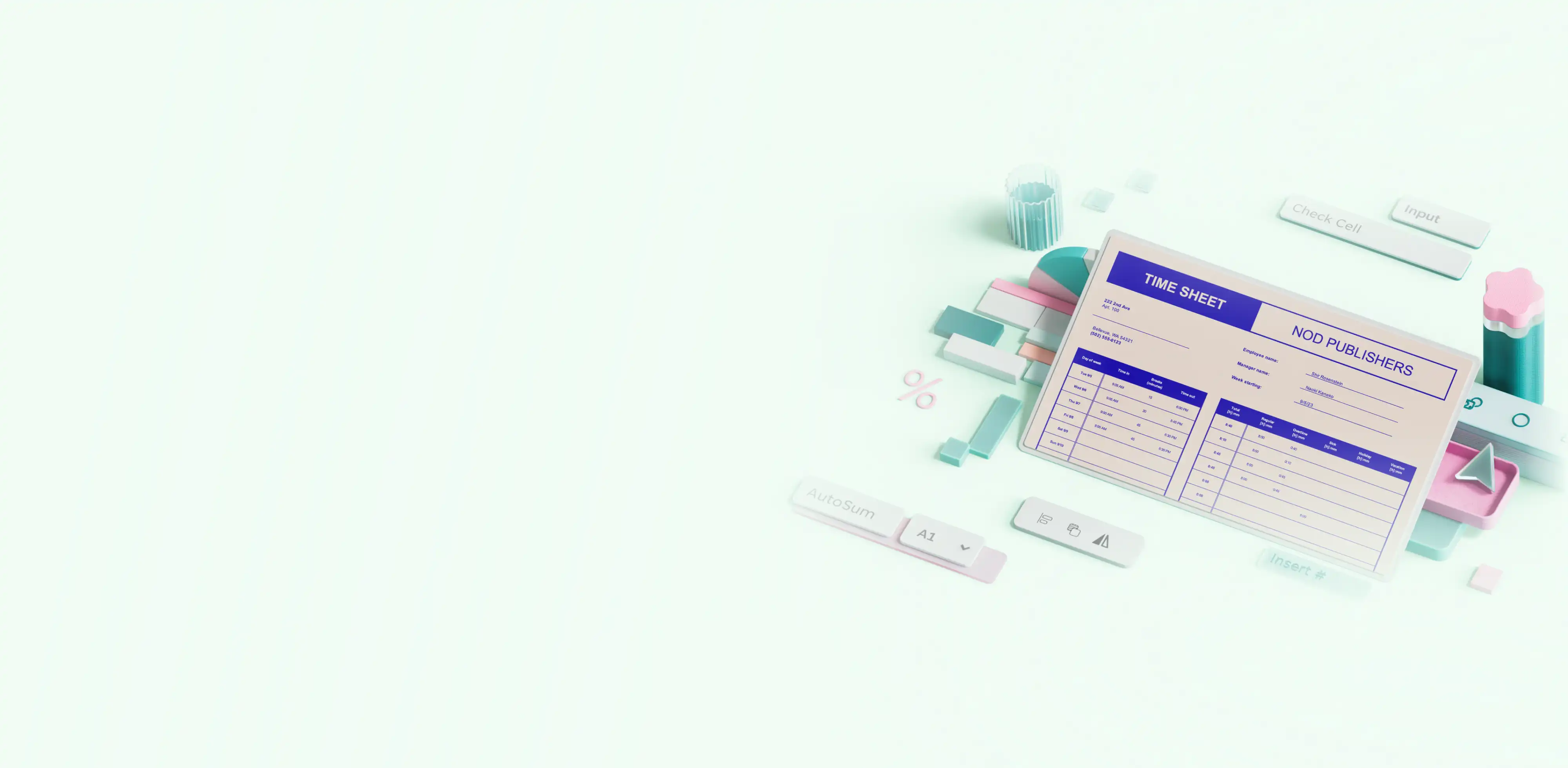
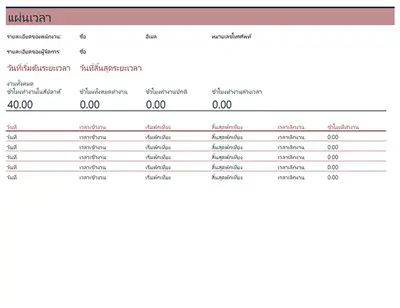
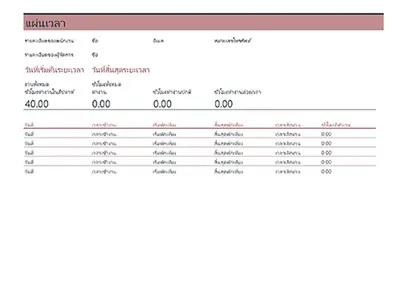
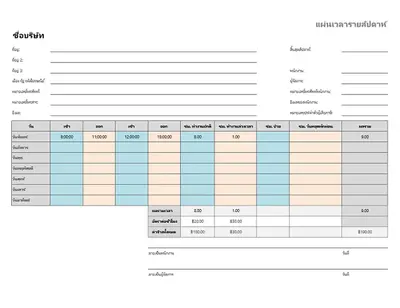
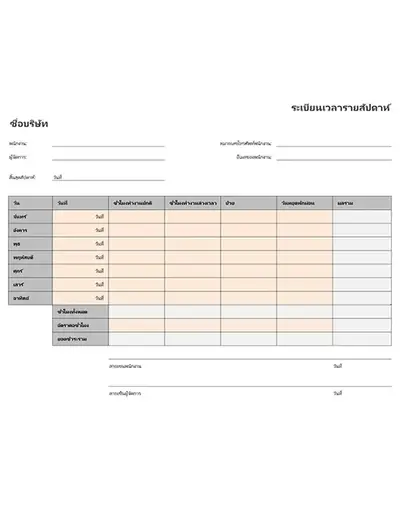
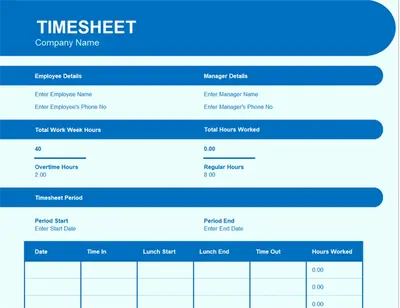
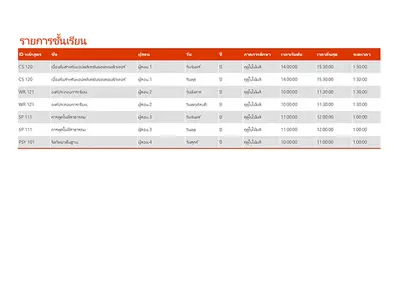
ติดตามชั่วโมงทำงาน คำนวณการชำระเงิน และจัดระเบียบด้วยเทมเพลตเครื่องมือคำนวณแผ่นเวลาฟรีใน Microsoft Excel เลือกรูปแบบรายสัปดาห์ สองสัปดาห์ หรือรายเดือนเพื่อจัดการชั่วโมงของพนักงานและทำให้การรายงานง่ายขึ้น


ติดตามชั่วโมงทำงานด้วยเทมเพลตแผ่นเวลา Excel ที่สร้างขึ้นสำหรับการใช้งานรายวัน รายสัปดาห์ หรือตามโครงการบันทึกชั่วโมงทำงาน ช่วงพัก และชั่วโมงทำงานล่วงเวลาในรูปแบบที่ชัดเจนและสอดคล้องกัน ซึ่งอัปเดตและตรวจสอบได้ง่าย

โครงสร้างและการคำนวณของ Excel ในตัวจะทำให้รายการมีความสอดคล้องกันและแม่นยำอยู่เสมอรวมชั่วโมงโดยอัตโนมัติด้วยสูตรที่ใช้ง่าย เพื่อให้มีการเตรียมบัญชีค่าจ้าง ใบแจ้งหนี้ และรายงานต่างๆ ด้วยความมั่นใจ

ปรับเวิร์กชีตด้วยการคลิกเพียงไม่กี่ครั้งเพื่อให้เหมาะกับความต้องการในการติดตามที่แตกต่างกัน รวมถึงกรอบเวลารายชั่วโมง กะ หรือโครงการกำหนดให้แผ่นเวลาเป็นระเบียบ ทันสมัย และจัดการได้ง่ายเมื่อมีการเปลี่ยนแปลงกำหนดการ
ค้นหาเทมเพลตที่กําหนดเองได้สําหรับการบันทึกชั่วโมงประจําวัน การจัดการเวลาที่สามารถเรียกเก็บเงินได้ และการสนับสนุนการจ่ายค่าจ้างหรือการออกใบแจ้งหนี้ของลูกค้าที่ถูกต้อง
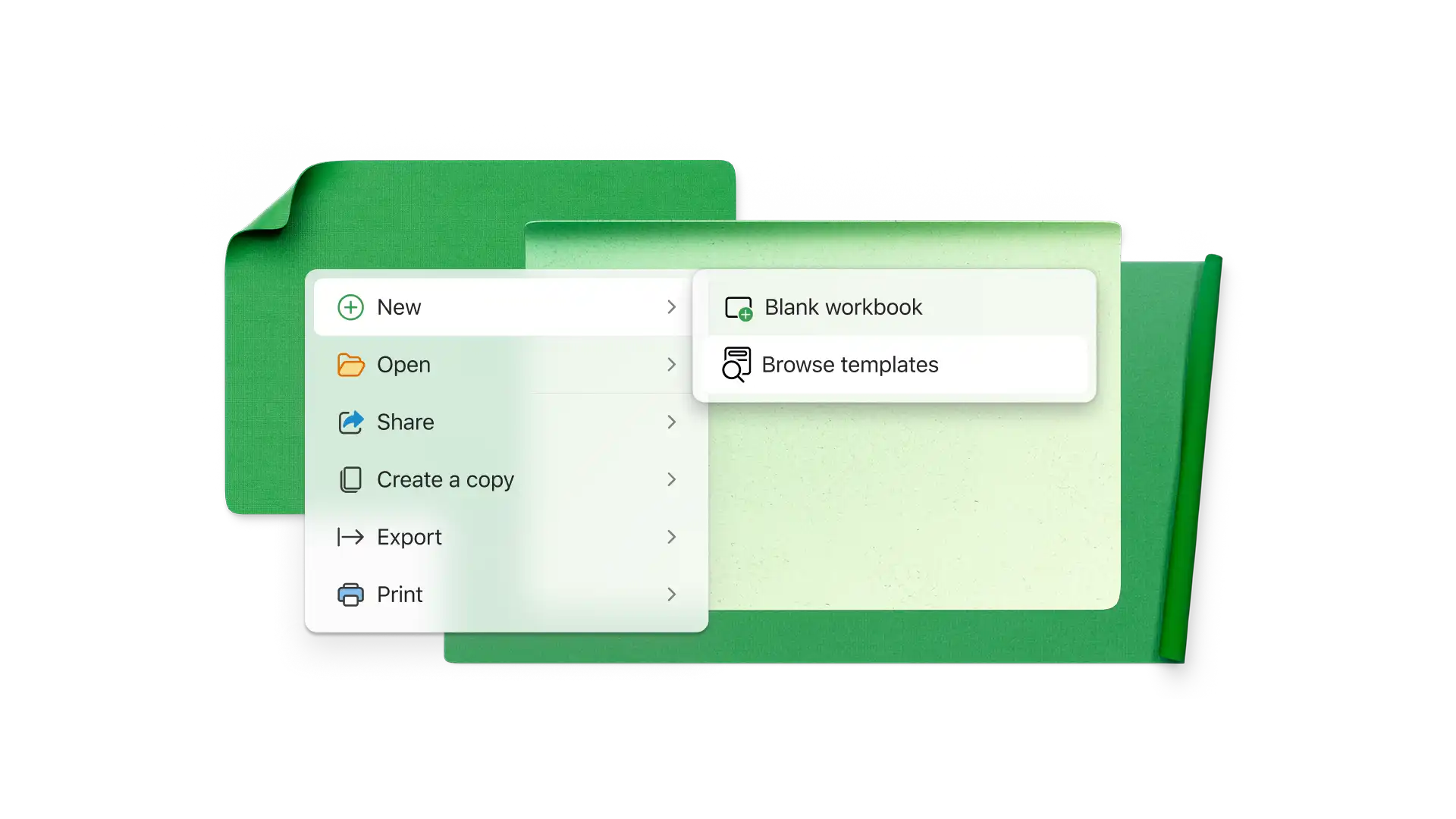
ดูเทมเพลตแผ่นเวลาใน Excel สำหรับเว็บ
ดับเบิลคลิกที่เทมเพลตแผ่นเวลาเพื่อเริ่มการแก้ไขแบบออนไลน์
แทนที่ตัวอย่างค่าในเซลล์และปรับแต่งการตั้งชื่อด้วยข้อมูลที่จำเป็น
บันทึก ส่งออกเป็นแผ่นเวลา PDF หรือแชร์โดยตรงผ่าน Outlook
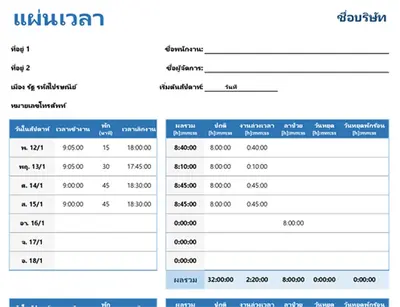
ติดตามชั่วโมงด้วยเทมเพลตเครื่องคิดเลขแผ่นเวลา ซึ่งทำให้รายการทุกรายการถูกต้องและรายงานได้ง่ายแผ่นงานเครื่องคิดเลขสามารถเพิ่มเวลาและลบเวลาพักหรือเวลาเดินทางโดยอัตโนมัติเพื่อคำนวณการชำระเงินและการทำงานล่วงเวลาทั้งหมดจัดเตรียมบัญชีค่าจ้าง ใบแจ้งหนี้ และรายงานโดยไม่ต้องทำการตรวจสอบด้วยตนเอง
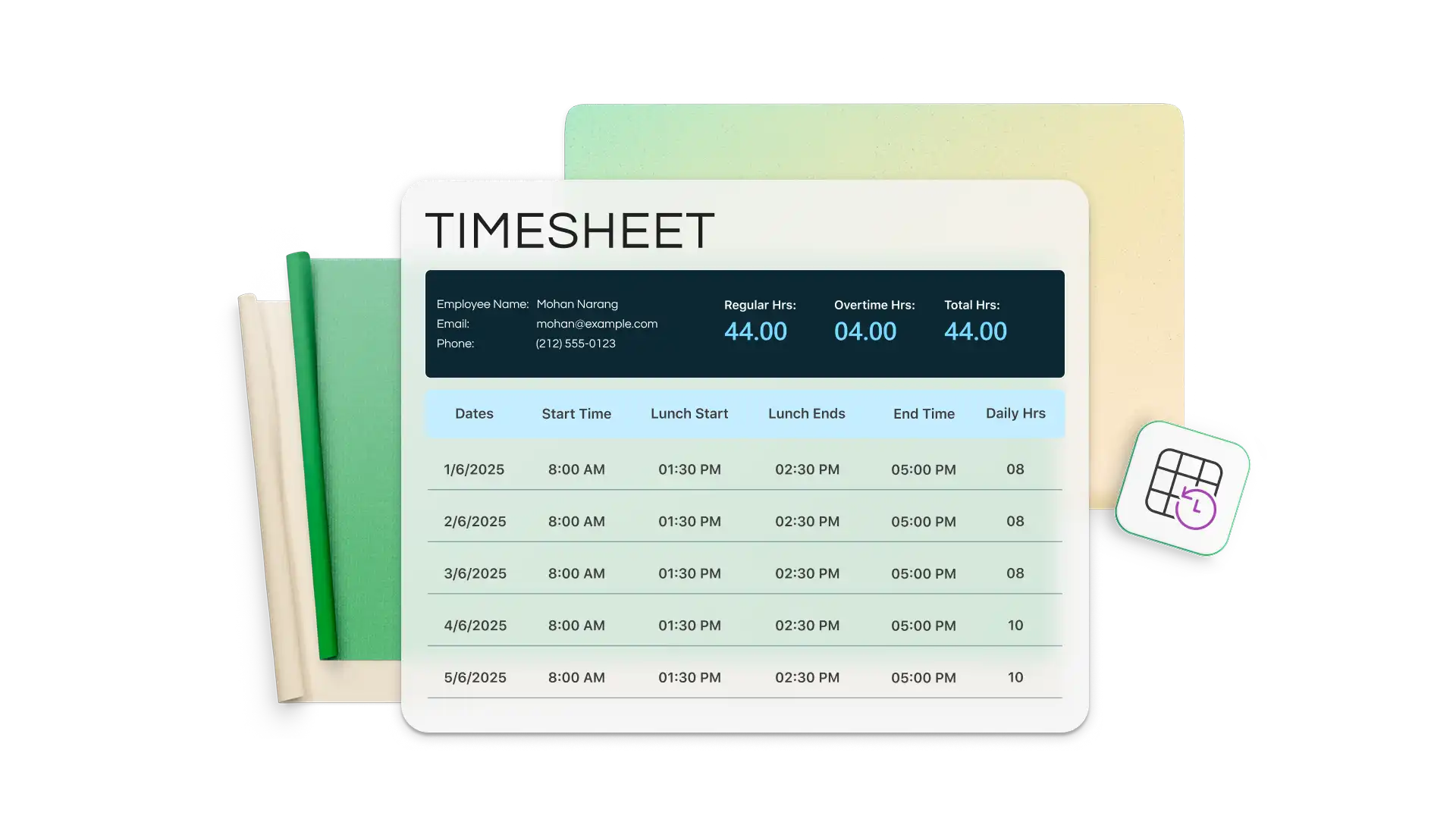
ติดตามเวลาในระยะเวลาการรายงานรายวัน รายสัปดาห์ รายสองสัปดาห์ รายเดือน และรายปีด้วยเทมเพลตแผ่นเวลา Excelกำหนดให้แผ่นเวลาสอดคล้องกับระยะเวลาการชำระค่าจ้างของคุณเพื่อลดความซับซ้อนของการรายงาน และปรับแต่งด้วยข้อมูล โลโก้ ชื่อลูกค้า และโครงการที่มีแบรนด์บริษัทของคุณ
ส่งใบแจ้งหนี้ที่ถูกต้องตามจำนวนชั่วโมงที่คุณได้บันทึกไว้ โดยใช้ Excel เพื่อหาเวลารวมตามโครงการหรือลูกค้า และสร้างใบแจ้งหนี้ได้ในไม่กี่นาทีแทนที่การติดตามด้วยตนเองด้วยตัวติดตามเวลาส่วนกลางที่ทำให้รายการอัปเดตอยู่เสมอ ซึ่งทำให้ง่ายต่อการตรวจสอบชั่วโมงที่เรียกเก็บเงินได้ เตรียมใบแจ้งหนี้ที่พร้อมสำหรับลูกค้า และจัดการต้นทุนของโครงการด้วยข้อมูลที่สอดคล้องกันและเชื่อถือได้

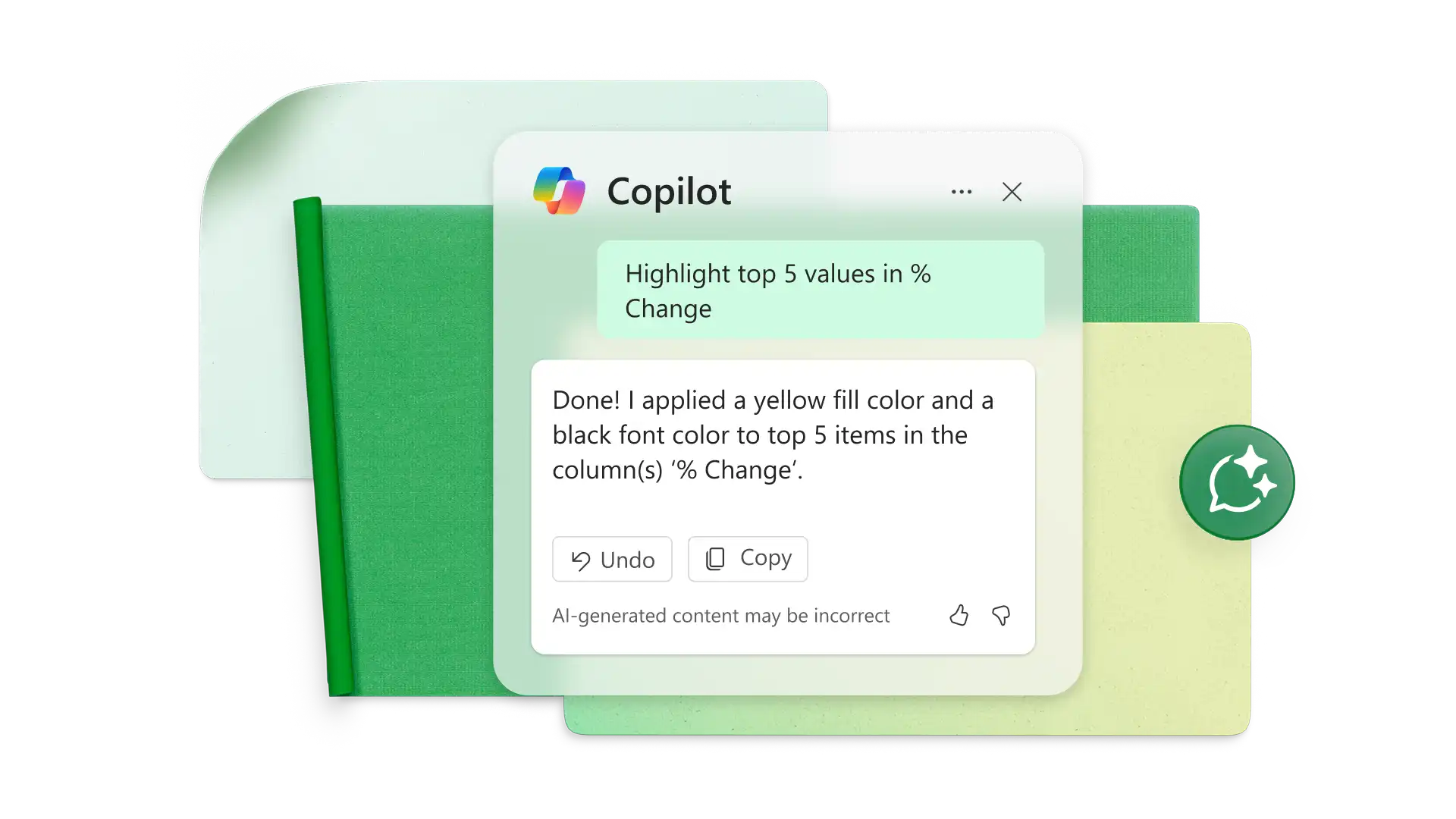
สร้างรายงานสำหรับชั่วโมงรวม การชำระค่าจ้าง และค่าล่วงเวลาตามพนักงานด้วย Copilot ใน Excelใช้การตรวจหาข้อผิดพลาดในตัวเพื่อเน้นเซลล์ที่มีรายการที่ขาดหายไป ความไม่สอดคล้องกันก่อนบัญชีค่าจ้าง หรือตั้งค่าสถานะพนักงานที่เกินขีดจำกัดการทำงานล่วงเวลาที่กำหนดไว้ขอให้ Copilot สร้างแผนภูมิและ PivotTable (opens in a new tab) สำหรับข้อมูลเชิงลึกเพิ่มเติมเกี่ยวกับแนวโน้ม
เมื่อต้องการคำนวณการทำงานล่วงเวลาใน Excel ให้ลบชั่วโมงการทำงานมาตรฐานจากชั่วโมงการทำงานทั้งหมดโดยใช้สูตรแบบง่ายตัวอย่างเช่น ถ้ามีสิ่งใดเกินแปดชั่วโมงถือว่าเป็นการทำงานล่วงเวลา ให้ใช้: =IF(A2>8, A2-8, 0)ถ้าทํางานกับเวลาเริ่มต้นและสิ้นสุด ก่อนอื่นให้คํานวณชั่วโมงทั้งหมดด้วย: =(EndTime-StartTime)*24จากนั้นนำสูตรการทำงานล่วงเวลาไปใช้ซึ่งจะแสดงเฉพาะชั่วโมงที่ทำงานเพิ่มเติมอย่างรวดเร็ว ซึ่งทำให้ง่ายต่อการติดตามการทำงานล่วงเวลาสำหรับบัญชีค่าจ้าง แผ่นเวลา หรือการรายงานสําหรับความช่วยเหลือเพิ่มเติม ให้ขอให้ Copilot ใน Excel สร้างสูตรที่ถูกต้อง
เมื่อต้องการคำนวณชั่วโมง ก่อนอื่นให้ตรวจสอบให้แน่ใจว่าเซลล์ที่ใส่ข้อมูลอยู่ในรูปแบบเวลาใน Excel (opens in a new tab)ถัดไป สร้างสมการโดยการลบเวลาอาหารกลางวันและเวลาเลิกงานจากเวลาเข้างานนำค่าทศนิยมที่ได้มาคูณด้วย 24 เพื่อดูชั่วโมงการทำงานของวันนั้นสำหรับวิธีที่เร็วขึ้น ให้กำหนดเทมเพลตแผ่นเวลา Excel หรือคัดลอกสูตร
ถ้าแผ่นเวลานับชั่วโมงตามตัวเลข 15 นาทีจะเท่ากับ 0.25 ชั่วโมงในกรณีนี้ 0.5 ชั่วโมงคือ 30 นาที และ 0.75 ชั่วโมงคือ 45 นาทีเพียง จัดรูปแบบเซลล์เพื่อยอมรับการป้อนข้อมูลเวลา (opens in a new tab) เช่น 9:00 น. และ 17:00 น. ในสเปรดชีต Excel
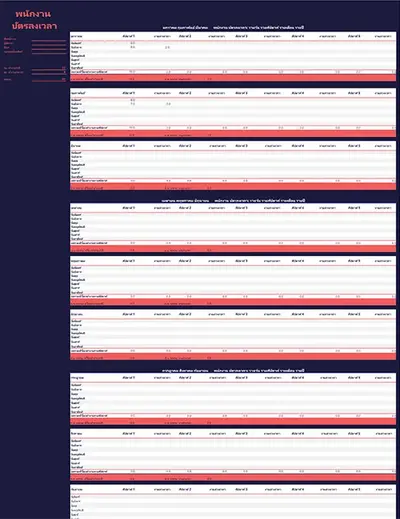
เริ่มต้นด้วยเทมเพลตแผ่นเวลา Excel รายเดือน หรือคัดลอกเทมเพลตรายสัปดาห์เพื่อรวมห้าสัปดาห์ต่อสเปรดชีตเมื่อสร้างตารางเวลารายเดือนจากศูนย์ ให้ตั้งคอลัมน์สำหรับวันที่ เวลาเข้างาน เวลาออกงาน เวลาพักกลางวัน และจำนวนชั่วโมงรวมสร้างสูตรเพื่อหาผลรวมเวลาทำงานของแต่ละวัน พร้อมกับผลรวมรายเดือนจับคู่แผ่นเวลากับ เทมเพลตกําหนดการรายเดือน เพื่อวางแผนอย่างมั่นใจ
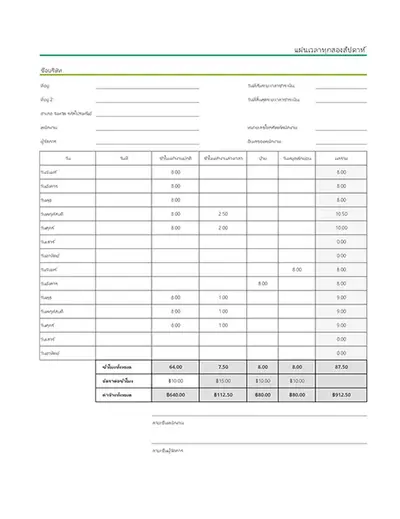
แผ่นเวลารายสัปดาห์ติดตามชั่วโมงที่ทำงานในช่วงเจ็ดวัน ซึ่งทำให้เหมาะสำหรับการตรวจสอบชั่วโมงการทำงานประจำวัน การทำงานล่วงเวลา และกำหนดการระยะสั้นอย่างใกล้ชิดแผ่นเวลาสองสัปดาห์ครอบคลุมระยะเวลาสองสัปดาห์ ซึ่งช่วยลดเวลาของผู้ดูแลระบบและกำหนดให้สอดคล้องกับรอบบัญชีค่าจ้างที่ดำเนินการทุกสองสัปดาห์รูปแบบรายสัปดาห์ช่วยให้เห็นข้อมูลได้บ่อยครั้งกว่า ในขณะที่รูปแบบรายสองสัปดาห์เหมาะกว่าสำหรับการจัดทำรายงานและการประมวลผลบัญชีค่าจ้างที่คล่องตัว
แผ่นเวลาสามารถแชร์กับทีมได้อย่างง่ายดายโดยใช้สเปรดชีตออนไลน์ที่ปลอดภัยใน Excel สําหรับเว็บแชร์ลิงก์และตั้งค่าสิทธิ์เพื่อดูหรือแก้ไข เพื่อให้สมาชิกทีมสามารถอัปเดตชั่วโมงการทำงาน ตรวจทานรายการ หรือติดตามความคืบหน้าในเวลาจริงซึ่งสามารถจับคู่กับเทมเพลตแผ่นงานการเข้าร่วม