
30 สูตรและฟังก์ชัน Excel พร้อมตัวอย่างและพร้อมท์ Copilot
สํารวจสูตร Excel 30 สูตรสําหรับการล้างข้อมูล การคํานวณ การค้นหา และการวิเคราะห์ ดูพร้อมท์ที่ใช้งานง่ายสําหรับผู้เริ่มต้นเพื่อเรียนรู้วิธีที่...

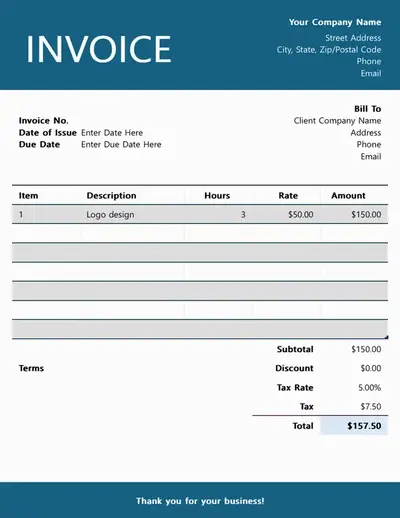
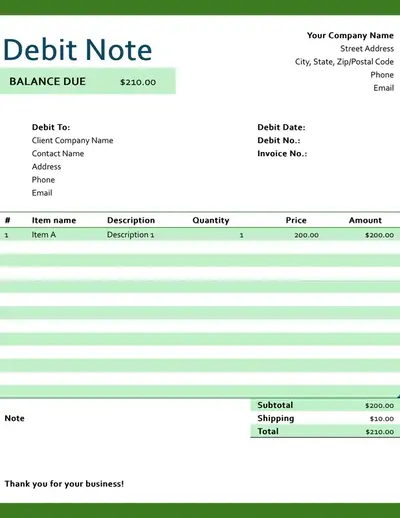
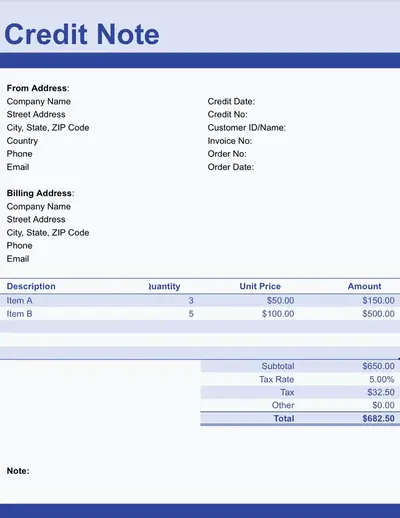
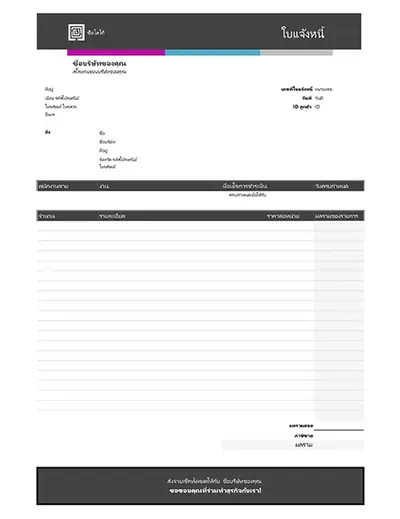
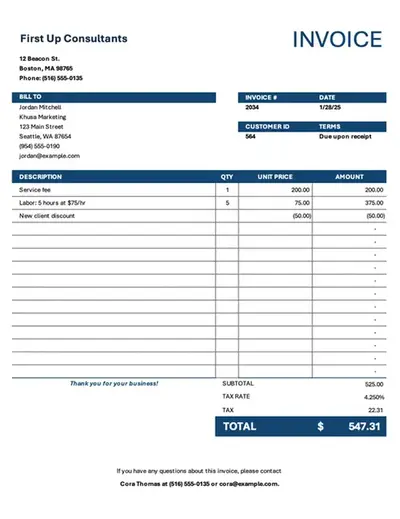
สร้างและส่งออกใบแจ้งหนี้ฟรีทางออนไลน์ให้กับลูกค้าด้วยเทมเพลตแบบกำหนดเองเต็มรูปแบบที่ปรับให้เหมาะสมจาก Microsoft Excel

ใช้สูตรในตัวเพื่อสร้างผลรวมย่อย ภาษี และยอดดุลทั้งหมดเพิ่มรายการลงในใบแจ้งหนี้และผลรวมจะอัปเดตโดยอัตโนมัติ โดยไม่จำเป็นต้องใช้การคำนวณด้วยตนเอง

บันทึกการชำระเงินบางส่วนหรือเต็มจำนวนเพื่อทราบว่ามีอะไรค้างอยู่ตลอดเวลาบันทึกเวิร์กบุ๊กใบแจ้งหนี้ด้วยสูตรเพื่อทำให้ยอดคงเหลือทั้งหมดอัปเดตอยู่เสมอเพื่อให้มีการติดตามกระแสเงินสดได้ง่าย

ทำให้การจัดการใบแจ้งหนี้ที่เป็นกิจวัตรเป็นเรื่องง่ายด้วยเทมเพลตใบแจ้งหนี้ที่นำมาใช้ใหม่ได้อัปเดตค่าทุกเดือนโดยไม่สร้างการคำนวณใหม่และส่งใบแจ้งหนี้ตามกำหนดการ

สร้างใบแจ้งหนี้ที่ชัดเจนเพื่อตอบสนองทุกความต้องการด้วยเทมเพลต Excel ฟรี สำรวจการออกแบบอย่างมืออาชีพและเทมเพลตใบแจ้งหนี้อย่างง่ายที่เน้นความชัดเจนและความแม่นยำ
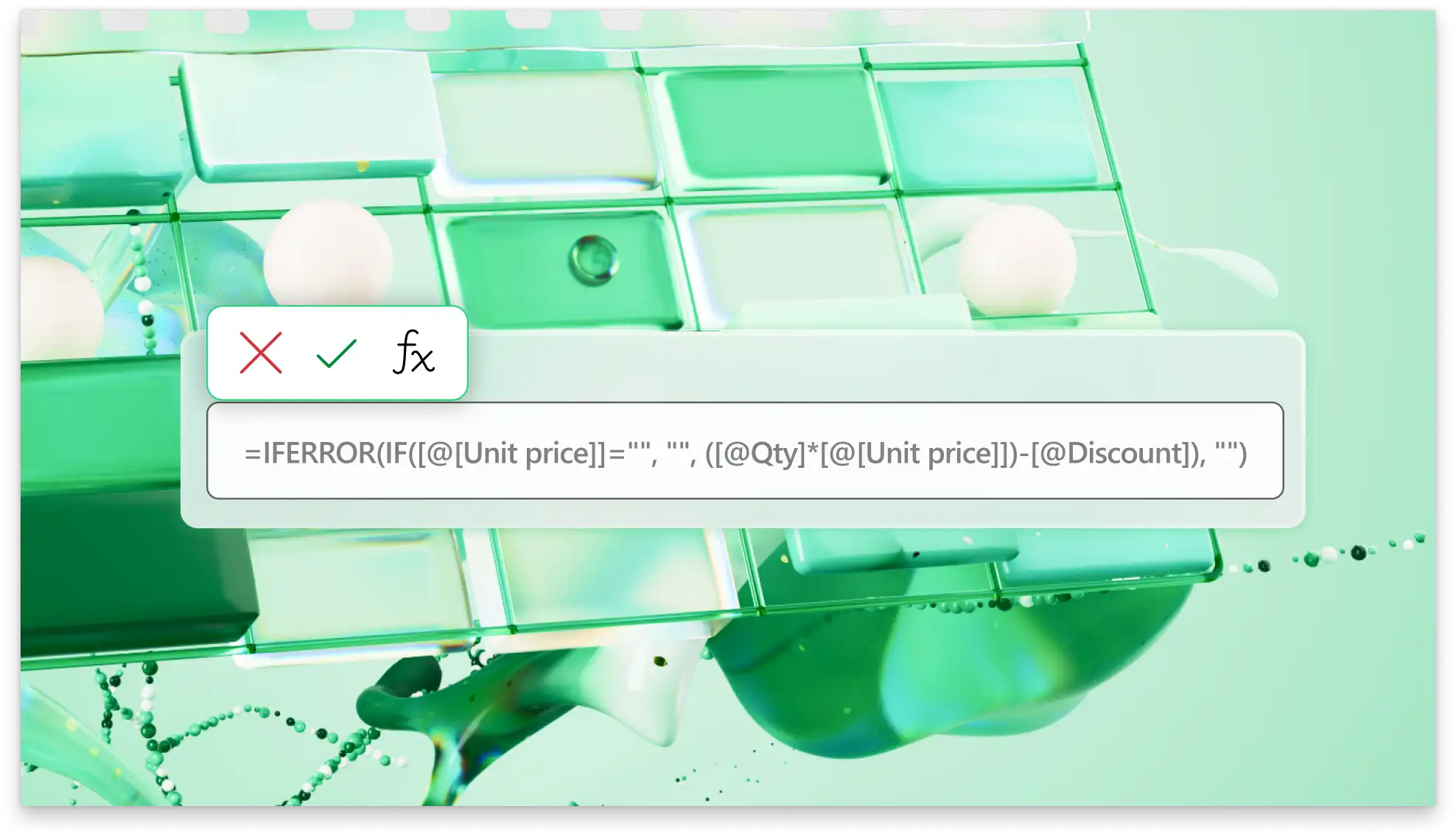
สร้างใบแจ้งหนี้ด้วยสูตร Excel ที่คำนวณผลรวมรวมได้ทันที รวมทั้งภาษีลดข้อผิดพลาดจากการคำนวณด้วยตนเองด้วยค่าธรรมเนียมผลิตภัณฑ์ ปริมาณ การชำระเงินก่อนหน้า และส่วนลดที่เติมโดยอัตโนมัติทำให้ใบแจ้งหนี้หาได้ง่ายสำหรับการแชร์และการอนุมัติที่รวดเร็ว
ใช้สเปรดชีตที่มีโครงสร้างกับคอลัมน์และแถวการชำระเงินเพื่อบันทึกธุรกรรมดูยอดคงเหลือคงค้างในใบแจ้งหนี้ต่างๆ อย่างรวดเร็วเพื่อประหยัดเวลาในการคาดการณ์กระแสเงินสดรักษาข้อมูลใบแจ้งหนี้ที่ถูกต้องเพื่อการวิเคราะห์อย่างง่ายและตอบคำถามที่ลูกค้าอาจมีเกี่ยวกับยอดคงเหลือที่ผ่านมา

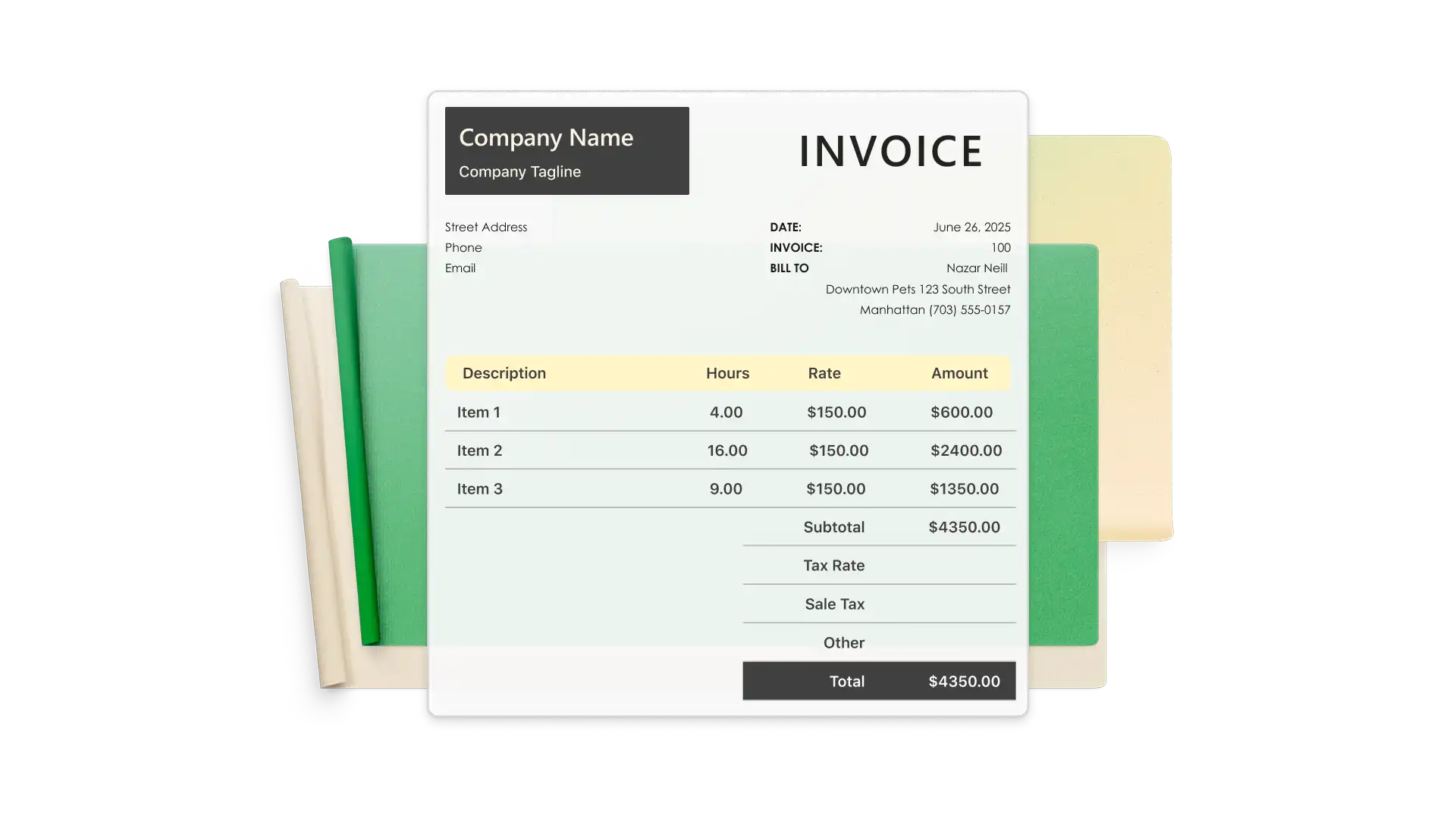
นำใบแจ้งหนี้มาใช้ใหม่เพื่อส่งใบเรียกเก็บเงินรายเดือนโดยการทำซ้ำและแก้ไขแผ่นงานในหนึ่งเวิร์กบุ๊กที่มีโครงสร้างจัดเก็บใบแจ้งหนี้ที่ผ่านมาในแท็บสเปรดชีตเพื่อจัดระเบียบและรวมประวัติการชำระเงินไว้ในภาพรวมแดชบอร์ดเก็บข้อมูลลูกค้าควบคู่ไปกับใบแจ้งหนี้เพื่อให้การส่งการแจ้งเตือนเป็นเรื่องง่าย
เริ่มต้นด้วยเทมเพลตที่มีความยืดหยุ่น และประหยัดเวลาในการสร้างใบแจ้งหนี้ที่ดูดีใบแจ้งหนี้ Excel มีหลายสี สไตล์ เค้าโครง และฟอนต์ที่สามารถกำหนดเองได้อย่างสมบูรณ์เพื่อให้ตรงกับสไตล์เมื่อกำหนดเองแล้ว เทมเพลตจะสามารถบันทึกและนำกลับมาใช้ใหม่ได้เมื่อเวลาผ่านไป
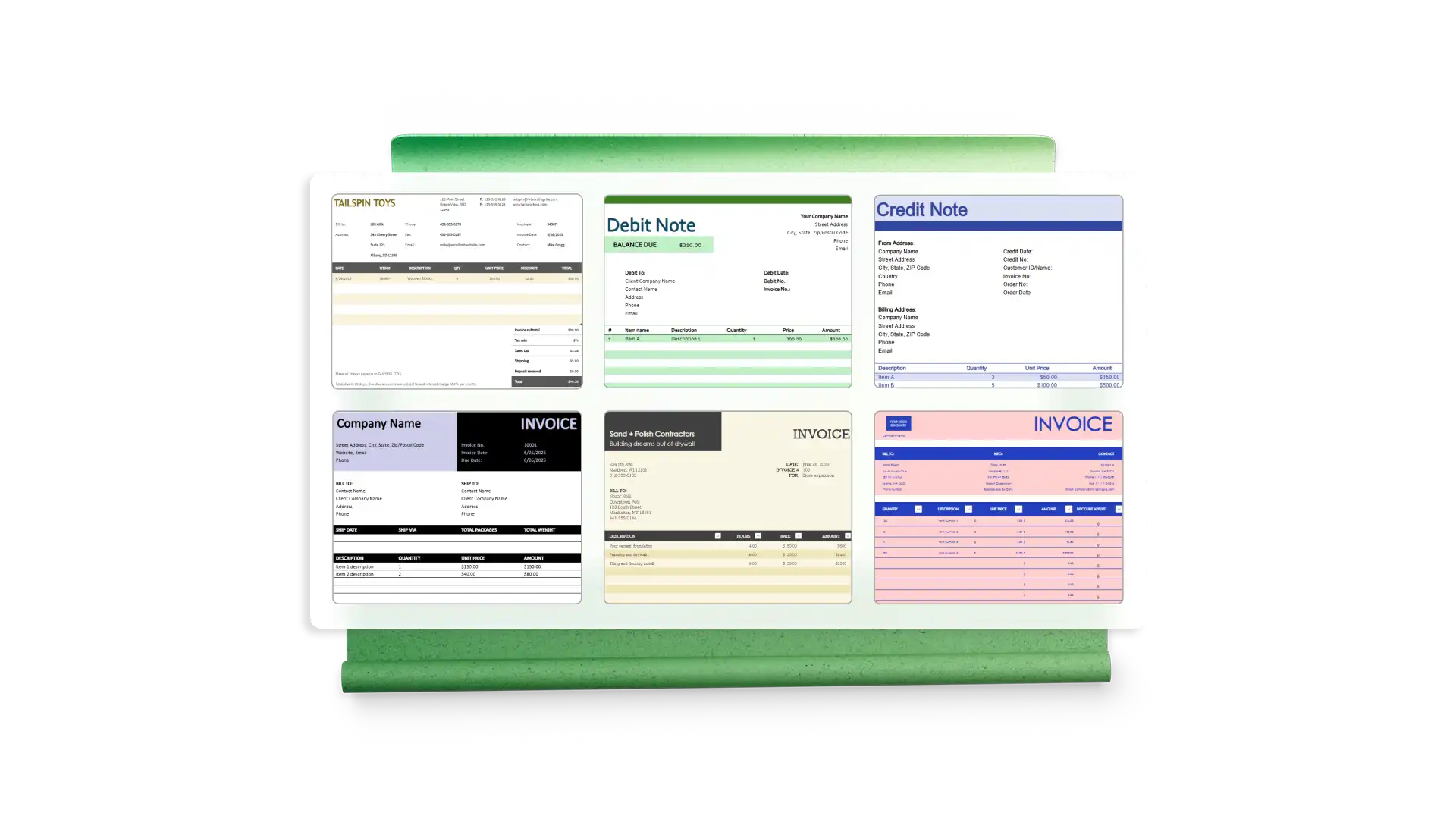
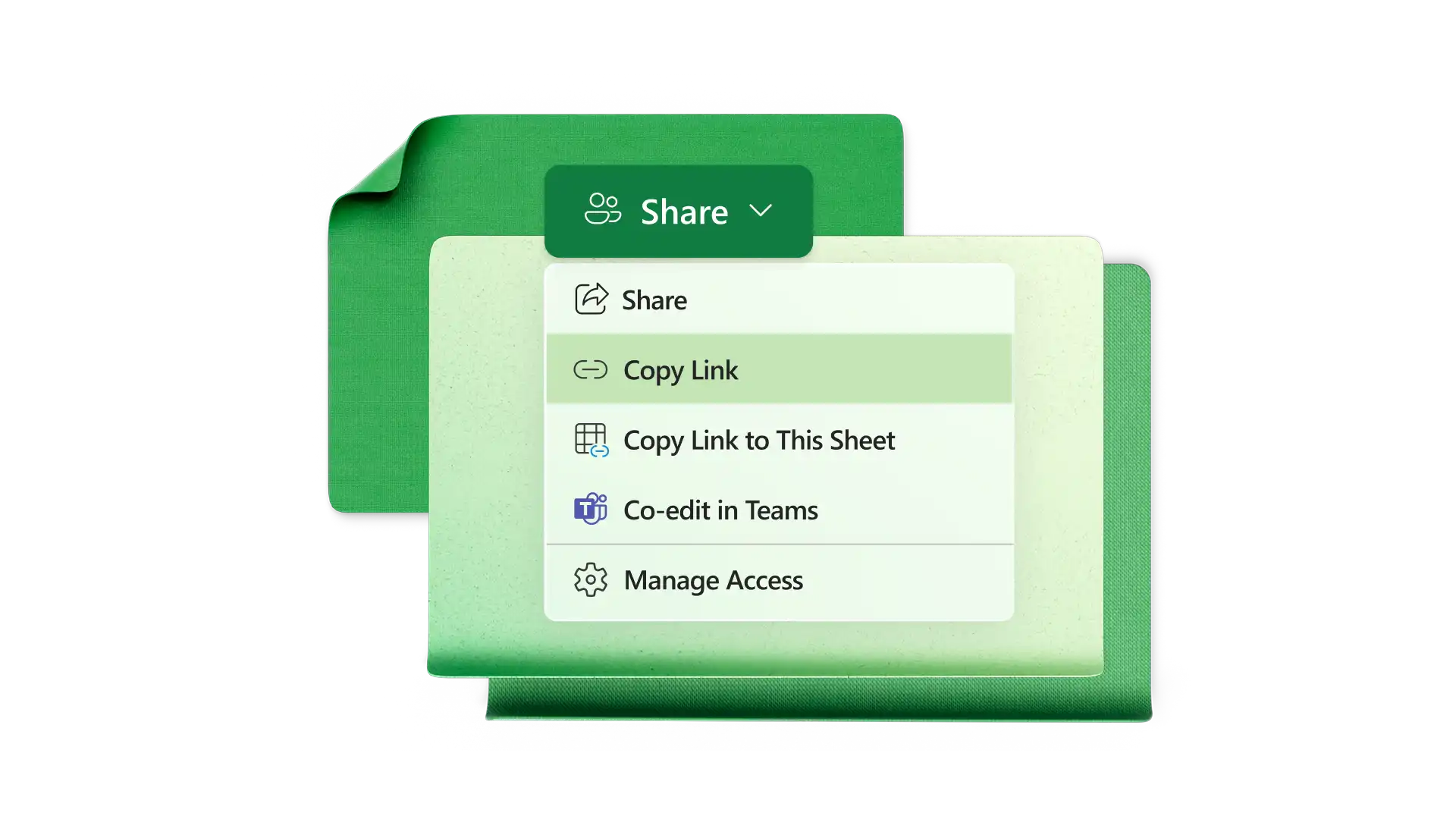
แชร์ใบแจ้งหนี้ Excel ผ่าน OneDrive และให้สิทธิ์ในการเข้าถึงเพื่อทำงานร่วมกันแบบออนไลน์ใช้ข้อคิดเห็นและ @กล่าวถึง เพื่อจัดการการเตรียมใบแจ้งหนี้ในทีมต่างๆ ด้วยการควบคุมประวัติเวอร์ชันอย่างเต็มรูปแบบส่งออกใบแจ้งหนี้ที่พร้อมพิมพ์เป็น PDF ได้อย่างง่ายดาย และพร้อมสำหรับการแชร์
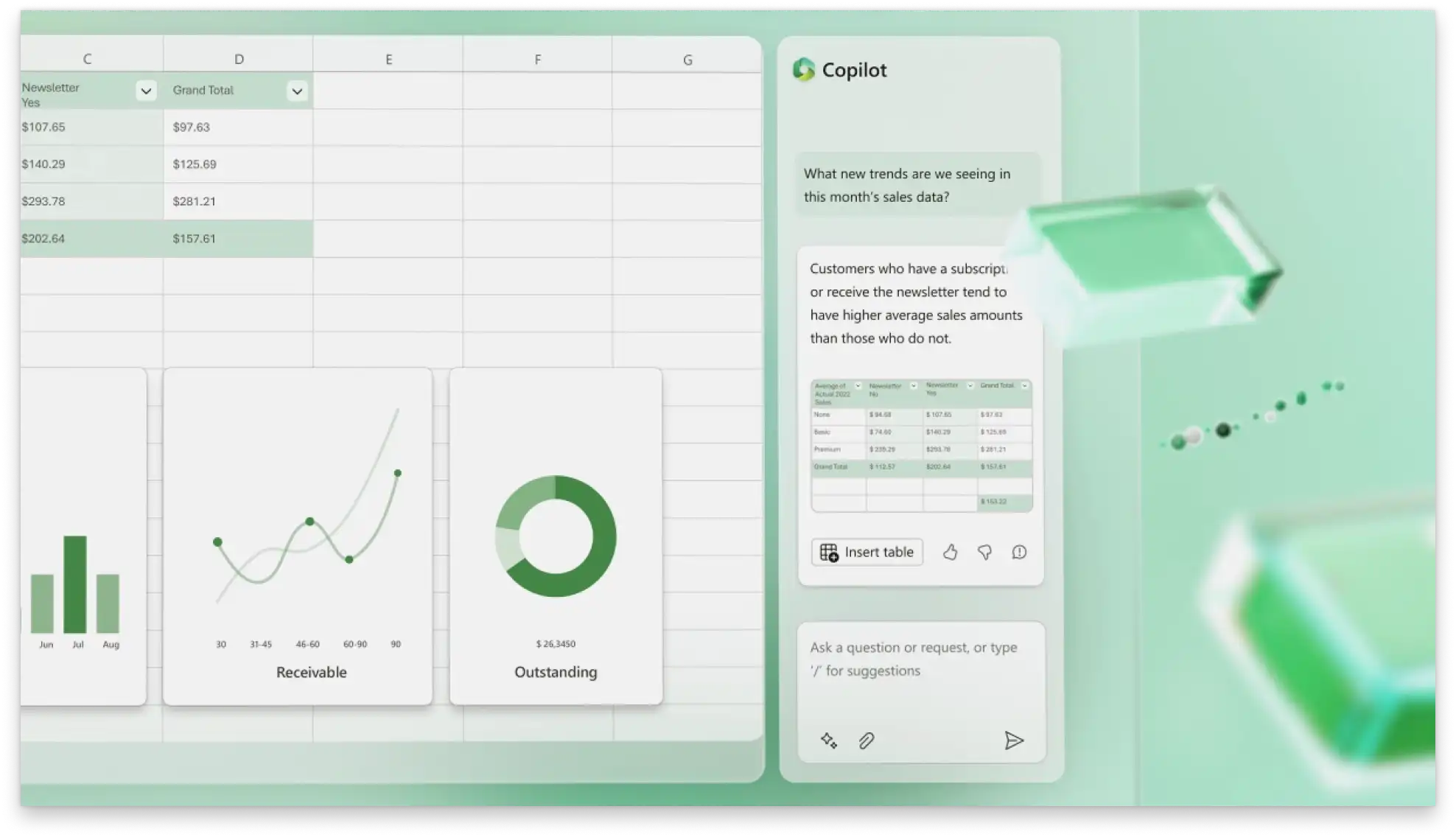
สรุปรายการใบแจ้งหนี้ตามประเภทหรือชนิดต้นทุนด้วย Copilot ใน Excel สำหรับข้อมูลเชิงลึกเกี่ยวกับค่าใช้จ่ายสำหรับการวิเคราะห์ที่ง่ายขึ้น ขอให้ Copilot ช่วยจัดรูปแบบพื้นฐานหรือสร้างแผนภูมิเพื่อช่วยแสดงแผนภาพข้อมูล
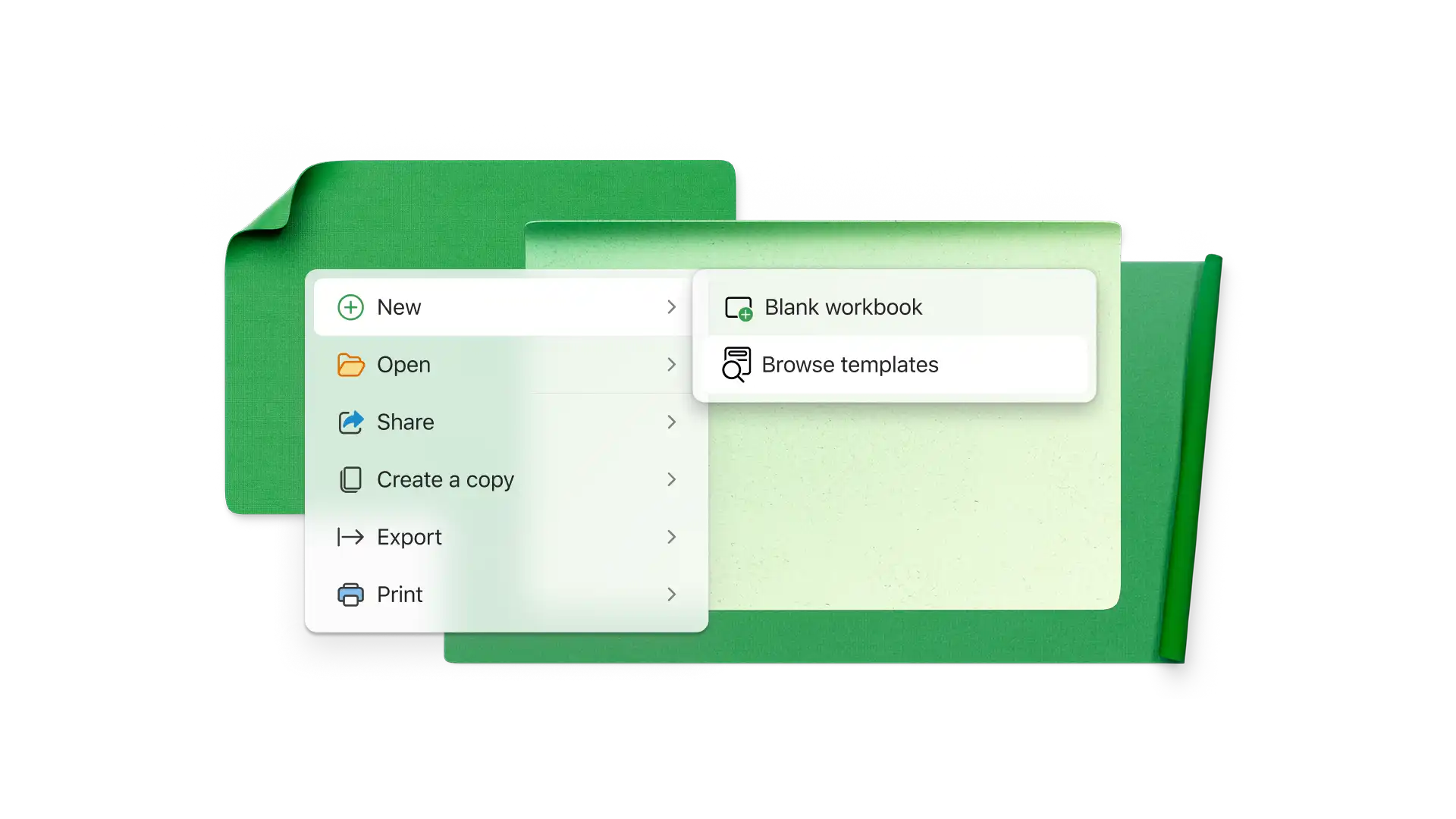
เลือกเทมเพลตใบแจ้งหนี้ใน Excel Online
กำหนดเทมเพลตเองด้วยสีทางธุรกิจ ข้อมูลที่ติดต่อ และโลโก้
เพิ่มรายละเอียดลูกค้า เช่น ชื่อบริษัทและข้อมูลที่ติดต่อ
ระบุผลิตภัณฑ์และบริการพร้อมคำอธิบายและค่าใช้จ่าย
ตั้งค่าข้อกำหนดการชำระเงินและวิธีการชำระเงินที่ยอมรับ
ดาวน์โหลดใบแจ้งหนี้ PDF เพื่อพิมพ์ เซ็นชื่อ และแชร์
หมายเลขใบแจ้งหนี้คือรหัสเฉพาะที่ช่วยให้คุณและลูกค้าติดตามใบแจ้งหนี้ได้หมายเลขใบแจ้งหนี้มักจะเรียงตามลำดับ และมักจะมีตัวอักษรที่หมายถึงบริษัทใช้วันที่หรือรหัสลูกค้าในหมายเลขใบแจ้งหนี้ด้วย
รวมวันที่ใบแจ้งหนี้ ข้อกำหนดการชำระเงิน วิธีการชำระเงิน การออกชื่อและที่อยู่ของบริษัท การรับชื่อและที่อยู่ของบริษัท ค่าธรรมเนียมที่แสดงรายการ ผลรวมย่อย ภาษี และยอดเงินรวมที่เป็นหนี้
เริ่มต้นด้วยการเปิดเวิร์กบุ๊กเปล่าและนำเส้นตารางออกเพื่อให้ดูสะอาดตาสร้างส่วนของส่วนหัวที่มีข้อมูลทางธุรกิจ โลโก้ หมายเลขใบแจ้งหนี้ และข้อกำหนดการชำระเงิน แล้วเพิ่มข้อมูลลูกค้าแทรกตารางสำหรับบริการและผลิตภัณฑ์ แล้วเพิ่มบรรทัดผลรวมด้วยฟังก์ชัน SUMจัดรูปแบบใบแจ้งหนี้ด้วยเส้นแบ่งและสีทางธุรกิจ
การคำนวณวันครบกำหนดต้องใช้วันที่ออกในเซลล์หนึ่งและจำนวนวันของระยะเวลาการชำระเงินในเซลล์อื่น (ตัวอย่างเช่น 30 วัน)ถ้าวันที่ออกอยู่ในเซลล์ A1 และระยะเวลาใน A2 ให้แทรกฟังก์ชัน =A1+A2 ในเซลล์ใหม่เพื่อคำนวณวันในปฏิทินExcel จะเพิ่มระยะเวลาการชำระเงินในวันที่ออกเมื่อต้องการไม่รวมวันหยุดสุดสัปดาห์ ให้ใช้ฟังก์ชัน =WORKDAY(A1,A2)

