ข้อมูลที่ถูกต้องและเชื่อถือได้เริ่มต้นด้วยพื้นฐานสเปรดชีตที่เหมาะสม ลดข้อผิดพลาดที่ทําด้วยตนเอง ตรวจพบข้อผิดพลาดก่อนใคร และสร้างตรรกะที่คงอยู่ทุกครั้งที่มีการเปลี่ยนแปลงข้อมูลโดยใช้ สูตรและฟังก์ชัน Microsoft Excelตั้งแต่ผลรวมอย่างง่ายไปจนถึงการค้นหาแบบข้ามตาราง แต่ละสูตรมีอยู่ภายใน Excel สำหรับเว็บ และพร้อมใช้งานโดยไม่ต้องติดตั้ง
สํารวจสูตรและฟังก์ชัน Excel ที่จําเป็น 30 รายการ ตั้งแต่การล้างข้อมูลไปจนถึงการวิเคราะห์ อ่านคําแนะนําทีละขั้นตอนและสถานการณ์ในโลกแห่งความเป็นจริงเพื่อเรียนรู้แต่ละฟังก์ชัน หรือใช้ Copilot ใน Excel พร้อมท์ตัวอย่างเพื่อสร้างสูตรจากคําอธิบายโดยใช้ AI
ล้างข้อมูลสําหรับการวิเคราะห์
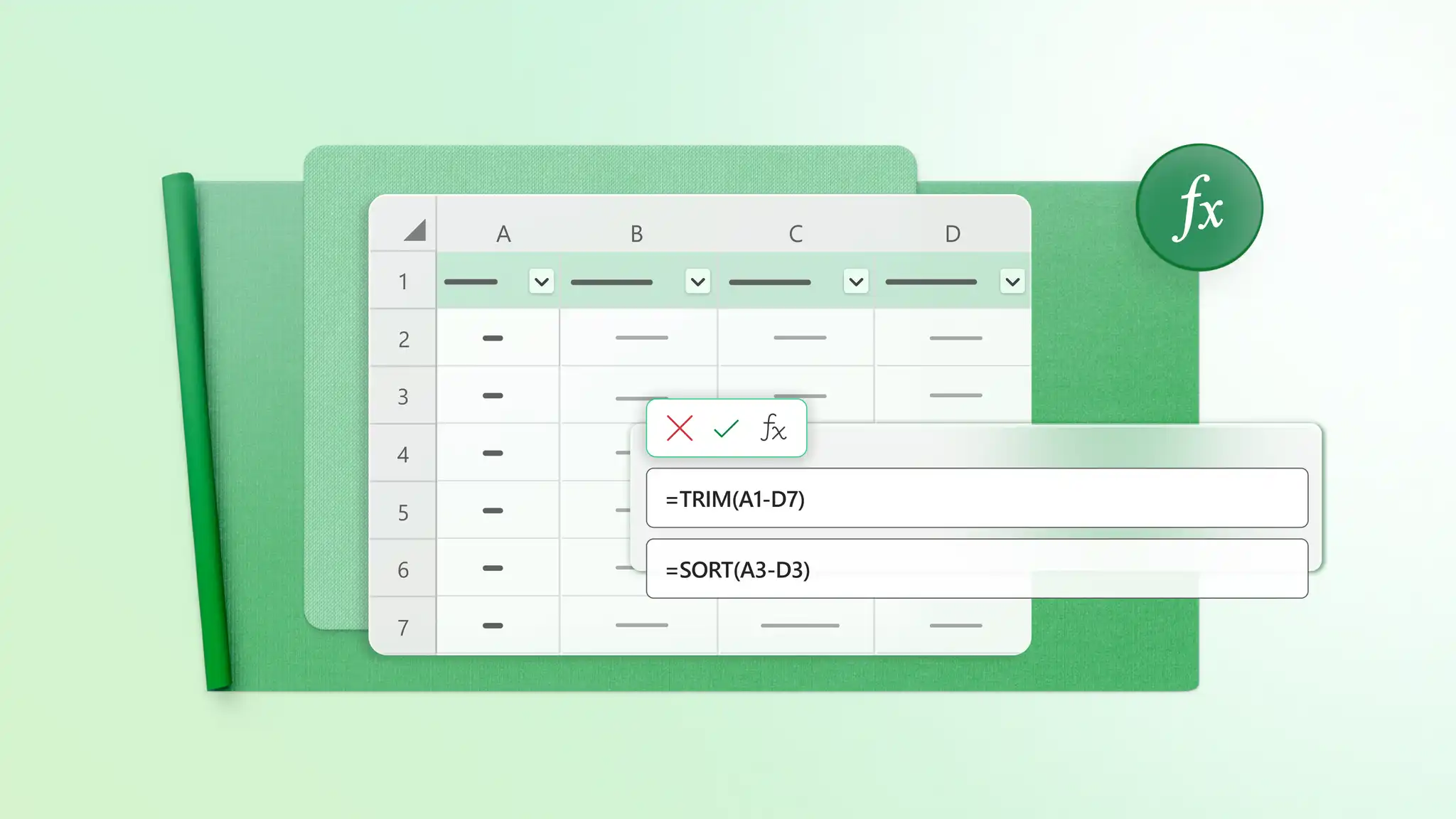
การทําให้ข้อมูลอยู่ในสถานะที่สอดคล้องกันและใช้งานได้คือขั้นตอนแรกก่อนที่จะทําการคํานวณใดๆ ใช้สูตรเหล่านี้เพื่อเอาช่องว่างเพิ่มเติมออก รวมหรือแยกข้อความ และทําให้ข้อมูลที่นําเข้าเป็นมาตรฐานเพื่อให้สูตร ค้นหา แผนภูมิ และ PivotTable ให้ผลลัพธ์ที่เชื่อถือได้
TRIM
TRIM จะเอาช่องว่างเพิ่มเติมออกจากจุดเริ่มต้น จุดสิ้นสุด และระหว่างคําในสตริงข้อความ โดยเว้นช่องว่างระหว่างคําไว้เพียงช่องเดียวเท่านั้น
วิธีใช้ TRIM
เลือกเซลล์ว่างถัดจากข้อความที่คุณต้องการล้าง
พิมพ์ =TRIM(A2)
กด Enter และเติมสูตรลงมาตามคอลัมน์
ใช้ TRIM เมื่อใด
ล้างชื่อลูกค้าที่นําเข้าจากระบบอื่น
การแก้ไขปัญหาระยะห่างที่แบ่งสูตร XLOOKUP หรือ COUNTIF
การกําหนดมาตรฐานหมายเลขผลิตภัณฑ์และเขตข้อมูลข้อความ
CONCAT และ TEXTJOIN
CONCAT และ TEXTJOIN จะรวมค่าจากหลายเซลล์ลงในสตริงข้อความเดียว TEXTJOIN จะเพิ่มตัวคั่นที่เลือกไว้ระหว่างค่า
วิธีใช้ CONCAT และ TEXTJOIN
เลือกเซลล์ที่ข้อความรวมควรปรากฏขึ้น
ใส่สูตร CONCAT หรือ TEXTJOIN กับเซลล์ที่จะรวมเข้าด้วยกัน
กด Enter เพื่อสร้างค่ารวม
เมื่อใดควรใช้ CONCAT และ TEXTJOIN
การรวมชื่อและนามสกุล
การสร้างที่อยู่แบบเต็มจากคอลัมน์ที่แยกกัน
การสร้างป้ายชื่อผลิตภัณฑ์หรือชื่อที่ใช้แสดง
ซ้ายและขวา
LEFT จะดึงอักขระจํานวนจากจุดเริ่มต้นของสตริงข้อความ และ RIGHT จะดึงอักขระเหล่านั้นมาจากจุดสิ้นสุด เช่น 3 อักขระแรกของรหัสผลิตภัณฑ์ หรือ 4 หลักสุดท้ายของหมายเลขโทรศัพท์
วิธีใช้ LEFT และ RIGHT
เลือกเซลล์ที่ผลลัพธ์ควรปรากฏขึ้น
พิมพ์ =LEFT(A2,3) หรือ =RIGHT(A2,3)
กด Enter เพื่อส่งกลับอักขระที่จําเป็น
ควรใช้ LEFT และ RIGHT เมื่อใด
การดึงรหัสภูมิภาคหรือรหัสสาขาออกจากด้านหน้าของ ID ผลิตภัณฑ์
การแยกนามสกุลไฟล์หรือหลักสุดท้ายของหมายเลขอ้างอิง
การแยกคํานําหน้าแบบความยาวคงที่ออกจากส่วนที่เหลือของตัวระบุ
เรียงลำดับ
SORT จะสร้างสําเนาของช่วงที่เรียงลําดับใหม่ในตําแหน่งที่ตั้งใหม่ โดยไม่แตะต้องข้อมูลต้นฉบับ
วิธีใช้ SORT
เลือกพื้นที่ว่างของเวิร์กชีต
ใส่สูตร SORT โดยใช้ช่วงแหล่งข้อมูลของคุณ
กด Enter เพื่อสร้างรายการที่เรียงลําดับแบบไดนามิก
ควรใช้ SORT เมื่อใด
การจัดลําดับรายการงานของโครงการใหม่ตามวันครบกําหนดโดยไม่รบกวนแหล่งข้อมูล
การรีวิว ตัวติดตามสินค้าคงคลัง จากระดับสต็อกต่ําสุดไปสูงสุด
การจัดเรียงระเบียนให้อยู่ในลําดับก่อนการรีวิวหรือ สมุดเกรด
ตัวกรอง
FILTER ส่งกลับเฉพาะแถวจากช่วงที่ตรงตามเงื่อนไขที่กําหนด ซึ่งจะอัปเดตโดยอัตโนมัติเมื่อแหล่งข้อมูลเปลี่ยนแปลง
วิธีใช้ FILTER
เลือกพื้นที่ว่างของเวิร์กชีต
ใส่สูตร FILTER และกําหนดเงื่อนไข
กด Enter เพื่อแสดงระเบียนที่ตรงกัน
ควรใช้ FILTER เมื่อใด
ดึงเฉพาะบัญชีที่ใช้งานอยู่ออกจากรายชื่อลูกค้าทั้งหมด
แสดงเฉพาะรายการที่พ้นกําหนดจาก ตัว ติดตามโครงการ
การแยกรายการเดือนเดียวออกจากชุดข้อมูลตลอดทั้งปี
UNIQUE
UNIQUE จะส่งกลับรายการของค่าที่ไม่ซ้ํากันจากช่วง โดยเอารายการที่ซ้ํากันออกจากผลลัพธ์
วิธีใช้ UNIQUE
เลือกเซลล์ว่างที่รายการที่ไม่ซ้ํากันควรปรากฏขึ้น
ใส่สูตรที่ไม่ซ้ํากันและเลือกช่วงที่คุณต้องการดึงค่าที่ไม่ซ้ํากันมา
กด Enter เพื่อส่งกลับแต่ละค่าที่แตกต่างกันจากช่วงแหล่งข้อมูล
ใช้ UNIQUE เมื่อใด
การสร้างรายการลูกค้าหรือผลิตภัณฑ์ที่ไม่ซ้ํากันในธุรกิจ
การเอาชื่อที่ซ้ํากันออกจากรายการลงทะเบียนหรือ เอกสารการเข้าร่วม
การสร้างรายการประเภทสําหรับการรายงานหรือการวิเคราะห์
TEXTSPLIT
TEXTSPLIT จะแยกข้อความโดยใช้เครื่องหมายจุลภาค ช่องว่าง หรือยัติภังค์ เป็นคอลัมน์หรือแถวที่แตกต่างกัน
วิธีใช้ TEXTSPLIT
เลือกเซลล์ว่างถัดจากข้อความที่คุณต้องการแยก
ใส่สูตร TEXTSPLIT ที่มีเซลล์ต้นฉบับและตัวคั่น
กด Enter เพื่อแยกข้อความลงในเซลล์ที่แยกจากกัน
ควรใช้ TEXTSPLIT เมื่อใด
การแยกชื่อเต็มเป็นชื่อและนามสกุล
การแยกแท็กหรือประเภทที่คั่นด้วยเครื่องหมายจุลภาค
การแบ่งรหัสผลิตภัณฑ์ออกเป็นส่วนประกอบที่แยกกัน
คํานวณผลรวมและค่าเฉลี่ย

ใช้สูตรการคํานวณเพื่อตอบคําถามในสเปรดชีตในชีวิตประจําวัน รวมถึงผลรวม ค่าเฉลี่ย จํานวน และการจัดอันดับ
SUM
SUM จะบวกทุกค่าในช่วงหรือชุดของเซลล์ที่เลือก
วิธีใช้ SUM
เลือกเซลล์ที่ผลรวมควรปรากฏขึ้น
ใส่สูตร SUM แล้วเลือกช่วงของเซลล์ที่คุณต้องการหาผลรวม
กด Enter เพื่อคํานวณผลรวม
ควรใช้ SUM เมื่อใด
การเพิ่มค่าใช้จ่ายรายเดือนใน ตัววางแผนงบประมาณ
กําลังคํานวณ รายได้รวมของธุรกิจ
การรวมชั่วโมง หน่วย หรือปริมาณ
AVERAGE
AVERAGE จะคํานวณค่าเฉลี่ยระหว่างช่วงที่เลือก
วิธีใช้ AVERAGE
เลือกเซลล์ที่ค่าเฉลี่ยควรปรากฏ
ใส่สูตร AVERAGE แล้วเลือกช่วงที่คุณต้องการหาค่าเฉลี่ย
กด Enter เพื่อคํานวณค่าเฉลี่ย
AVERAGE เมื่อใด
การค้นหามูลค่าการสั่งซื้อโดยเฉลี่ยในไตรมาส
การคํานวณเวลาตอบสนองโดยเฉลี่ยในทีม
การตรวจทานชั่วโมงเฉลี่ยรายสัปดาห์หรือค่าใช้จ่าย
MIN และ MAX
ฟังก์ชัน MIN จะส่งกลับค่าที่น้อยที่สุดในช่วง และฟังก์ชัน MAX จะส่งกลับค่าที่มากที่สุด
วิธีใช้ MIN และ MAX
เลือกเซลล์ว่างสําหรับผลลัพธ์
ใส่สูตร MIN หรือ MAX แล้วเลือกช่วงของค่าที่จะตรวจสอบ
กด Enter เพื่อส่งกลับค่าต่ําสุดหรือสูงสุด
เมื่อใดควรใช้ MIN และ MAX
การสังเกตค่าผิดปกติใน รายงานค่าใช้จ่าย
ตรวจสอบว่ารายการข้อมูลอยู่ภายในขอบเขตที่คาดไว้
การแสดงรายชื่อผู้ที่มีผลงานดีที่สุดและแย่ที่สุดในคอลัมน์การขาย
COUNT และ COUNTA
ฟังก์ชัน COUNT จะนับเซลล์ที่มีตัวเลข ในขณะที่ COUNTA จะนับเซลล์ใดๆ ที่ไม่ว่างเปล่า
วิธีใช้ COUNT และ COUNTA
เลือกเซลล์ที่จํานวนควรปรากฏขึ้น
ใส่สูตร COUNT เพื่อนับจํานวน หรือสูตร COUNTA เพื่อนับเซลล์ที่ไม่ว่าง
เลือกช่วงที่คุณต้องการนับ แล้วกด Enter
ใช้ COUNT และ COUNTA เมื่อใด
การนับรายการตัวเลขในคอลัมน์รายได้
การนับเขตข้อมูลที่เสร็จสมบูรณ์ในตัวติดตาม
การตรวจสอบจํานวนแถวที่มีข้อมูล
COUNTIF
COUNTIF จะนับเซลล์ที่ตรงกับเงื่อนไขข้อเดียว
วิธีใช้ COUNTIF
เลือกเซลล์ที่ผลลัพธ์ควรปรากฏขึ้น
ใส่สูตร COUNTIF พร้อมช่วงและเงื่อนไข
กด Enter เพื่อนับเซลล์ที่ตรงกัน
ใช้ COUNTIF เมื่อใด
การนับ ใบแจ้งหนี้ที่ ทําเครื่องหมายว่าชําระแล้ว
การนับคําสั่งซื้อจากภูมิภาคเดียว
การนับการตอบกลับที่มีสถานะหรือประเภทที่เฉพาะเจาะจง
SUMIF
SUMIF จะบวกค่าที่ตรงกับเงื่อนไขข้อเดียว
วิธีใช้ SUMIF
เลือกเซลล์ที่ผลรวมควรปรากฏขึ้น
ใส่สูตร SUMIF ที่มีช่วงเงื่อนไข เงื่อนไข และช่วงผลรวม
กด Enter เพื่อคํานวณผลรวมตามเงื่อนไข
SUMIF เมื่อใด
การเพิ่มยอดขายจากแชนเนลเดียว
การรวมค่าใช้จ่ายในหนึ่งประเภท
กําลังคํานวณ ชั่วโมงของแผ่นเวลา สําหรับหนึ่งโครงการหรือลูกค้า
อันดับ อีคิว
อันดับ EQ จะส่งกลับตําแหน่งของตัวเลขภายในรายการ จากสูงสุดไปต่ําสุดหรือย้อนกลับ
วิธีใช้ RANK อีคิว
เลือกเซลล์ว่างถัดจากค่าที่คุณต้องการจัดอันดับ
ใส่ RANK สูตร EQ พร้อมค่าและช่วงการเปรียบเทียบ
กด Enter และเติมสูตรลงมาตามคอลัมน์
เมื่อใดควรใช้การจัดอันดับ อีคิว
การจัดอันดับพนักงานขายตามรายได้
การจัดลําดับผลลัพธ์แคมเปญการตลาดตามอัตราการแปลง
การระบุผลิตภัณฑ์หรือภูมิภาคที่มีประสิทธิภาพสูงสุด
ใช้ตรรกะและจัดการข้อผิดพลาดในสูตร

สูตรตรรกะช่วยให้สเปรดชีตตอบสนองต่อเงื่อนไขต่างๆ ได้ ใช้เพื่อแสดงผลลัพธ์ที่แตกต่างกันโดยยึดตามข้อมูล รวมกฎหลายกฎลงในการทดสอบเดียว หรือทําให้สูตรอ่านได้เมื่อ Excel ปรากฏขึ้น
IF
IF จะส่งกลับผลลัพธ์หนึ่งรายการเมื่อเงื่อนไขเป็นจริง และส่งกลับผลลัพธ์อีกรายการเมื่อเงื่อนไขเป็น False
วิธีใช้ IF
เลือกเซลล์ที่ผลลัพธ์ควรปรากฏขึ้น
ใส่สูตร IF ที่มีเงื่อนไข ผลลัพธ์เป็น True และผลลัพธ์ที่เป็น False
กด Enter เพื่อส่งกลับผลลัพธ์ที่ตรงกัน
IF ควรใช้เมื่อใด
การทําเครื่องหมายงานเป็น เป็นไปตามแผน หรือ ต้องการการตรวจทาน
การติดป้ายชื่อคะแนนเป็น สูงกว่าเป้าหมาย หรือ ต่ํากว่าเป้าหมาย
การตั้งค่าสถานะ ใบแจ้งหนี้ เป็นชําระแล้วหรือเลยกําหนด
IFERROR
IFERROR จะตรวจจับข้อผิดพลาดใดๆ ที่สูตรส่งกลับและแทนที่ด้วยค่าที่ระบุ เช่น เส้นประ เลขศูนย์ หรือบันทึกย่อที่เป็นภาษาธรรมดา
วิธีใช้ IFERROR
เลือกเซลล์ที่ผลลัพธ์ของสูตรควรปรากฏขึ้น
ล้อมรอบสูตรต้นฉบับใน IFERROR
เพิ่มค่าหรือข้อความเพื่อแสดงถ้ามีข้อผิดพลาดปรากฏขึ้น
เมื่อใดควรใช้ IFERROR
แทนที่ข้อผิดพลาดการค้นหาด้วยเซลล์หรือข้อความเปล่า
ทําให้รายงานอ่านได้เสมอเมื่อไม่มีข้อมูล
การหลีกเลี่ยงข้อผิดพลาดของสูตรที่มองเห็นได้ในแผ่นงานที่แชร์
AND and OR
AND จะตรวจสอบว่าเงื่อนไขทั้งหมดเป็นจริงหรือไม่ ในขณะที่ OR จะตรวจสอบว่าเงื่อนไขอย่างน้อยหนึ่งข้อเป็นจริงหรือไม่
วิธีใช้ AND และ OR
เลือกเซลล์ที่ผลลัพธ์ตรรกะควรปรากฏขึ้น
ใส่สูตร AND หรือ OR ที่มีเงื่อนไขในการทดสอบ
ใช้สูตรอย่างเดียว หรือใช้ภายใน IF สําหรับผลลัพธ์แบบกําหนดเอง
เมื่อใดควรใช้ AND และ OR
ตรวจสอบว่าตรงตามเงื่อนไขการอนุมัติหลายเงื่อนไขหรือไม่
การตั้งค่าสถานะระเบียนที่ตรงกับประเภทใดประเภทหนึ่งจากหลายประเภท
การสร้างสูตร IF ที่แม่นยํายิ่งขึ้น
SWITCH
SWITCH จะเปรียบเทียบค่าหนึ่งกับรายการตัวเลือก และส่งกลับผลลัพธ์ที่ตรงกัน
วิธีใช้ SWITCH
เลือกเซลล์ที่ผลลัพธ์ควรปรากฏขึ้น
ใส่สูตร SWITCH ที่มีค่าที่จะตรวจสอบและรายการที่ตรงกันที่เป็นไปได้
เพิ่มผลลัพธ์เริ่มต้นสําหรับค่าที่ไม่ตรงกัน
ควรใช้ SWITCH เมื่อใด
การแปลงรหัสสถานะสั้นๆ เป็นป้ายชื่อแบบเต็ม
การกําหนดประเภทโดยยึดตามเขตข้อมูลเดียว
การแทนที่สูตร IF ที่ซ้อนกันแบบยาวด้วยตัวเลือกที่สะอาดกว่า
ค้นหาและจับคู่ข้อมูลในชุดข้อมูล

สูตรการค้นหาจะเชื่อมต่อข้อมูลที่เกี่ยวข้องข้ามตาราง ใช้เพื่อจับคู่ ID รับค่า หรือค้นหาตําแหน่งของรายการโดยไม่ต้องสแกนแถวด้วยตนเอง
XLOOKUP
XLOOKUP สามารถค้นหาช่วงในทุกทิศทางและส่งกลับค่าที่เกี่ยวข้อง และสามารถส่งกลับค่าที่ตั้งไว้เมื่อไม่พบค่าที่ตรงกัน
วิธีใช้ XLOOKUP
เลือกเซลล์ที่ผลลัพธ์ที่ตรงกันควรปรากฏขึ้น
ใส่สูตร XLOOKUP ที่มีค่าการค้นหา ช่วงการค้นหา และช่วงที่ส่งกลับ
กด Enter เพื่อส่งกลับค่าที่ตรงกัน
ควรใช้ XLOOKUP เมื่อใด
การจับคู่ ID คําสั่งซื้อกับชื่อลูกค้า
การดึงราคาจากรายการผลิตภัณฑ์
การส่งค่าจากตารางที่คอลัมน์การค้นหาไม่ได้อยู่ก่อน
VLOOKUP
VLOOKUP สามารถค้นหาคอลัมน์แรกของตารางจากซ้ายไปขวา และส่งกลับค่าจากคอลัมน์ที่ระบุในแถวเดียวกัน
วิธีใช้ VLOOKUP
เลือกเซลล์ที่ผลลัพธ์ที่ตรงกันควรปรากฏขึ้น
ใส่สูตร VLOOKUP ที่มีค่าการค้นหา ช่วงตาราง หมายเลขคอลัมน์ และชนิดการจับคู่
กด Enter เพื่อส่งกลับค่าที่ตรงกัน
ควรใช้ VLOOKUP เมื่อใด
การทํางานกับรุ่นที่เก่ากว่า หรือ สเปรดชีตที่แชร์
การจับคู่ ID กับค่าในตารางอย่างง่าย
การค้นหาข้อมูลจากซ้ายไปขวา
MATCH
MATCH ส่งกลับตําแหน่งของค่าในรายการ เช่น การค้นหา ชื่อผลิตภัณฑ์สินค้าคงคลังเป็น สินค้าที่ 3 ในคอลัมน์
วิธีใช้ MATCH
เลือกเซลล์ที่ตําแหน่งควรปรากฏขึ้น
ใส่สูตร MATCH ที่มีค่าการค้นหาและช่วงการค้นหา
กด Enter เพื่อกลับไปยังตําแหน่งรายการ
ใช้ MATCH เมื่อใด
การค้นหาตําแหน่งที่ค่าจะปรากฏในรายการ
การค้นหาตําแหน่งคอลัมน์ในตาราง
การจับคู่กับ INDEX เพื่อการค้นหาที่ยืดหยุ่น
INDEX
INDEX จะเรียกใช้ค่าจากตําแหน่งที่ระบุในช่วงหรือตาราง
วิธีใช้ INDEX
เลือกเซลล์ที่ผลลัพธ์ควรปรากฏขึ้น
ใส่สูตร INDEX พร้อมกับอาร์เรย์ หมายเลขแถว และหมายเลขคอลัมน์
กด Enter เพื่อส่งกลับค่าที่ตําแหน่งนั้น
INDEX เมื่อใด
การส่งกลับค่าจากแถวและคอลัมน์ที่ทราบ
การสร้างสูตรการค้นหาที่ยืดหยุ่นด้วย MATCH
ดึงค่าจากคอลัมน์ทางซ้ายของคอลัมน์การค้นหา ซึ่ง VLOOKUP ไม่สามารถเข้าถึงได้
วิเคราะห์และสรุปชุดข้อมูลขนาดใหญ่
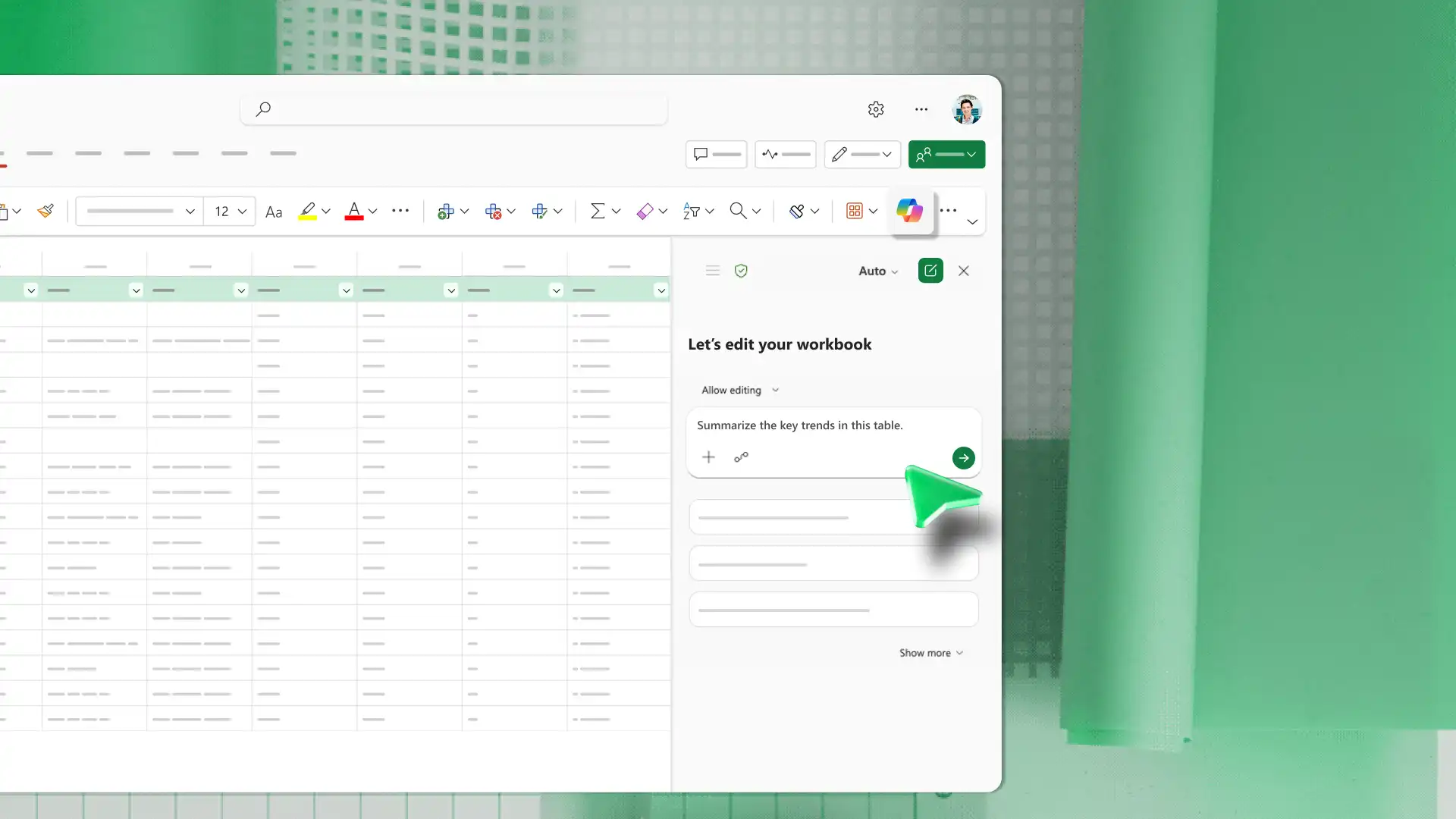
ใช้สูตรเหล่านี้เพื่อคํานวณค่าข้ามเงื่อนไขหลายเงื่อนไข สรุปรายการที่ถูกกรอง และเปรียบเทียบค่าเฉลี่ยระหว่างประเภทต่างๆ พวกเขาหัน ตาราง ขนาดใหญ่ ให้เป็นผลลัพธ์ที่โฟกัสโดยไม่ต้องเปลี่ยนแปลงข้อมูลต้นฉบับ
SUMIFS
SUMIFS จะรวมค่าในคอลัมน์ที่ตรงกับเงื่อนไขอย่างน้อยสองเงื่อนไขพร้อมกัน
วิธีใช้ SUMIFS
เลือกเซลล์ที่ผลลัพธ์ควรปรากฏขึ้น
ใส่สูตร SUMIFS ที่มีช่วงผลรวมก่อน
เพิ่มแต่ละช่วงเกณฑ์และเงื่อนไข
SUMIFS ควรใช้เมื่อใด
การรวมรายได้ของผลิตภัณฑ์หนึ่งรายการในภูมิภาคเดียว
การเพิ่มชั่วโมงที่พนักงานหนึ่งคนเข้าสู่ระบบในสัปดาห์ที่ระบุ
การรวมค่าใช้จ่ายในประเภทเดียวสําหรับเดือนเดียว
SUBTOTAL
SUBTOTAL จะคํานวณผลลัพธ์ เช่น ผลรวม ค่าเฉลี่ย และจํานวนสําหรับรายการที่กรอง โดยใช้เฉพาะแถวที่มองเห็นเท่านั้น
วิธีใช้ SUBTOTAL
เลือกเซลล์ที่สรุปควรปรากฏ
ใส่สูตร SUBTOTAL พร้อมฟังก์ชัน number และช่วง
นําตัวกรองไปใช้กับตารางเพื่ออัปเดตผลลัพธ์ที่มองเห็นได้
ควรใช้ SUBTOTAL เมื่อใด
การสรุปเฉพาะแถวที่มองเห็นในรายการที่กรอง
การรีวิวผลรวมหลังจากการใช้ตัวกรอง
การสร้างสรุปด่วนโดยไม่เปลี่ยนข้อมูลต้นฉบับ
AVERAGEIF
AVERAGEIF จะคํานวณค่าเฉลี่ยของค่าที่ตรงกับเงื่อนไขข้อเดียว
วิธีใช้ AVERAGEIF
เลือกเซลล์ที่ค่าเฉลี่ยควรปรากฏ
ใส่สูตร AVERAGEIF ที่มีช่วงเงื่อนไข และช่วงค่าเฉลี่ย
กด Enter เพื่อคํานวณค่าเฉลี่ยตามเงื่อนไข
AVERAGEIF เมื่อใด
การค้นหายอดขายเฉลี่ยของผลิตภัณฑ์หนึ่งรายการ
การคํานวณการใช้จ่ายเฉลี่ยตามประเภท
การตรวจทานคะแนนเฉลี่ยของกลุ่มเดียว
ทํางานกับวันที่และวันครบกําหนด
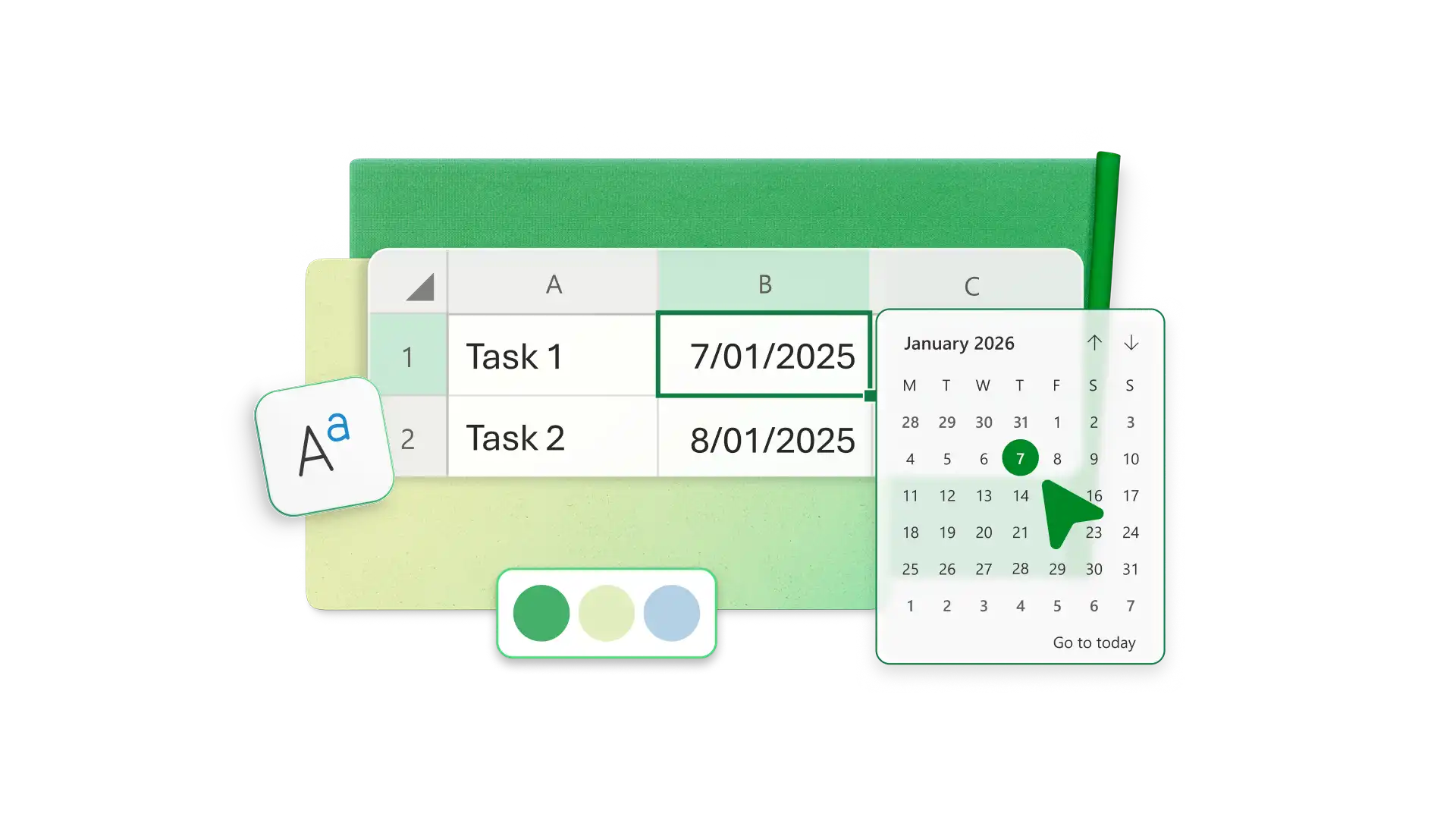
สูตรวันที่จะคํานวณวันครบกําหนด วัดเวลาระหว่างเหตุการณ์ และทําให้กําหนดการเป็นปัจจุบันเสมอ ใช้เพื่อติดตามงาน ตรวจทานไทม์ไลน์ และสร้างรายงานที่อัปเดตเมื่อวันที่เปลี่ยนแปลง
วันนี้
TODAY จะส่งกลับวันที่ปัจจุบันและอัปเดตทุกครั้งที่เวิร์กบุ๊กมีการคํานวณใหม่
วิธีใช้ TODAY
เลือกเซลล์ที่วันที่ปัจจุบันควรปรากฏ
ใส่สูตร TODAY ซึ่งไม่ใช้อาร์กิวเมนต์
กด Enter เพื่อแสดงวันที่ของวันนี้
เมื่อใดควรใช้ TODAY
การคํานวณวันจนกว่าจะถึงวันครบกําหนด หรือ แผนการเดินทาง
การทําเครื่องหมายงานที่พ้นกําหนด
การสร้างรายงานที่อัปเดตโดยยึดตามวันที่ปัจจุบัน
DATEDIF
DATEDIF จะคํานวณความแตกต่างระหว่างวันที่สองวันเป็นวัน เดือน หรือปีตาม ปฏิทิน
วิธีใช้ DATEDIF
เลือกเซลล์ที่ความแตกต่างของวันที่ควรปรากฏขึ้น
ใส่สูตร DATEDIF พร้อมวันที่เริ่มต้น วันที่สิ้นสุด และหน่วย
กด Enter เพื่อส่งกลับเวลาระหว่างวันที่ต่างๆ
เมื่อใดควรใช้ DATEDIF
กําลังคํานวณ ระยะเวลาการมอบหมายของนักเรียน
การค้นหาจํานวนวันระหว่างวันที่ร้องขอและวันที่เสร็จสมบูรณ์
การวัดอายุ การดํารงตําแหน่ง หรือเวลาที่ใช้ไป
WORKDAY
WORKDAY จะส่งกลับวันที่ก่อนหรือหลังช่วงของวันทํางาน และสามารถแยกวันหยุดสุดสัปดาห์และวันหยุด
วิธีใช้ WORKDAY
เลือกเซลล์ที่วันครบกําหนดควรปรากฏขึ้น
ใส่สูตร WORKDAY พร้อมวันที่เริ่มต้นและจํานวนของวันทํางาน
เพิ่มวันหยุด ถ้าตัวเลือก กําหนดการ ควรไม่รวมพวกเขา
ใช้ WORKDAY เมื่อใด
การคํานวณวันครบกําหนดของโครงการ
การจัดกําหนดการวันที่ติดตามผล
การวางแผนไทม์ไลน์ที่ไม่รวมวันหยุดสุดสัปดาห์
ใช้ Copilot ใน Excel เพื่อสร้างและทําความเข้าใจสูตร
วิธีใช้ Copilot สร้างสูตร จากคําแนะนําที่เป็นภาษาธรรมดา แล้วระบุสาเหตุของข้อผิดพลาดของสูตรใน Excel ผู้ช่วยสเปรดชีต AI ให้คําแนะนํา ดังนั้นการตรวจสอบผลลัพธ์ก่อนที่จะนําไปใช้กับเวิร์กบุ๊กที่สําคัญยังคงเป็นสิ่งสําคัญ ต่อไปนี้เป็นวิธีบางอย่างในการใช้ Copilot:
ขอให้ Copilot อธิบายสูตรที่ไม่คุ้นเคยในชีวิตประจําวันในการแชท
อธิบายการคํานวณที่จําเป็นในการแชทของ Copilot และให้ Copilot แนะนําสูตรตรวจทานสูตรที่แนะนําก่อนที่จะเพิ่มลงในสเปรดชีตที่แชร์หรือสเปรดชีตที่มีผลกระทบสูง
ขอให้ Copilot วินิจฉัยข้อผิดพลาด เช่น สูตรที่ใช้งานไม่ได้ หรือการจัดรูปแบบสเปรดชีตที่หายไป
หมายเหตุ: การทํางานกับ Copilot ใน Excel จําเป็นต้องมีการสมัครใช้งาน Microsoft 365 Personal หรือ Family (ที่มี แผนเครดิต AI (opens in a new tab)) การสมัครใช้งาน Microsoft 365 Premium (opens in a new tab) หรือ การสมัครใช้งาน Microsoft 365 Copilot เชิงพาณิชย์ (opens in a new tab)
ด้วยสูตรที่ถูกต้อง ตัว สร้างสเปรดชีต Excel สามารถจัดระเบียบข้อมูลที่ยุ่งเหยิง คํานวณค่า ตรวจสอบเงื่อนไข จับคู่ข้อมูล และสรุปตารางขนาดใหญ่ได้อย่างมีประสิทธิภาพ ใช้คู่มือนี้เพื่อเริ่มต้นด้วยสูตรที่ตรงกับงานเฉพาะหน้า หรือใช้ Copilot ใน Excel เพื่อสํารวจตัวเลือกสูตรเพื่อทํางานให้เสร็จสมบูรณ์ด้วย AI
คำถามที่ถามบ่อย
- วิธีการแสดงสูตรใน Excel
ใช้แท็บสูตรใน Excel เพื่อแสดงหรือซ่อนข้อความสูตรในแผ่นงาน หรือกด Ctrl + ' เพื่อสลับมุมมองสูตร
- วิธีการล็อกสูตรใน Excel
เพิ่มเครื่องหมายดอลลาร์ ($) ก่อนตัวอักษรคอลัมน์ หมายเลขแถว หรือทั้งสองอย่างเพื่อล็อกการอ้างอิงเซลล์ขณะที่คุณคัดลอกสูตร สัญกรณ์ $A$1 แก้ไขทั้งสองอย่าง ดังนั้นจึงชี้ไปยังเซลล์เดียวกันเสมอ สําหรับภาพรวมทั้งหมด ให้ไปที่ ภาพรวมสูตร Excel (opens in a new tab)
- วิธีซ่อนหรือแสดงสูตรใน Excel
ซ่อนสูตรด้วยการทําเครื่องหมายเซลล์เป็นซ่อนไว้เพื่อป้องกันเวิร์กชีต เมื่อต้องการแสดงอีกครั้ง ให้ยกเลิกการป้องกันเวิร์กชีต และเอาการตั้งค่า ซ่อน ออก สําหรับภาพรวมทั้งหมด ให้ไปที่ ภาพรวมสูตร Excel (opens in a new tab)
- วิธีใช้ AI ใน Excel
เปิดใช้งาน Copilot ใน Excel สำหรับเว็บเพื่อทํางานร่วมกับผู้ช่วยสเปรดชีต AI อธิบายเป้าหมายในการแชทและ Copilot สามารถสร้างสูตร ร่างเวิร์กโฟลว์ หรือแสดงข้อมูลเชิงลึก พร้อมกับสมมติฐานที่อยู่เบื้องหลัง ทุกคําแนะนําจะยังคงสามารถแก้ไขได้ ดังนั้นแต่ละผลลัพธ์จึงเป็นจุดเริ่มต้นในการตรวจทานและปรับปรุง