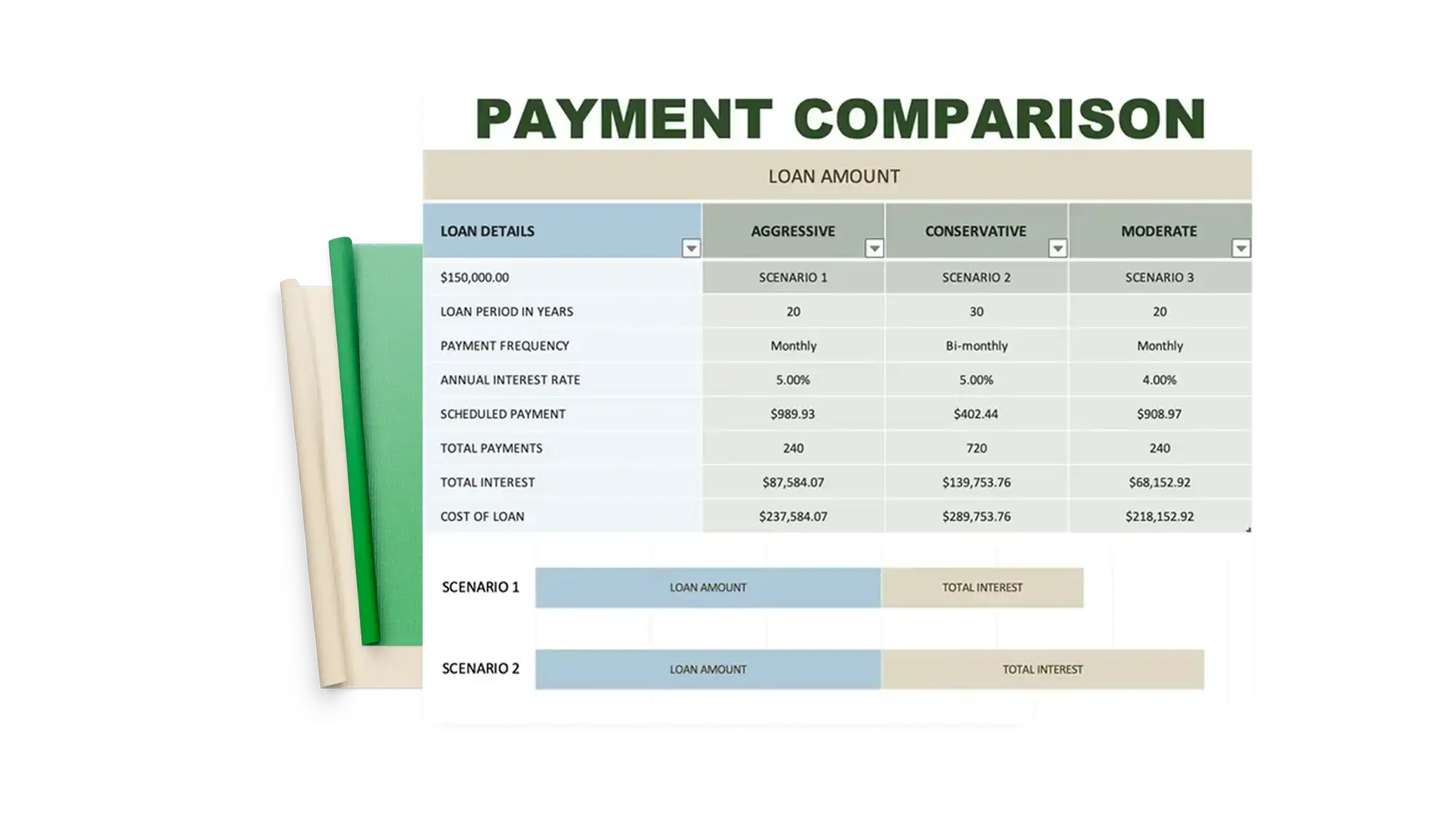
30 สูตรและฟังก์ชัน Excel พร้อมตัวอย่างและพร้อมท์ Copilot
สํารวจสูตร Excel 30 สูตรสําหรับการล้างข้อมูล การคํานวณ การค้นหา และการวิเคราะห์ ดูพร้อมท์ที่ใช้งานง่ายสําหรับผู้เริ่มต้นเพื่อเรียนรู้วิธีที่...

สร้างสูตรที่ถูกต้องเพื่อคํานวณผลลัพธ์และวิเคราะห์แผ่นงานโดยใช้ Copilot ใน Microsoft Excel

ล้างข้อมูลแผ่นงานเพื่อสร้างพื้นฐานที่เชื่อถือได้สําหรับสูตรระบุ ข้อผิดพลาดของ Excel รายการที่หายไป หรือรูปแบบที่ไม่สอดคล้องกันด้วย AI จากนั้นตรวจทานคําแนะนําเกี่ยวกับวิธีการจัดระเบียบข้อมูล

นําสูตรไปใช้โดยไม่ต้องเขียนฟังก์ชันด้วยตนเองหรือไวยากรณ์การเรียนรู้อธิบายการคํานวณที่จําเป็นในการแชทของ Copilot และรับสูตรที่แนะนําตามชุดข้อมูล

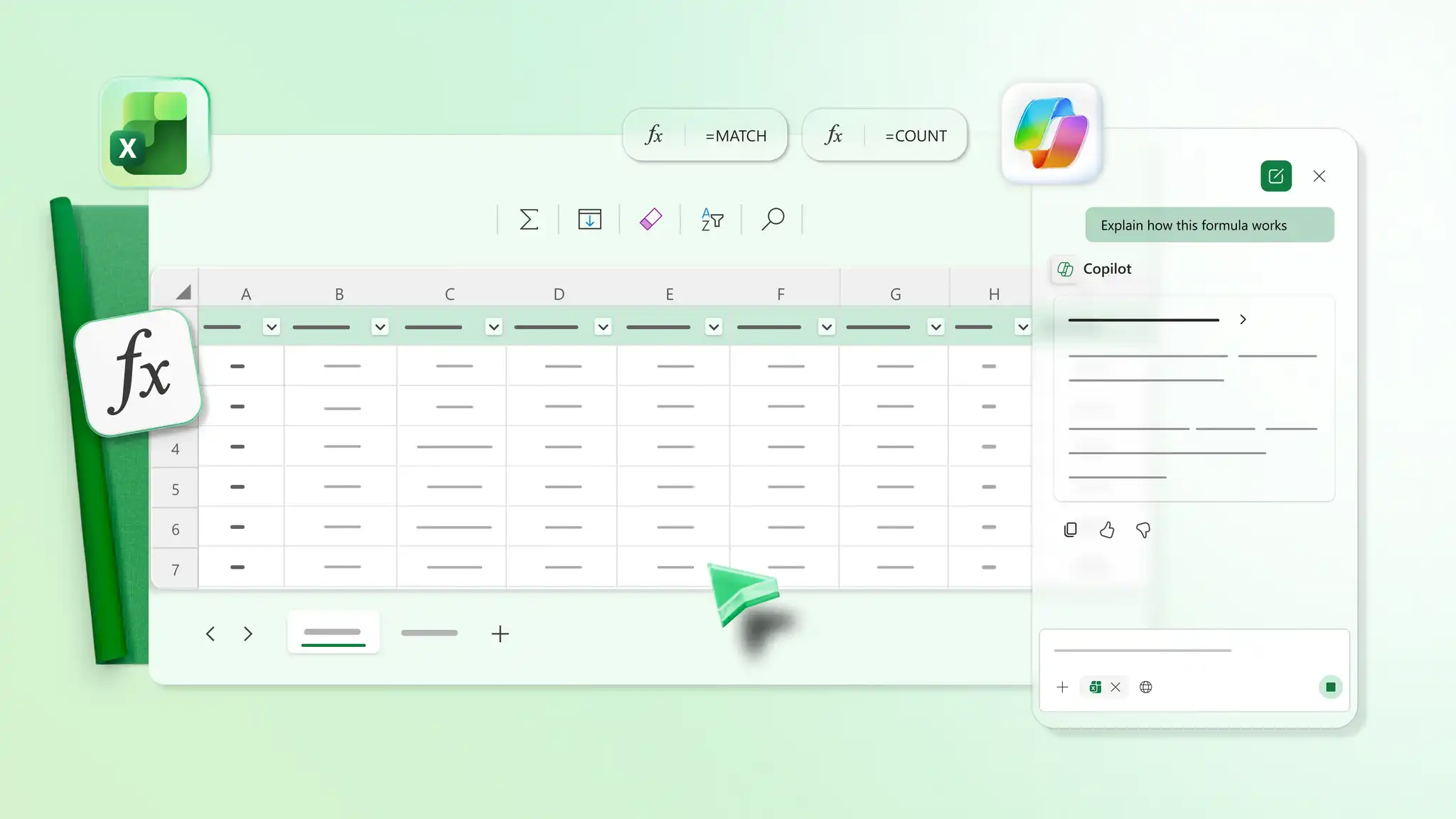
ลดความซับซ้อนของตรรกะของแผ่นงานถาม Copilot ว่าสูตรทํางานทีละขั้นตอนอย่างไร และรับเคล็ดลับเกี่ยวกับวิธีการปรับปรุงปรับการคํานวณโดยยึดตามคําติชมเพื่อให้ง่ายต่อการรักษาสเปรดชีต

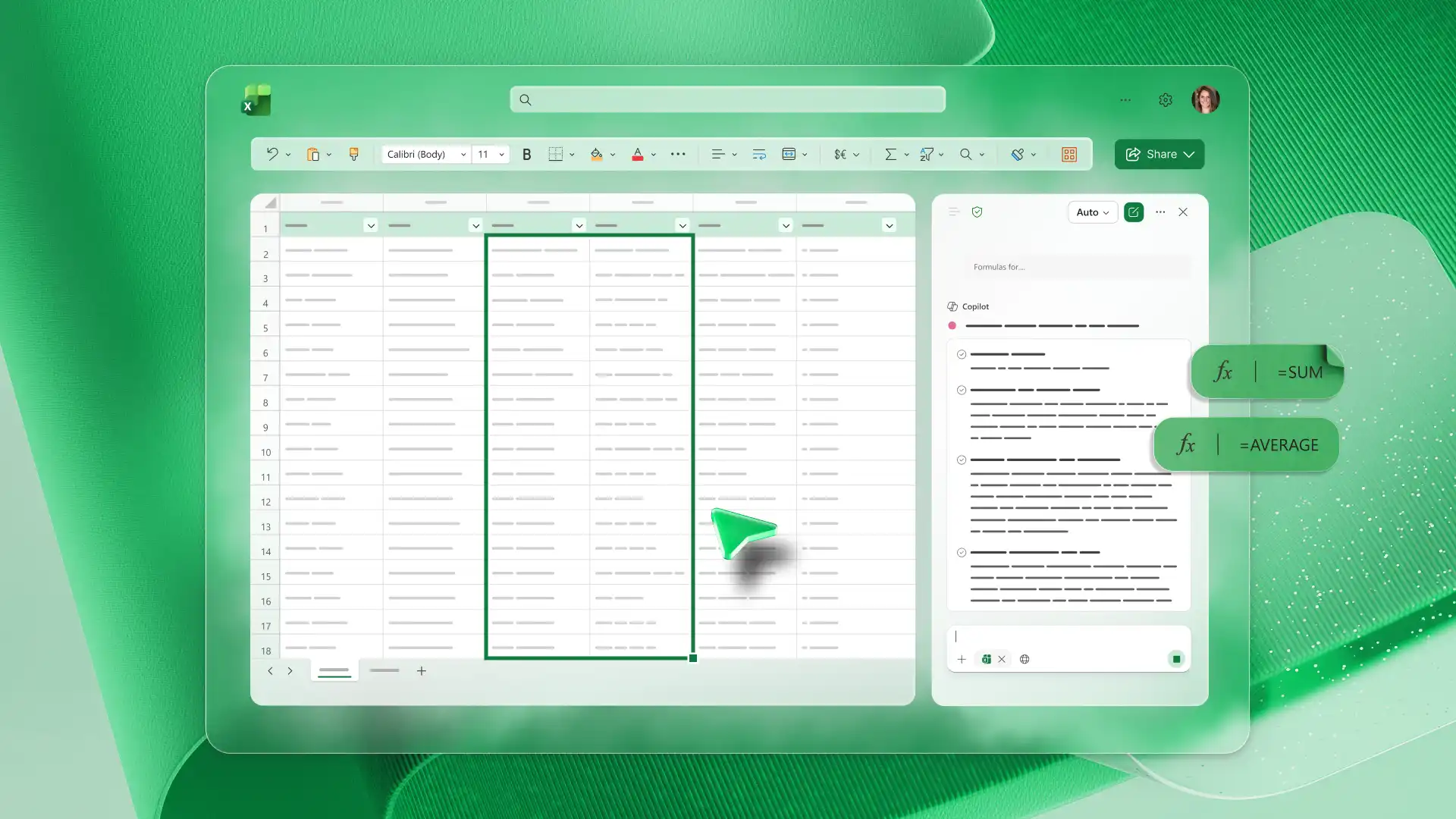
เตรียมข้อมูลสําหรับการคํานวณที่ถูกต้องโดยการกําหนดรูปแบบมาตรฐานด้วย Copilot ใน Excelขอให้ AI ตั้งค่าสถานะความไม่สอดคล้องกันในป้ายชื่อวันที่ ตัวเลข หรือประเภทที่อาจทําให้เกิดข้อผิดพลาดในสูตรล้างชุดข้อมูลเพื่อลดข้อผิดพลาดเมื่อทํางานกับแผ่นงานใดๆ ตั้งแต่คําสั่งซื้อผลิตภัณฑ์ไปจนถึง ตัวติดตามค่าใช้จ่าย
ระบุการคํานวณที่ถูกต้องที่จําเป็นก่อนที่จะเพิ่มสูตรลงในสเปรดชีตขอให้ Copilot ตีความคําถามเกี่ยวกับผลรวม ค่าเฉลี่ย หรือการเปรียบเทียบเพื่อเรียนรู้เพิ่มเติมนําคําแนะนําไปใช้กับรายงานการขายหรือ งบประมาณทางธุรกิจ ที่การคํานวณจําเป็นต้องชัดเจนก่อนการดําเนินการ
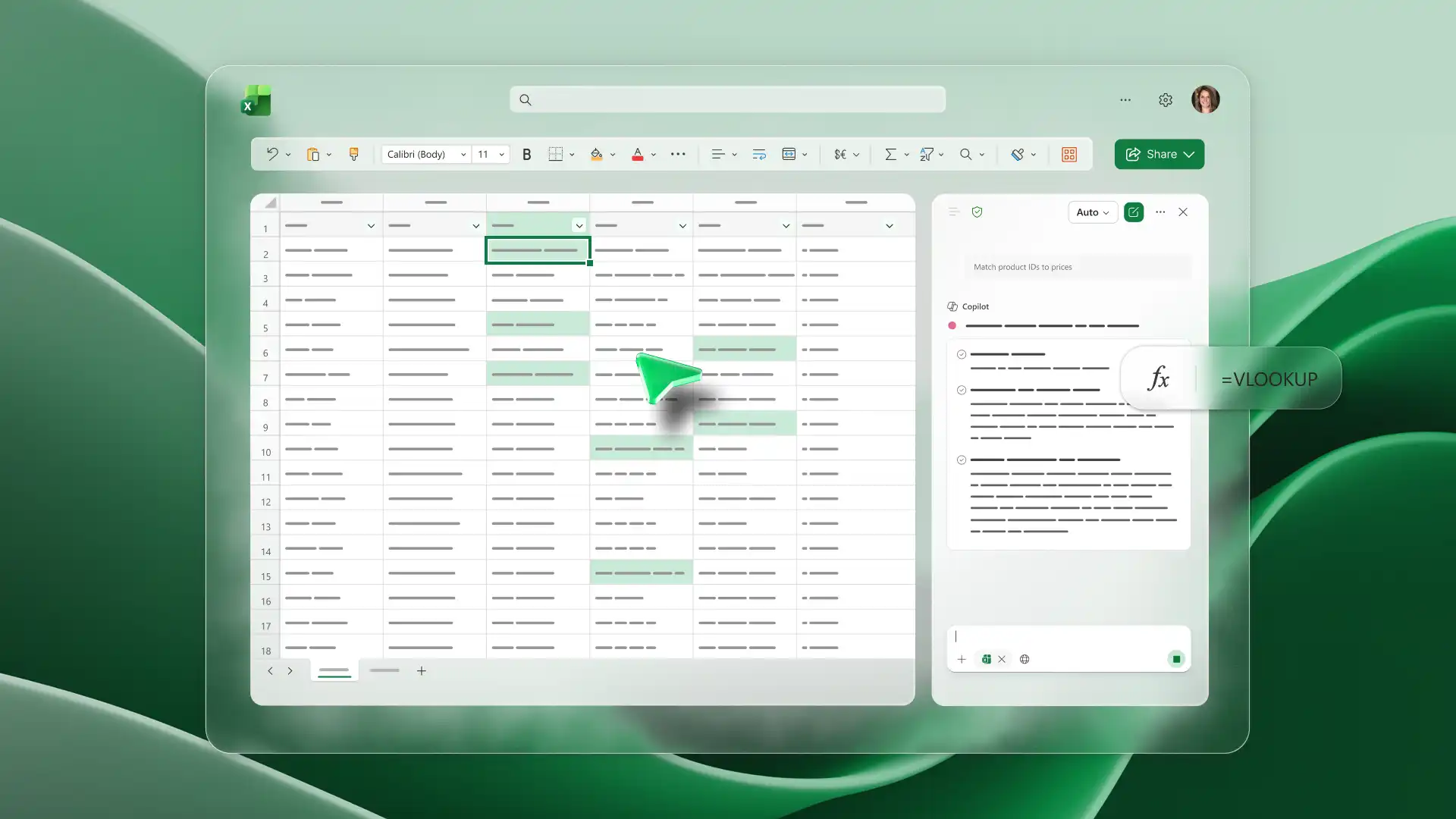
ทํางานข้ามชุดข้อมูลโดยไม่ต้องเพิ่มสูตรเช่น VLOOKUP ด้วยตนเองขอให้ Copilot ระบุค่าที่ใช้ร่วมกัน เช่น รหัสผลิตภัณฑ์ ชื่อลูกค้า หรือรหัสประเภท และแนะนําวิธีจัดโครงสร้างการจับคู่ใช้สเปรดชีตเพื่อจัดการข้อมูลการขาย สินค้าคงคลังหรือโครงการในหลายแผ่นงาน
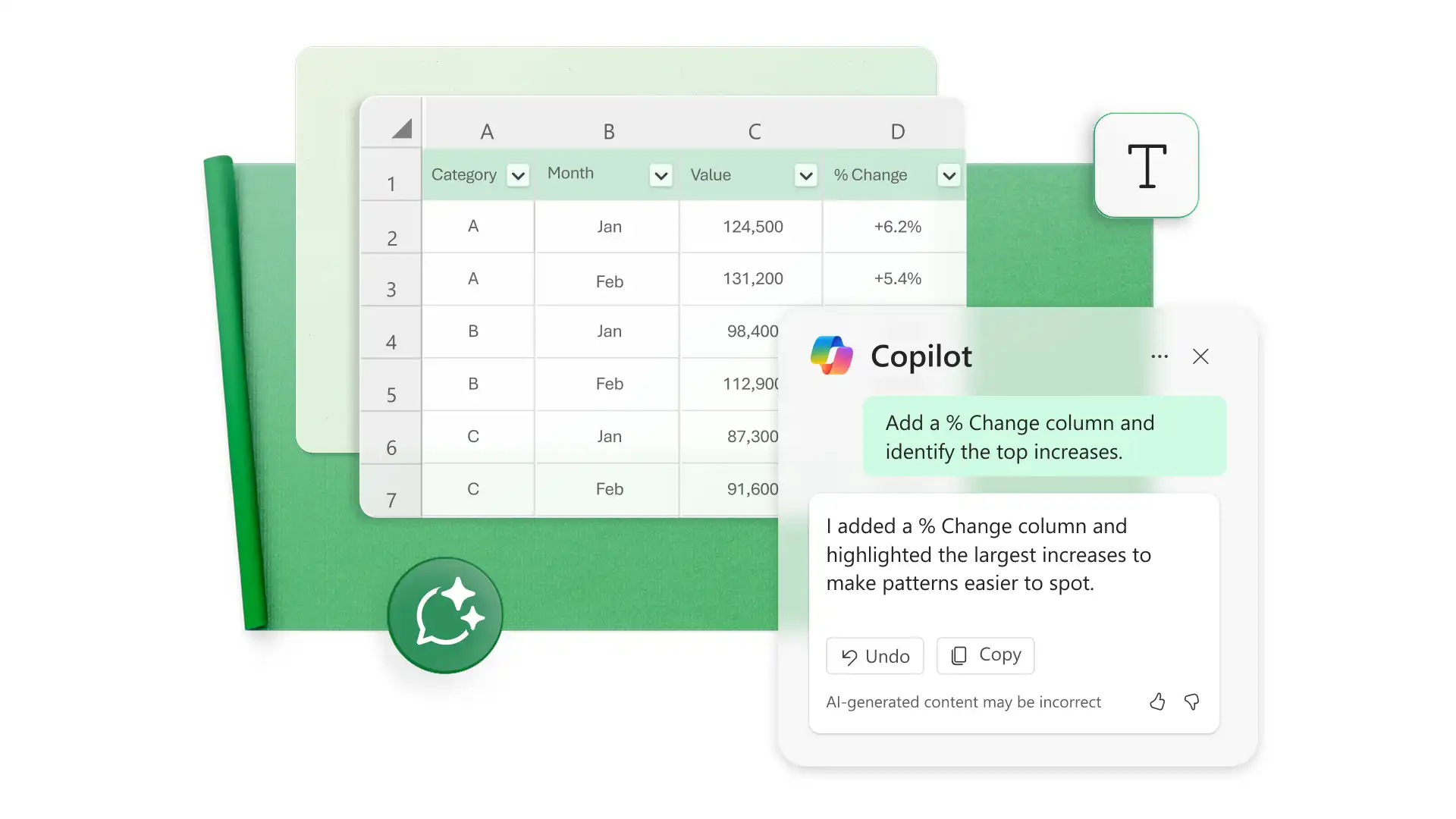
ใช้ AI เพื่อเปรียบเทียบค่าในช่วงเวลา ประเภท หรือชุดข้อมูลเพื่อทําความเข้าใจความแตกต่างใช้สูตรที่แนะนําสําหรับการเติบโตเป็นเปอร์เซ็นต์และค่าความแปรปรวนเพื่อหาค่าแนวโน้มได้อย่างง่ายดายคํานวณ งบดุล รายเดือนหรือค้นหาช่องว่างใน งบประมาณภายในบ้าน โดยใช้ Copilot
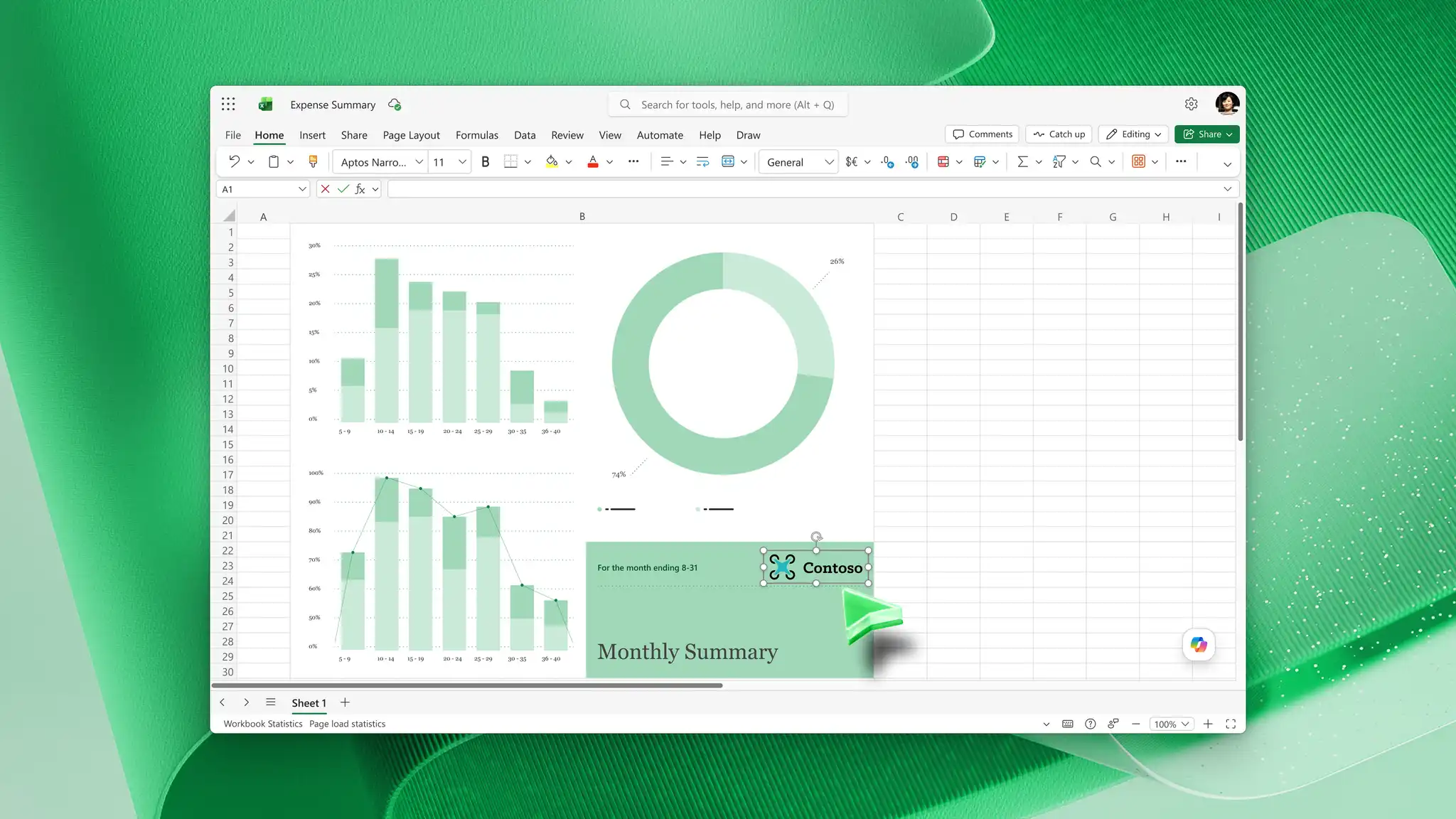
เริ่มสเปรดชีตใหม่หรืออัปโหลดชุดข้อมูล Excel หรือ PDF บน Excel สําหรับเว็บ
อธิบายการคํานวณที่จําเป็นในการแชทของ Copilot เช่น “คํานวณรายได้รวมตามภูมิภาค”
ตรวจทานสูตรที่แนะนําและตรวจสอบว่าการอ้างอิงและตรรกะตรงกับชุดข้อมูลหรือไม่
นําสูตรไปใช้และขยายข้ามแถวหรือคอลัมน์ตามความจําเป็น

เข้าถึง Copilot ใน Microsoft Excel โดยการเปิดแอปและค้นหาไอคอน Copilotลงชื่อเข้าใช้ด้วยบัญชี Microsoft 365 ที่มีฟีเจอร์ Copilot
Copilot สามารถแนะนําสูตรสําหรับการคํานวณผลรวม ค่าเฉลี่ย ตรรกะตามเงื่อนไข การค้นหา และแนวโน้มอธิบายการคํานวณที่จําเป็นในการแชท และ Copilot สามารถแนะนําสูตรที่ยึดตามชุดข้อมูลและโครงสร้างได้
AI สามารถช่วยระบุปัญหา เช่น การอ้างอิงที่ไม่ถูกต้องหรือข้อผิดพลาดทางตรรกะในสูตร และแนะนําวิธีในการปรับปรุงอธิบายปัญหาในการแชท และ Copilot สามารถแนะนําการปรับเพื่อแก้ไขข้อผิดพลาดสําหรับการพิจารณา