
สร้างตัววางแผนงบประมาณใน Excel ด้วย AI — ตัวอย่างห้าตัวอย่างและพร้อมท์ Copilot
เรียนรู้วิธีการสร้างตัววางแผนงบประมาณใน Excel สําหรับงบประมาณรายวัน การเดินทาง เงินกู้...

วางแผนอยู่เสมอด้วยงบประมาณทางธุรกิจที่ชัดเจนและแม่นยําโดยใช้เทมเพลต Excel และการสนับสนุน Copilot


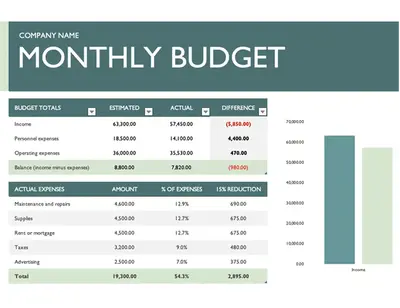
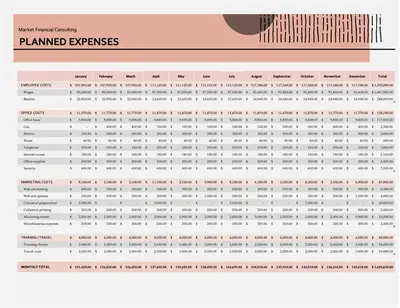
เริ่มต้นด้วย เทมเพลตงบประมาณทางธุรกิจ เพื่อบันทึกตัวเลขโดยไม่ต้องตั้งค่าสูตรหรือประเภทผลรวมที่มีอยู่ภายในช่วยให้การคํานวณมีความแม่นยําเมื่อค่าเปลี่ยนแปลง สนับสนุนการวางแผนรายเดือนและการติดตามต้นทุนการดําเนินงาน

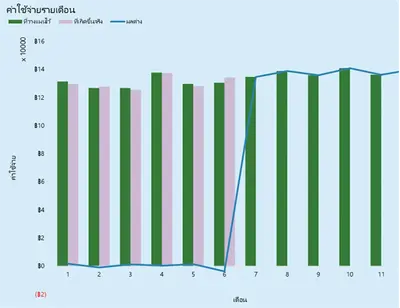
เปรียบเทียบ การคาดการณ์ที่คาดไว้ กับการใช้จ่ายจริงในแต่ละเดือนเมื่อค่าใช้จ่ายเปลี่ยนไปผลรวมสะสมในแต่ละเดือนในแถวสรุป ทําให้ง่ายต่อการระบุค่าใช้จ่ายในการดําเนินงานหรือแผนกที่เพิ่มขึ้นก่อนและปรับก่อนที่จะหยุดทํางาน

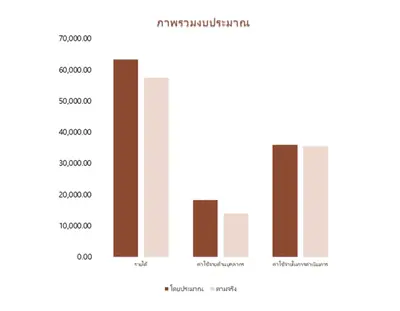
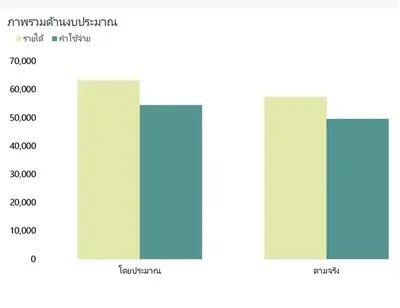
ใช้ แผนภูมิ เพื่อดูว่าประเภทใดที่เลื่อนเป็นผลรวมต้นทุนจะเปลี่ยนไปในรอบระยะเวลาต่างๆขอให้ Copilot ใน Excel สรุปสิ่งที่เปลี่ยนแปลงและอธิบายความแตกต่างที่สําคัญ ทําให้ง่ายต่อการอัปเดตแผนกระแสเงินสดหรือเป้าหมายยอดขายและรายได้ด้วยความมั่นใจ
ใช้เทมเพลตเพื่อจัดโครงสร้างงบประมาณรายเดือน ต้นทุนการดําเนินงาน และการตรวจสอบกระแสเงินสด ด้วยผลรวมที่ชัดเจนซึ่งยังคงสอดคล้องกันเมื่อมีการเปลี่ยนแปลงตัวเลข
นําตัวเลขจาก เวิร์กชีตงบประมาณ และ ตัววางแผน หลายรายการมาไว้ในมุมมองสรุปเดียวเพื่อตรวจทานผลรวมในที่เดียวสูตรที่ลิงก์จะรักษาผลรวมให้สอดคล้องกับเส้นกระแสเงินสดหรือต้นทุนของแผนกที่เปลี่ยนแปลงเมื่อเวลาผ่านไป
เปรียบเทียบตัวเลขที่คาดไว้กับการใช้จ่ายจริงเพื่อดูว่าค่าใช้จ่ายไม่สอดคล้องกันหรือไม่การจัดรูปแบบตามเงื่อนไขจะไฮไลต์ประเภทที่เกินจํานวนเป้าหมาย ช่วยให้ทีมสามารถจัดการค่าใช้จ่ายในการทํางานหรือการเป็นพนักงานก่อนที่ช่องว่างขนาดเล็กจะมีขนาดใหญ่ขึ้น

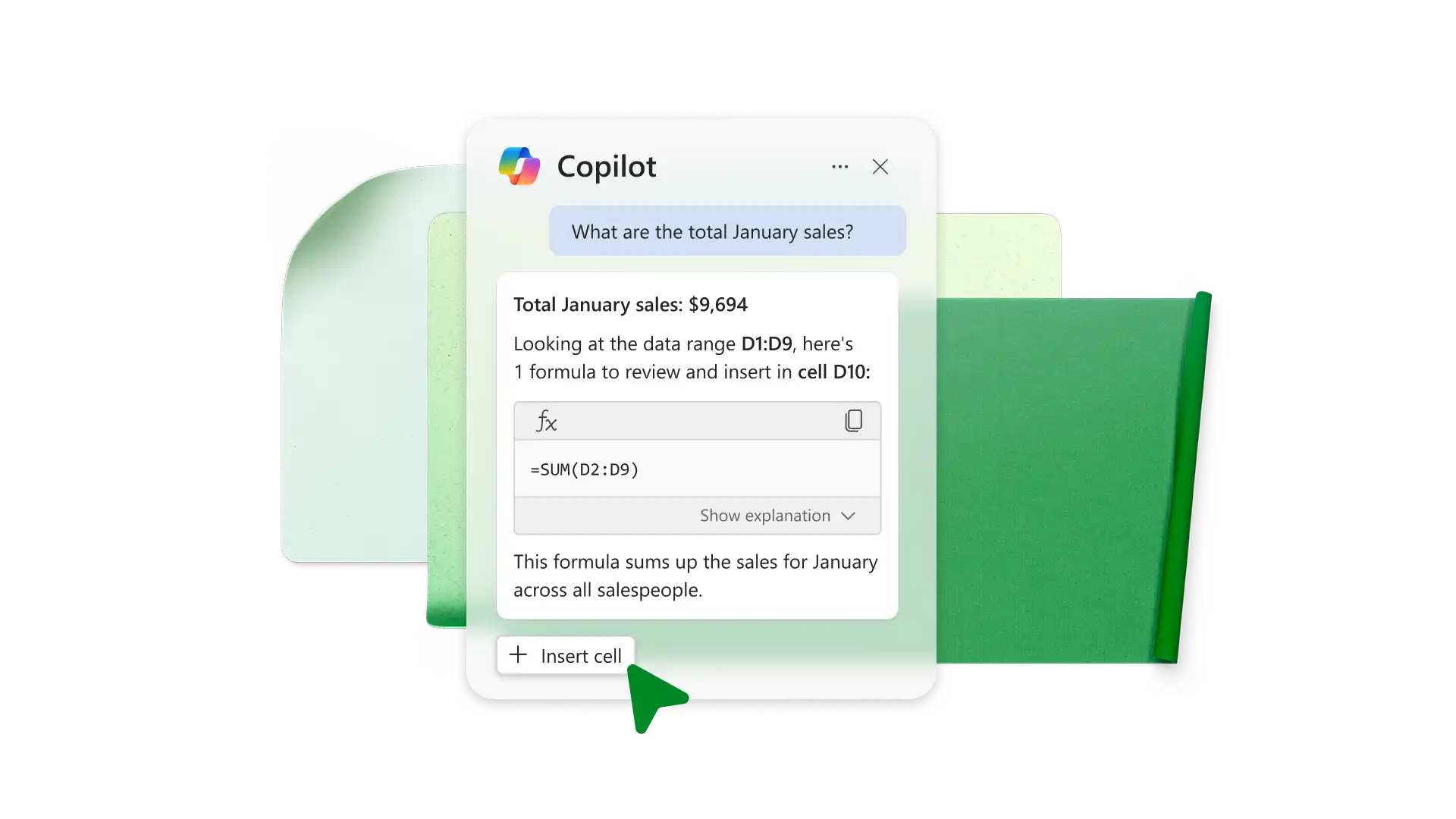
ใช้ Copilot ใน Excel เพื่อเปรียบเทียบช่วงเวลา เรียกประเภทที่มีการเปลี่ยนแปลง หรือ แบ่งสูตร ในภาษาที่ง่ายต่อการติดตามซึ่งจะลดการตรวจสอบด้วยตนเองและช่วย ตรวจสอบการคํานวณการจัดการค่าใช้จ่าย ด้วยความมั่นใจในระหว่างการตรวจทานรายเดือน
ใช้ตัวกรองและประเภทใน Excel เพื่อจํากัดมุมมองให้แคบลงสําหรับค่าใช้จ่ายที่สําคัญที่สุด และ สร้างวิชวลข้อมูล เพื่อตรวจทานสเปรดชีต งบประมาณและ ตัววางแผน ขนาดใหญ่ยังคงจัดการได้ง่ายแม้จะมีรายการค่าใช้จ่ายเพิ่มขึ้น (เช่นค่าใช้จ่ายของโครงการ หรือค่าใช้จ่ายที่เป็นกิจวัตร) โดยไม่มีการเรียงลําดับหรือการล้างข้อมูลเพิ่มเติม

แชร์ เวิร์กบุ๊กงบประมาณ แบบออนไลน์เพื่อให้ผู้อื่นสามารถตรวจทานหรืออัปเดตตัวเลขแบบเรียลไทม์ได้ส่งออกแผ่นงานงบประมาณที่จัดรูปแบบเป็น PDF สําหรับการรายงานหรือวางแผนภูมิเป็นรูปภาพลงใน Word หรือ PowerPoint เพื่อให้การจัดรูปแบบสอดคล้องกัน
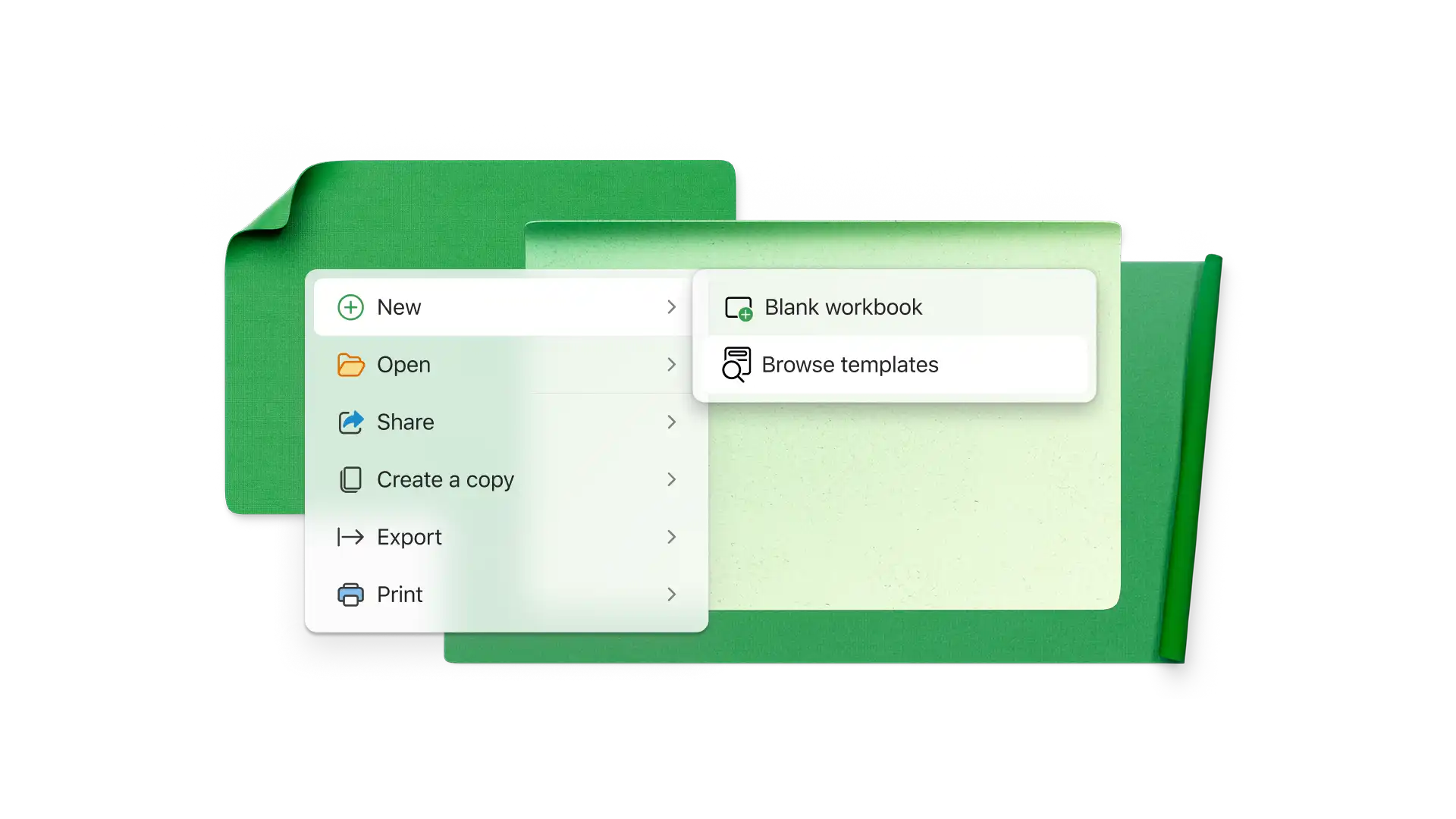
เริ่มต้นด้วย สเปรดชีตเปล่า หรือค้นหา เทมเพลตงบประมาณทางธุรกิจ
เพิ่มประเภทและช่วงเวลาที่จําเป็นในการติดตามรายได้และการใช้จ่ายเมื่องบประมาณเพิ่มขึ้น
ใส่ตัวเลขที่วางแผนไว้และตรวจทานผลรวมเมื่อเวลาผ่านไปเพื่อดูว่างบประมาณอยู่ในตําแหน่งใดหรือเริ่มเปลี่ยน
แชร์หรือส่งออกสเปรดชีตงบประมาณเพื่อตรวจทานความคืบหน้ากับผู้อื่นหรือผลลัพธ์รายงาน
เริ่มต้นด้วย เทมเพลตงบประมาณธุรกิจ และตั้งค่าประเภทสําหรับการวางแผนรายเดือน ต้นทุนการดําเนินงาน หรือการติดตามกระแสเงินสดใส่ตัวเลขที่คาดไว้และตรวจสอบผลรวมในที่เดียวเป็นการเปลี่ยนแปลงการใช้จ่ายเมื่อเวลาผ่านไป
บันทึกค่าใช้จ่ายตามประเภทใน สเปรดชีตงบประมาณ และตรวจสอบผลรวมอย่างสม่ําเสมอเพื่อทําความเข้าใจว่าเงินถูกใช้ไปที่ไหน รวมถึงค่าใช้จ่ายในการทํางานหรือการเป็นพนักงานประเภทและตัวกรองช่วยเน้นไปที่ค่าใช้จ่ายเฉพาะเมื่อมีการเพิ่มรายการเพิ่มเติม
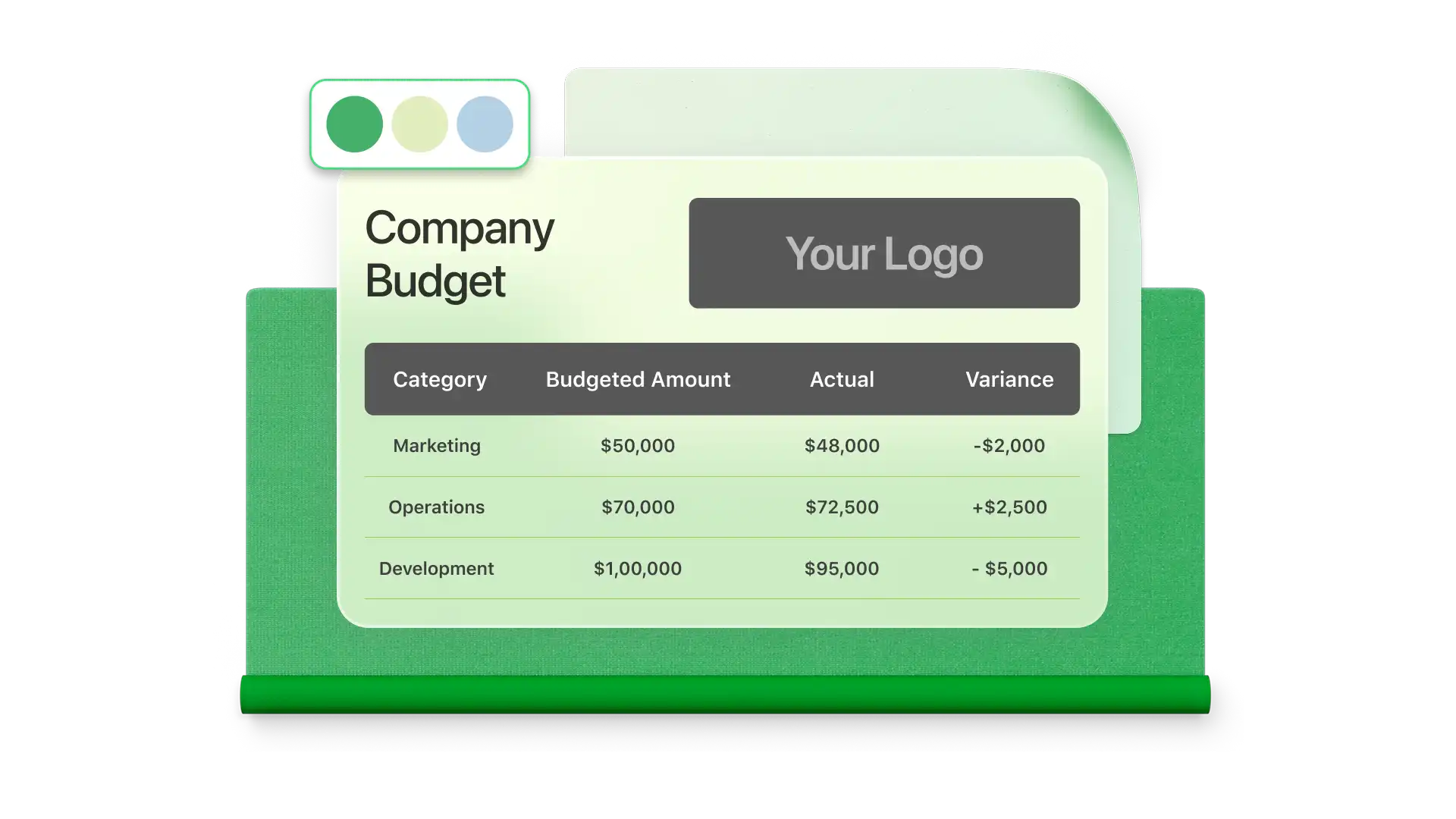
ตั้งค่าคอลัมน์สําหรับค่าที่วางแผนไว้และค่าจริงในสเปรดชีตการเงินทางธุรกิจ และใช้สูตรเพื่อคํานวณความแตกต่างนําการจัดรูปแบบตามเงื่อนไขไปใช้เพื่อเน้นรายการที่การใช้จ่ายจริงเกินจํานวนที่วางแผนไว้
เวิร์กชีตงบประมาณหลายแผ่นสามารถลิงก์กับแผ่นงานสรุปเดียวได้โดยใช้สูตรที่ดึงตัวเลขจากแต่ละแหล่งข้อมูลเมื่อค่าเปลี่ยนแปลงในเวิร์กชีตที่ลิงก์ผลรวมสรุปจะแสดงการอัปเดตเหล่านั้นโดยไม่ต้องคัดลอกด้วยตนเอง
Copilot ใน Excel สามารถอธิบายการคํานวณงบประมาณในภาษาธรรมดาและสรุปตัวเลขตามประเภทได้ซึ่งจะช่วยให้รีวิวการเปลี่ยนแปลงได้รวดเร็วยิ่งขึ้นและเข้าใจวิธีการคํานวณผลรวมโดยไม่ต้องตรวจสอบสูตรด้วยตนเอง