
เทมเพลตการคาดการณ์กระแสเงินสด
สร้างการคาดการณ์กระแสเงินสดด้วยเทมเพลตที่สามารถกําหนดเองได้ใน Microsoft Excel เปรียบเทียบสถานการณ์...

สถานการณ์จําลอง วิเคราะห์แนวโน้ม และวางแผนด้วยความมั่นใจโดยใช้แผ่นงานการคาดการณ์และ AI ใน Microsoft Excel

สร้างรากฐานสําหรับการคาดการณ์โดยใช้ชุดข้อมูล ตาราง และระเบียนในอดีตเชื่อมต่อและล้างข้อมูลจากสเปรดชีต รายงาน และไฟล์ CSV ที่มีอยู่เพื่อสร้างการคาดการณ์ เช่น รายได้จากการขายหรือ ความต้องการสินค้าคงคลัง

ใช้ฟีเจอร์แผ่นงานการคาดการณ์เพื่อสร้าง แผนภูมิการคาดการณ์แบบเป็นภาพ จากข้อมูลที่มีอยู่โดยอัตโนมัติค้นพบแนวโน้มที่คงที่หรือเน้นรูปแบบตามฤดูกาลเพื่อคาดการณ์ความต้องการในอนาคตโดยใช้ฟังก์ชัน Excel เช่น FORECAST เชิงเส้น

ตรวจสอบชุดข้อมูล Excel โดยใช้ Copilot ใน Microsoft Excel และระบุรูปแบบเพื่อปรับปรุงการคาดการณ์วิเคราะห์สเปรดชีตขนาดใหญ่ เช่น งบกระแสเงินสดและ เครื่องคํานวณเงินกู้ได้อย่างง่ายดายหรือสร้างสรุป AI เพื่อแชร์


สนับสนุนการตัดสินใจวางแผนด้วยการวิเคราะห์แนวโน้มตรวจสอบประสิทธิภาพที่ผ่านมาเพื่อระบุรูปแบบ แนวโน้มตามฤดูกาล และการเปลี่ยนแปลงเมื่อเวลาผ่านไปใช้แผนภูมิเส้นและเส้นแนวโน้มเพื่อแสดงภาพยอดขาย แผ่นงานค่าใช้จ่ายหรือการติดตามงบประมาณ จากนั้นใช้ข้อมูลเชิงลึกเพื่อสร้าง การคาดการณ์ที่มีข้อมูลมากขึ้น
เชื่อมต่อข้อมูลที่มีอยู่และใช้ฟีเจอร์แผ่นงานการคาดการณ์เพื่อคาดการณ์สิ่งที่มาถัดไปโดยไม่จําเป็นต้องจําสูตรเปรียบเทียบสถานการณ์ที่ดีที่สุดและกรณีที่แย่ที่สุดเพื่อทําความเข้าใจผลลัพธ์และเตรียมพร้อมสําหรับความไม่แน่นอนสร้างการคาดการณ์ได้อย่างง่ายดาย ไม่ว่าจะเป็นการวิเคราะห์ สเปรดชีตธุรกิจ หรือ ตัวติดตามงบประมาณส่วนบุคคล
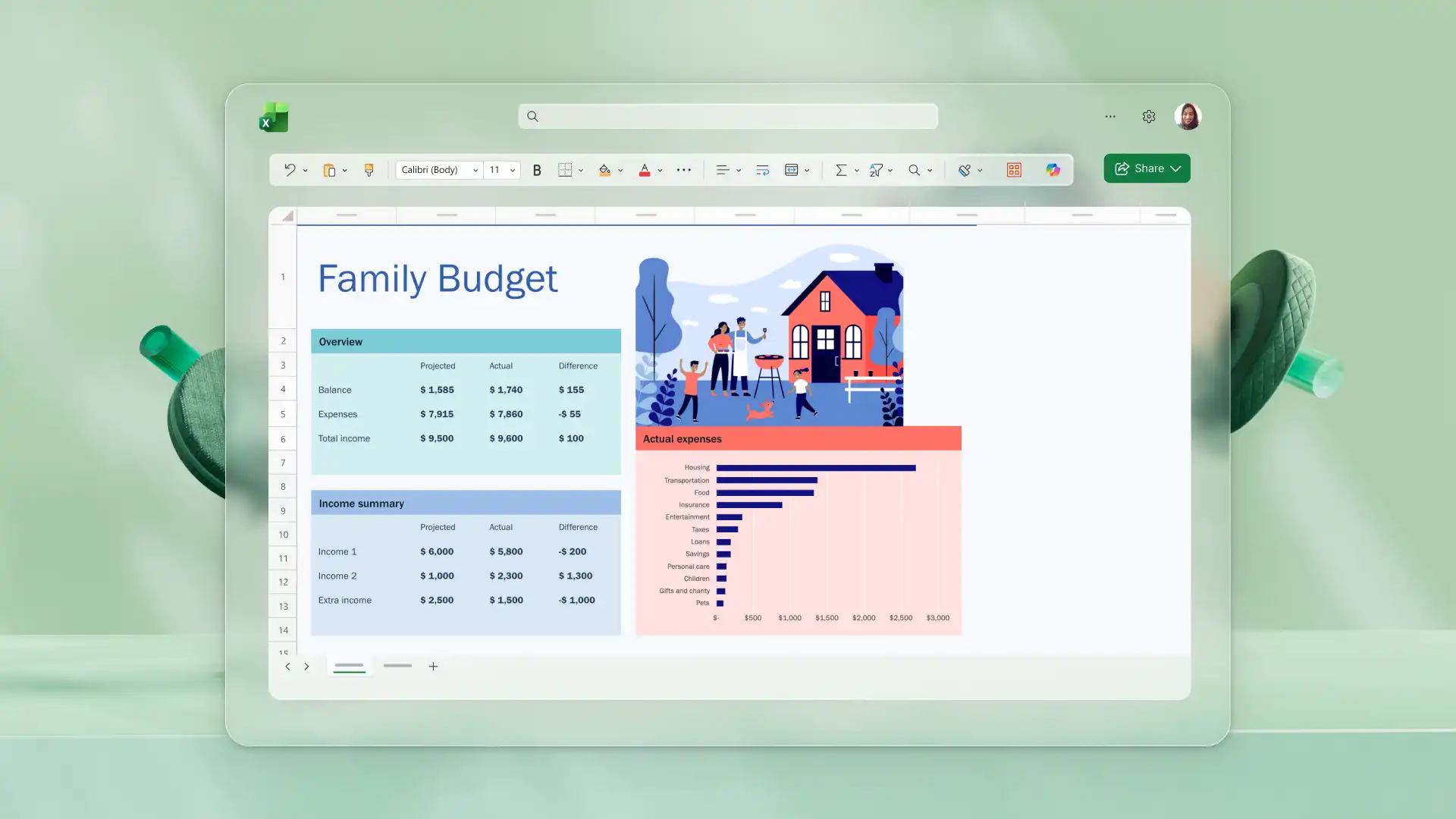

ตรวจสอบความคืบหน้าเทียบกับเป้าหมายโดยการเปรียบเทียบค่าที่คาดการณ์กับประสิทธิภาพจริงในแดชบอร์ดและ PivotTableอัปเดตการคาดการณ์เมื่อข้อมูลใหม่พร้อมใช้งาน และใช้ผลลัพธ์จริงเพื่อวัดความแม่นยําระบุช่องว่างระหว่างความคาดหวังและผลลัพธ์ จากนั้นปรับแผนในอนาคตด้วยความมั่นใจ
ปรับปรุงการคาดการณ์ข้อมูลด้วยข้อมูลเชิงลึกของ AIแชทกับ Copilot เพื่ออธิบายแนวโน้มที่ผ่านมาเพื่อสนับสนุนการวางแผนสร้างแผ่นงานการคาดการณ์ จากนั้น ขอให้ Copilot ระบุรูปแบบ ที่อาจส่งผลกระทบต่องบประมาณหรือความต้องการในอนาคตตรวจสอบคําแนะนําและสูตรเป็นจุดเริ่มต้น จากนั้นปรับปรุงและนําไปใช้กับการสร้างการพยากรณ์


เชิญทีมให้ตรวจสอบแผ่นงานการคาดการณ์หรือ อัปเดตการคาดการณ์กระแสเงินสด ร่วมกันโดยใช้ลิงก์ออนไลน์ที่ปลอดภัยสร้างกระบวนการคาดการณ์ที่ทําซ้ําได้โดยใช้ เทมเพลต ที่สามารถนํามาใช้ใหม่สําหรับแต่ละช่วงเวลานําเสนอแผนภูมิการคาดการณ์และแดชบอร์ดในรูปแบบที่ชัดเจน หรือส่งออกเป็น PDF เพื่อแชร์โดยใช้อีเมล
เปิด สเปรดชีต ที่มีข้อมูลในอดีตที่มีวันที่และค่าต่างๆ เช่น ยอดขายตามเดือนหรือค่าใช้จ่ายตามไตรมาส
เลือกช่วงข้อมูลและนําทางไปยังแท็บข้อมูลเพื่อเลือกแผ่นงานการพยากรณ์และสร้างการพยากรณ์โดยอัตโนมัติ
ตรวจสอบแผนภูมิการคาดการณ์และปรับการตั้งค่า เช่น วันที่สิ้นสุดการคาดการณ์หรือช่วงความเชื่อมั่นตามความจําเป็น
แทรกแผ่นงานการคาดการณ์และใช้ค่าที่คาดการณ์เพื่อสนับสนุนการวางแผน การจัดทํางบประมาณ หรือการรายงาน
แชทกับ Copilot ใน Excel เพื่อวิเคราะห์ผลลัพธ์การคาดการณ์หรืออัปเดตสถานการณ์การฉายภาพ
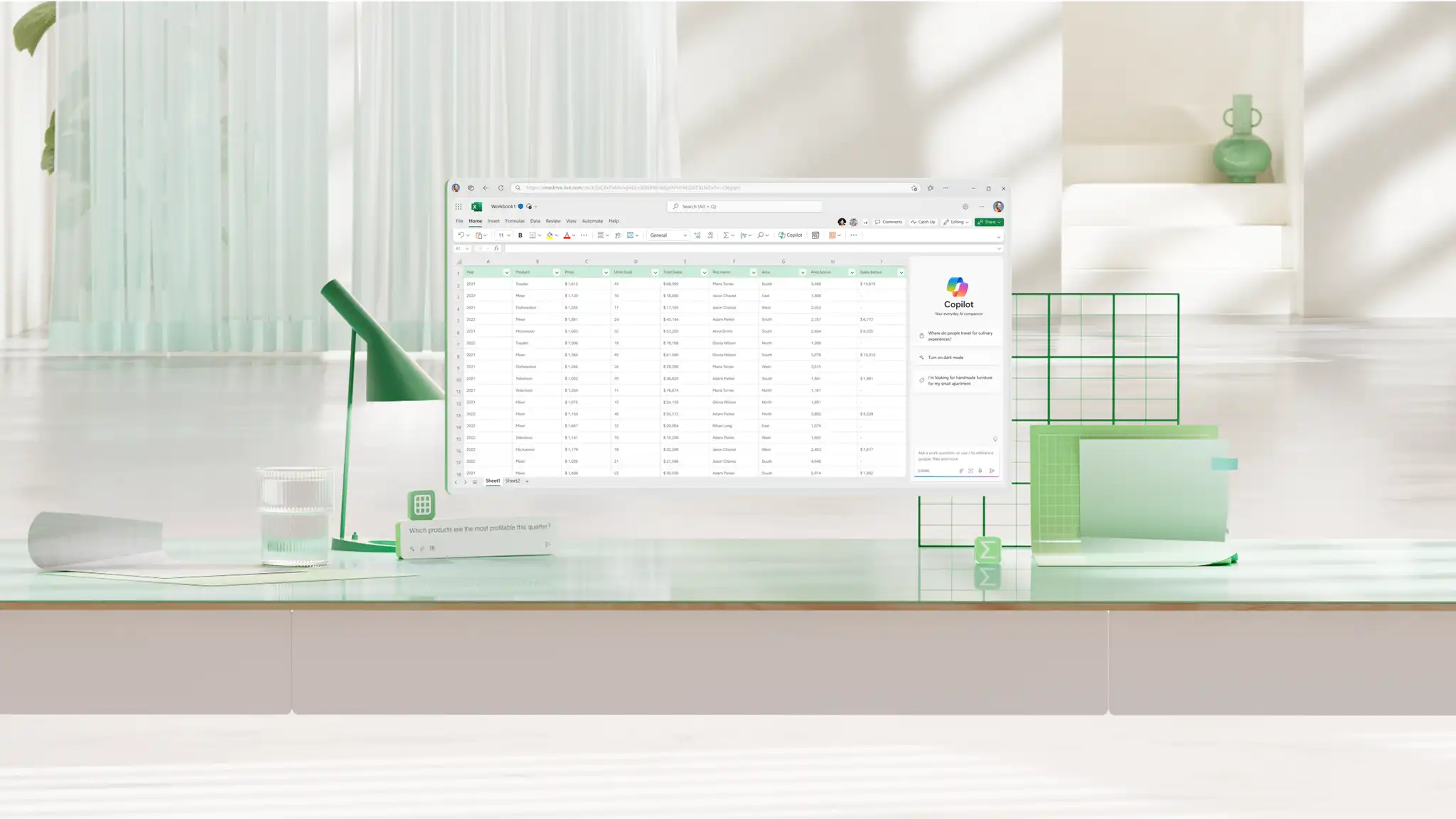
เริ่มต้นด้วยสเปรดชีตที่ประกอบด้วยข้อมูลในอดีตที่มีวันที่และค่า เช่น ยอดขายรายเดือนหรือค่าใช้จ่ายรายไตรมาสเน้นช่วงข้อมูล นําทางไปยังแท็บข้อมูล และเลือกแผ่นงานการคาดการณ์Excel สร้างตารางการคาดการณ์และแผนภูมิภาพที่แสดงค่าที่คาดการณ์พร้อมกับช่วงความเชื่อมั่นCopilot ยังสามารถ แปลง PDF ที่มีอยู่ ที่มีข้อมูลในอดีตเพื่อสร้างใหม่เป็นสเปรดชีตที่สามารถแก้ไขได้สําหรับการวิเคราะห์
จัดระเบียบข้อมูลการขายในอดีตด้วยวันที่และตัวเลขรายได้ใช้แผ่นงานการคาดการณ์เพื่อสร้างการฉายภาพโดยอัตโนมัติ หรือใช้ FORECAST LINEAR สําหรับแนวโน้มที่คงที่และ FORECAST ETS สําหรับรูปแบบตามฤดูกาลตรวจสอบการคาดการณ์เพื่อสนับสนุนการวางแผนการขาย การคาดการณ์กระแสเงินสด และการตั้งค่าเป้าหมาย
ตัวช่วยสเปรดชีต AI สามารถช่วยในขั้นตอนต่างๆ ของการคาดการณ์ได้Copilot สนับสนุนเวิร์กโฟลว์การคาดการณ์ แต่ไม่ได้แทนที่ฟีเจอร์แผ่นงานการคาดการณ์สําหรับการสร้างการฉายภาพแชทกับ Copilot เพื่อล้างการจัดรูปแบบข้อมูลที่มีอยู่ แก้ไขข้อผิดพลาดของเวิร์กบุ๊ก Excelหรือวิเคราะห์ผลลัพธ์หลังจากสร้างแผ่นงานการคาดการณ์