
เทมเพลตเครื่องมือคำนวณการเงินส่วนบุคคล
ประเมินและติดตามการเงินได้อย่างราบรื่นโดยใช้สูตรในตัวในเทมเพลตเครื่องมือคำนวณโดย Microsoft Excel
ติดตามการเงินส่วนบุคคลได้อย่างง่ายดาย

เริ่มการคำนวณด้วยเค้าโครงที่สร้างไว้ล่วงหน้า
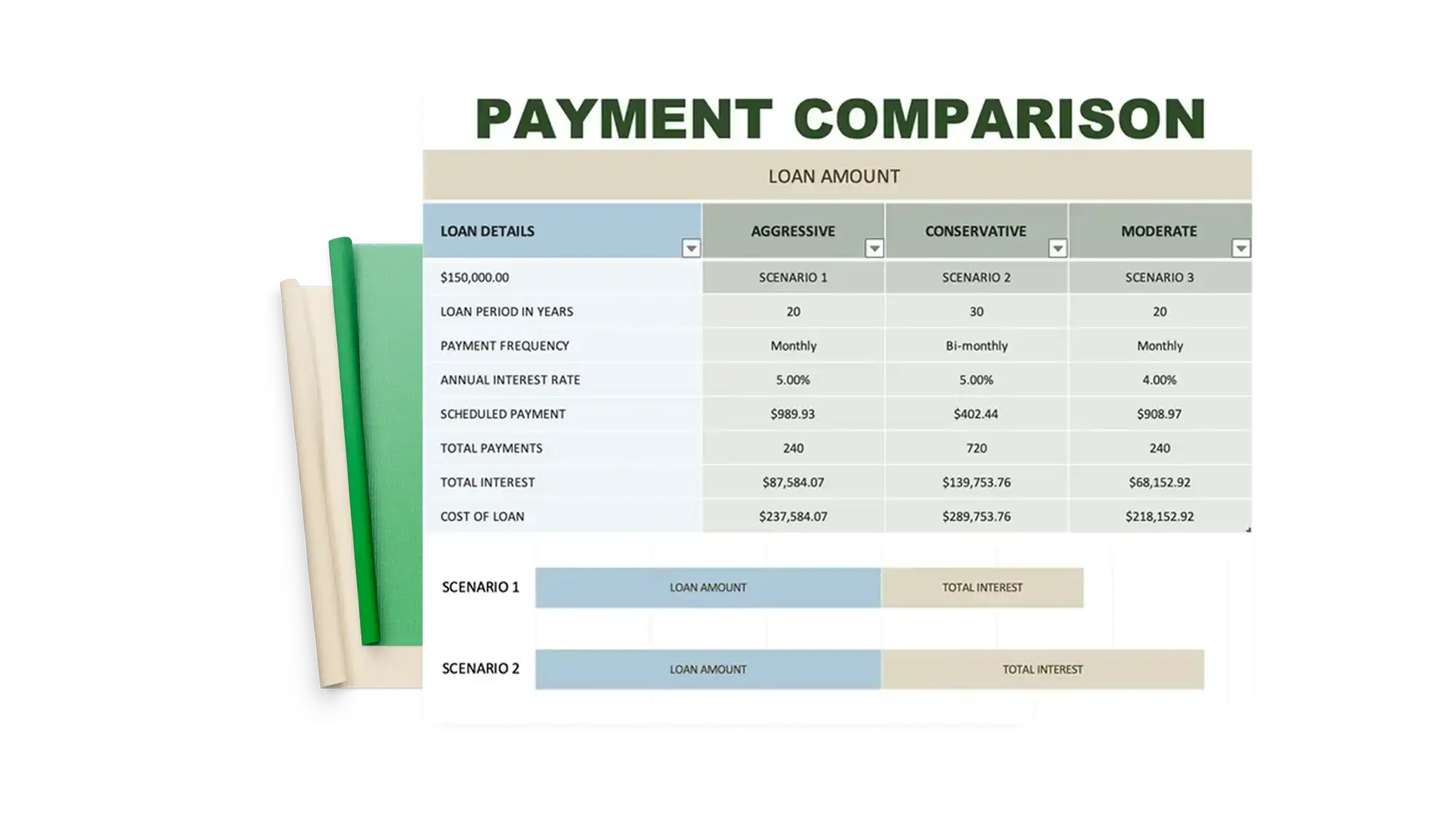
คำนวณการชำระเงินรายเดือน ต้นทุนดอกเบี้ย และไทม์ไลน์การชำระเงินคืนสำหรับสินเชื่อประเภทต่างๆ โดยใช้เทมเพลตเครื่องมือคำนวณทางการเงินตั้งค่าการประมาณการและจัดการข้อมูลได้ทั้งหมดในแผ่นงานเดียว

อัปเดตการคำนวณได้ทันที
ทดสอบและเปรียบเทียบผลลัพธ์ในเวลาจริงโดยใช้สูตรในตัวที่อัปเดตผลรวมทันทีปรับตัวเลขเพื่อวิเคราะห์สถานการณ์การเงินส่วนบุคคลต่างๆ

นำเทมเพลตเครื่องมือคำนวณมาใช้ใหม่
บันทึกแผ่นงานเครื่องมือคำนวณเป็นเทมเพลตที่นำกลับมาใช้ใหม่ได้เพื่อเร่งความเร็วของงานเมื่อเวลาผ่านไปเพิ่มตัวเลขใหม่ลงในสเปรดชีตที่มีอยู่เพื่อรับผลลัพธ์โดยไม่ต้องสร้างสเปรดชีตใหม่

เทมเพลตเครื่องคํานวณเงินกู้จํานอง Excel
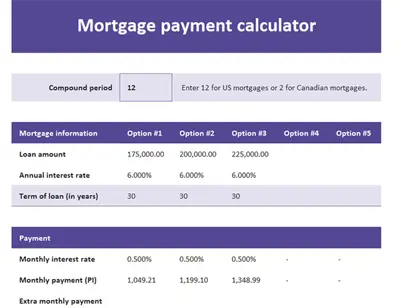
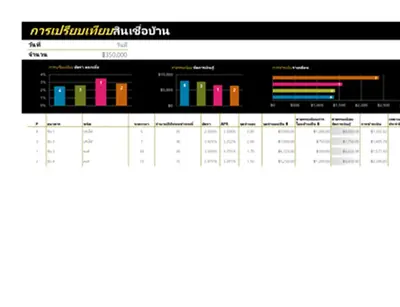
เรียกดูเทมเพลตเครื่องคํานวณการจํานอง Excel ที่ช่วยประเมินการชําระเงิน ประเมินสถานการณ์ความสนใจ และวางแผนการจัดหาเงินภายในบ้านระยะยาว
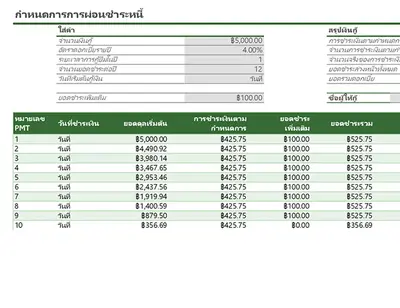
เทมเพลตเครื่องมือคำนวณสินเชื่อรถยนต์ที่มีประโยชน์
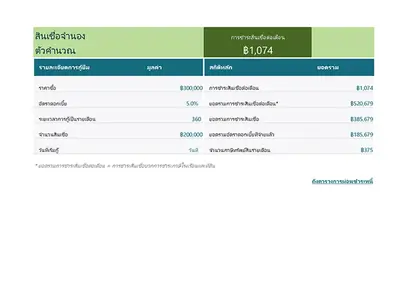
ประเมินการชำระคืนสินเชื่อรถยนต์รายเดือนและทั้งหมดด้วยเทมเพลตเครื่องมือคำนวณสินเชื่อยานพาหนะ อัปเดตผลรวมเพื่อสร้างตารางการชำระเงินยานพาหนะที่เหมาะสมและตรวจสอบตารางสรุปการชำระเงินคืนเพื่อทำความเข้าใจต้นทุนในระยะยาว

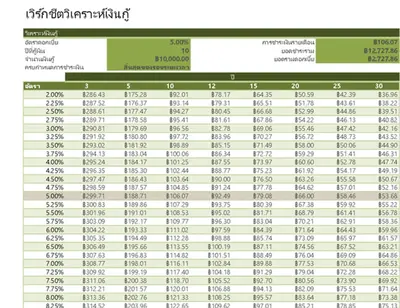
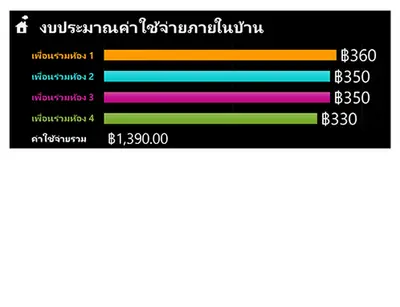
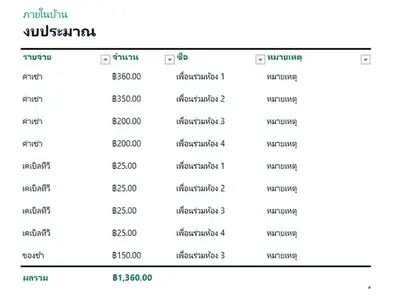
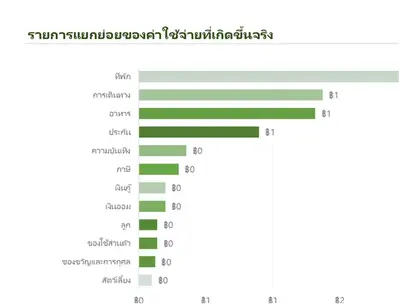
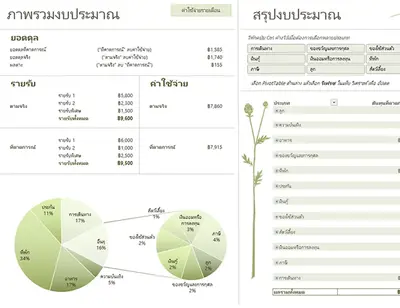
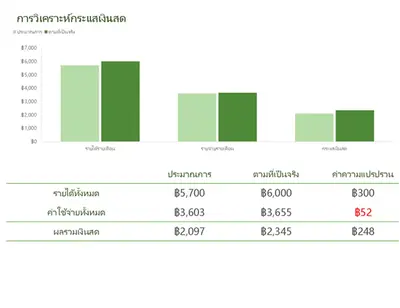
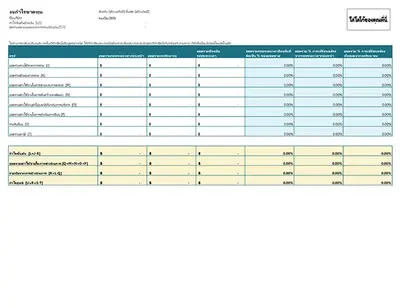
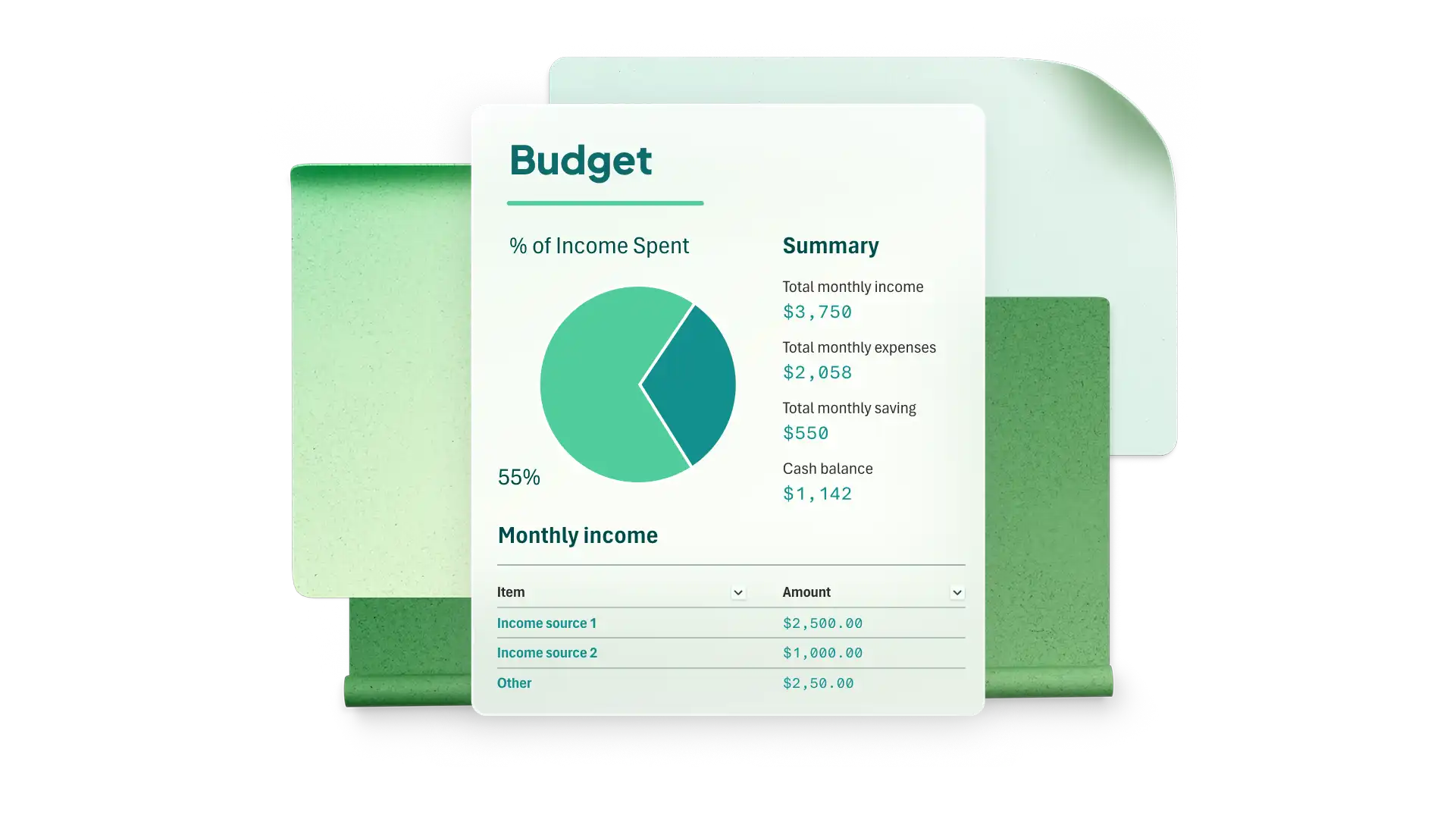
เทมเพลตเครื่องมือคำนวณงบประมาณครัวเรือนที่ใช้ได้จริง
ตรวจสอบรายได้และต้นทุนในเวิร์กชีตที่จัดระเบียบเพื่อจัดการงบประมาณภายในบ้านและค่าใช้จ่ายในแต่ละวันให้ดียิ่งขึ้น เทมเพลตใช้สูตรสเปรดชีต เช่น SUM เพื่อคำนวณผลรวมและแสดงยอดคงเหลือเพื่อช่วยควบคุมการใช้จ่าย
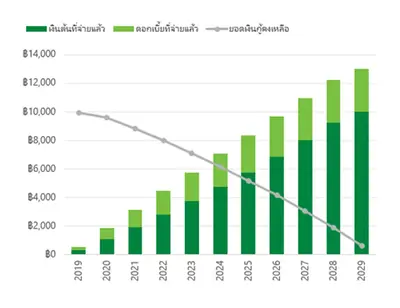
เทมเพลตเครื่องคำนวณเงินออมอัจฉริยะ
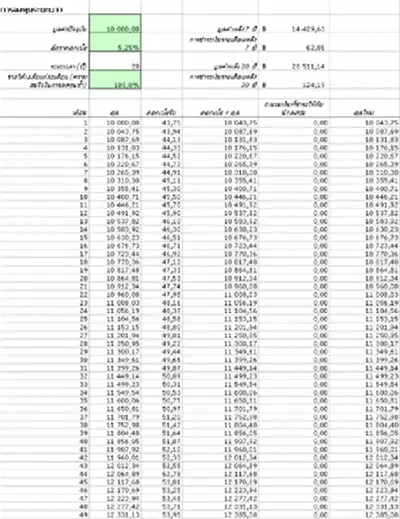
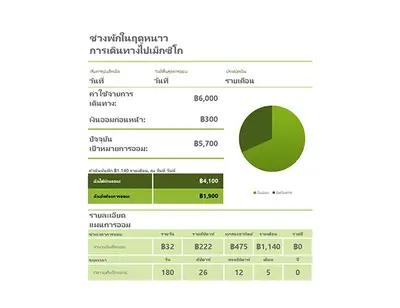
ตรวจสอบการเติบโตและผลตอบแทนทางการเงินด้วยเทมเพลตเครื่องคำนวณเงินออมที่แสดงให้เห็นความคืบหน้าผ่านแผนภูมิและกราฟ เพิ่มจำนวนเงินเริ่มต้น เงินสมทบ อัตรา และไทม์ไลน์ เพื่อสำรวจว่าเงินออมเพิ่มขึ้นอย่างไร
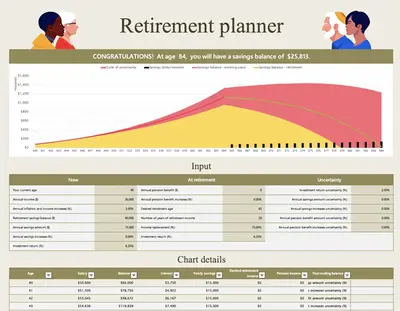
เทมเพลตเครื่องมือคำนวณการเกษียณอายุที่มีประโยชน์
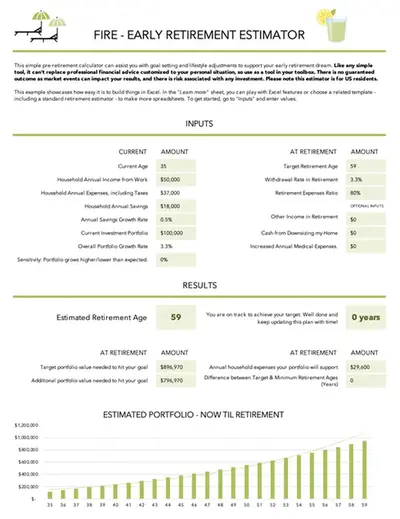
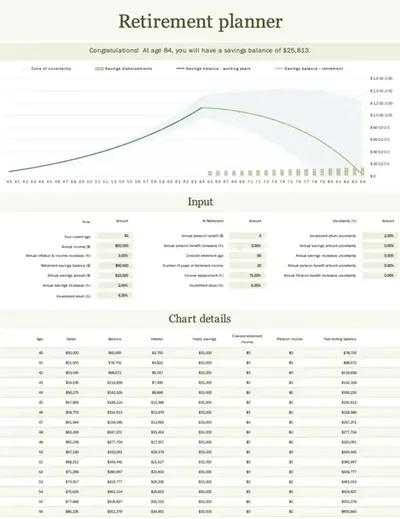
ประมาณการออมในอนาคตด้วยเทมเพลตที่รวมสูตรการเติบโตที่มีตารางการคาดการณ์แบบรายปี ทดสอบตัวเลขต่างๆ สำหรับเงินออมปัจจุบัน เงินสมทบ อัตราผลตอบแทน และไทม์ไลน์เพื่อทำความเข้าใจสถานการณ์การเกษียณอายุและทำการวางแผนระยะยาว
วิธีใช้เทมเพลตเครื่องมือคำนวณใน Microsoft Excel
เรียกดูเทมเพลตเครื่องมือคำนวณสำเร็จรูปใน Excel สำหรับเว็บ
เลือกเทมเพลตและอัปเดตค่าในเขตข้อมูลการป้อนข้อมูลที่มีป้ายชื่ออย่างชัดเจน เช่น จำนวน อัตรา วันที่ หรือประเภท
เปลี่ยนค่าเพื่อตรวจสอบสถานการณ์ต่างๆ และดูการอัปเดตตารางและแผนภูมิในเวลาจริง
แชทกับ Copilot ใน Excel เพื่ออธิบายการคำนวณหรือวิเคราะห์ผลลัพธ์
บันทึกเป็นเทมเพลตสเปรดชีตที่นำกลับมาใช้ใหม่ได้ หรือแชร์ผ่านลิงก์ออนไลน์ที่ปลอดภัย
ปรับปรุงผลลัพธ์ด้วย Copilot ใน Excel
แชทกับ Copilot ใน Excel เพื่อลดความซับซ้อนของข้อมูลที่ยุ่งเหยิงหรือทำความเข้าใจการคำนวณเครื่องมือ AI ของ Excel สามารถช่วยแนะนำสูตรสำหรับตาราง ตั้งแต่การคำนวณเงินออมในอนาคตไปจนถึงการประมาณจำนวนการผ่อนชำระขอให้ AI ตรวจสอบค่าในสเปรดชีตเพื่อวิเคราะห์รูปแบบการใช้จ่ายหรือประมาณไทม์ไลน์การชำระเงิน
คำถามที่ถามบ่อย
สูตรสเปรดชีตทำงานอย่างไรในเทมเพลตเครื่องมือคำนวณใน Excel
เทมเพลตเครื่องมือคำนวณการเงินส่วนบุคคลใน Excel คำนวณผลรวมใหม่เมื่อมีการเปลี่ยนแปลงค่าสูตรเหล่านี้จะปรับผลรวม การชำระเงินคืน และการคาดการณ์โดยไม่ต้องคำนวณด้วยตนเองเครื่องมือ AI ใน Excel ยังช่วยอธิบายหรือแนะนำสูตรตามค่าในสเปรดชีต เพื่อประหยัดเวลาในการค้นหาสูตรที่ถูกต้อง
เทมเพลตเครื่องมือคำนวณของ Excel มีแผนภูมิหรือภาพหรือไม่
เทมเพลตเครื่องมือคำนวณการเงินส่วนบุคคลของ Excel บางอย่าง เช่น เครื่องมือคำนวณเงินออมหรือเครื่องมือคำนวณการเกษียณอายุมีแผนภูมิหรือส่วนสรุปเพื่อแสดงผลลัพธ์เป็นภาพภาพเหล่านี้เน้นแนวโน้มต่างๆ เช่น การเติบโตของเงินออม การกระจายการใช้จ่าย หรือการคาดการณ์ในอนาคตเพื่อให้ตรวจสอบได้ง่าย
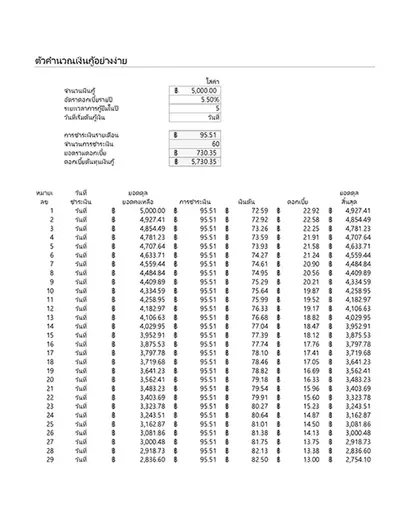
วิธีประมาณตารางการผ่อนชำระสินเชื่อใน Excel
ประมาณตารางการผ่อนชำระสินเชื่อโดยใช้เทมเพลตเครื่องมือคำนวณสินเชื่อ Excel ที่มีสูตรการชำระเงินคืนในตัว ซึ่งจะแยกยอดการชำระเงินแต่ละงวดออกเป็นดอกเบี้ยและเงินต้นใส่รายละเอียดเงินกู้ เช่น จำนวนเงิน อัตราดอกเบี้ย และระยะเวลาเพื่อสร้างรายละเอียดการชำระเงินคืนทั้งหมดในตารางกำหนดการ
