Copilot ใน Excel
สร้างสูตร วิเคราะห์ข้อมูล และสร้างเวิร์กโฟลว์สเปรดชีตโดยใช้ Copilot ใน Excel ระบุข้อมูลเชิงลึกที่มีประโยชน์จากสเปรดชีตขั้นพื้นฐานและขั้นสูงโดยใช้ความช่วยเหลือจา...

เปลี่ยนข้อมูลเป็นแผนภูมิ กราฟ และแดชบอร์ดเพื่อแสดงข้อมูลเชิงลึกอย่างชัดเจนโดยใช้ Copilot ใน Microsoft Excel


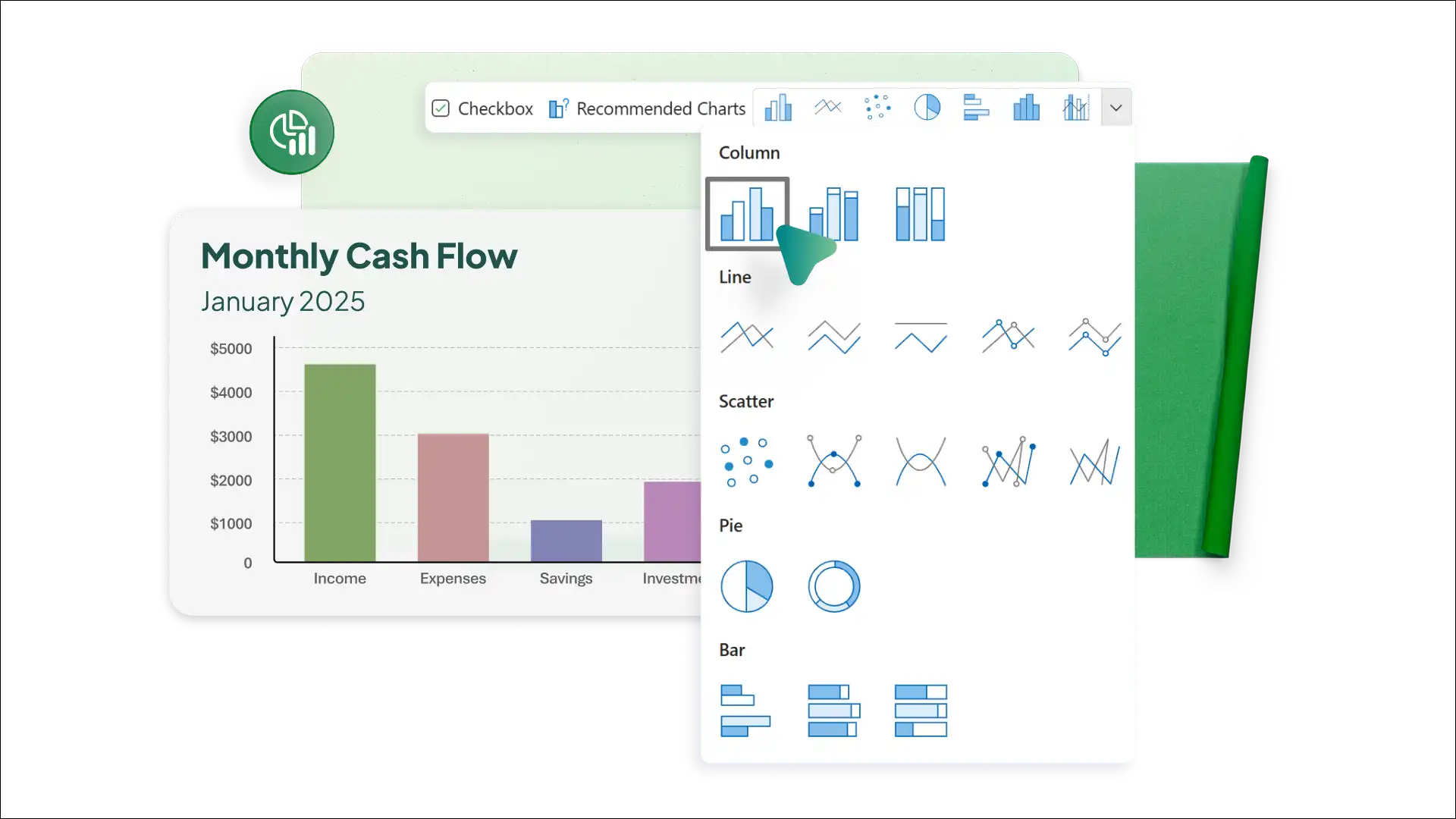
ล้างชุดข้อมูลโดยการระบุค่าที่หายไปและกําหนดมาตรฐานแถวด้วย AIรับคําแนะนําสําหรับชนิดแผนภูมิที่เหมาะกับข้อมูล ดังนั้นวิชวลจึงง่ายต่อการแปล

อธิบายวิชวลที่จําเป็นในการ Copilot Chat เช่น ยอดขายตามภูมิภาคหรือค่าใช้จ่ายต่อเดือน และ AI จะแนะนําแผนภูมิแท่ง แผนภูมิเส้น หรือเค้าโครงแดชบอร์ด

ใช้ Copilot เพื่อเน้นรูปแบบในข้อมูล หรือแสดงค่าสูงและต่ําใน สเปรดชีต ใดๆสร้างการคาดการณ์ตามแนวโน้มที่มีอยู่เพื่อคาดการณ์ผลลัพธ์ในอนาคต
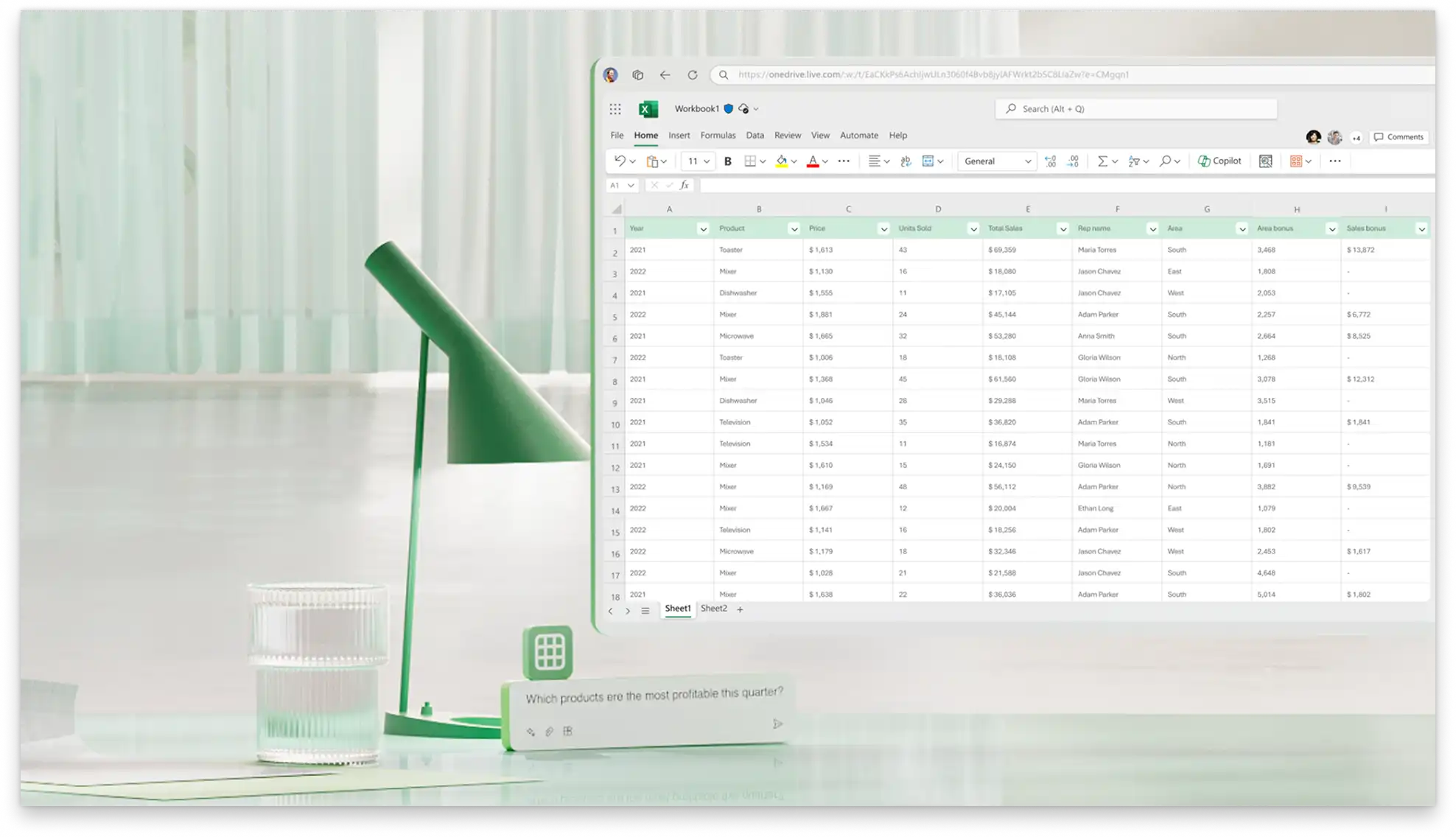
ใช้ AI เพื่อตรวจทานตารางหรือรูปแบบข้อมูลเพื่อแนะนําชนิดแผนภูมิที่เหมาะสมกับสเปรดชีตถาม AI เกี่ยวกับชนิดของการแสดงภาพข้อมูล เช่น แผนภูมิเส้นและ แผนภูมิแกนต์จากนั้นตัดสินใจว่าจะใช้รูปแบบการแสดงภาพใดสําหรับชุดข้อมูล
ระบุค่าสูงสุดและต่ําสุดด้วยแผนภูมิแท่ง หรือดูการแบ่งเปอร์เซ็นต์ด้วยแผนภูมิวงกลมที่สร้างขึ้นโดย Copilotตรวจทานและรวมเค้าโครงสําหรับการเปรียบเทียบข้อมูลยอดขายและสินค้าคงคลังแบบเคียงข้างกันใน สเปรดชีตธุรกิจ
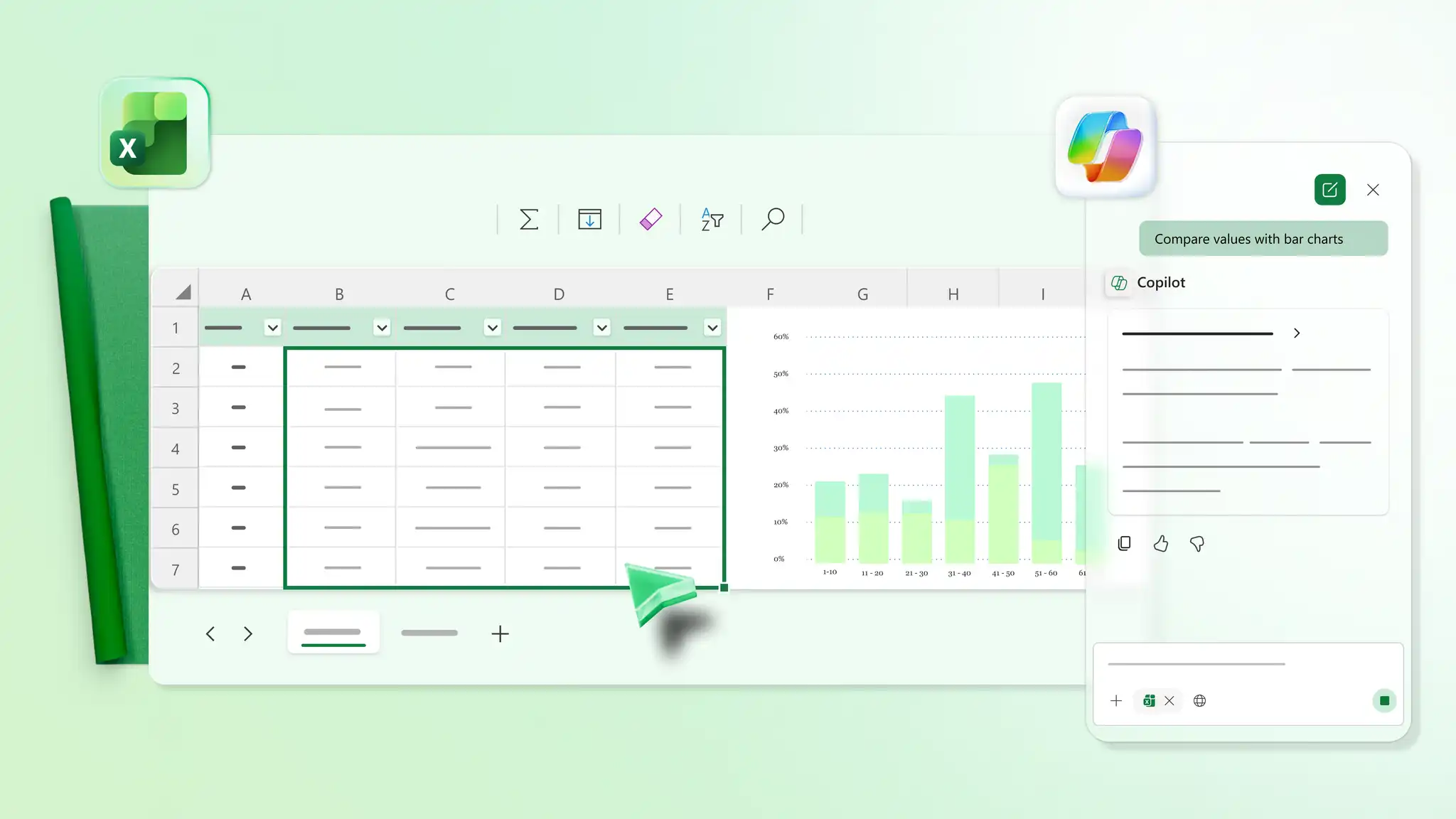
ติดตามและรายงานว่าค่าเปลี่ยนแปลงอย่างไรเมื่อเวลาผ่านไปโดยใช้แผนภูมิเส้นหรือแผนภูมิชุดข้อมูลเวลาแชทกับ Copilot เพื่อระบุคอลัมน์วันที่ในชุดข้อมูลและสร้างแผนภูมิเส้นที่แสดงแนวโน้มอย่างชัดเจนติดตามการพยากรณ์ การเติบโตของยอดขายหรือ ความคืบหน้าของโครงการตลอดเวลา
ใช้ Copilot เพื่อทําให้ข้อมูลดูโดดเด่นใช้รหัสสีเพื่อเน้นค่าและรูปแบบที่สําคัญ หรือสร้างฮีตแมปเพื่อแสดงค่าสูงและต่ําเพื่อการเปรียบเทียบที่ง่ายขอให้ AI สปอตไลต์หมายเลขหลักใน แผนภูมิการขาย หรือเป้าหมายการตลาด
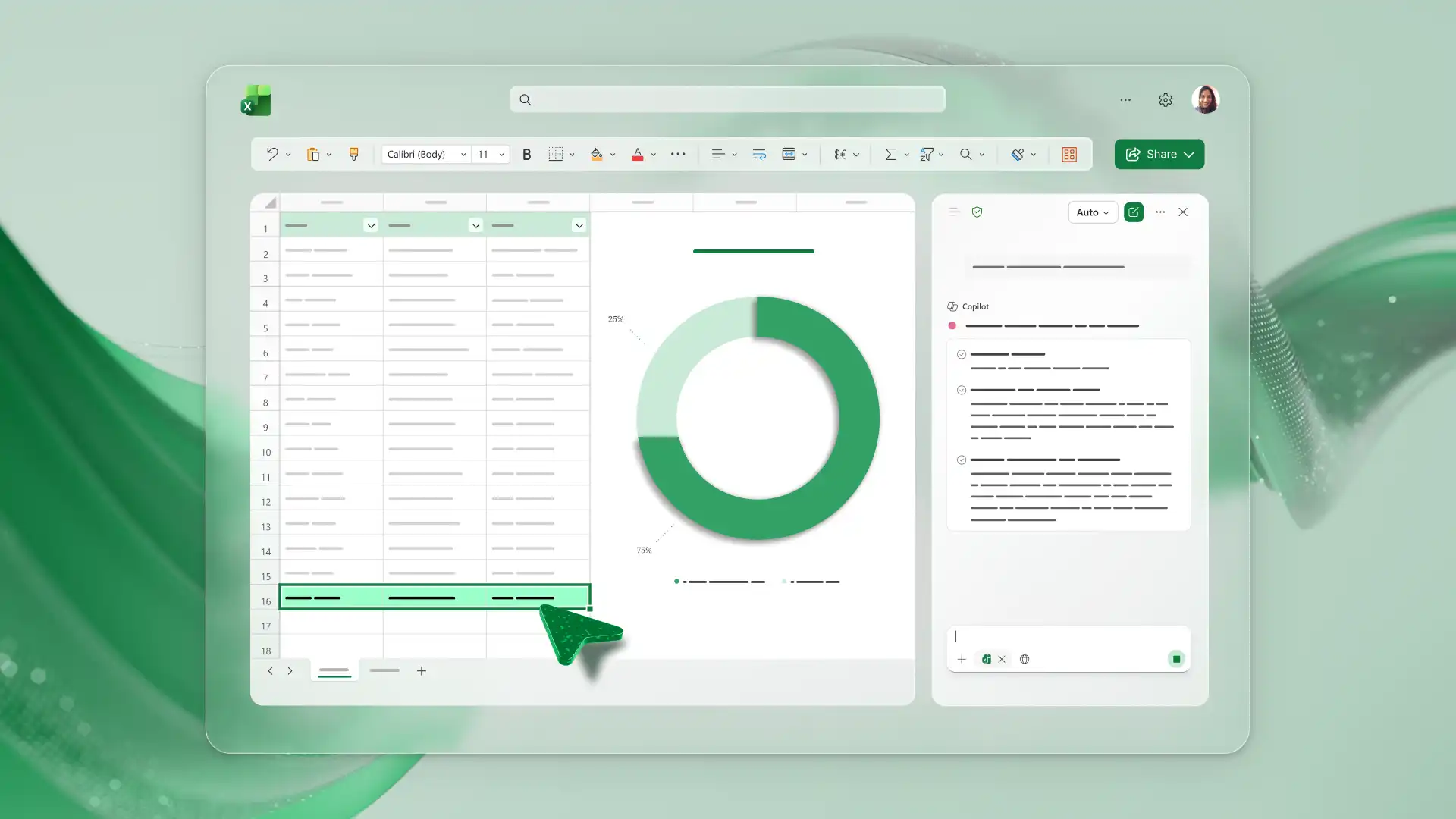
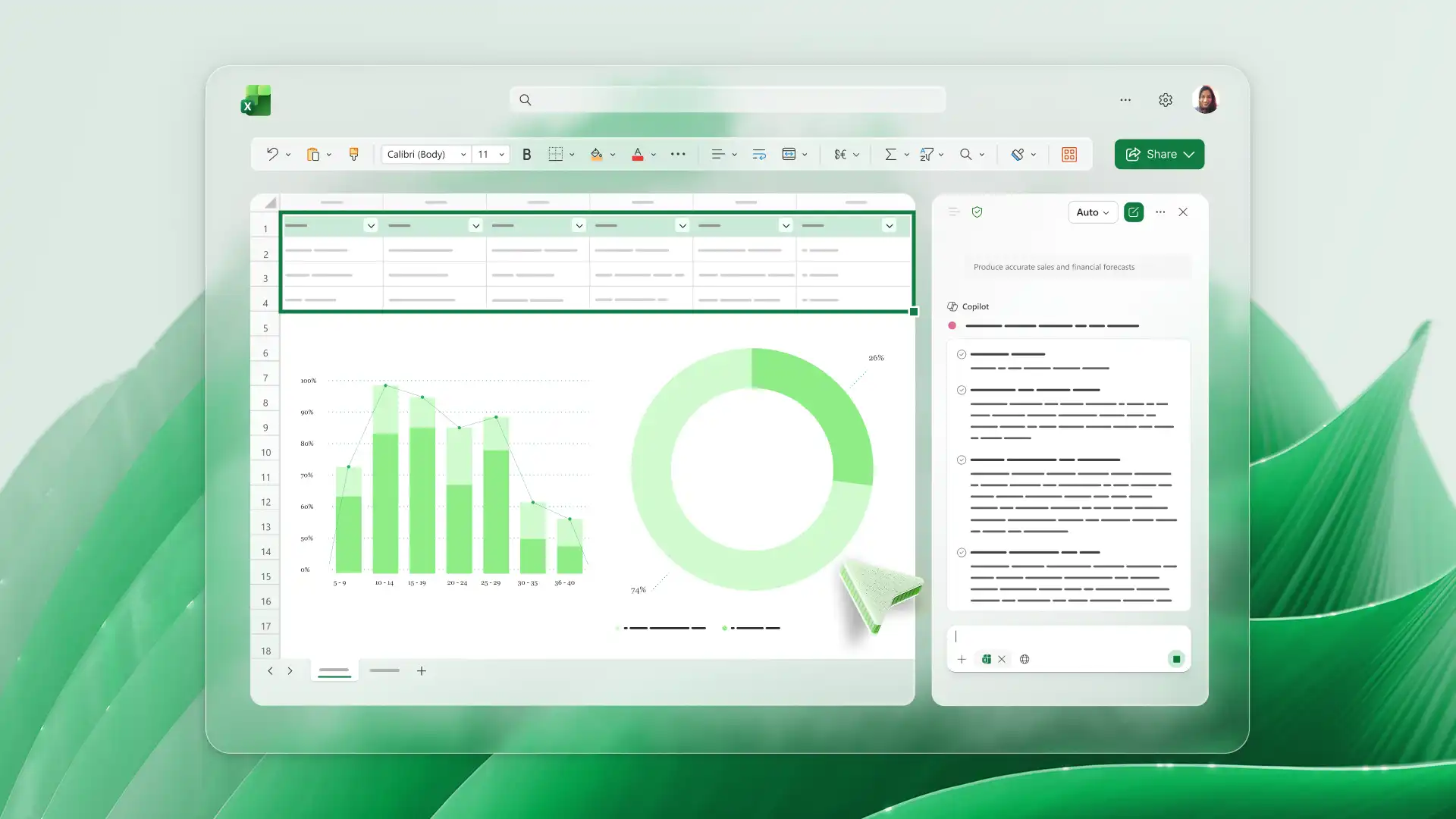
วิเคราะห์รูปแบบในข้อมูลที่มีอยู่เพื่อประเมินประสิทธิภาพในอนาคตโดยใช้แผนภูมิการคาดการณ์ AIเปรียบเทียบการเปลี่ยนแปลงเพื่อวางแผนล่วงหน้าและดําเนินงบประมาณสําหรับธุรกิจหรือ ครัวเรือน ได้อย่างราบรื่นแสดงภาพตําแหน่งที่แนวโน้มกําลังมุ่งหน้าเพื่อทําการตัดสินใจอย่างมั่นใจ
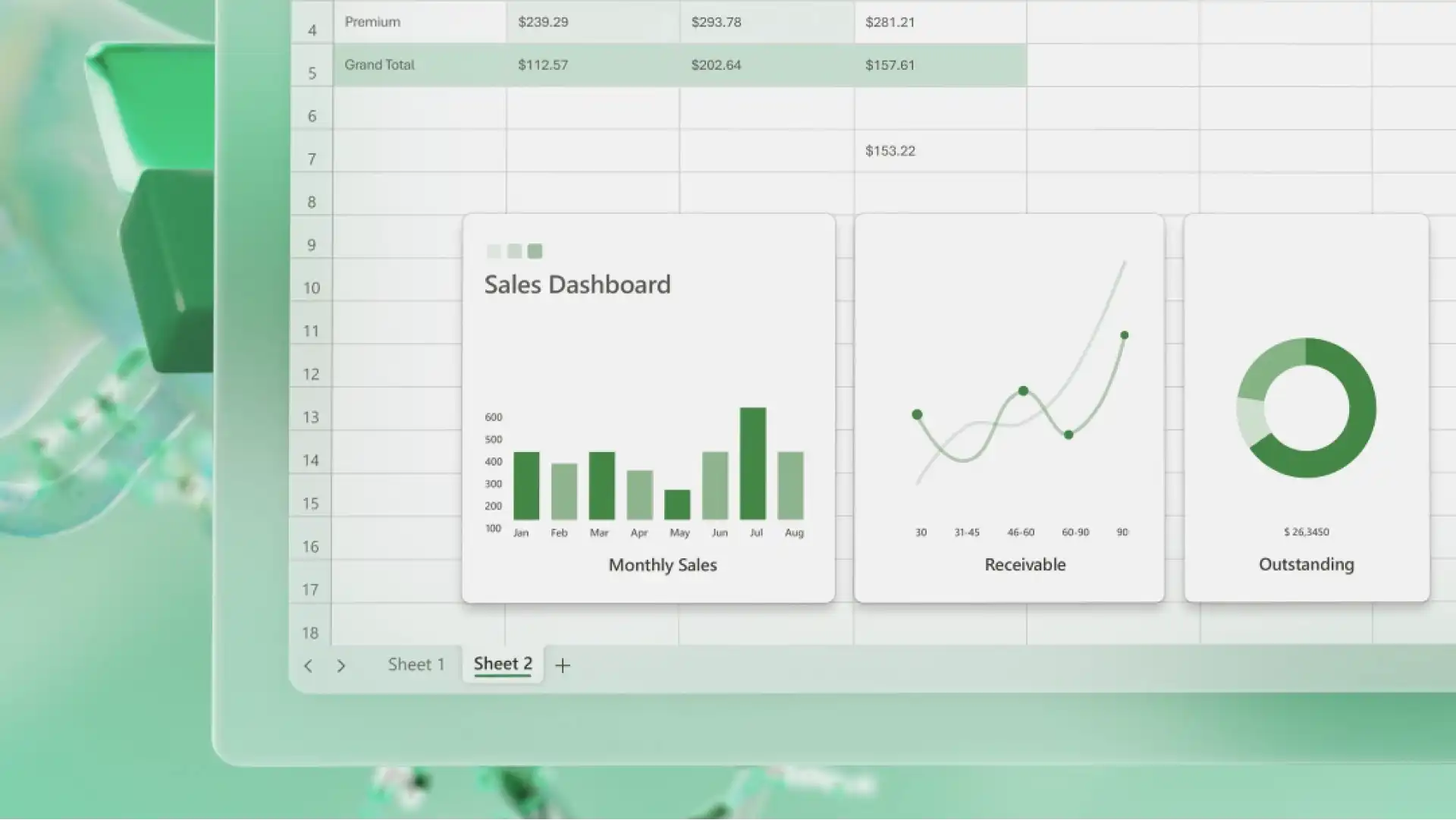
ติดตามและแชร์ข้อมูลเชิงลึกโดยใช้แดชบอร์ดและทําการตัดสินใจด้วยความชัดเจนแชทกับ Copilot เกี่ยวกับองค์ประกอบและเค้าโครงแดชบอร์ดเพื่อนําเสนอข้อมูลได้อย่างชัดเจนสร้างแดชบอร์ดการขายเพื่อ วิเคราะห์การเติบโต หรือแดชบอร์ดประสิทธิภาพการทํางานสําหรับรีวิวทางธุรกิจ
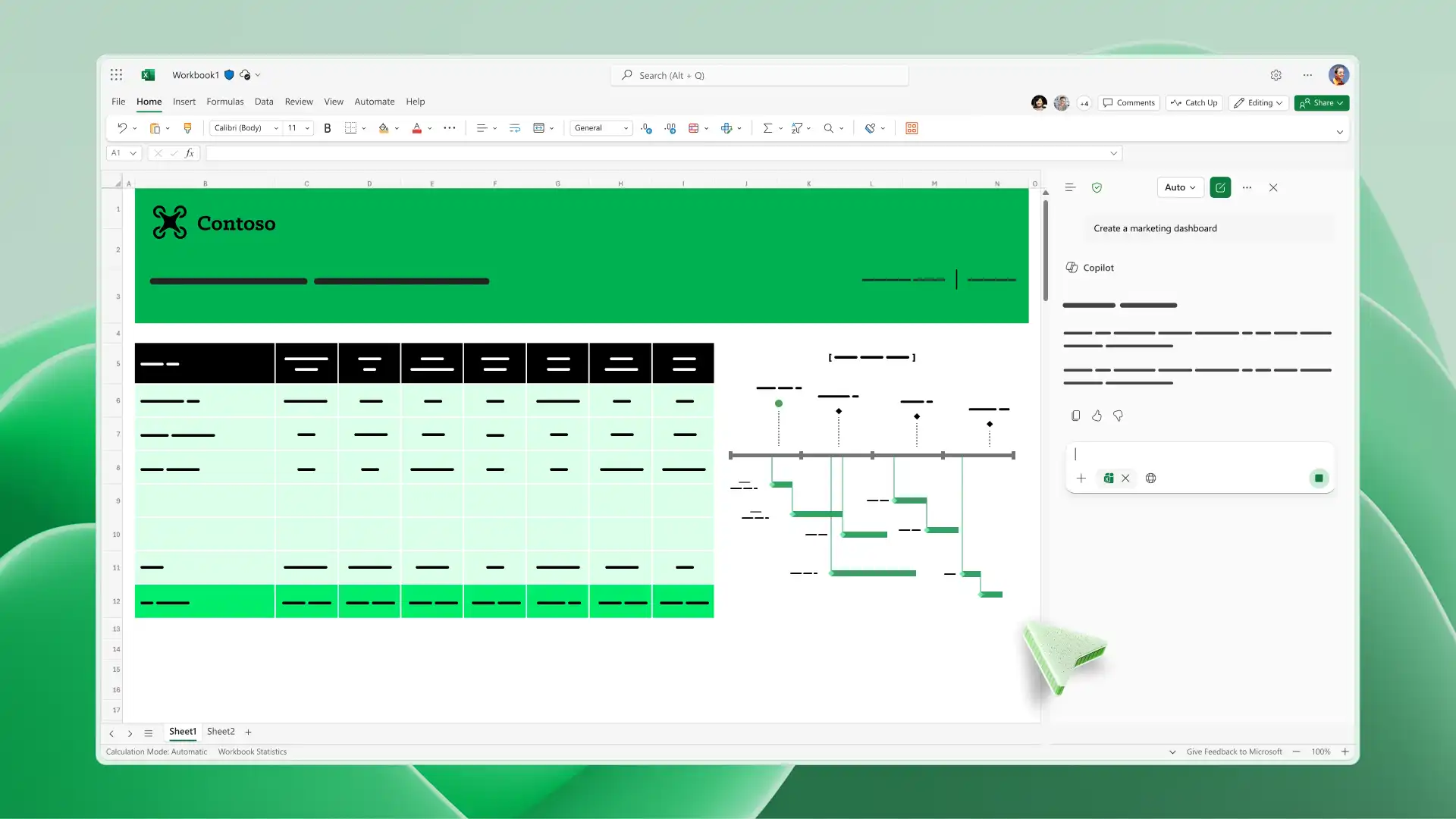
สร้าง เทมเพลต Excel แบบกําหนดเองด้วยคําแนะนํา AIแนบชุดข้อมูลในการแชทของ Copilot และรับเค้าโครงและแผนภูมิที่แนะนําตั้งค่าแดชบอร์ดที่นํากลับมาใช้ใหม่ได้เพื่อใช้ในรอบการรายงานเพื่อประหยัดเวลาในการอัปเดตรายสัปดาห์หรือรายเดือน
เปิดสเปรดชีตที่มีข้อมูลเพื่อแสดงภาพใน Excel สําหรับเว็บ
อธิบายการแสดงภาพที่จําเป็นในการ Copilot Chatเช่น กราฟแท่ง แผนภูมิเส้น หรือแดชบอร์ด
ตรวจสอบคําแนะนําและตรวจสอบว่าช่วงข้อมูลถูกเลือกอย่างถูกต้อง
นําวิชวลไปใช้กับแผ่นงานและปรับปรุงป้ายชื่อ สี หรือโครงสร้างตามความจําเป็น

ค้นหา Copilot ใน Microsoft Excel โดยการเปิดแอปและค้นหาไอคอน Copilotการแก้ไขด้วย Copilot ใน Excel จำเป็นต้องมีการสมัครใช้งาน Microsoft 365 Personal หรือ Family (ด้วยแผนเครดิต AI (opens in a new tab)), การสมัครใช้งาน Microsoft 365 Premium (opens in a new tab) หรือการสมัครใช้งาน Microsoft 365 Copilot เชิงพาณิชย์ (opens in a new tab)
อธิบายแผนภูมิที่จําเป็นสําหรับ Copilot และจะแนะนํารูปแบบการแสดงภาพตามชุดข้อมูลตรวจสอบคําแนะนํา ยืนยันช่วงข้อมูล และแทรกแผนภูมิลงในแผ่นงาน
อัปเดตแผนภูมิโดยการปรับเปลี่ยนข้อมูลต้นฉบับหรือปรับการตั้งค่าในตัวแก้ไขแผนภูมิ
สร้างกราฟแท่ง แผนภูมิเส้น แผนภูมิวงกลม แผนที่ความร้อน แผนภูมิชุดข้อมูลเวลา คาดการณ์วิชวล และแดชบอร์ดแบบเต็มใน ExcelCopilot สามารถแนะนําชนิดแผนภูมิที่ถูกต้องตามโครงสร้างชุดข้อมูล