
30 สูตรและฟังก์ชัน Excel พร้อมตัวอย่างและพร้อมท์ Copilot
สํารวจสูตร Excel 30 สูตรสําหรับการล้างข้อมูล การคํานวณ การค้นหา และการวิเคราะห์ ดูพร้อมท์ที่ใช้งานง่ายสําหรับผู้เริ่มต้นเพื่อเรียนรู้วิธีที่...

จัดการเวลาในการสร้างประสิทธิภาพการทํางานที่ดียิ่งขึ้นด้วยเทมเพลตปฏิทินออนไลน์ฟรีใน Microsoft Excel

จัดระเบียบเหตุการณ์และวันครบกําหนดที่สําคัญด้วยเทมเพลตที่ใช้งานง่ายเพื่อติดตามข้อผูกมัดของคุณ สร้างปฏิทินที่อัปเดตเป็นสัปดาห์ เดือน หรือปีที่คุณเลือกโดยอัตโนมัติอย่างรวดเร็ว แก้ไขและแชร์บนอุปกรณ์ต่างๆ ไม่จําเป็นต้องดาวน์โหลด
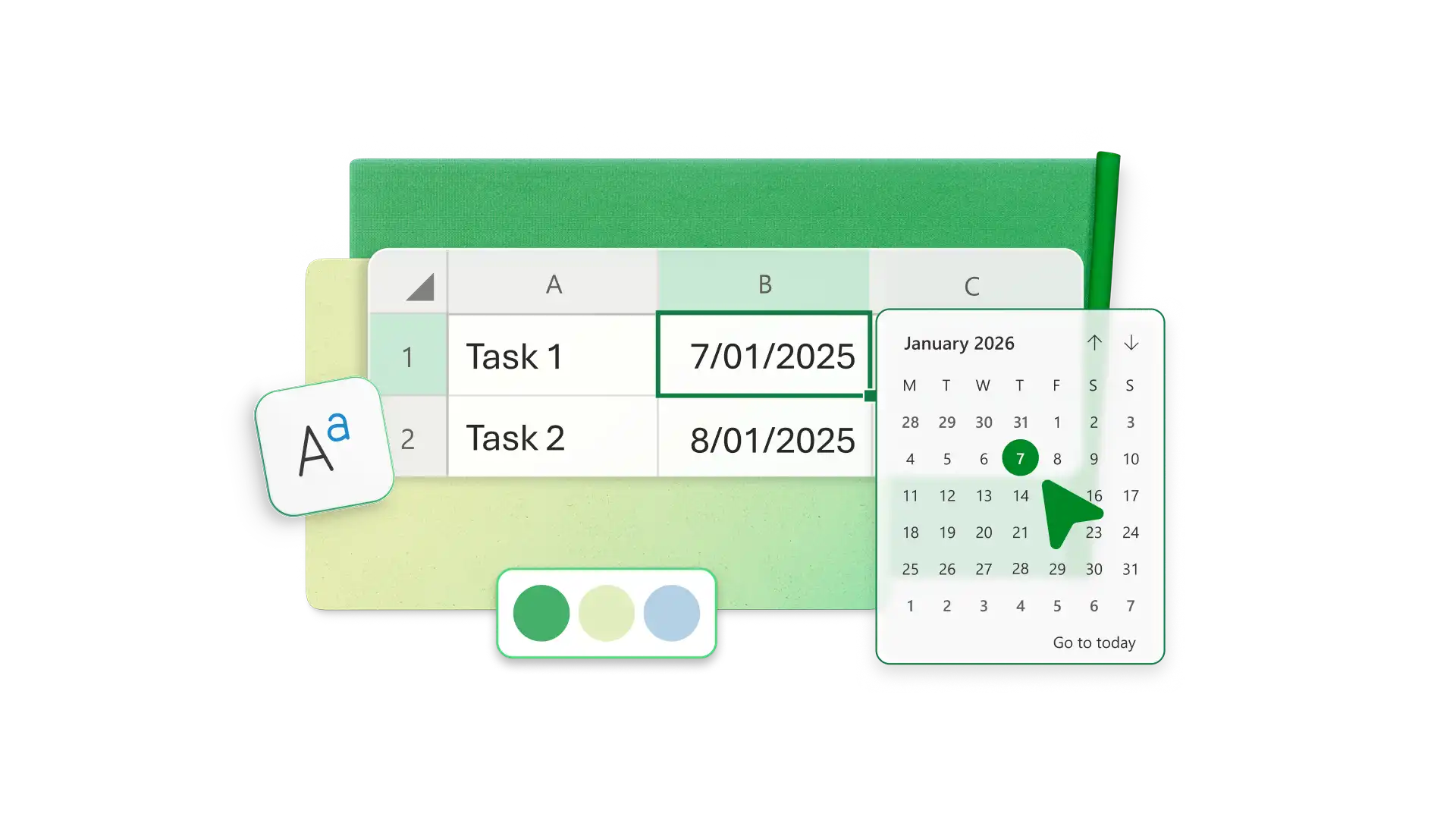
เลือกสี ฟอนต์ และรูปภาพเพื่อเพิ่มความเฉพาะตัวให้กับ เทมเพลตปฏิทิน ที่สามารถดาวน์โหลดได้ที่หลากหลายตั้งค่ามุมมองปฏิทินที่สมเหตุสมผลสําหรับคุณ และใช้ พื้นที่สเปรดชีต เพิ่มเติมสําหรับการติดตามสิ่งต่างๆ เช่น ชั่วโมงของโครงการหรือการว่างงานที่จ่ายต่อสัปดาห์
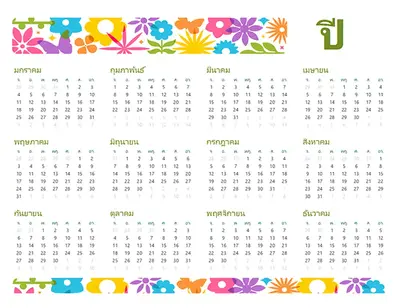
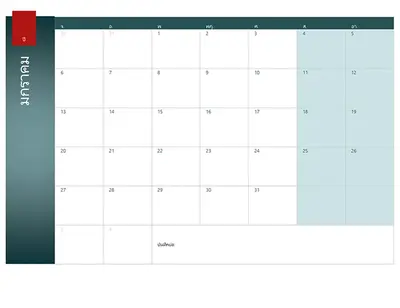
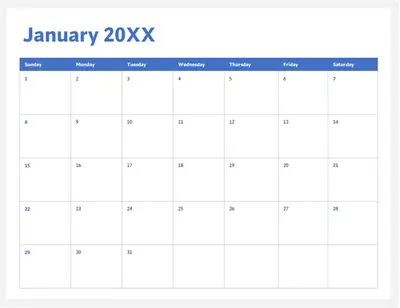
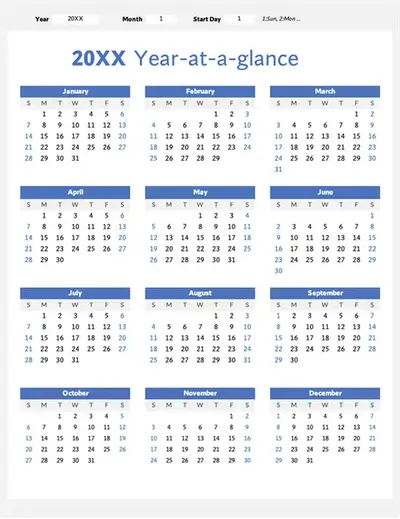
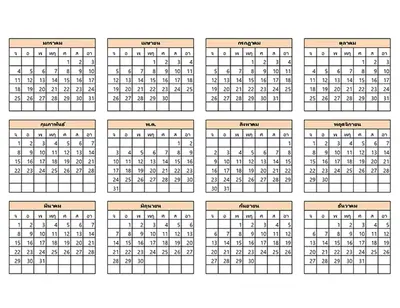
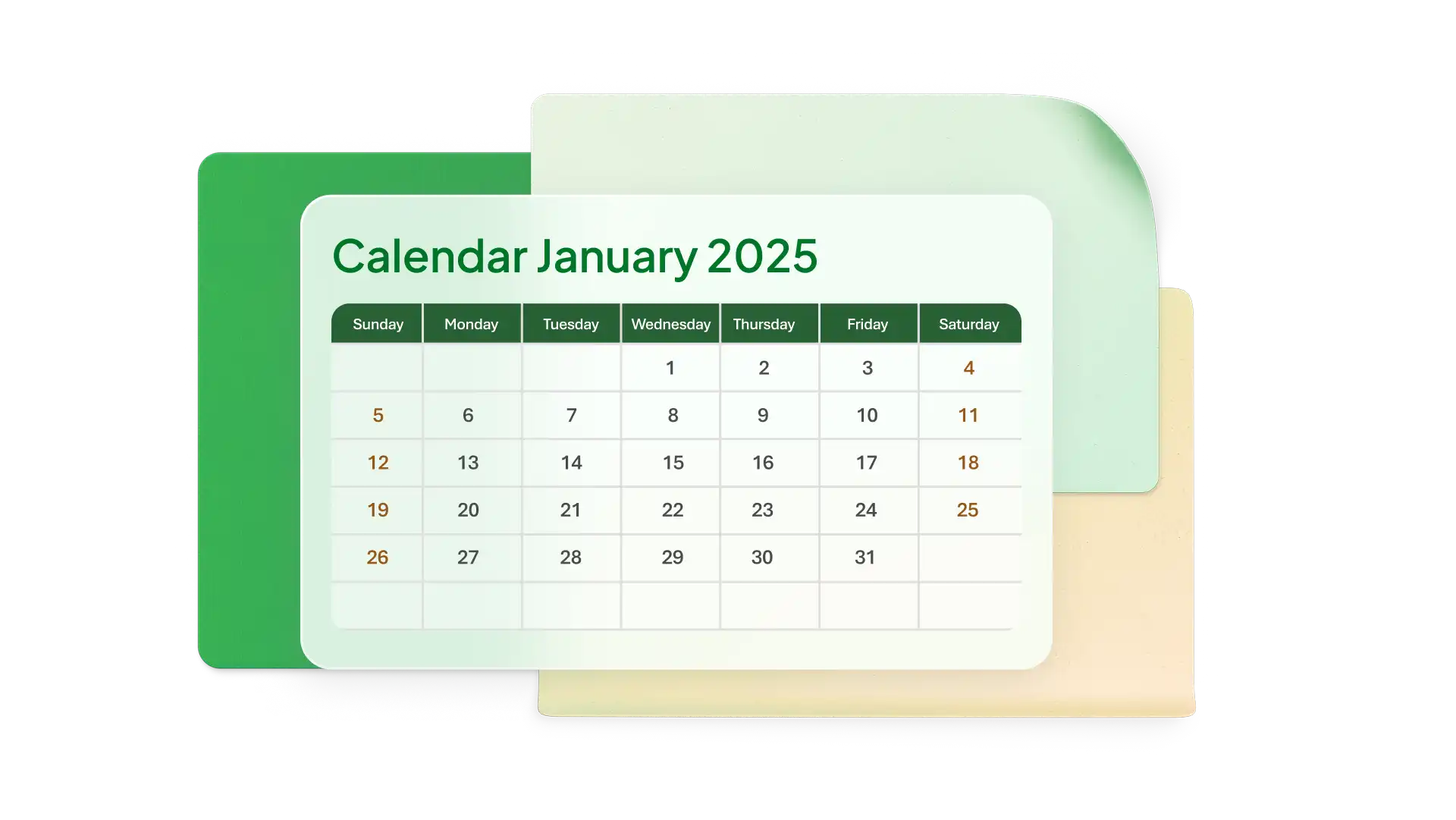
ดูทั้งปีของคุณได้อย่างรวดเร็วด้วยปฏิทินรายปีเพื่อติดตามเหตุการณ์สําคัญเลือกปฏิทินรายเดือนสําหรับเหตุการณ์ที่จัดกําหนดการบ่อยขึ้นหรือมุมมองรายสัปดาห์เพื่อแบ่งภาระผูกพันตามวัน
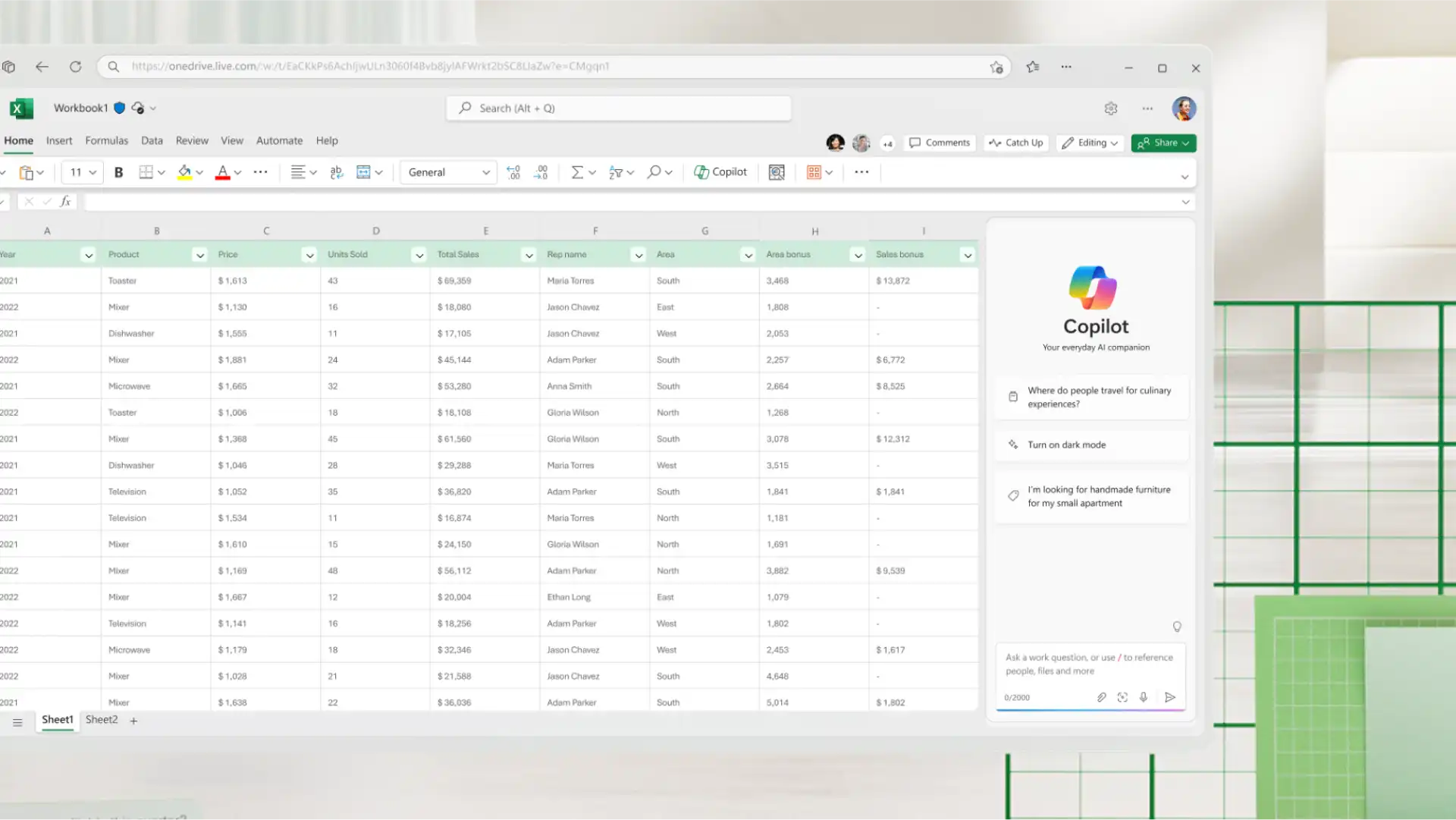
แชทกับ Copilot ใน Excel เพื่อเพิ่มมุมมองรายสัปดาห์ลงในปฏิทินรายเดือน หรือนำสูตรการจัดรูปแบบตามเงื่อนไขไปใช้เพื่อเน้นบางวันหรือบางเหตุการณ์นอกจากนี้ Copilot ยังสามารถสรุปข้อมูลเกี่ยวกับวันที่ยุ่งที่สุดของคุณ หรือแนวโน้มในรายการที่เกินกำหนด
ทํางานร่วมกับผู้อื่นโดยการแชร์ลิงก์ไปยังปฏิทินออนไลน์ของคุณให้ครอบครัวหรือเพื่อนๆ เพิ่มเหตุการณ์ลงใน สเปรดชีต ของคุณ และใช้ข้อคิดเห็นและแท็กเพื่อทํางานร่วมกันแบบเรียลไทม์ทำให้ทุกคนมีความเข้าใจที่ตรงกัน

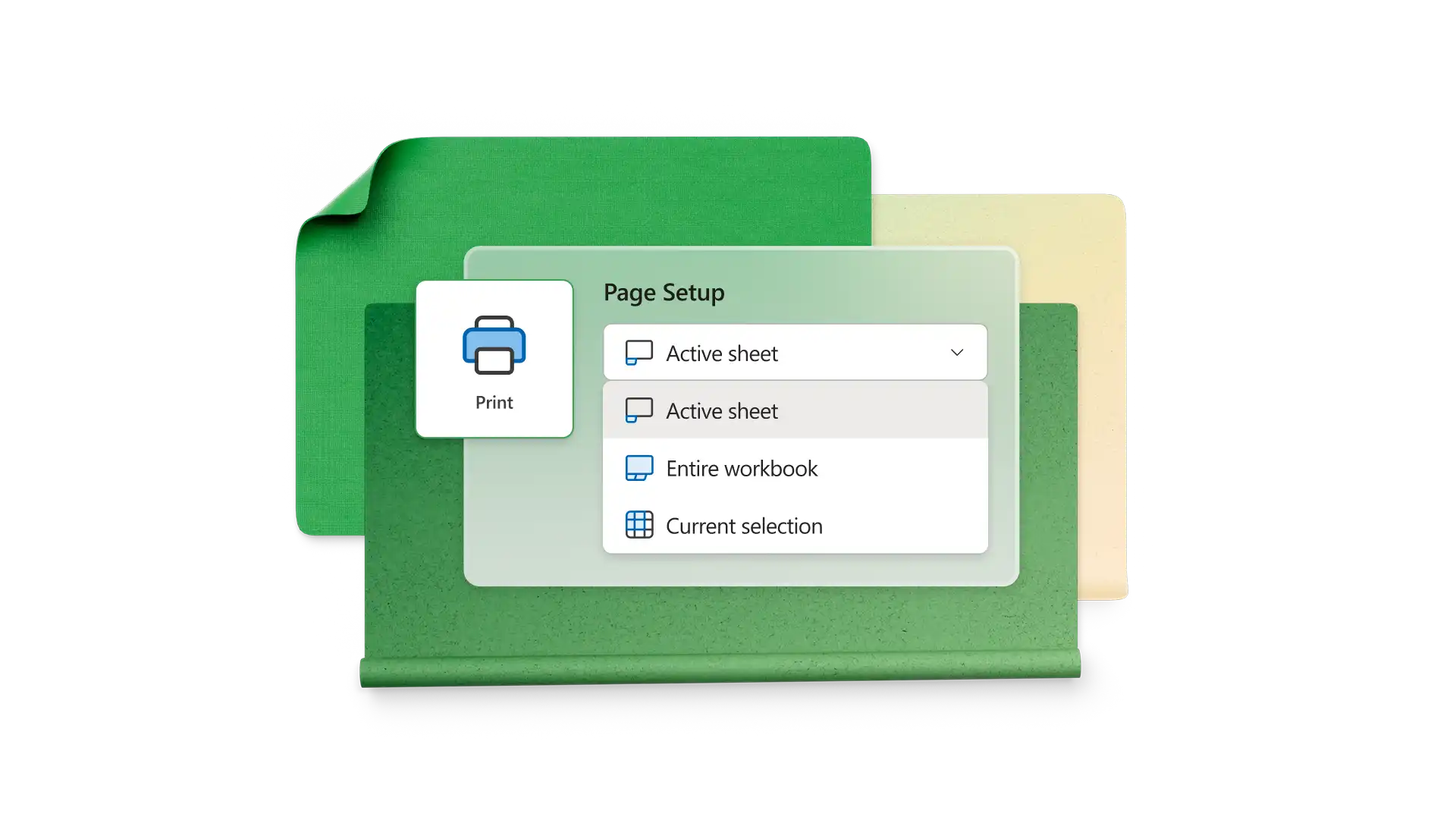
พิมพ์ปฏิทินแบบกําหนดเองได้ฟรีพิมพ์ปฏิทินที่มีเหตุการณ์เป็นตัวเตือนทางกายภาพ หรือพิมพ์ปฏิทินเปล่าเพื่อดินสอในกําหนดการของคุณโดยไม่มีสิ่งรบกวนทางดิจิทัล
สํารวจ เทมเพลตปฏิทิน และเลือกเทมเพลตสําหรับสถานการณ์ของคุณ
กําหนดเทมเพลตเองด้วยสี ฟอนต์ และรูปภาพที่ตรงกับสไตล์ของคุณ
เพิ่มเหตุการณ์ในเซลล์และแทรกบันทึกย่อสําหรับรายละเอียดเพิ่มเติม
ใช้การจัดรูปแบบตามเงื่อนไขเพื่อเน้นวันด้วยเหตุการณ์ที่สําคัญ
อัปเดตปฏิทินของคุณแบบออนไลน์หรือพิมพ์สําเนาจริง
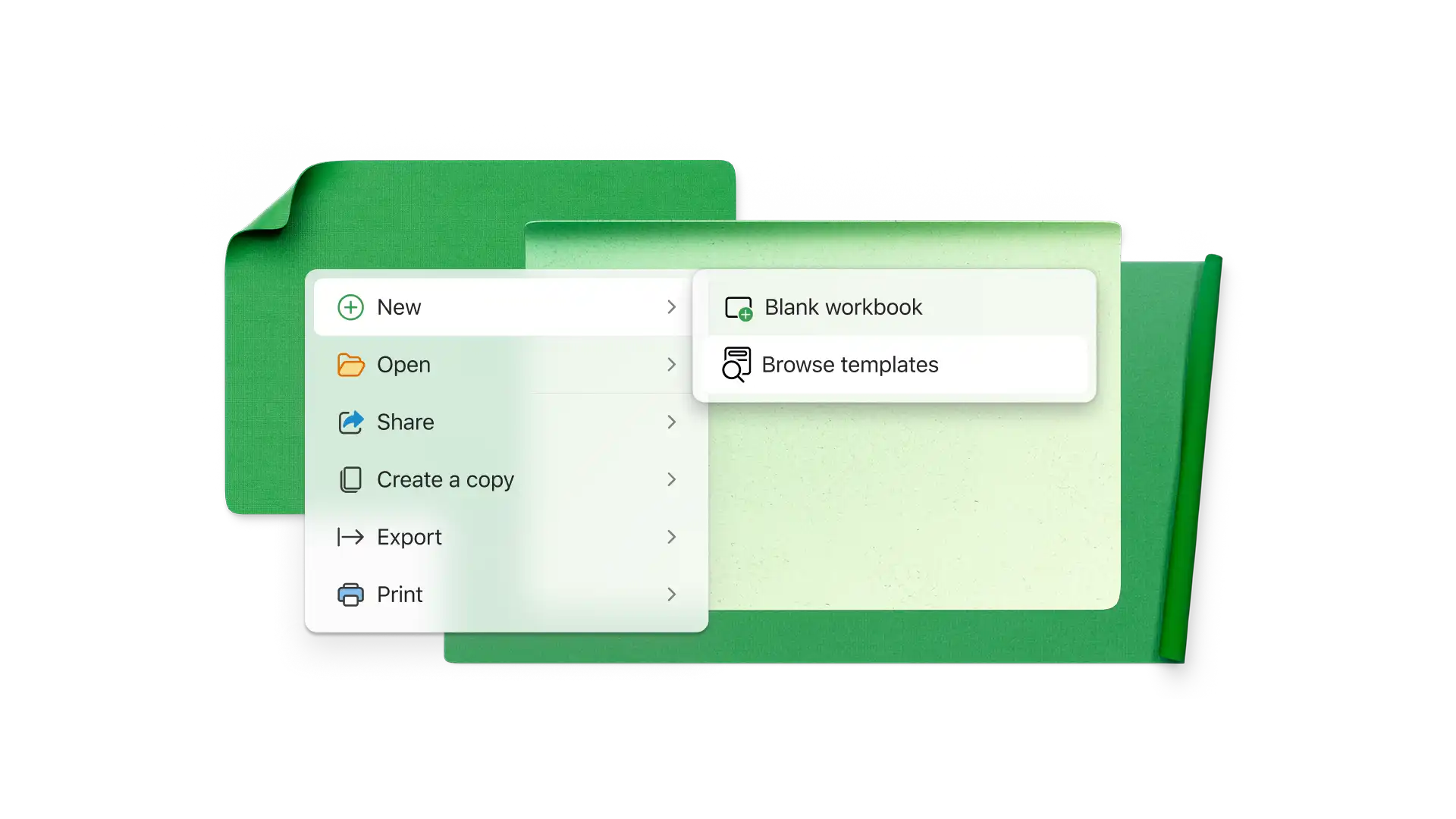
การใช้ เทมเพลตปฏิทิน Excel เป็นวิธีง่ายๆ ในการสร้างปฏิทิน DIYคุณสามารถเลือกจากเทมเพลตหลายรายการที่มีมุมมองรายปี รายเดือน รายสัปดาห์ หรือรายวัน และการคำนวณวันที่อัตโนมัติ
คลิกเซลล์ที่คุณต้องการแก้ไข เลือกหน้าแรก แล้วเลือกวันที่แบบสั้นหรือวันที่แบบยาวในกลุ่มตัวเลขการทำเช่นนี้จะแทรกปฏิทินแบบหล่นลงในเซลล์
Excel เป็นตัวเลือกที่ยอดเยี่ยมสำหรับการสร้างปฏิทินออนไลน์ เนื่องจากคุณสามารถเริ่มต้นด้วยเทมเพลตที่สร้างไว้ล่วงหน้า และใช้ประโยชน์จากฟังก์ชันอื่นๆ ใน Excel สำหรับการกำหนดเองขั้นสูง เช่น การจัดรูปแบบตามเงื่อนไขและสูตรเหตุการณ์ที่เป็นกิจวัตรจับคู่ปฏิทินกับกำหนดการ และเทมเพลตแผ่นงานการเข้าร่วมเพื่อติดตามวิธีการใช้เวลาอย่างชัดเจนเพิ่มความสมบูรณ์ให้กับ แผ่นงานเครื่องมือคำนวณสินเชื่อบ้าน ด้วยปฏิทินการชำระเงินสินเชื่อแบบกำหนดเอง


