
Вісім способів створити й проаналізувати електронну таблицю Excel за допомогою штучного інтелекту
Дізнайтеся, як Copilot в Excel може пропонувати формули, допомагати очищати дані...

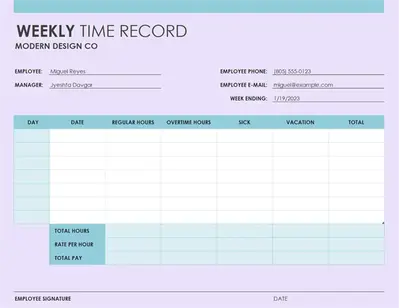
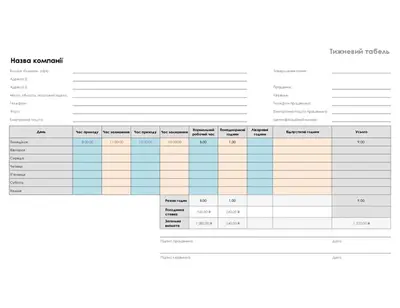
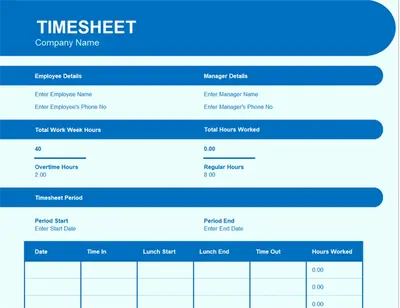
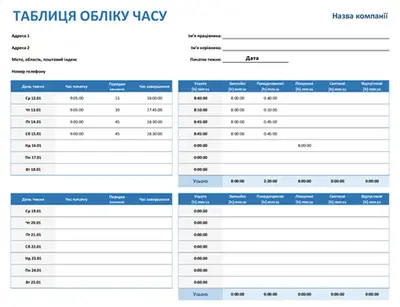
Track work hours, calculate pay, and stay organized with free timesheet calculator templates in Microsoft Excel.


Track work hours and simplify reporting with Excel timesheet templates built for daily, weekly, or project-based use. Log hours, breaks, and overtime in a clear, consistent layout that’s easy to maintain.

Built-in Excel calculator helps keep entries consistent and accurate. Automatically total hours with easy-to-use formulas so payroll, invoices, and reports are prepared correctly.

Adjust worksheets to suit different tracking needs, including hourly, shift, or project timeframes. Keep timesheets organised and updated as schedules change.
Знайдіть шаблони з можливістю налаштування для ведення щоденних годин праці, керування оплачуваним часом і підтримки точного нарахування заробітної плати або виставлення рахунків клієнтам.
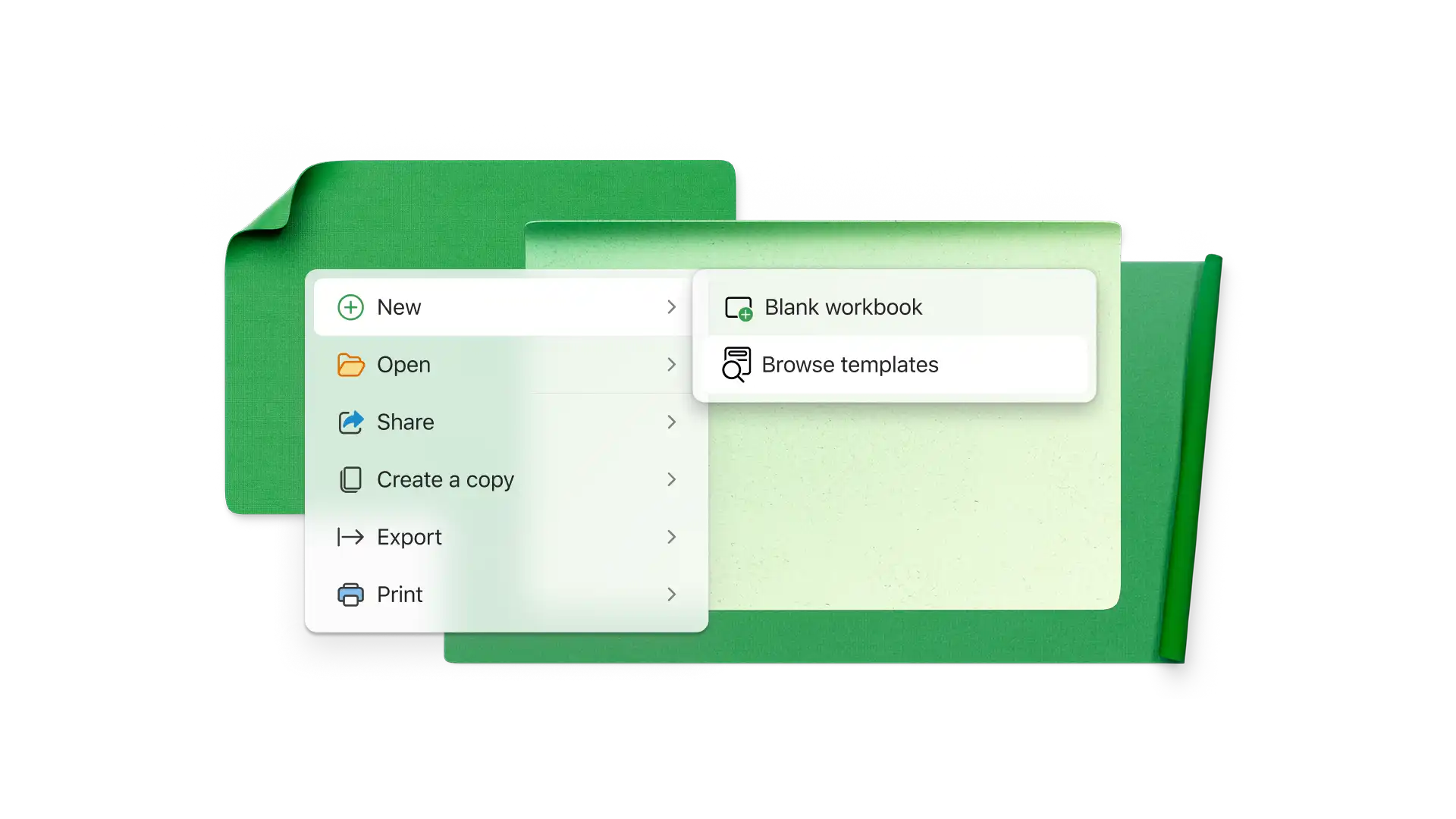
У браузері переглядайте шаблони табелів
Двічі натисніть потрібний шаблон
Замініть значення в клітинках і назви потрібною інформацією
Зберігайте, друкуйте або поширюйте табель у форматі PDF
Track hours with timesheet calculator templates which keep every entry accurate and easy to report. The calculator sheet can automatically add time and subtract breaks to calculate total pay and overtime. Prepare payroll, invoices, and reports without requiring manual checks.
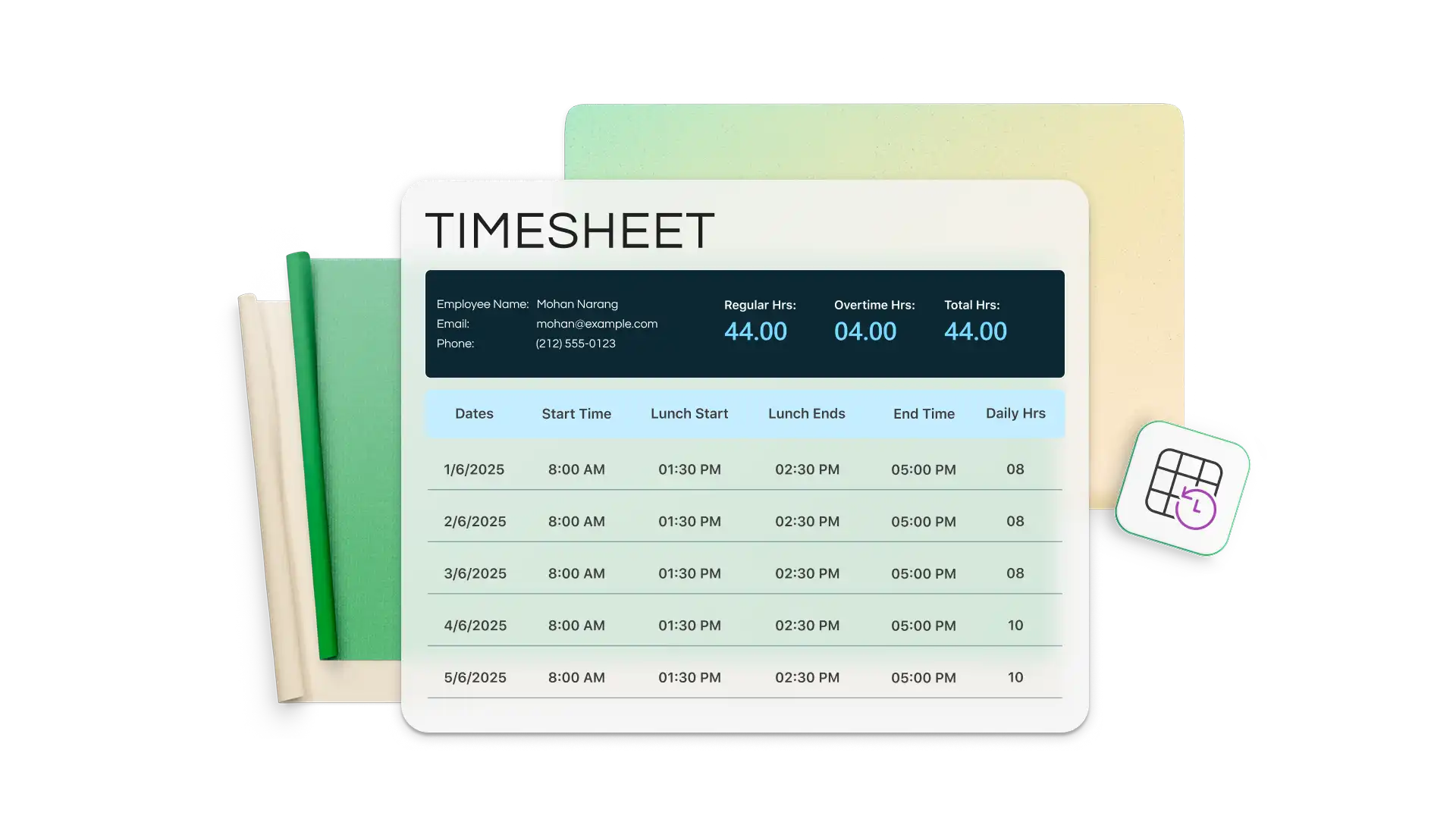
Track time over daily, weekly, monthly, and annual reporting periods with clarity using Excel timesheet templates. Align timesheets with the pay period to simplify reporting and customize it with a company header, brand logo, client name, and project details.
Review billable hours, prepare client-ready invoices, and manage project costs with reliable data. Send accurate invoices based on the hours already recorded in the timesheet calculator. Find total time by project and generate an invoice quickly.

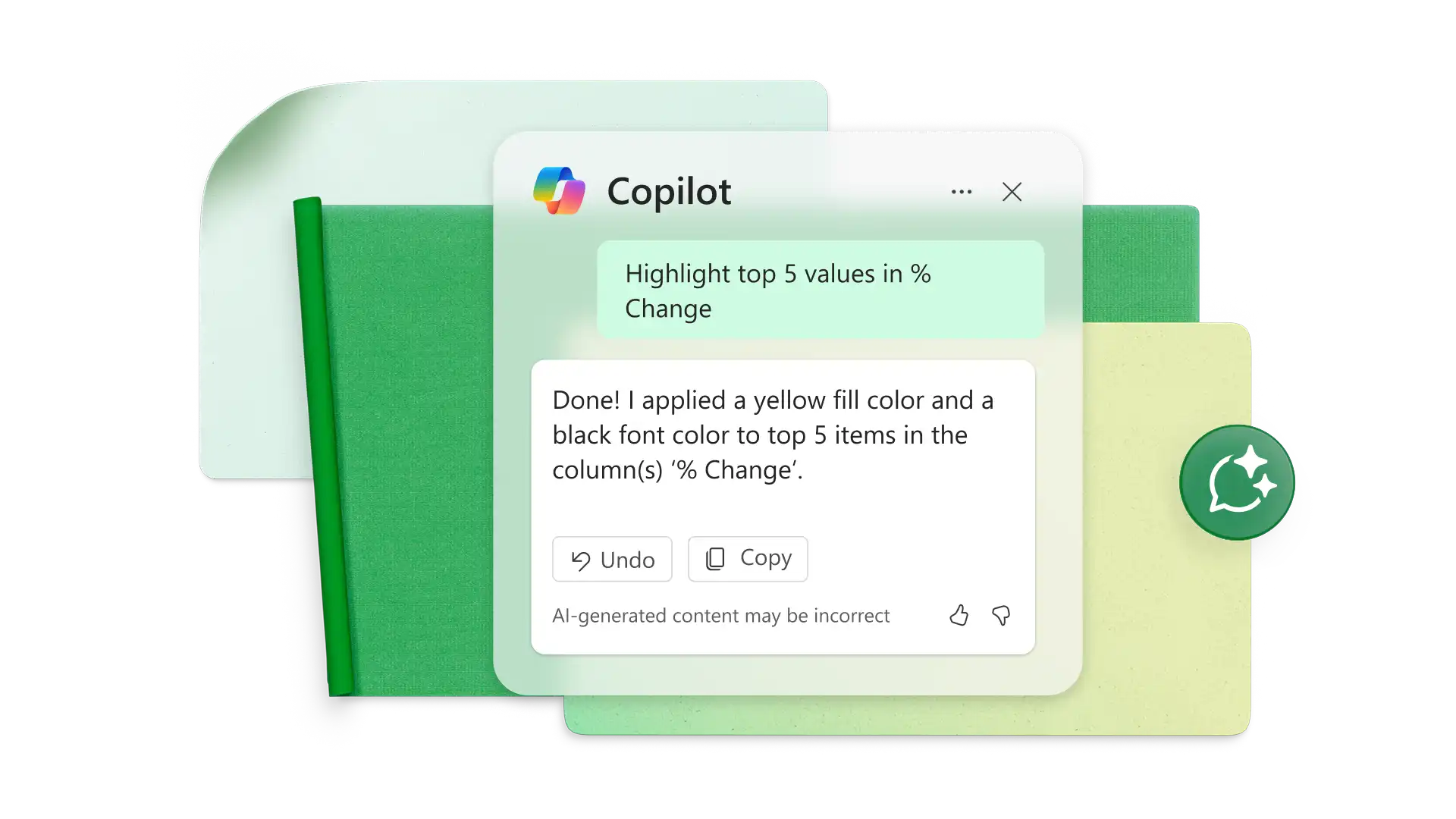
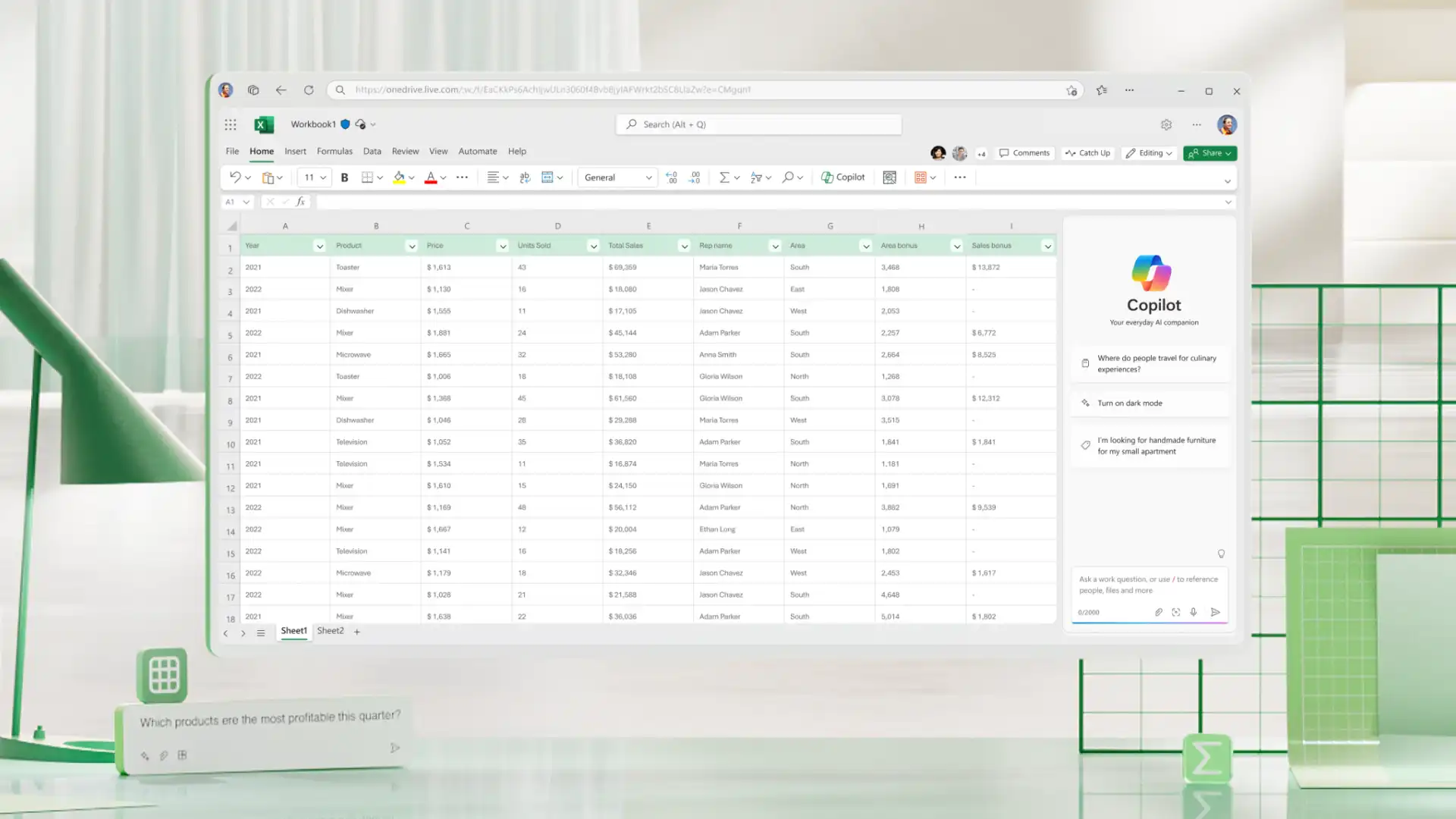
Створюйте звіти за загальною кількістю годин, оплатою та понаднормовою роботою для кожного працівника за допомогою Copilot в Excel. Використовуйте вбудоване виявлення помилок, щоб виділяти клітинки з відсутніми записами, невідповідностями перед нарахуванням заробітної плати або позначати працівників, які перевищують визначені граничні значення понаднормової роботи. Попросіть Copilot згенерувати діаграми й зведені таблиці, щоб отримати докладну аналітику трендів.
Щоб обчислити понаднормові години в Excel, відніміть стандартні робочі години від загальної кількості відпрацьованих годин за допомогою простої формули. Наприклад, якщо все, що понад вісім годин, вважається понаднормовим часом, використайте формулу: =IF(A2>8, A2-8, 0). Якщо ви працюєте з часом початку й завершення, спочатку обчисліть загальну кількість годин за допомогою формули: =(EndTime-StartTime)*24. Потім застосуйте формулу для понаднормової роботи. Це швидко показує лише додатково відпрацьовані години, тож легко відстежувати понаднормовий час для розрахунку заробітної плати, табелів обліку робочого часу або звітності. Щоб отримати додаткову допомогу, зверніться до Copilot в Excel, щоб створити потрібну формулу.
Щоб обчислити години, спочатку переконайтеся, що клітинки вводу мають формат часу в Excel. Потім створіть формули, віднімаючи час обідньої перерви й час завершення роботи від часу початку роботи. Помножте отримане десяткове значення на 24, щоб побачити кількість робочих годин за день. Щоб швидше розв’язати завдання, налаштуйте шаблон табеля Excel або скопіюйте його формули.
Якщо табель обліковує години в числовому форматі, 15 хвилин дорівнюють 0,25 години. У цьому разі 0,5 години – це 30 хвилин, а 0,75 години – 45 хвилин. Просто відформатуйте клітинки в електронній таблиці Excel для введення значень часу на кшталт 9:00 AM та 5:00 PM.
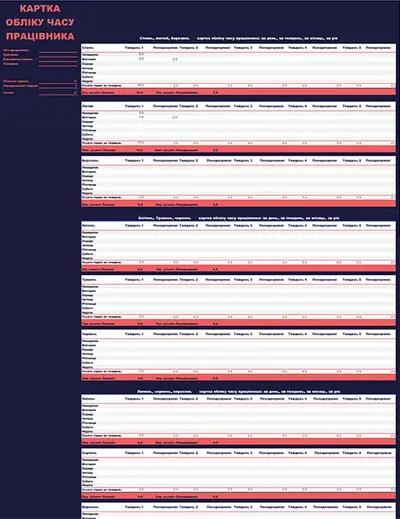
Почніть із щомісячного шаблону табеля робочого часу Excel або скопіюйте щотижневий шаблон, щоб включити в електронну таблицю п’ять тижнів. Якщо ви створюєте щомісячний табель робочого часу із нуля, налаштуйте стовпці для дати, часу перебування, завершення часу очікування, обідів і загальної кількості годин. Створіть формули, щоб підсумувати робочі години за кожен день разом із місячним підсумком. Поєднуйте табелі обліку робочого часу з шаблоном місячного графіку, щоб упевнено планувати свою роботу.
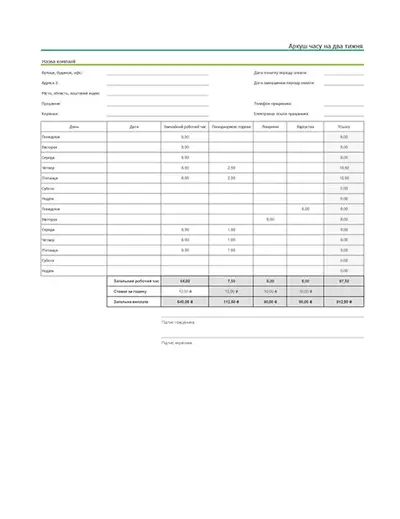
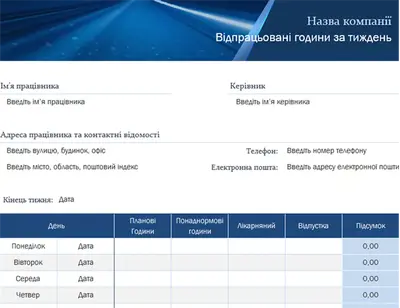
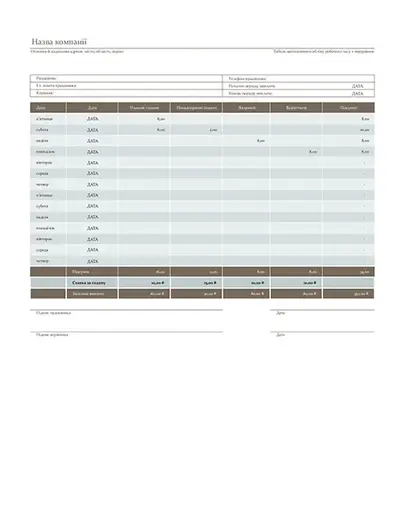
Тижневі табелі відстежують години за семиденний період, тож вони ідеально підходять для детального контролю щоденних годин, понаднормового часу й короткострокових графіків. Двотижневі табелі охоплюють двотижневий період, зменшуючи час на адміністрування та узгоджуючи роботу із циклами розрахунку заробітної плати, які тривають що два тижні. Тижневі формати забезпечують частіший огляд, а двотижневі формати краще підходять для спрощеної звітності та обробки заробітної плати.
Табелі обліку робочого часу можна легко надати команді, скориставшись захищеною онлайн-таблицею у вебпрограмі Excel. Поділіться посиланням і налаштуйте дозволи на перегляд або редагування, щоб учасники команди могли оновлювати години, переглядати записи або відстежувати перебіг роботи в реальному часі. Це можна з'єднати з шаблонами аркушів присутності.