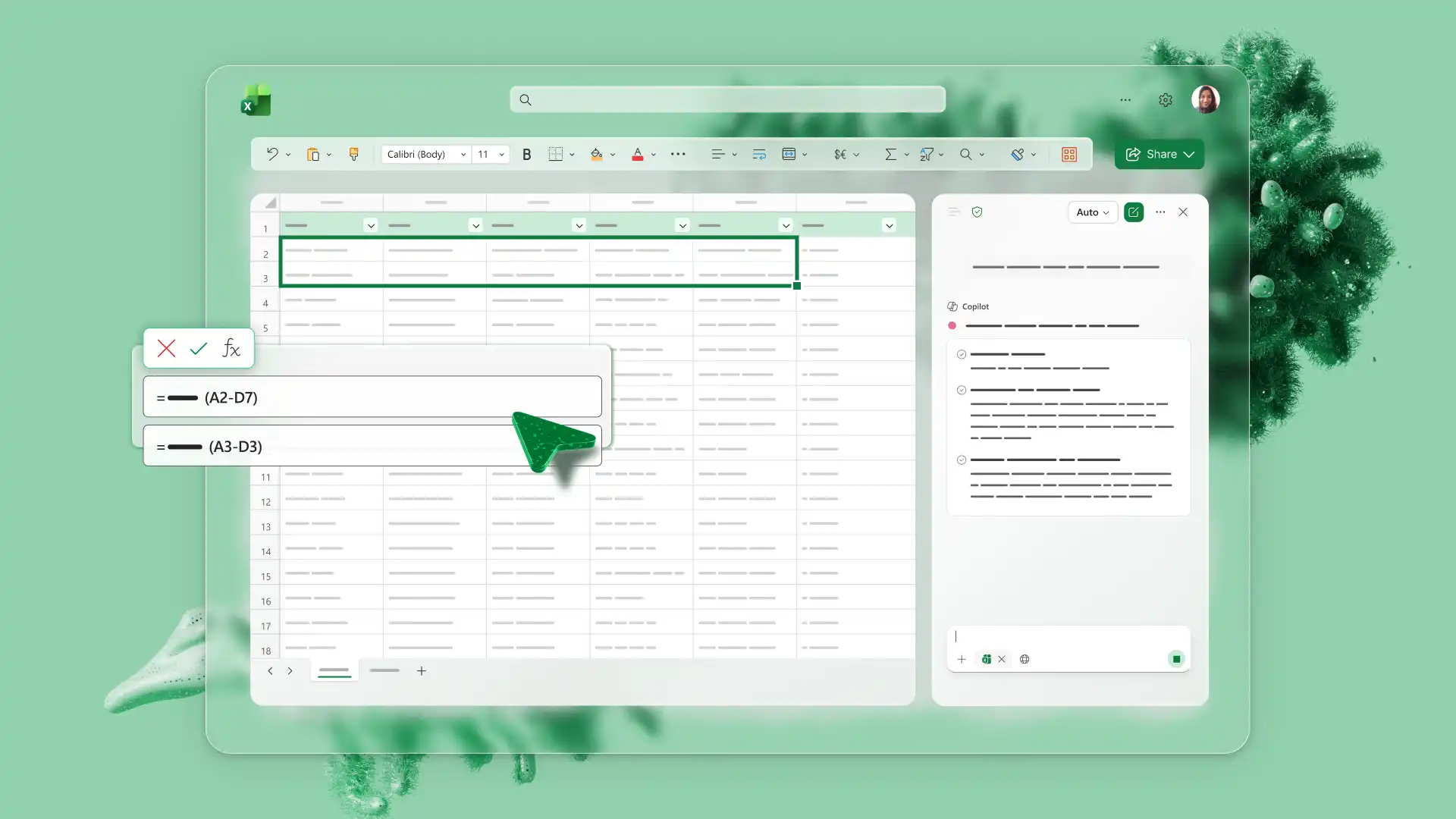
Перетворюйте дані електронної таблиці на корисні висновки за допомогою штучного інтелекту Програма Microsoft Excel. Copilot в Excel допомагає створювати аркуші, впорядковувати інформацію, пропонувати формули й аналізувати дані, скорочуючи ручні кроки щоденної роботи з електронними таблицями.
Штучний інтелект допомагає виявляти закономірності та пояснювати результати в усіх бюджетах, відстеженні запасів, створенні рахунків-фактур і бізнес-оглядах. Ті самі запити допомагають покращити якість даних, і кожна пропозиція залишається доступною для попередньої перевірки. Підтримка у виправленні неполадок із формулами та пошуку тенденцій полегшує створення, розуміння електронних таблиць і надання спільного доступу.
Ознайомтеся з вісьмома практичними прикладами використання ШІ в Excel для створення та аналізу електронних таблиць. Список переходить від упорядкування даних і створення формул до аналізу електронних таблиць ШІ, який допомагає приймати правильні рішення.
1. Запитайте правильну формулу
Простий опис обчислення може допомогти Copilot пропонує формулу для перегляду, а це означає, що запиту на підсумовування суми в стовпці доходу ніколи не потрібне ім'я функції. Виділіть діапазон, поясніть, що має показати результат, і помічник запропонує кілька варіантів на основі значень у цих клітинках. Це допомагає найбільше в таких книгах, як списки запасів або засоби відстеження витрат, де одне неузгоджене обчислення змінює всі підсумки під ним;
Прочитайте рекомендацію, перш ніж застосовувати її, і підтвердьте, що посилання на клітинки вказують туди, куди потрібно. Будь-який користувач, починаючи з чистого аркуша, може описати обчислення Генератор формул Excel замість цього, а потім попросіть пояснити формулу, яку він створює.
2. Очищення великих наборів даних
ШІ може допомогти визначити й організувати завдання очищення, як-от повторювані рядки, неузгоджене написання великих букв і діапазони, які потребують форматування таблиці. Попросіть Copilot виправити будь-яку з них або перетворювати дані у форматі PDF, що часто є все, що потрібно для аналізу списку контактів або журналу подій.
Для більших або незвичних завдань очищення перевіряйте роботу вручну. Перегляньте кожну зміну й підтвердьте правильність показаних значень перед будь-яким аналізом. Об'єкт Засіб для створення електронних таблиць докладніше пояснює структуру таблиць для тих, хто створює новий аркуш. Запит на очищення, який також запитує список уражених рядків, значно прискорює такий перегляд.
3. Аналіз тенденцій електронних таблиць
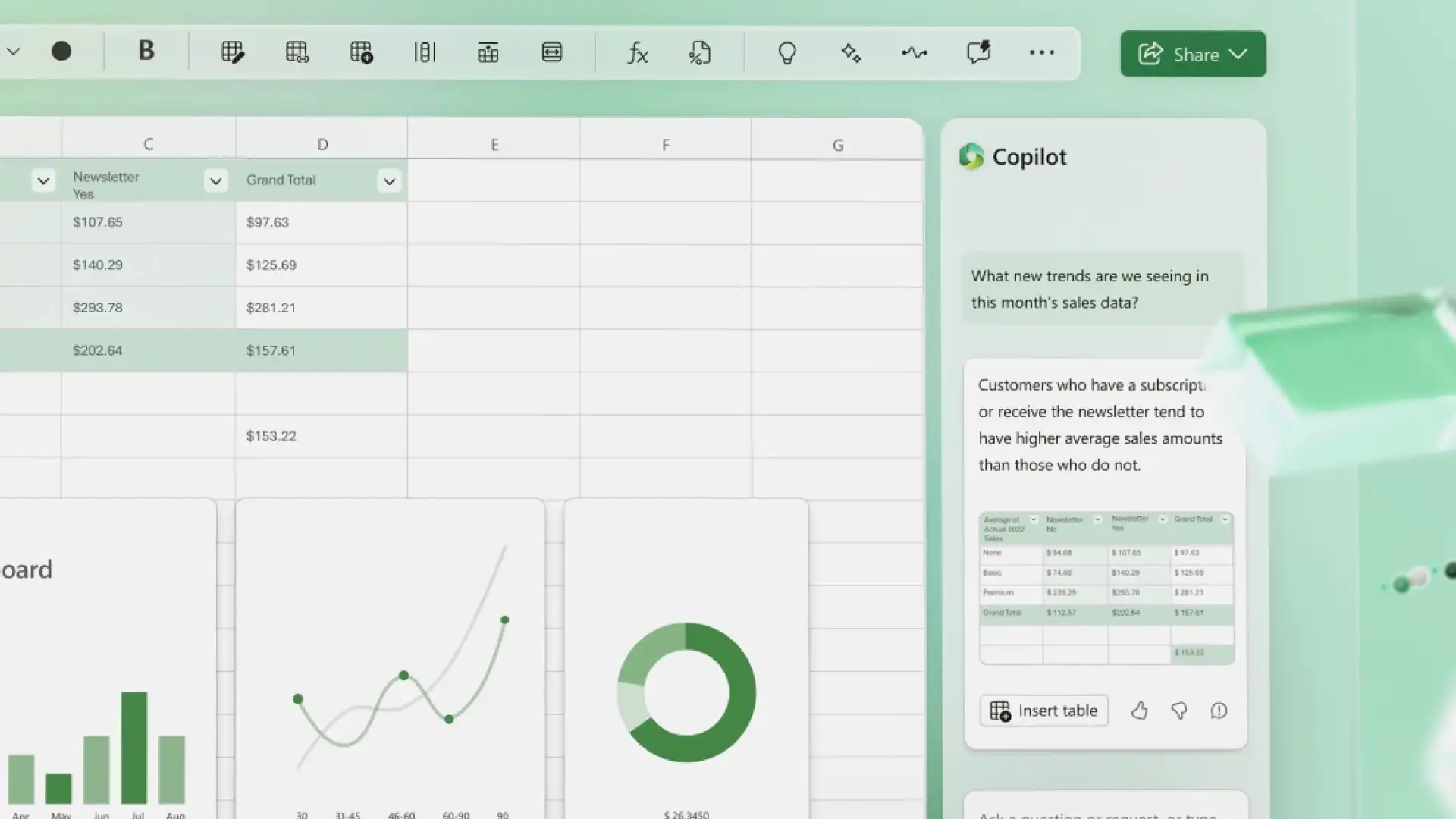
Аналіз електронної таблиці за допомогою ШІ починається з простого запитання, яке вводиться в чат. Відповідь – це коротке письмове пояснення того, що показує діаграма, часова шкала або трекер, а не додаткові цифри, які потрібно опрацювати. Copilot допомагає порівнювати значення, описувати переміщення за певний період і вказувати на результати, які можуть потребувати детальнішого розгляду. Різниця по місяцях Бюджетні витрати, продажі або запаси є природним першим питанням.
Формули, як-от TREND або FORECAST. ЛІНІЙНА допомога, коли патерн заслуговує на більш пильну увагу. Аналіз даних електронної таблиці найкраще використовувати як розмову, а не як окремий запит, тому уточніть, що означає цифра, порівняйте пояснення з вихідними даними, а потім дозвольте йому прийняти рішення. Запит на незвичайні результати поряд із трендом дає відповідь на обидва запитання в одній відповіді.
4. Візуалізація даних
Запит, який називає формат діаграми та діапазон даних, допомагає Copilot запропонувати візуальний напрямок, який варто перевірити. Виберіть лінійний графік, стовпчастий графік, точкова діаграма або секторна діаграма залежно від того, що потрібно показати на рисунках, оскільки розпливчастий запит, як правило, повертає щось загальне.
Перевірте діапазон даних і підписи, виправте все, що містить неправильні дані, а потім додайте готову візуалізацію до звіту разом із відповідями на опитування або щомісячними показниками. Діаграма пояснює, що стовпець із цифрами не може, тому ці візуальні ефекти варто ретельно перевірити перед випуском ширшого випуску.
5. Підсумовування даних
Підсумки витягують основні моменти з книги, яка займає сотні рядків, що полегшує перегляд великого набору даних. Вони підходять Бізнес-бюджети, проекти груп, прогнози продажів і ті самі базові дані можуть створити одну версію, написану для керівників, і іншу – для студентів, залежно від того, кому потрібно її прочитати.
Сприймайте результат як вступну чернетку, а не завершений звіт, і порівнюйте його з вихідними даними, перш ніж широко поширювати дані. Підсумок може не враховувати контекст, який відображається лише на самому аркуші. ШІ також може Створюйте зведені таблиці для тих, кому більше подобається бачити числа впорядкованими, ніж описаними. Якщо говорити простою мовою, ви зможете порівняти результат із вихідними показниками.
6. Аналіз кодів помилок електронної таблиці
#NAME?, #REF!, #VALUE! можуть указувати на проблеми з формулами, посиланнями або даними, які потребують детальнішого розгляду. Вставивши повну формулу в чат, ви можете побачити ймовірну причину простою мовою разом із тим, що потрібно перевірити далі. Опис проблеми повсякденними словами так само корисний для тих, хто не хоче працювати безпосередньо з посиланнями на клітинки.
Пояснення тут важливіше, ніж виправлення, тому що розуміння того, чому посилання зламалося, зазвичай запобігає його повторному розриву. Застосуйте рекомендоване виправлення, коли причина помилки стане зрозумілою, а посібник із Під час вирішення помилок в Excel детально обробляються найчастіші коди. Включення посилання на клітинку в запиті вказує ШІ прямо на проблему.
7. Створення елементів приладної дошки
Рішення про те, що має бути на приладній дошці, – це одна з областей, де Copilot може надавати вказівки з планування, тому користувачі, які створюють приладну дошку продажів уперше, можуть запитати, які таблиці, дані та діаграми потрібно налаштувати, а також отримати рекомендований порядок її створення. Посібник з Візуалізація даних за допомогою ШІ передбачає створення посилань для тих, хто хоче отримати еталон на цьому етапі.
Перед початком будь-якої будівлі запит на Перевірка наявного набору даних на наявність помилок, дає змогу переконатися, що ці числа правильні, а зведення показує макет, надає йому мету. Створення діаграм і зведених таблиць виконується вручну, а поради помічника слугують планом. Якщо почати з мети приладної дошки, а не даних, часто з'являються корисні рекомендації.
8. Створення шаблонів книг для повторного використання
Якщо завдання повторюється щомісяця або щокварталу, варто зберегти макет, розташований за ним, а також опис того, що може створювати заголовки стовпців із доріжок аркуша, зразки формул і структуру таблиці на її основі. Засоби відстеження бюджету, відстеження проектів, аркуші планування, Прогнози, звіти про витрати в Excel і У шаблонах рахунків-фактур часто використовуються повторювані макети, що дає змогу швидко створити чернетку й налаштувати завдання відповідно до неї.
Перевірте структуру на реальних цифрах, перш ніж вона стане версією, на яку покладається команда, оскільки макет, який добре читається, все одно може пропустити поле, яке потрібне кожному. У такий спосіб штучний інтелект Генератор електронних таблиць створює початкову чернетку, а не готову книгу, що спрощує адаптацію до потреб команди. Якщо перелічити обов'язкові стовпці в запиті, буде легше виконати першу спробу.
Excel працює як помічник для роботи з електронними таблицями на основі штучного інтелекту, який дає змогу створювати, упорядковувати й інтерпретувати дані, залишаючи всі пропозиції доступними для попередньої перевірки. Від бюджетів до відстежувачі запасів, єдиний інструмент підтримує весь робочий процес створення електронної таблиці, а потім очищення, аналізу та підсумовування.
Докладні відомості про застосування цих ідей на практиці див. в розділі Інструменти ШІ в Excel або дізнайтеся, як Створюйте планувальники бюджету й ефективніше керуйте фінансами.
Запитання й відповіді
- Чому Copilot просить увімкнути Автозбереження в Excel?
Copilot працює з електронними таблицями, збереженими у OneDrive або SharePoint, тому перед активацією кнопки "Автозбереження" Стане доступною кнопка Copilot .
- Що робити, якщо дані представлені не у форматі таблиці?
Перетворіть дані на таблицю за допомогою параметра "Форматувати як таблицю" або попросіть Copilot перетворити невпорядкований діапазон на таблицю перед аналізом. Об'єкт У посібнику зі зведених таблиць докладніше описано цей процес, зокрема пояснюється, що робити з незручним діапазоном.
- Які типи файлів Copilot підтримує в Excel?
Допомога від Copilot в електронних таблицях працює з файлами .xlsx, .xlsb і .xlsm, а старіші формати, такі як .xls наразі не працюють.
- Де можна дізнатися більше про ШІ для Excel?
Об'єкт Сторінка "ШІ для Excel " докладніше пояснює функції Copilot в Excel, а також блоґ містить подальші посібники Виправлення помилок в електронних таблицях і створення зведених таблиць.
- Чи може ШІ аналізувати електронні таблиці Excel?
Copilot пропонує описи тенденцій, порівняння різних періодів і результати, які можуть потребувати детальнішого розгляду. Використання ШІ в Excel для аналізу даних електронних таблиць потребує мінімального налаштування. Використовуючи ШІ для аналізу даних Excel, спочатку поставте чітке запитання в чаті, а потім звірте відповідь із вихідними даними.
- Чи може ШІ створити електронну таблицю Excel?
Copilot може створити початкову структуру книги, яка містить заголовки стовпців, таблиці та рекомендовані формули. Таким чином, ви отримаєте не готову електронну таблицю, яку можна розповсюджувати, а шаблон для перегляду й удосконалення.
- Як ШІ може допомогти в Excel?
Інструменти ШІ в Excel можуть пропонувати формули, очищати неузгоджені дані, описувати тенденції, підсумовувати книгу та створювати початкову структуру для нового аркуша. Ці функції ШІ в Excel працюють завдяки помічнику Copilot, який відповідає на запити, введені повсякденною мовою, і повертає пропозиції на розгляд, перш ніж застосувати їх. Об'єкт Сторінка функцій ШІ в Excel містить повний набір функцій для всіх, хто вирішить, з чого почати.