
Створення планувальників бюджету в Excel за допомогою ШІ – п'ять прикладів і підказки Copilot
Дізнайтеся, як створити в Excel планувальник бюджету на день, відрядження, позику...

Дотримуйтеся плану завдяки чітким, точним бюджетам для бізнесу із шаблонами Excel і підтримкою Copilot.


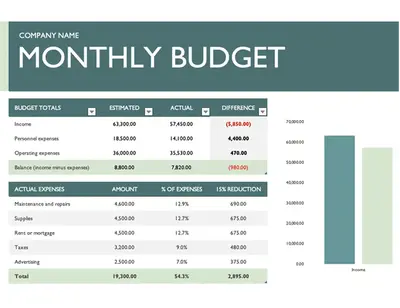
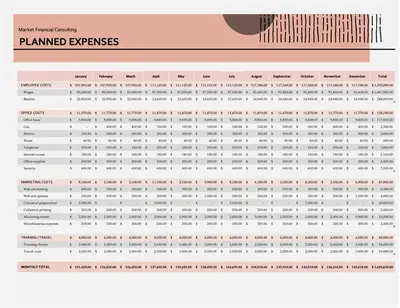
Почніть ізшаблону бюджету для бізнесу, щоб записувати дані без потреби у налаштуванні формул або категорій. Вбудовані підсумки забезпечують точність обчислень, враховуючи зміни в значеннях, підтримують щомісячне планування та відстежують операційні витрати.

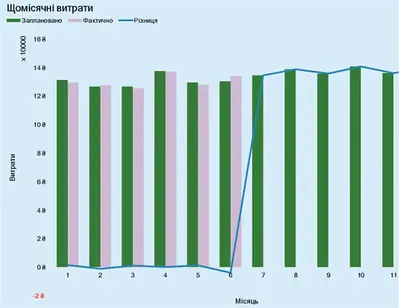
Порівнюйте очікувані прогнози з фактичними витратами в стовпцях за місяць у міру змін у видатках. Підсумки підбиваються щомісяця у рядку зведення, що дає змогу виявляти зростання операційних або відділових витрат раніше і коригувати їх до того, як виникнуть перевитрати.

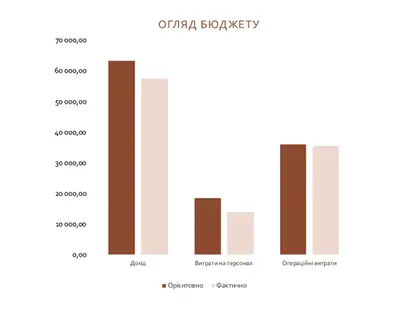
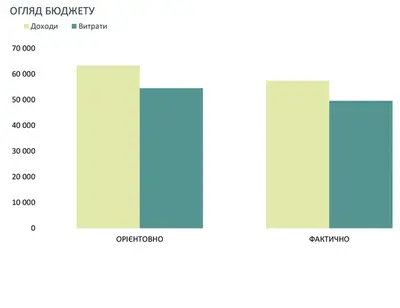
Використовуйте діаграми, щоб дізнатися, які категорії змінилися, поки підсумки витрат перемінювалися з часом. Попросіть Copilot в Excel підсумувати зміни та пояснити ключові відмінності, щоб упевненіше оновлювати плани щодо руху грошових потоків або цілі з продажів і доходу.
Використовуйте шаблони, щоб структурувати щомісячні бюджети, операційні витрати та перевіряти рух грошових потоків завдяки чітким підсумкам, які залишаються узгодженими попри зміни в показниках.

Перенесіть показники з кількох аркушів бюджету й планувальників в одне зведене подання, щоб переглянути підсумки в одному місці. Зв’язані формули зберігають узгодженість підсумків, попри зміни в русі грошових потоків або відділових витратах із часом.
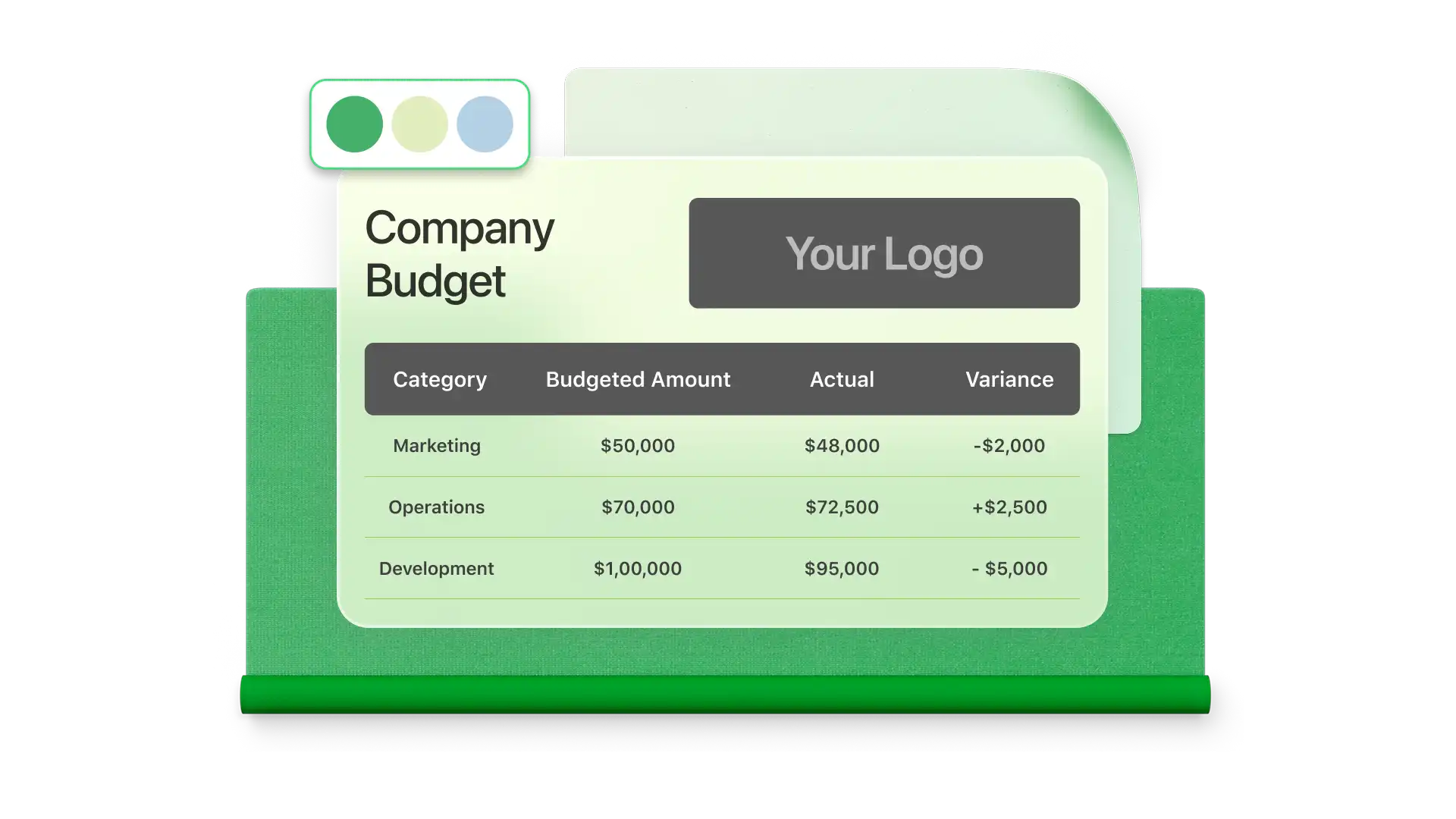
Порівнюйте очікувані показники з фактичними витратами, щоб виявляти зміщення витрат. Умовне форматування виділяє категорії, які перевищують цільову суму, допомагаючи командам керувати накладними витратами або витратами на персонал, щоб запобігти виникненню великих перевитрат із дрібних розбіжностей.

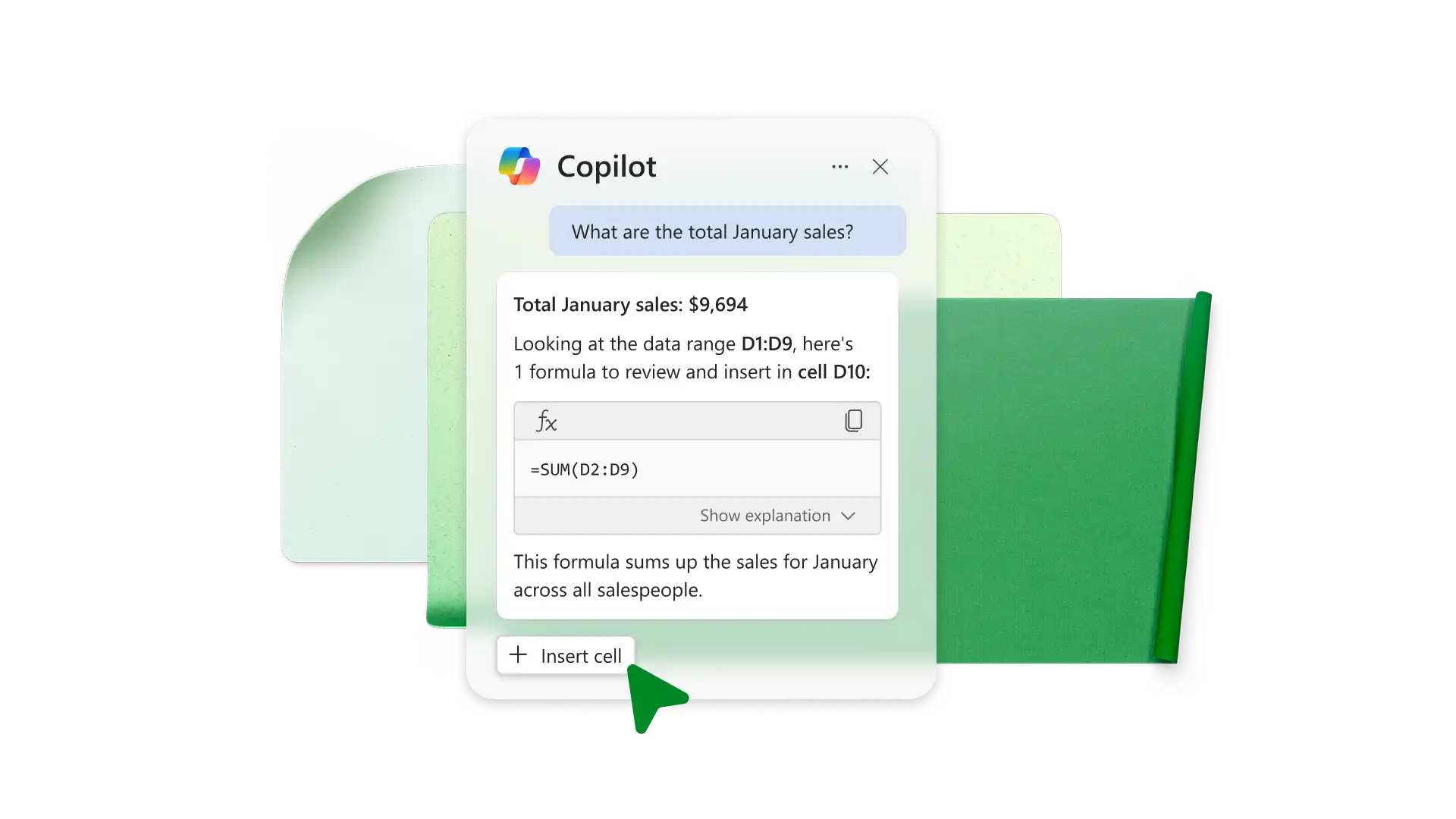
Використовуйте Copilot в Excel, щоб порівнювати проміжки часу, виділяти категорії, які змінилися, або тлумачити формули простою й зрозумілою мовою. Це зменшує потребу в ручній перевірці та допомагає перевіряти обчислення керування витратами з упевненістю під час щомісячних перевірок.
Використовуйте фільтри та категорії в Excel, щоб звузити подання до витрат, які мають найбільше значення, і створюйте візуалізації даних для перегляду. Великі бюджетні електронні таблиці та планувальники залишаються керованими, коли додається більше рядків витрат (тобтовитрати на проєкти або періодичні накладні витрати) без додаткового сортування чи очищення.

Надайте спільний доступ до книги бюджету онлайн, щоб інші могли переглядати або оновлювати дані в реальному часі. Експортуйте відформатований аркуш бюджету у вигляді PDF для того, щоб робити звіти, або вставляйте діаграми як зображення у Word чи PowerPoint, щоб зберегти узгоджене форматування.
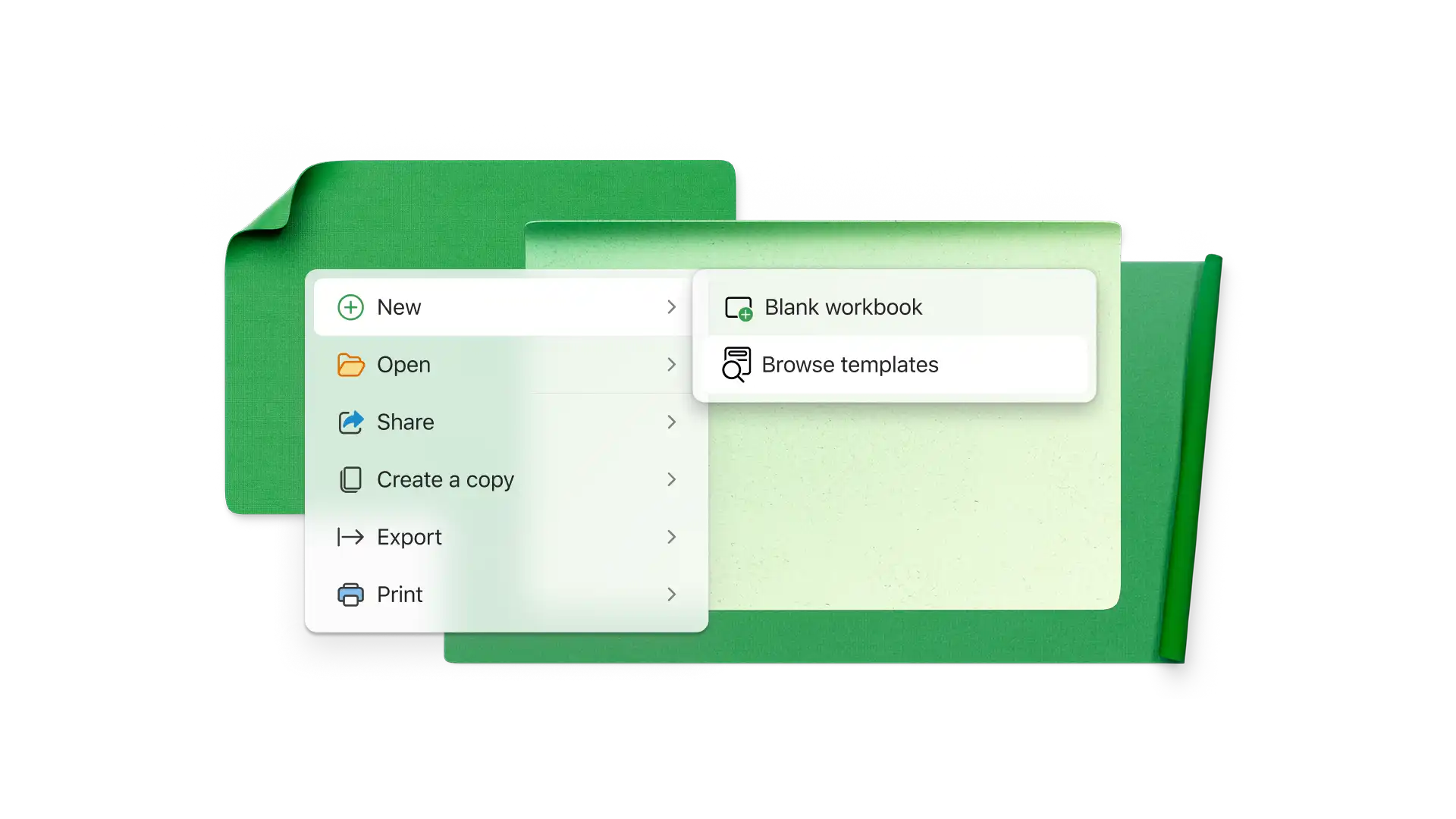
Почніть із пустої електронної таблиці або знайдіть шаблон бюджету для бізнесу.
Додавайте категорії та часові проміжки, потрібні для відстеження доходів і витрат у міру зростання бюджету.
Введіть заплановані показники та переглядайте підсумки з часом, щоб бачити, де бюджети залишаються в межах плану, а де починають виходити за них.
Надайте спільний доступ до електронної таблиці бюджету або експортуйте її, щоб переглядати перебіг виконання з іншими користувачами або повідомляти про результати.
Почніть вибравши шаблон бюджету бізнесу та налаштуйте категорії для щомісячного планування, операційних витрат або відстеження руху грошових потоків. Вводьте очікувані показники та переглядайте підсумки в одному місці, враховуючи зміни витрат з часом.
Записуйте витрати за категоріями в електронній таблиці бюджету та регулярно переглядайте підсумки, щоб зрозуміти їхнє походження, зокрема накладні витрати або витрати на персонал. Категорії та фільтри допомагають зосередитися на конкретних витратах у разі появи нових записів.
Налаштуйте стовпці для запланованих і фактичних значень у таблиці фінансових показників бізнесу та використовуйте формули, щоб обчислити різницю. Застосуйте умовне форматування, щоб виділити записи, де фактичні витрати перевищують заплановану суму.
Кілька робочих аркушів бюджету можна зв’язати з одним підсумковим аркушем за допомогою формул, які отримують дані з кожного джерела. Коли значення змінюються у зв’язаному аркуші, підсумки в зведенні відображають ці оновлення автоматично.
Copilot в Excel може пояснювати обчислення бюджету простими словами та підсумовувати показники за категоріями. Це допомагає швидше переглядати зміни та розуміти, як були обчислені підсумки, без необхідності вручну перевіряти формули.