
Шаблони для прогнозу руху грошових коштів
Створюйте прогнози руху грошових коштів за допомогою шаблонів у Microsoft Excel...

Моделюйте сценарії, аналізуйте тенденції та плануйте з упевненістю за допомогою аркушів прогнозів і ШІ в Microsoft Excel.

Створіть основу для прогнозів за допомогою минулих наборів даних, таблиць і записів. Підключайте й очищуйте дані з наявних електронних таблиць, звітів і CSV-файлів, щоб створювати прогнози, як-от дохід від продажу або попит на товари.

Використовуйте функцію "Аркуш прогнозу", щоб автоматично створювати візуальні діаграми прогнозів на основі наявних даних. Знаходьте стабільні тенденції або виділяйте сезонні закономірності, щоб прогнозувати майбутній попит за допомогою таких функцій Excel, як FORECAST.LINEAR.

Переглядайте набори даних Excel за допомогою Copilot у Microsoft Excel і визначайте закономірності для покращення прогнозування. Легко аналізуйте великі електронні таблиці, як-от звіти про рух грошових коштів і калькулятори позик, або згенеруйте зведення ШІ й поширте його.


Робіть слушні рішення щодо планування за допомогою аналізу тенденцій. Переглядайте минулу продуктивність, щоб визначати закономірності, сезонні тенденції і зміни із часом. Використовуйте лінійчаті діаграми й лінії тенденцій, щоб візуалізувати відстеження продажів, аркушів витрат або бюджетів, а потім застосовуйте аналітичні висновки для створення обґрунтованіших прогнозів.
Підключіть наявні дані й скористайтеся функцією "Аркуш прогнозу", щоб спрогнозувати подальші дії без необхідності запам’ятовувати формули. Порівняйте найкращі й найгірші сценарії, щоб дізнатися результати та підготуватися до непевності. Створюйте прогноз без жодних проблем: чи то аналіз електронних таблиць для бізнесу, чи то засобів відстеження особистого бюджету.
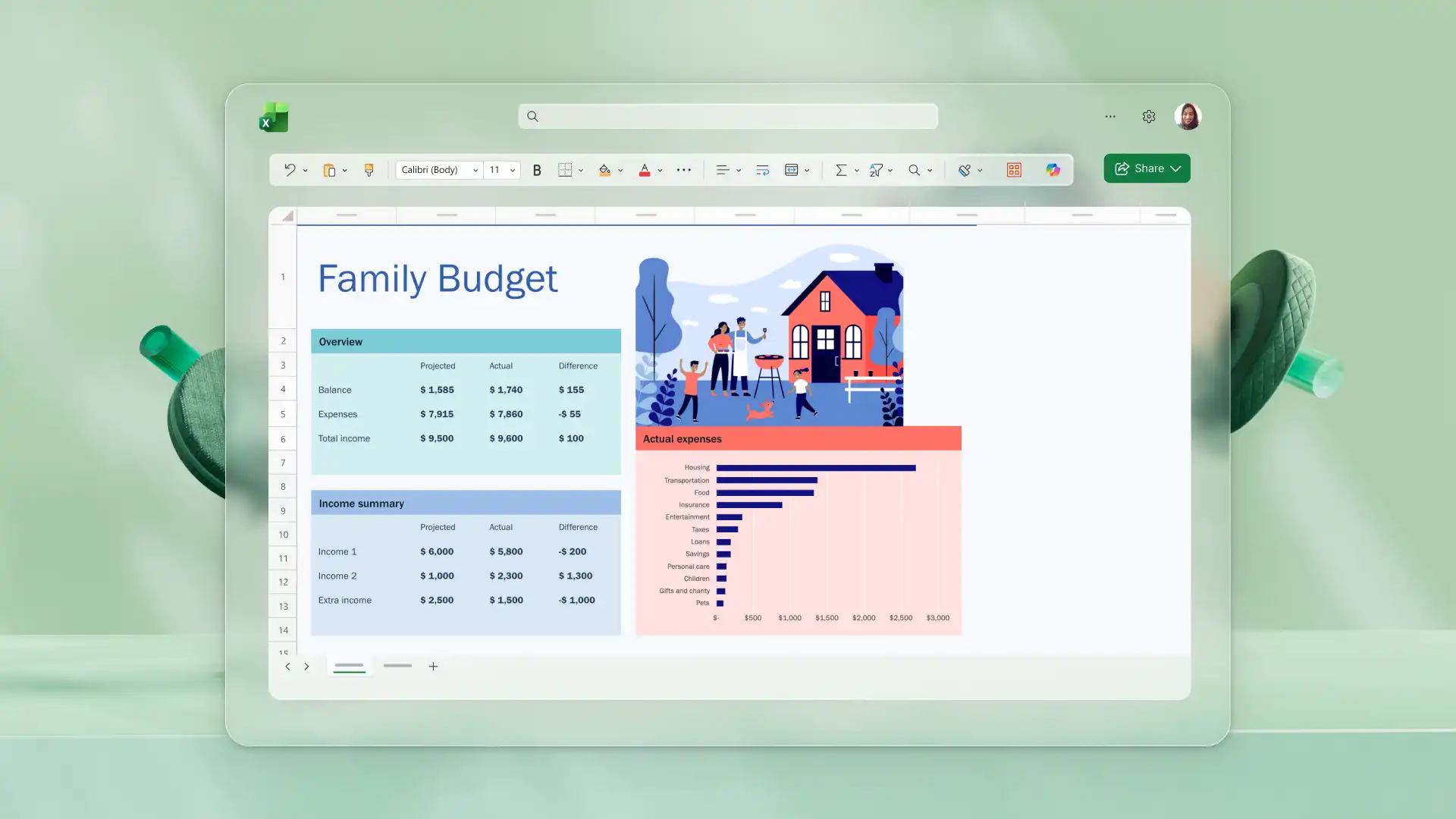

Відстежуйте досягнення цілей, порівнюючи прогнозовані значення з фактичною продуктивністю на приладних дошках і у зведених таблицях. Оновлюйте прогнози, коли з’являються нові дані, і використовуйте фактичні результати для вимірювання точності. Визначайте розбіжності між очікуваннями й результатами, а потім упевнено коригуйте плани на майбутнє.
Покращуйте прогнозування даних за допомогою аналітики ШІ. Попросіть Copilot у чаті пояснити минулі тенденції для підтримки планування. Створіть аркуш прогнозу, а потім попросіть Copilot визначити закономірності, які можуть вплинути на майбутні бюджети або попит. Перегляньте пропозиції та формули як відправну точку, а потім уточніть і застосуйте їх, щоб створити прогноз.


Запросіть команди переглядати аркуші прогнозів або оновлювати прогнози руху грошових коштів разом за допомогою безпечних онлайнових посилань. Створюйте повторювані процеси прогнозування за допомогою шаблонів, які можна використовувати повторно для кожного періоду. Презентуйте діаграми прогнозів і інформаційні панелі в чітких форматах або експортуйте їх у форматі PDF, щоб поширити їх електронною поштою.
Відкрийте електронну таблицю з минулими даними, які містять дати й значення, як-от продажі за місяцями або витрати за кварталом.
Виберіть діапазон даних і перейдіть на вкладку "Дані", щоб вибрати "Аркуш прогнозу" й автоматично створити прогноз.
Перегляньте діаграму прогнозу й за потреби налаштуйте такі параметри, як дата завершення прогнозу або інтервали достовірності.
Вставте аркуш прогнозу й використовуйте прогнозовані значення для підтримки планування, бюджетування або звітування.
Спілкуйтеся в чаті з Copilot в Excel, щоб аналізувати результати прогнозу або оновлювати сценарії прогнозування.
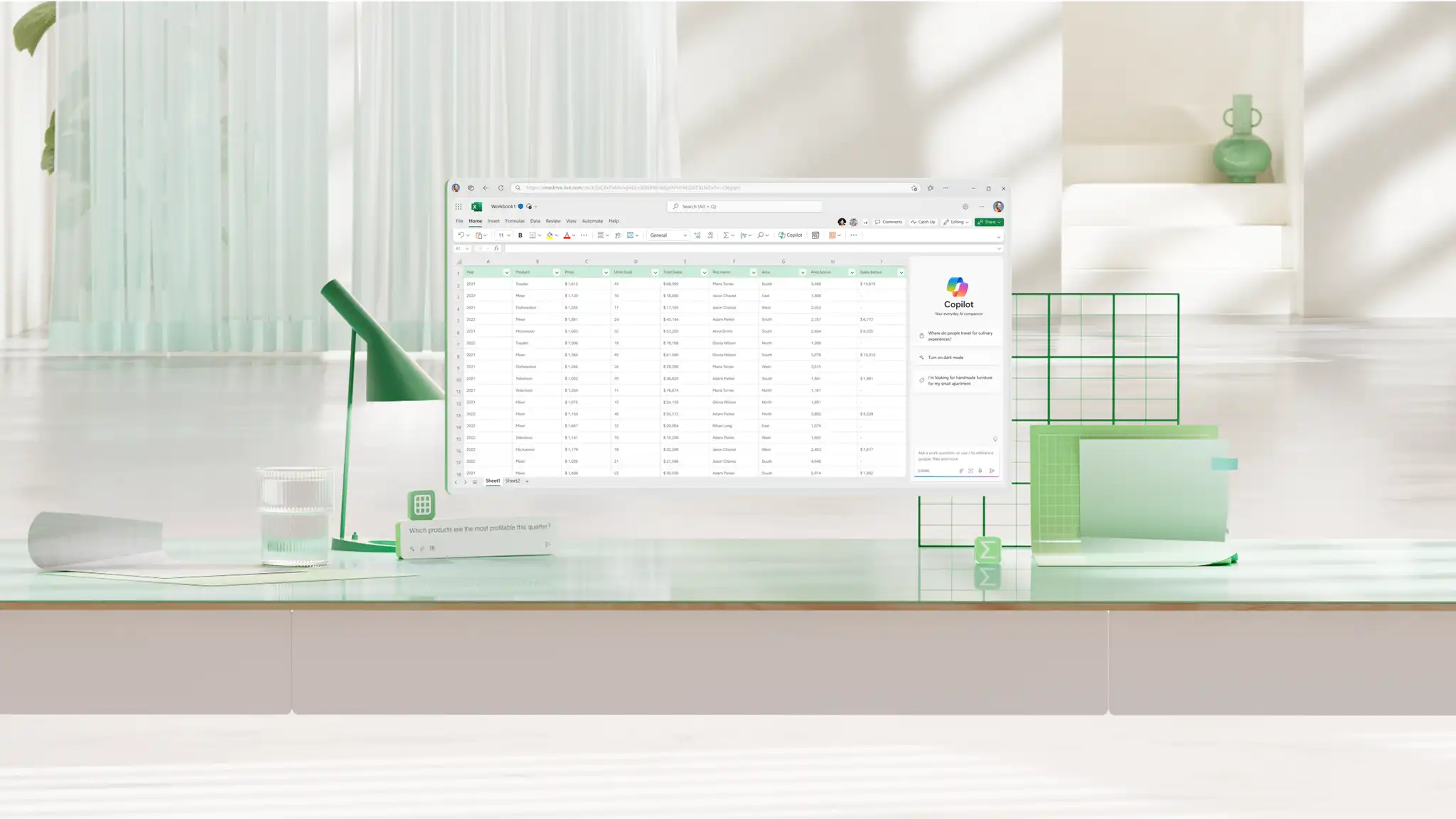
Почніть з електронної таблиці, яка містить минулі дані з датами й значеннями, як-от щомісячні продажі або квартальні витрати. Виділіть діапазон даних, перейдіть на вкладку "Дані" й виберіть "Аркуш прогнозу". Excel створює таблицю прогнозу й візуальну діаграму, на якій відображаються прогнозовані значення, а також інтервали достовірності. Copilot також може перетворити існуючий PDF-файл, що містить дані за минулі періоди, у редаговану електронну таблицю для аналізу.
Упорядковуйте історичні дані про продажі за допомогою дат і показників доходу. Використовуйте аркуш прогнозу, щоб автоматично створювати візуальні проекції, або застосовуйте функцію FORECAST.LINEAR для стабільних тенденцій і FORECAST.ETS для сезонних закономірностей. Перегляньте прогноз, щоб підтримати планування продажів, прогнозування грошових потоків і встановлення цілей.
ШІ-помічник із роботи з електронними таблицями може допомогти на різних етапах прогнозування. Copilot підтримує робочі цикли прогнозування, але не замінює функцію аркуша прогнозу для побудови прогнозів. Попросіть Copilot у чаті очистити наявне форматування даних, виправити помилки в книзі Excel або проаналізувати результати після створення аркуша прогнозу.