
Вісім способів створити й проаналізувати електронну таблицю Excel за допомогою штучного інтелекту
Дізнайтеся, як Copilot в Excel може пропонувати формули, допомагати очищати дані...

Створюйте звіти, відстежуйте проєкти й аналізуйте дані за допомогою настроюваних шаблонів електронних таблиць, та Copilot у Microsoft Excel.


Використовуйте вбудовані формули Excel, щоб виконувати завдання з даними, як-от швидкі підсумки або докладні прогнози бюджету. Спілкуйтеся в чаті з Copilot в Excel, щоб розуміти дані та миттєво генерувати пропозиції формул.

Перетворюйте великі набори даних на чіткі зведення та тенденції за допомогою зведених таблиць. Сортуйте дані в групи й фільтруйте їх, щоб легко порівнювати значення та виділяти основні закономірності.

Застосовуйте теми, стилі та умовне форматування, щоб виділити цінні висновки. Діліться робочими електронними таблицями та спільно працюйте з ними безпечно й без зайвих зусиль.
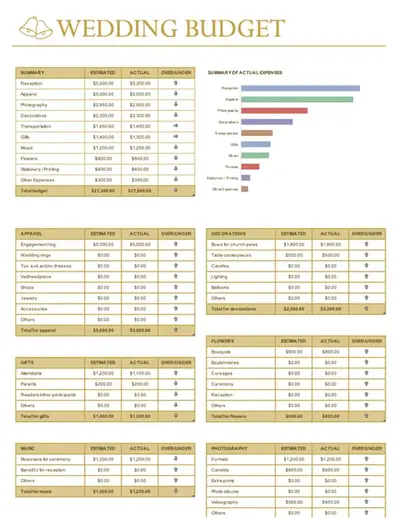
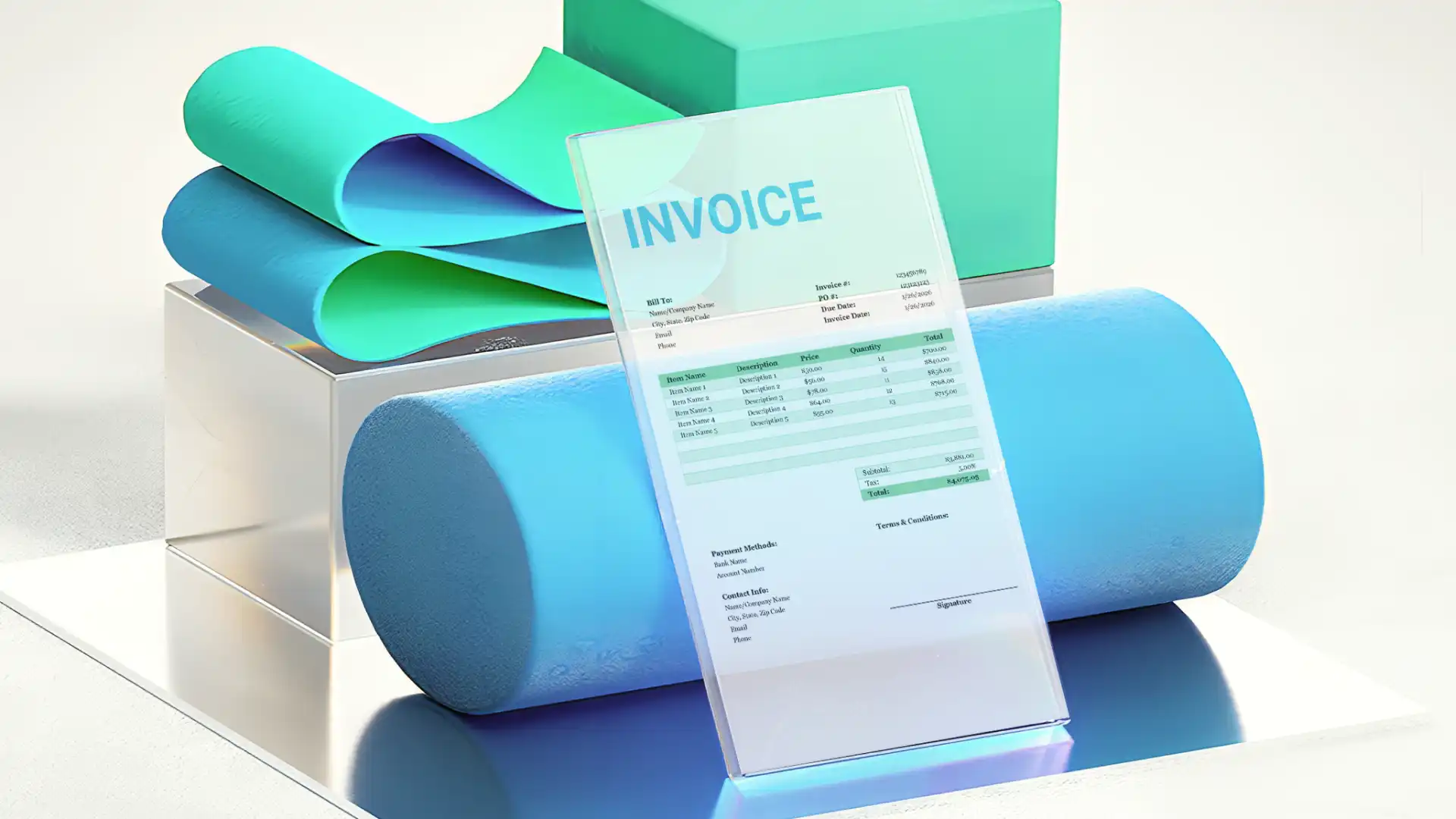
Почніть роботу з попередньо відформатованими електронними таблицями з формулами, структурованими підписами, діаграмами та візуалізаціями даних. Легко налаштовуйте приклади даних, щоб створювати чіткі системи відстежування, бюджети та балансові звіти, а також часові шкали проєктів.

Використовуйте інтуїтивні інструменти Excel, щоб виконувати прості й складні завдання з електронними таблицями. Упорядковуйте та підсумовуйте дані, незалежно від того, чи це плани особистого бюджету, чи електронні таблиці керування проєктами. Легко додавайте формули, діаграми та зведені таблиці, щоб порівнювати значення, виявляти тенденції та робити цінні висновки.
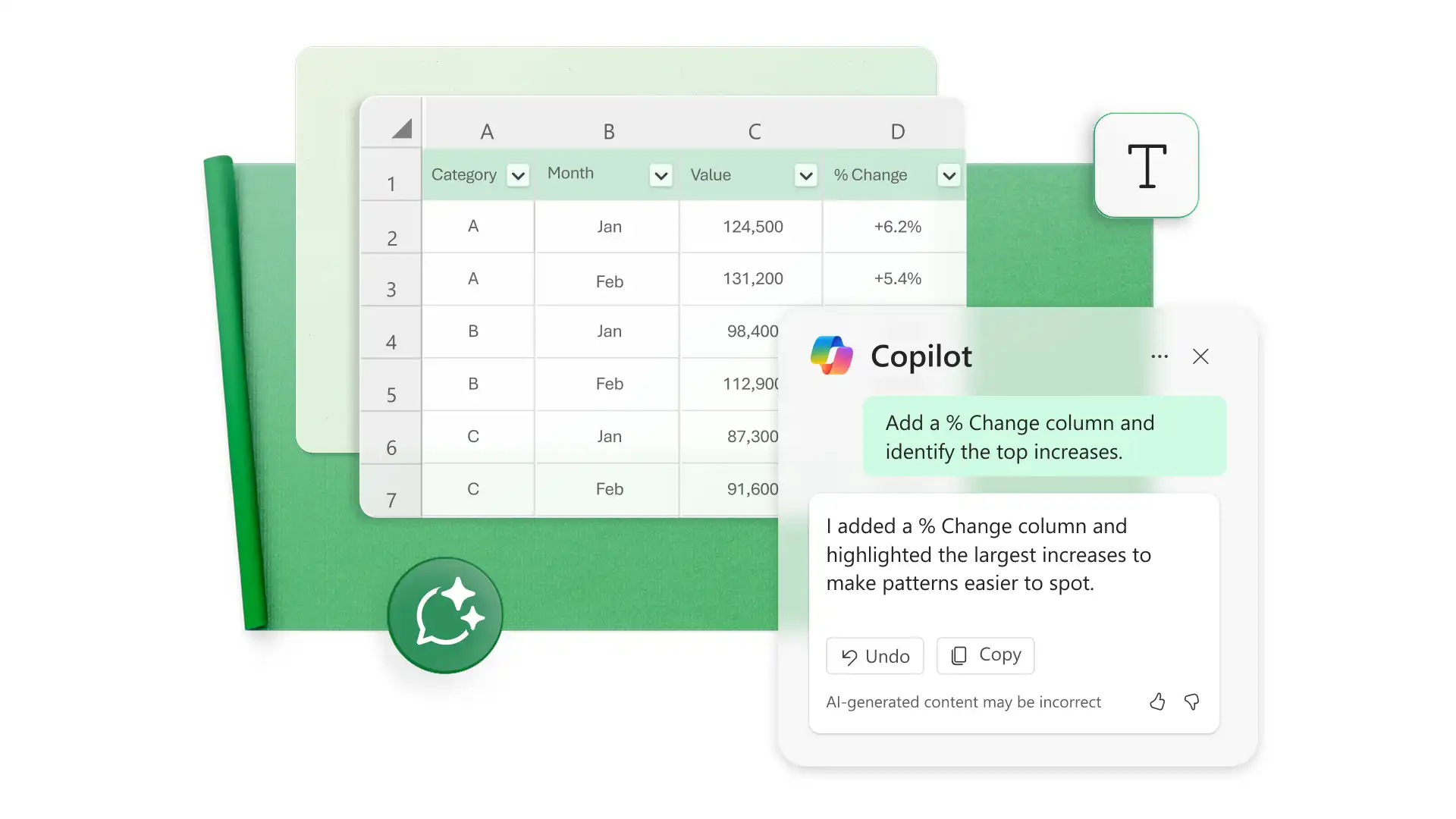
Використовуйте Copilot в Excel, щоб створювати, розуміти та вдосконалювати електронні таблиці. У чаті Copilot може пропонувати формули та пояснювати, як працюють поточні клітинки. Використовуйте ШІ, щоб упорядковувати хронологію проєктів, виявляти проблеми з форматуванням у відстеженні запасів або для рекомендацій візуалізації даних – наприклад графіка чи діаграми Ґанта.
Презентуйте дані за допомогою стилів клітинок, умовного форматування й діаграм. Зберігайте однаковий інтервал між блоками контенту за допомогою інструментів розмітки сторінки, щоб підвищити зручність читання. Відшліфовуйте електронні таблиці, як-от планувальники бюджету, за допомогою емблеми бренду й кольорів теми, а потім діліться ними в Інтернеті, додавайте до онлайнових презентацій або друкуйте як звіти приладної дошки.
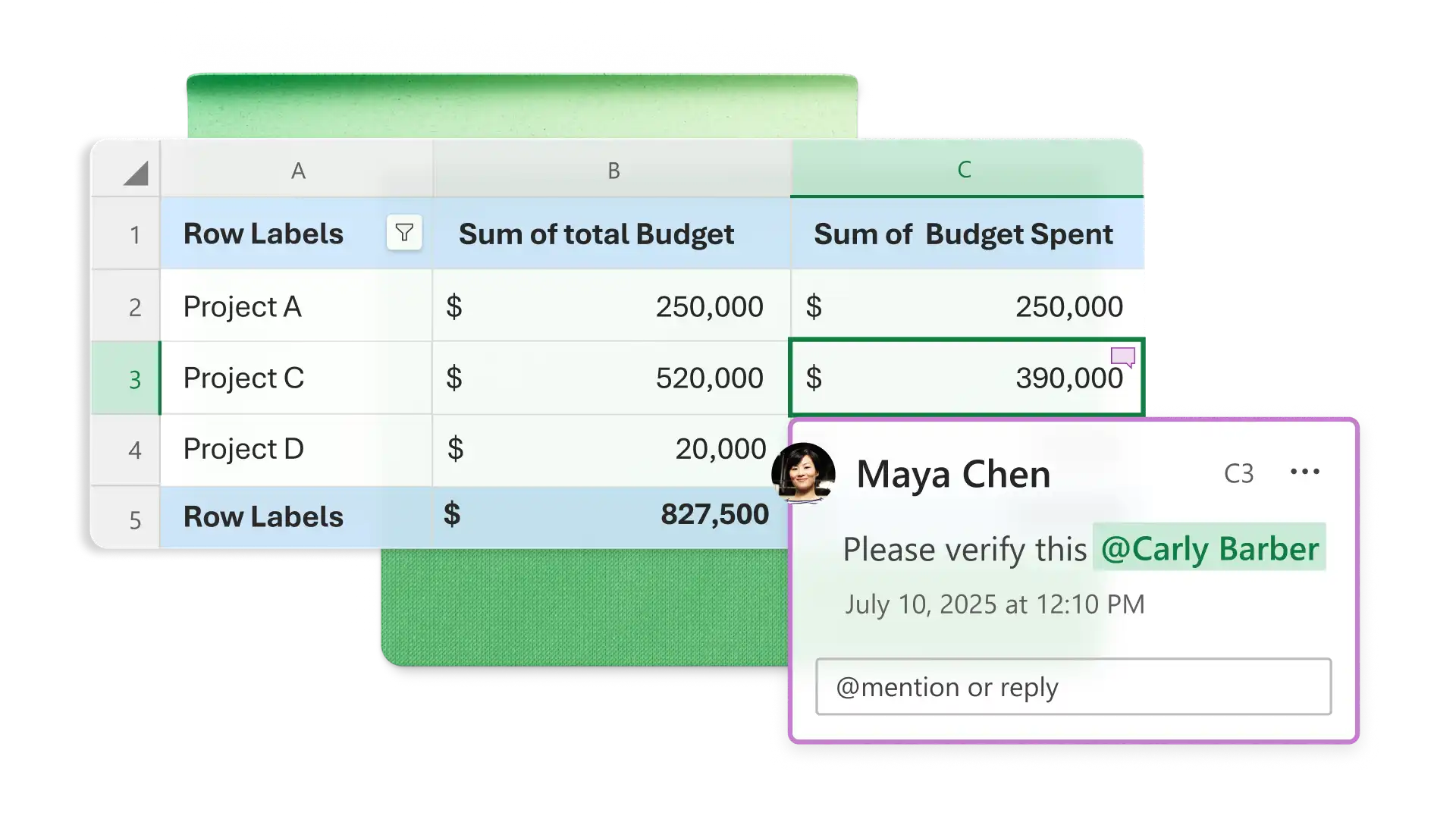
Запрошуйте співавторів редагувати електронні таблиці в режимі реального часу для ефективної командної роботи. Діліться файлами Excel онлайн із чіткими елементами керування доступом, використовуючи безпечні для організації посилання. Координуйте оновлення за допомогою коментарів для узгодженості та використовуйте захист клітинок, щоб зберегти ключові відомості.
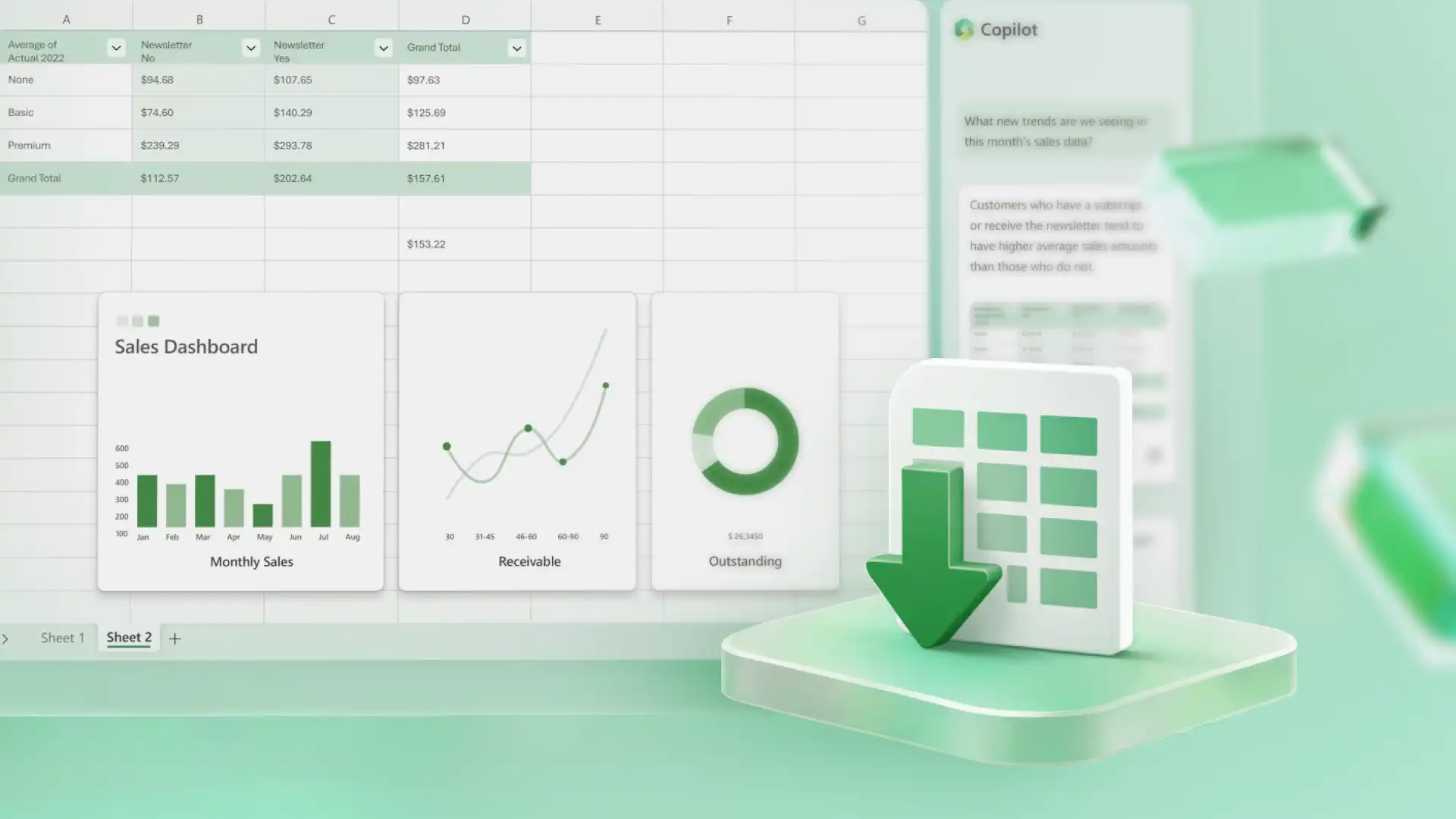
Завантажуйте аркуші у форматі PDF, друкуйте їх за гнучкими макетами або надавайте доступ онлайн за допомогою безпечного посилання OneDrive. Працюйте ефективніше, зберігаючи електронні таблиці Excel як шаблони, щоб повторно використовувати структуру, форматування та формули з новими даними.
Відкрийте вебпрограму Excel, щоб почати роботу з новою електронною таблицею або настроюваним шаблоном.
Додайте дані в стовпці й рядки, зберігаючи однакове форматування.
Використовуйте формули, графіки та діаграми, щоб аналізувати дані.
Спілкуйтеся в чаті з Copilot в Excel, щоб отримати пропозиції формул або уточнити результати.
Завантажуйте, друкуйте або надавайте спільний доступ до електронних таблиць онлайн за допомогою безпечних посилань.
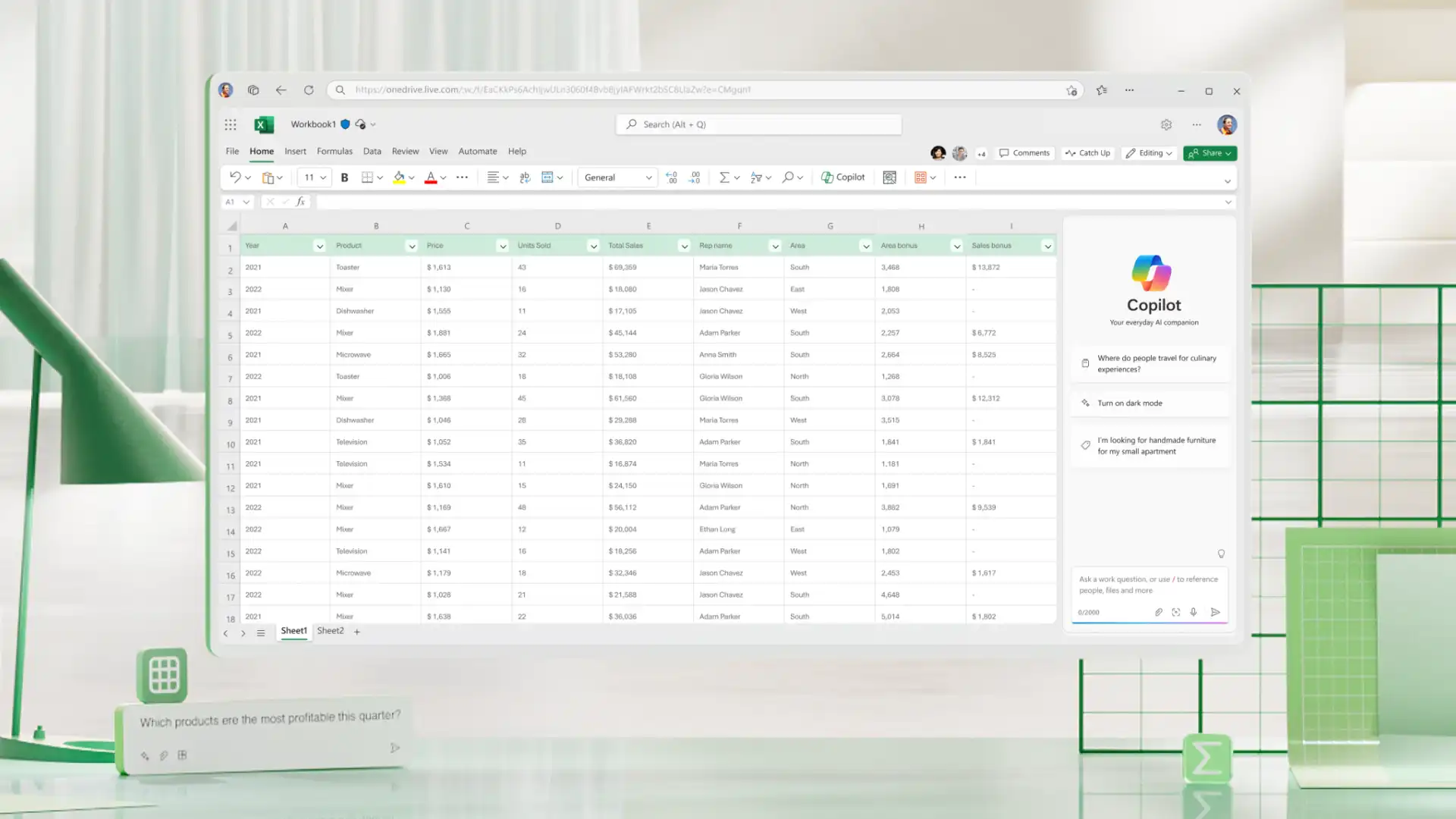
Створюйте, редагуйте та діліться електронними таблицями онлайн безкоштовно за допомогою вебпрограми Excel, використовуючи обліковий запис Microsoft. Отримуйте доступ до основних функцій, як-от формул, таблиць і співпраці в реальному часі, щоб виконувати щоденні завдання з електронними таблицями, як-от бюджети, плани проєктів і прогнозування. Користуйтеся розширеними інструментами для створення електронних таблиць, як-от Copilot в Excel, з передплатою Microsoft 365.
Використовуйте меню "Макет сторінки", щоб установлювати масштабування, поля, область друку та розриви сторінок. Перейдіть до меню "Файл" і виберіть "Друк", щоб переглянути і надрукувати активний аркуш, вибраний діапазон або визначену область друку.
Увімкніть захист аркуша в меню "Переглянути", щоб запобігти небажаному редагуванню. Налаштуйте дозволи для спільних електронних таблиць за допомогою кнопки опублікування. Виберіть "Керувати доступом", щоб переглянути доступ для редагування й оновити параметри посилання. Це особливо корисно для фінансових калькуляторів і засобів відстеження розкладів.
Відкрийте електронну таблицю у вебпрограмі Excel, а потім перейдіть на вкладку "Рецензування", щоб ввести пароль і зняти захист із файлу. Скористуйтеся параметром "Керування захистом", щоб оновити дозволи.


