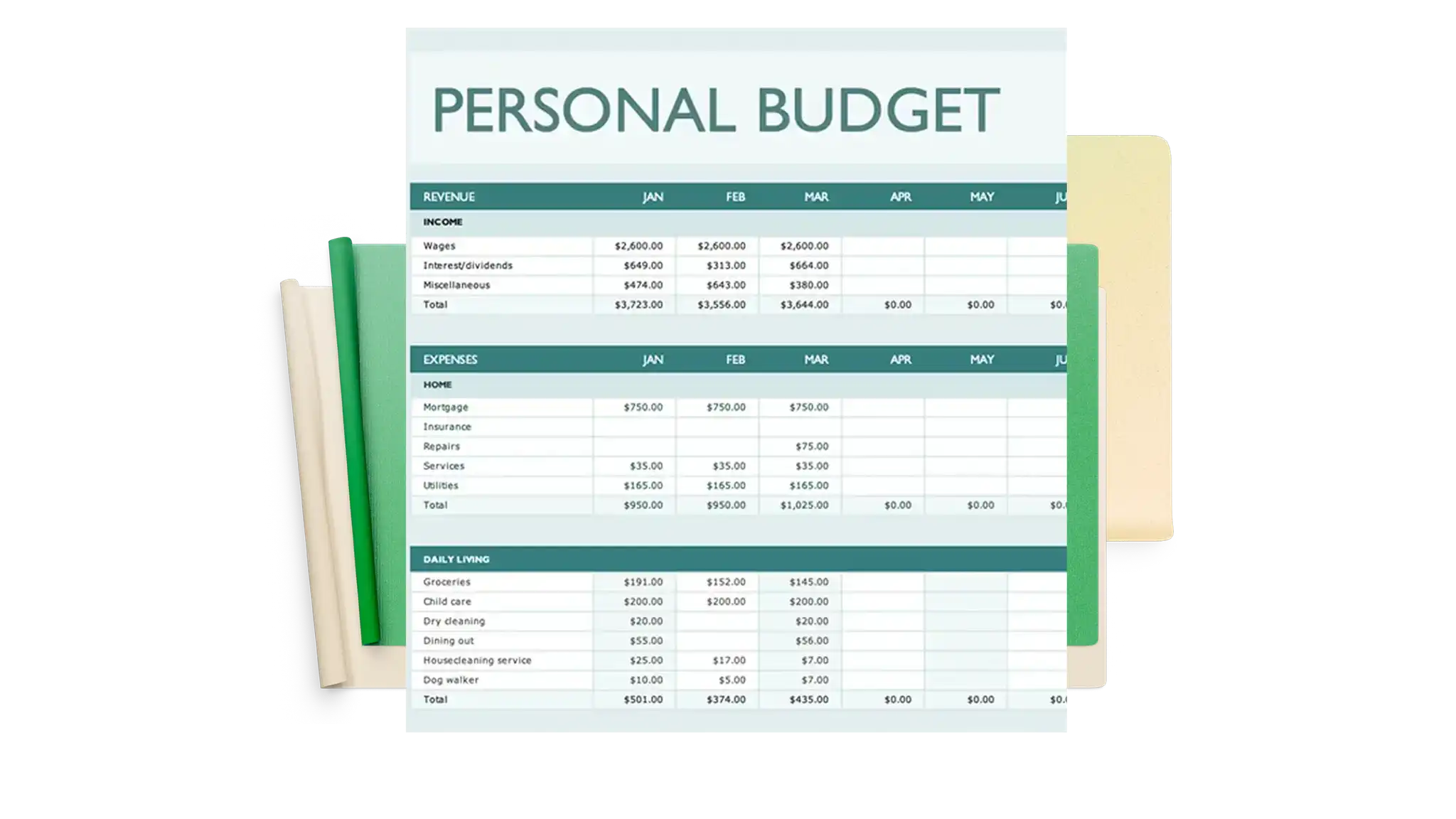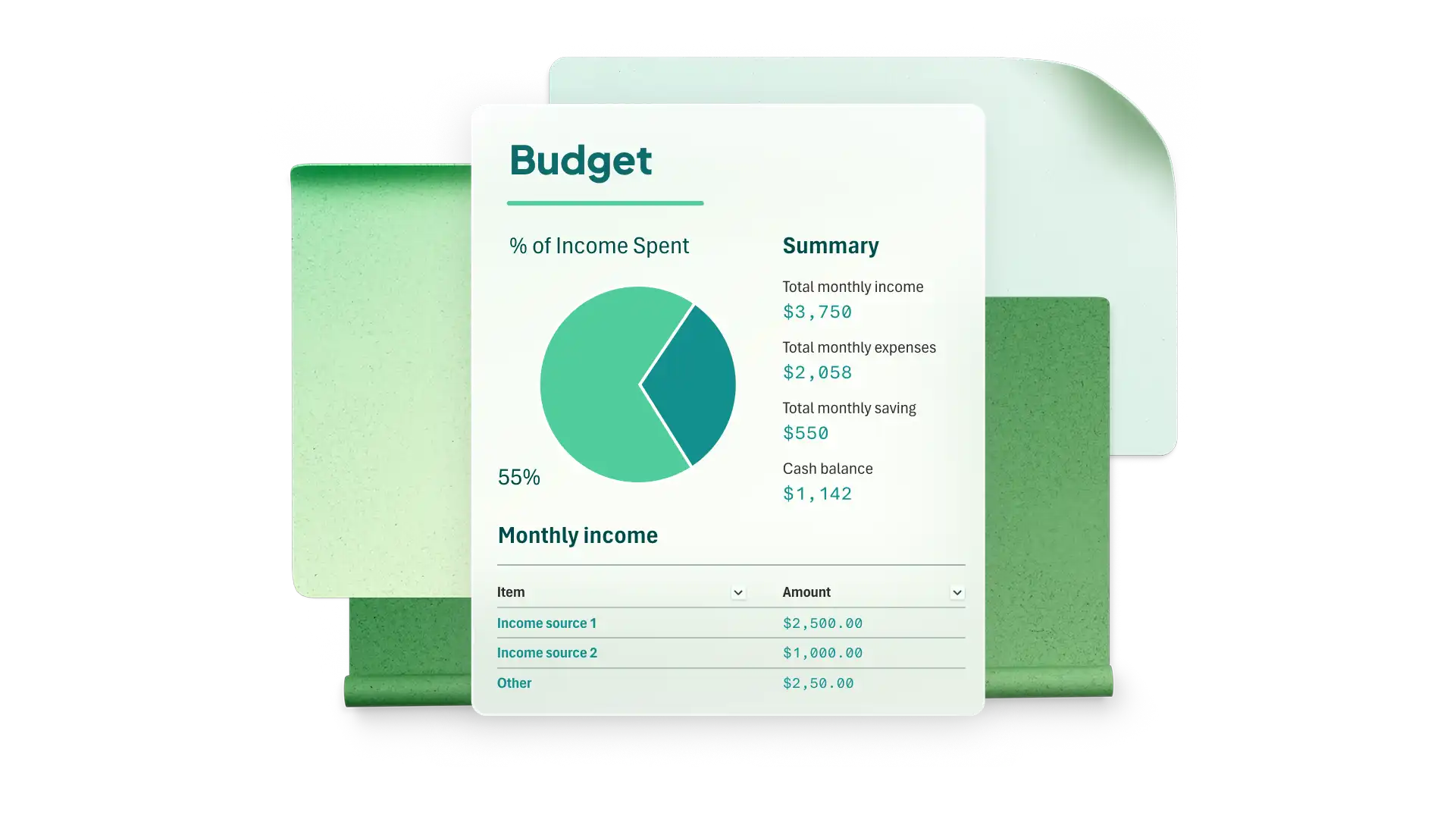
Електронна таблиця бюджету в програмі Microsoft Excel полегшує перегляд схеми витрат і створює чітку основу для планування. Для різних цілей потрібні різні планування, тому щоденні витрати, погашення кредитів, одноразові заходи, заощадження на подорожі та щомісячні витрати домогосподарства потребують власної структури.
Дізнайтеся, як створити п'ять електронних таблиць бюджету, кожна з яких складається з методу планування бюджету відповідно до поставленої мети. Перегляньте елементи, які потрібно додати, інструкції зі створення макета та приклади для Copilot в Excel , що може створити чернетку структури для перегляду та налаштування. Відкрийте електронну таблицю в Microsoft Excel , щоб дослухатися до прикладів і змінити їх відповідно до мети бюджету.
Створення щоденної таблиці бюджету
Щоденне відстеження підходить усім, чиї витрати змінюються від тижня до тижня, наприклад, домогосподарству зі змінним робочим днем або доходом фрілансера. Витрати на журналювання, коли вони виникають, показують, куди йдуть гроші протягом першого тижня, що залишає час на коригування до кінця місяця.
Методом, що лежить в основі цього, є бюджетування 50/30/20, яке розділяє дохід на три частки. Половина покриває такі потреби, як орендна плата, продукти, транспорт і мінімальні боргові виплати. Тридцять відсотків покривають бажання, такі як обіди поза домом, підписки або хобі. Двадцять відсотків йде на заощадження або додаткові виплати. Кожен запис у щоденному журналі розміщується в одній з цих трьох часток, тому в одному рядку записуються як вартість, так і її категорія.
Що додати до щоденного планувальника бюджету
Щоденні доходи, тому нерегулярний заробіток поєднується зі звичайною оплатою
Журнал витрат зі стовпцем категорій для кожного запису
Групи потреб, бажань і заощаджень, зіставлені з цими категоріями
Щоденний баланс бігу, який автоматично переноситься вперед
Тижневі проміжні підсумки, які визначають періоди великих витрат
Щомісячне зведення, у якому порівнюються витрати з розподілом 50/30/20
Відсоток від доходу, виділеного на кожен сегмент
Створення щоденного планувальника бюджету в Excel
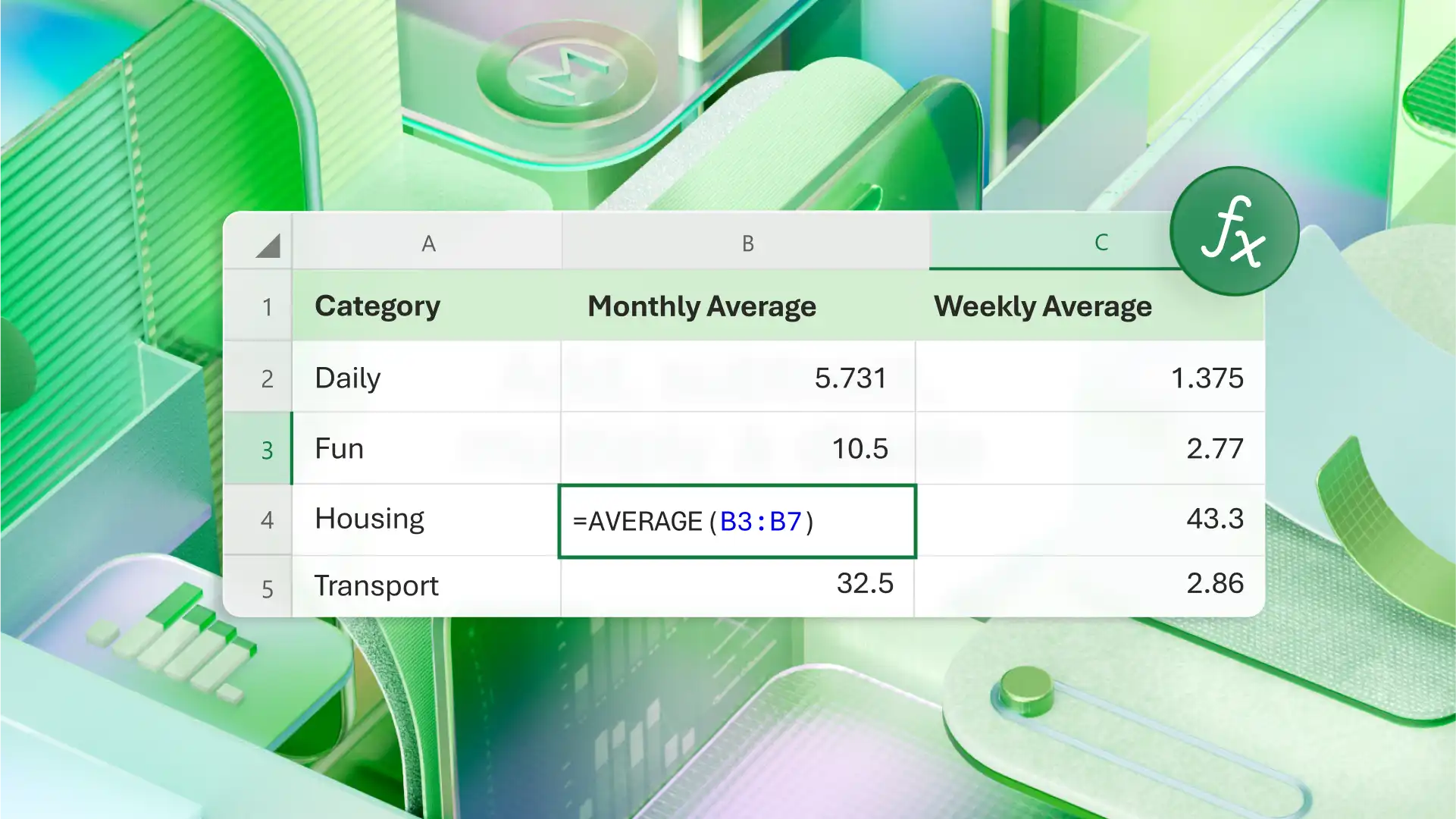
Відформатуйте журнал витрат як таблицю, щоб нові рядки могли застосовувати наявні формули без додаткового налаштування. Згрупуйте витрати за допомогою функції SUMIF так, щоб кожна категорія годувала свій сегмент, а потім додайте стовпець зі змінним балансом, який додає чисту суму за день до попереднього підсумку. Умовне форматування дає змогу виділити загальний обсяг блоку, коли він перевищує цільовий показник, завдяки чому можна легко помітити перевитрати в день, коли це станеться. Copilot може створити чернетку такої самої структури на основі підказки, тому використовуйте результат як першу версію для перевірки, перш ніж отримувати реальні цифри.
Налаштування таблиці бюджету позики
В електронній таблиці позики відстежується сума, сплачена за кожним боргом, і відображається результат сплати суми, що перевищує мінімальну. Доплата зазвичай скорочує часові рамки, хоча точна різниця залежить від залишку, відсоткової ставки та умов погашення. На аркуші ця різниця відображається ще до початку платежу.
Погашення ідеально вписується в бюджетування на основі нуля. Віднесіть кожен долар доходу до категорії перед початком місяця, щоб кожна сума мала мету. Все, що залишилося після рахунків, відноситься до обраної категорії, наприклад економія або додаткове погашення боргу.
Що додати до планувальника бюджету позики
Початковий баланс для кожної позики
Відсоткова ставка та частота виплат
Мінімальна сума платежу
Окрема графа для доплат
Терміни платежів
Залишковий баланс після кожного платежу
Загальна сума відсотків, що виплачуються на сьогоднішній день
Цільова дата виплати
Створення планувальника бюджету позики в програмі Excel
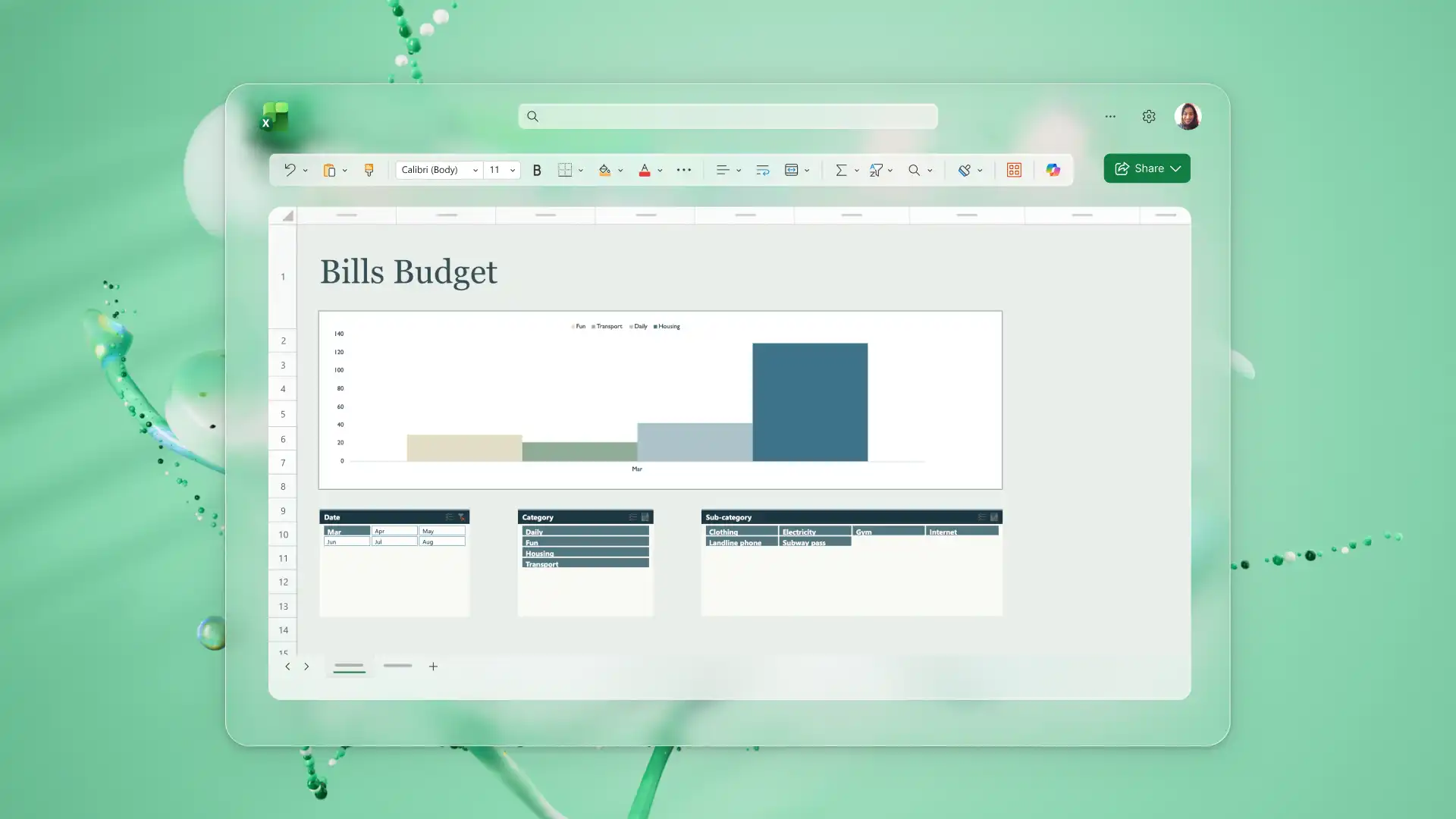
Виділяйте для кожного періоду платежу окремий рядок. Відніміть платіж від балансу, додайте відсотки, нараховані за цей період, і перенесіть результат у наступний рядок. Потім побудуйте лінійчату діаграму зі стовпцем балансу, щоб відстежити зменшення заборгованості з часом, що є найшвидшим способом побачити перебіг виконання.
Для кредиту на транспортний засіб Шаблони калькуляторів пропонують готову структуру, яку можна адаптувати, а для кредиту на житло Шаблони іпотечного калькулятора роблять те ж саме. Об'єкт Генератор формул Excel – чудова відправна точка для формул відсотків і балансу для початківців. Copilot також може допомогти створити такі самі рядки погашення на основі балансу, ставки та суми платежу.
Створення електронної таблиці бюджету спеціальної події в Excel
В електронній таблиці бюджету події відстежуються одноразові витрати на весілля, знаменний день народження, свято дитини, випускний, зустріч або збір коштів. Ці події мають спільну закономірність, оскільки витрати надходять у вигляді одноразових платежів через різні проміжки часу, а депозити можуть бути сплачені за кілька місяців до події. Кошторис може також змінюватися між першою ціновою пропозицією та остаточним рахунком-фактурою.
Бюджетування на випадок непередбачених обставин поглинає ці зміни. Невелика частка від загальної суми не входить до початкової суми й вважається вже витраченою, тому з цієї частки віднімається остаточна вартість, що перевищує кошторис, а не з загального бюджету.
Весільний бюджет чітко відображає закономірність: постачальники зазвичай покривають місце проведення та кейтеринг, одяг, фотографію та відеозйомку, квіти та прикраси, музику, плату за церемонію, канцелярське приладдя та транспорт. Кількість гостей розташовано в кількох із цих рядків, тому вартість за гостя входить до загальної суми, де вони обидва відображаються.

Що додати до планувальника бюджету спеціального заходу
Загальний бюджет заходу як максимальна сума
Категорії «Постачальники» й «Постачальники»
Порівняння орієнтовних витрат із фактичними витратами для кожного рядка
Депозит сплачено та залишок заборгованості
Терміни оплати для кожного постачальника
Кількість гостей, які годують рядки з гостями
Фонд на випадок непередбачених обставин у відсотках від загальної суми
Електронна таблиця бюджету спеціальної події в Excel
Додайте стовпець, який віднімає прогноз від фактичних витрат, а потім додайте секунду, яка показує, скільки з бюджет використав кожен постачальник. Умовне форматування в стовпці "Крайній термін" може вказати все, що має бути виконано протягом наступних двох тижнів. Коли подія завершиться, на секторній діаграмі буде відображено частину загального числа, використаного для кожної категорії, що стане орієнтиром під час планування наступної події.
Для незнайомого типу події Copilot може запропонувати категорії постачальників ще до того, як з'явиться перша цінова пропозиція, а потім у договорі про місце проведення буде підтверджено, яка з них застосовується.
Створення таблиці бюджету подорожі
A Електронна таблиця бюджету подорожей обробляє дві роботи, відкладаючи цільову суму за кілька місяців до вильоту та відстежуючи витрати на цю суму після початку поїздки. Тривала поїздка потребує більше деталей, ніж вихідні, хоча для обох застосовується однакова структура, з бронюваннями та щоденними витратами на окремих аркушах, тому обидві суми залишаються легкими для читання.
Фаза заощадження використовує потопаючі кошти, де ціль, поділена на кількість місяців до вильоту, дає щомісячний внесок. Потім цей внесок осідає в бюджеті як фіксований рядок, так само, як і звичайний рахунок.
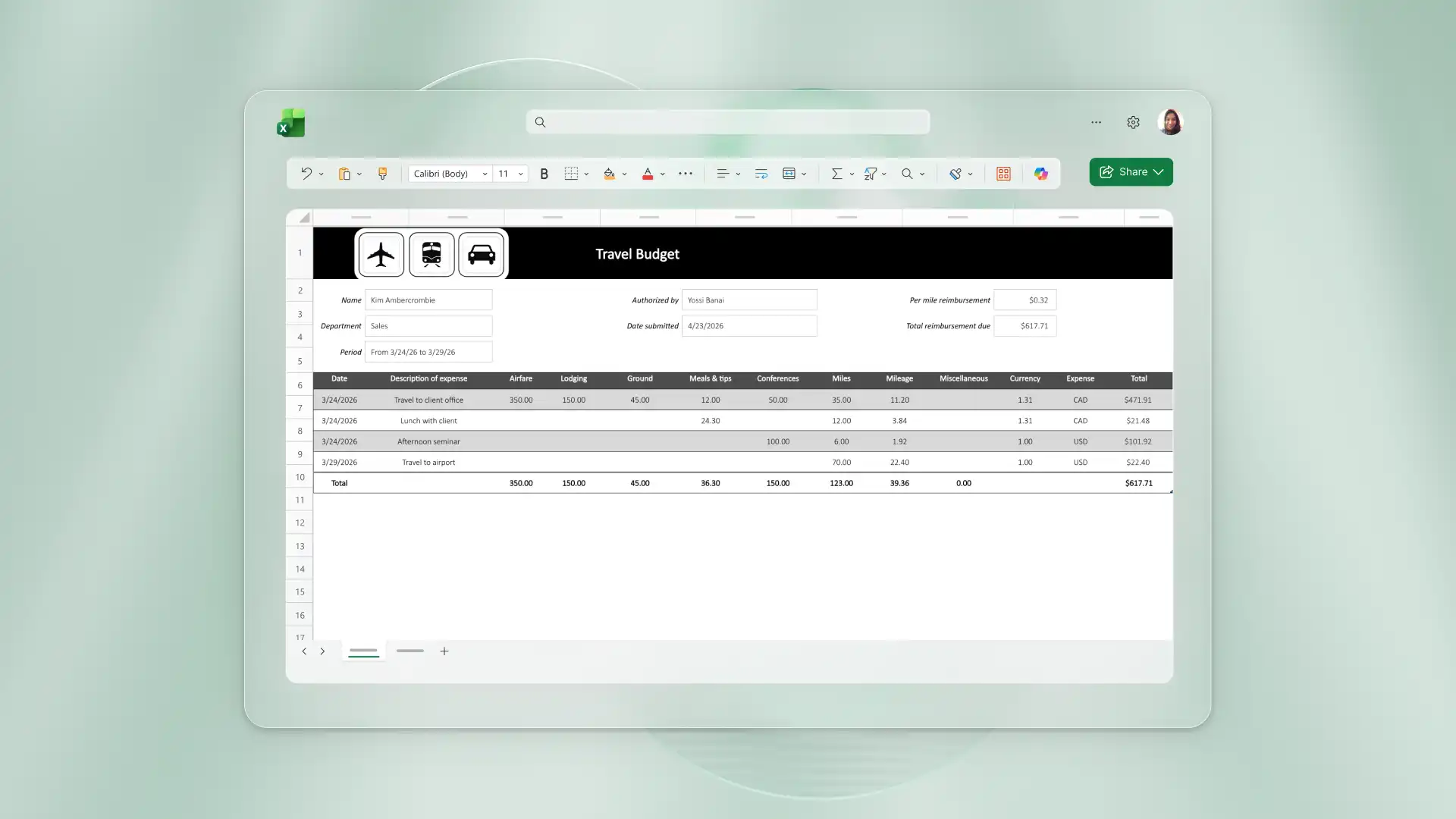
Що додати до планувальника бюджету подорожі
Мета заощадження та дата від'їзду
Щомісячний внесок, необхідний для досягнення мети
Транспортні витрати, включаючи стикування та трансфери
Вартість проживання на добу або проживання
Щоденна надбавка на їжу та місцевий транспорт
Заходи, екскурсії та вхідні внески
Туристичне страхування та витрати на візу
Окремий аварійний буфер
Планується щодо фактичних витрат для кожної категорії
Створення планувальника бюджету подорожі в програмі Excel
Створіть один рядок для цільового показника заощаджень і один рядок для внесків на поточний момент, а потім обчисліть розрив і місяці, що залишилися до від'їзду. За допомогою параметра За відправною точкою створіть діаграму, на якій порівнюватимуться внески з цільовим показником заощаджень, а потім перевірте підписи та вихідні дані. Під час поїздки щоденні витрати суперечать надбавці на другому аркуші, що зберігає поточну загальну суму та показники бронювання недоторканими.
Використовуйте Copilot, щоб оцінити щоденні витрати для пункту призначення та обчислити щомісячний внесок із цільового показника та дати, розглядаючи ці показники витрат як приблизні, доки поточні ціни їх не підтвердять.
Упорядкування щомісячного планувальника сімейного бюджету
Щомісячний планувальник домогосподарства покриває доходи та витрати, які повторюються щомісяця, такі як орендна плата або іпотека, комунальні послуги, продукти, страхування, транспорт, передплати та технічне обслуговування. Деякі витрати повторюються не часто, наприклад, щорічне поновлення страховки або щоквартальна плата за обслуговування, а відкладання щомісячної частки зберігає повну суму готовою.
Метод тут – щомісячне бюджетування руху грошових коштів, яке віднімає витрати місяця від доходу місяця. Результат нульового або більше означає, що дохід покриває заплановані витрати. Доходи, що надходять кожні два тижні, а не щомісяця, змінюють те, які рахунки припадають на який період, тому замовлення витрат до погашення терміну робить терміни чіткими. У спільному будинку додайте стовпець "Хто що платить", щоб забезпечити нерівномірний розподіл, коли одна людина покриває орендну плату, а інша – продукти та комунальні послуги.
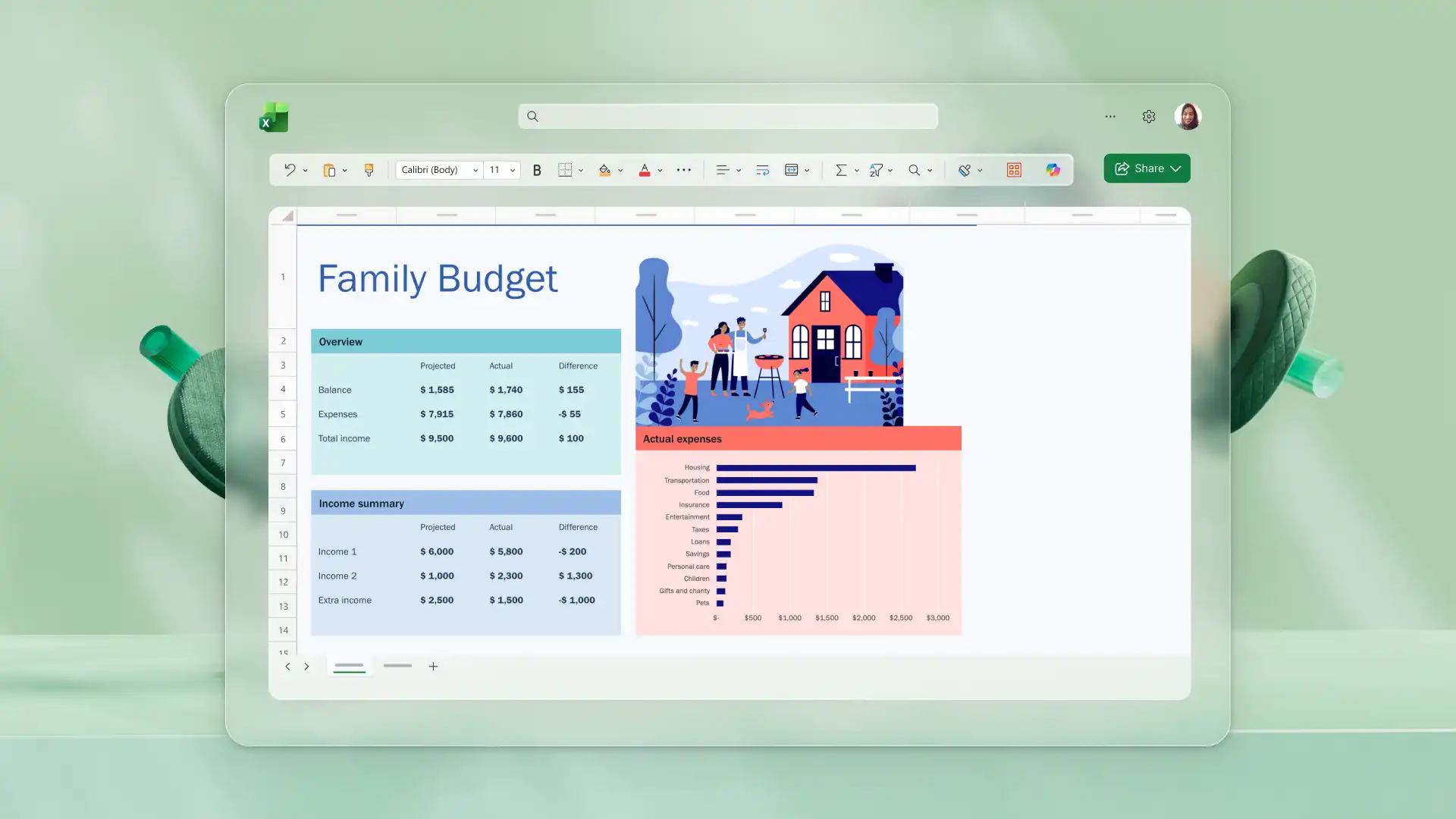
Що додати до щомісячного планувальника бюджету домогосподарства
Дохід із джерела, включно з нерегулярним заробітком
Постійні витрати з термінами їх виконання
Змінні витрати, такі як продукти харчування та паливо
Нерегулярні річні та квартальні витрати, розподілені на дванадцять місяців
Цілі заощадження перед дискреційними витратами
Стовпець, у якому вказано, хто оплачує витрати
Планується порівняно з фактичними сумами за категоріями
Порівняння по місяцях із тенденціями Surface
Буфер на випадок непередбачених рахунків
Створення таблиці місячного домашнього бюджету в програмі Excel
Створіть проміжні підсумки для кожної групи, а потім зберігайте загальні доходи, загальні витрати та різницю у верхній частині аркуша, де вони відображаються. Скопіюйте дані місяця в дванадцяти стовпцях, щоб створити повний рік. Збережіть файл у OneDrive, щоб партнер або співмешканець відкрив ту саму книгу та переглянув однакові підсумки.
Для готового варіанту цієї структури У Планувальнику бюджету домогосподарств указано повторювані категорії. Copilot може запропонувати групування категорій протягом дванадцятимісячного макета, надаючи чернетку структури для перегляду та коригування.
Наприклад, бюджет, побудований з нуля, часто починається з п'яти-шести очевидних категорій, таких як орендна плата, продукти та комунальні послуги. Якщо попросити Copilot переглянути, чого не вистачає, можна розгорнути той самий аркуш, щоб охопити подовження страхування, передплати, резерви технічного обслуговування та сезонні витрати. Об'єкт За допомогою інструментів візуалізації даних на основі ШІ можна перетворити підсумки категорій на діаграму для наочного зведення.
Усі ці п'ять електронних таблиць починаються однаково – з порожньої електронної таблиці та чіткої мети. Курс при відкрит Microsoft Excel, виберіть потрібний бюджет і створіть першу версію вже сьогодні. Copilot може допомогти створити категорії та формули, а також Колекція шаблонів для особистих фінансів містить додаткові макети, готові до змінення.
Докладні відомості про створення електронних таблиць за допомогою штучного інтелекту див. у статті П'ять способів створення та аналізу електронної таблиці Excel за допомогою штучного інтелекту.
Запитання й відповіді
- Як створити шаблон планувальника бюджету в Excel?
Відкрийте Excel і почніть із порожньої електронної таблиці або з наявного шаблону бюджету. Додайте рядками категорії доходів і витрат, а потім додайте формули для підсумків і для різниці між доходом і витратами. Збережіть завершений аркуш як особистий шаблон, щоб використовувати його в наступних місяцях.
- Який метод бюджетування підходить для нерегулярного доходу?
Бюджетування з нульового балансу добре підходить для нерегулярного доходу, тому що гроші розподіляються після надходження кожного платежу, а не за попередньою оцінкою. Накопичувальні фонди працюють разом із ним, розподіляючи великі або сезонні витрати між місяцями, коли дохід вищий. Обидва наведено в розділах вище — про погашення позики та заощадження на подорожі.
- Як Copilot в Excel може допомогти створити планувальник бюджету?
Copilot в Excel може створювати чернетки категорій витрат, пропонувати формули для підсумків і залишків, а також підсумовувати витрати як початковий варіант для перевірки. Він також може визначати елементи, яких бракує в наявному аркуші. Кожна пропозиція надходить як чернетка для перевірки, тож цифри залишаються в людини, яка створює бюджет.
- Як надати спільний доступ до планувальника бюджету, створеного в Excel?
Збережіть книгу на OneDrive або SharePoint, а потім надайте спільний доступ за посиланням із дозволом на перегляд або редагування. Потім усі відкривають той самий файл, що забезпечує узгодженість підсумків у всій родині. Для фіксованого знімка завантажте копію у форматі .xlsx або експортуйте її як PDF.