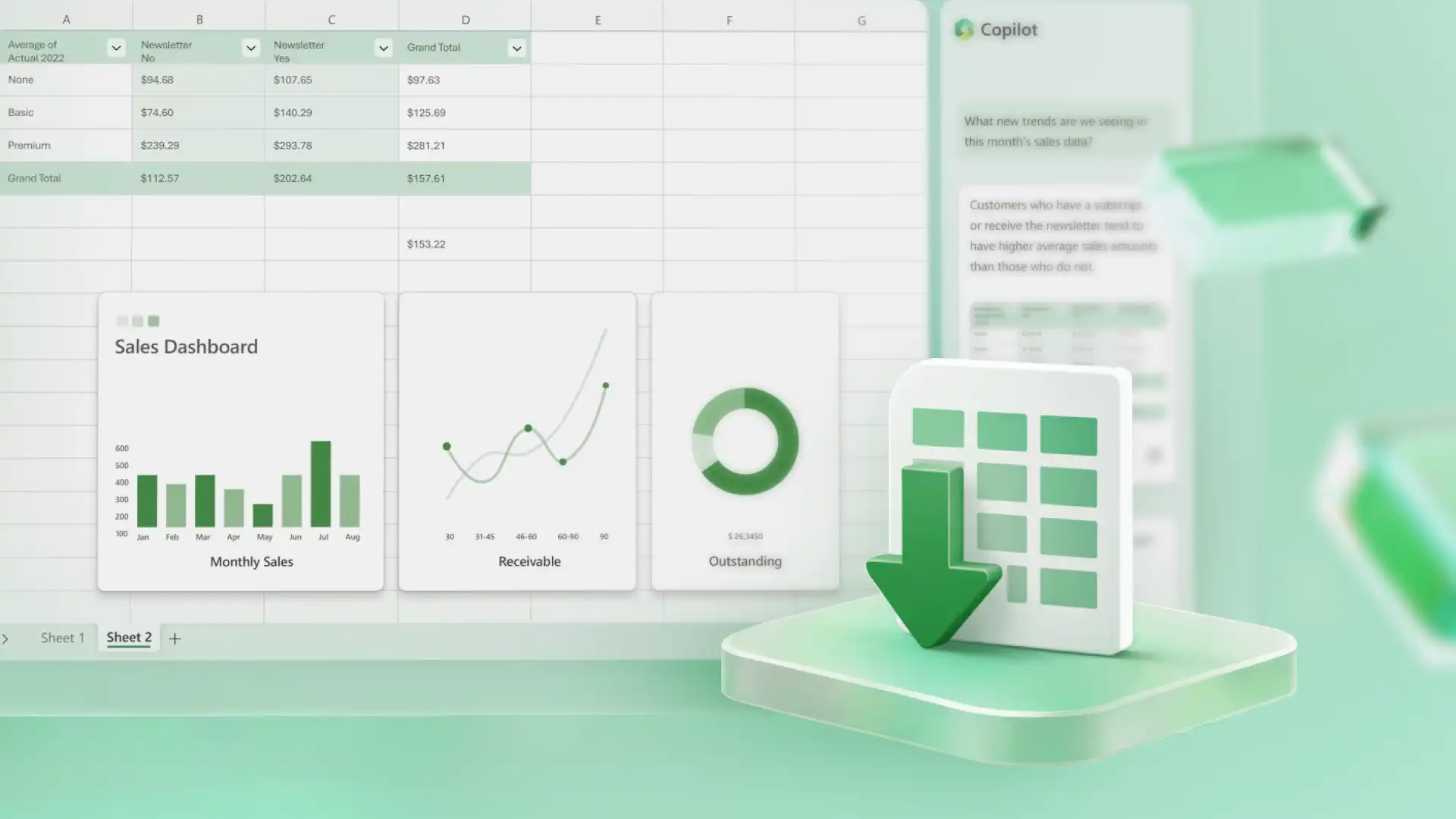
Перетворюйте файли PDF на електронні таблиці, які можна редагувати, безпосередньо в Microsoft Excel за одну процедуру за допомогою ШІ без додаткових інструментів. Copilot в Excel допомагає безпечно перетворити файли та скоротити кількість ручних очищень, щоб швидше почати аналіз даних.
ШІ не просто перетворює формати файлів, він може допомогти визначати таблиці та впорядковувати інформацію в структури, готові до електронних таблиць. Статичні PDF-файли, наприклад Рахунки, виписки та звіти стало легше редагувати й застосовувати формули, що пришвидшує обчислення та спрощує редагування. Коли дані опиняться в програмі Excel, продовжуйте уточнювати та аналізуйте електронні таблиці за допомогою ШІ.
Дізнайтеся, як перетворити файли PDF на електронні таблиці в Excel, корисні поради щодо високоякісних конверсій і способи, якими ШІ допомагає перевіряти дані, щоб покращити електронні таблиці.
Коли використовувати перетворення PDF на основі ШІ в Excel
Від створення рахунків-фактур до звітів про продаж – повторне використання файлу PDF як електронної таблиці має багато переваг. Чисте створення електронних таблиць, визнавши найкращі можливості для використання інструментів перетворення ШІ в Excel, описаних нижче.
видобування таблиць або структурованої інформації. видобуйте таблиці з PDF-файлів і редагуйте їх безпосередньо в Excel, щоб легко оновлювати приладні дошки. рівні запасів або табелі обліку робочого часу працівників.
Скорочуйте ручне очищення: зведіть до мінімуму переформатування, коли впорядковуєте відомості про персонал, клієнтські дані або записи транзакцій.
Швидше готуйте електронні таблиці: заощаджуйте час на зіставленні й упорядкуванні даних під час редагування рахунків-фактур і звітів про продаж PDF-файлів для подання податкових декларацій або ведення обліку.
Примітка. Завжди переглядайте дані після перетворення, особливо для великих наборів даних, щоб переконатися, що лише правильні значення потрапляють до внутрішніх або зовнішніх зацікавлених сторін.
Що робить PDF-файл сумісним із Copilot в Excel?
Не всі файли PDF перетворюються однаково, тому, дотримуючись певних міркувань щодо сумісності, можна забезпечити успішний перетворення файлу та зберегти вихідну структуру даних Excel. ШІ може виявити певні елементи, з яких потрібно отримати дані під час перетворення PDF-файлу, як описано нижче.
Структуровані таблиці. Файли PDF із добре визначеними таблицями імовірніше чисто перетворюються, що полегшує перевпорядкування даних в Excel.
Визначені рядки та стовпці. Якщо дані впорядковані в окремі рядки та стовпці з підписами, ШІ може інтерпретувати їх, щоб було легше аналізувати.
Зауважте, що перетворення може призвести до помилок, якщо:
PDF-файли відскановані або мають низьку якість: вибирайте текстові PDF-файли, оскільки вони, як правило, є найнадійнішим варіантом для створення електронних таблиць із документа.
FilesFiles пошкоджені, обмежені або складні: захищені паролем, пошкоджені або сильно відформатовані файли можуть вплинути на структуру та повноту даних, збільшуючи кількість помилок завантаження файлів.
Перетворення PDF-файлу на електронну таблицю Excel
Перетворення електронної таблиці PDF на Excel за допомогою Copilot – це простий спосіб редагувати, аналізувати та зберігати дані з одного інструмента. Дотримуйтеся вказівок нижче, щоб перетворити файл PDF на електронну таблицю, яку можна редагувати, в програмі Excel.
Створіть нову книгу в Excel for the webвебпрограма Excel і почати чат з Помічник Copilot.
Вкладіть документ PDF за допомогою піктограми "плюс" у чаті, а потім попросіть Copilot перетворити файл PDF на електронну таблицю Excel.
Copilot вилучає інформацію з PDF-файлу для створення доступної для редагування електронної таблиці Excel. ШІ впорядковує дані в рядках і стовпцях із заголовками розділів та інформацією залежно від вмісту файлу PDF.
Переглядайте щойно створений макет електронної таблиці, перш ніж застосовувати формули або змінювати значення.
Використовуйте ШІ для пошуку відповідних формул, аналізу даних або Підсумовувати дані залежно від того, що передбачає виконання обов'язкового завдання.
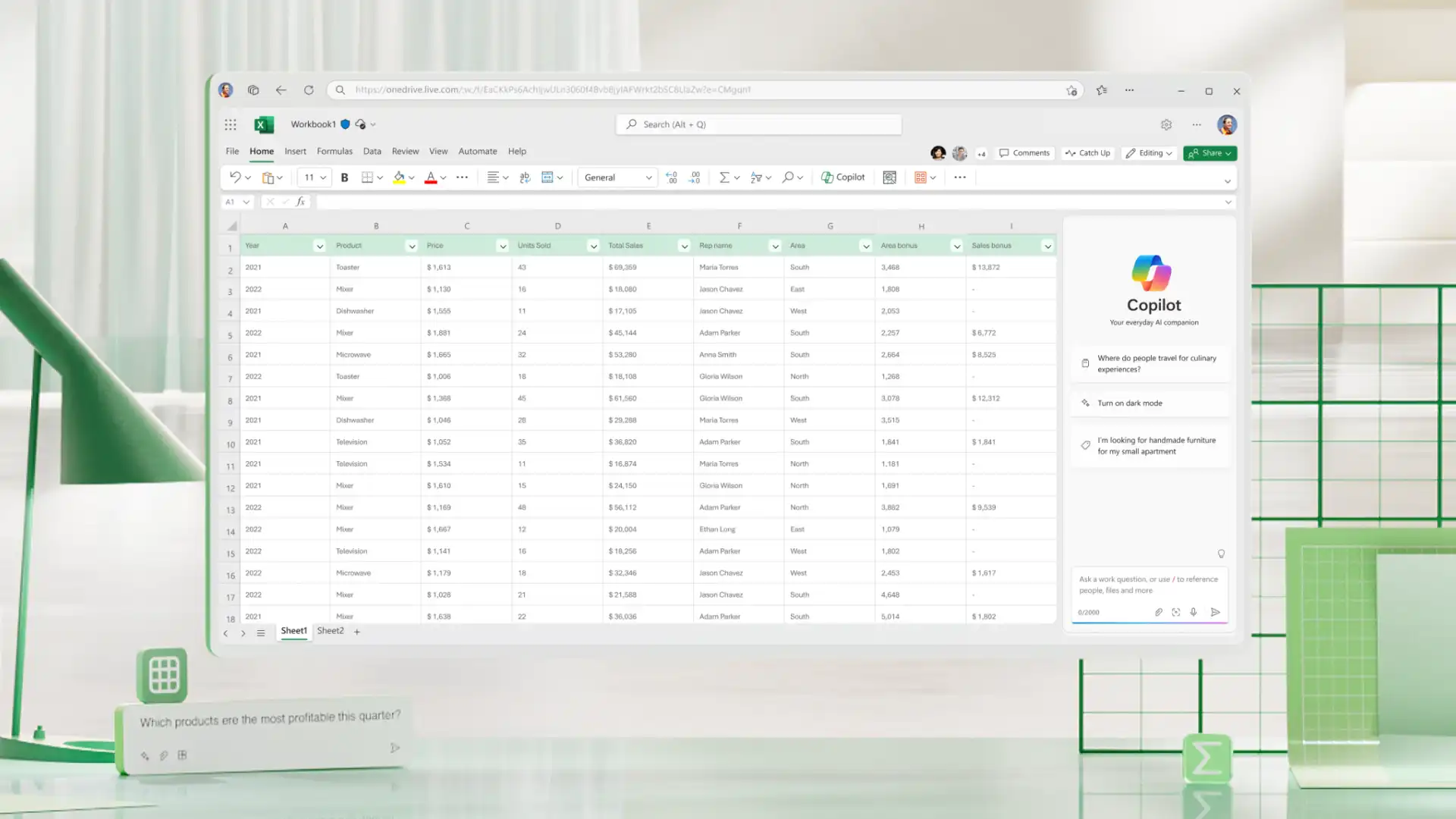
Шість способів перегляду й уточнення PDF-файлів в електронних таблицях за допомогою ШІ
Очищення та впорядкування даних
Заощаджуйте час, звертаючись до ШІ з проханням видалити повторювані записи або перевпорядкувати інформацію для узгодженості. Створюйте підписи, класифікуйте записи або заповнюйте пусті клітинки, щоб упорядковувати набори даних у точні професійні формати.
Уточнення форматування та структури даних
Підготуйте перетворені електронні таблиці для докладного аналізу за допомогою ШІ, щоб привести безладні дані в стан, доступний для редагування та перегляду. ШІ може допомогти стандартизувати формати, розділити об'єднані клітинки на придатні для використання стовпці, перевпорядкувати таблиці та виправити неузгоджені імена. Створіть електронну таблицю , з якою легко працювати та отримувати аналітичні висновки.
Обчислення підсумків за допомогою формул
Після впорядкування даних Copilot може Запропонуйте формули для обчислення та порівняння даних, а також підготуйте підсумки. Відстеження звітувати про витрати, оцінювати показники продажів або остаточно визначати баланс рахунків-фактур з більшою точністю за допомогою формул на основі штучного інтелекту.
Аналіз тенденцій і закономірностей
Переходьте від реструктуризації до аналізу в одному робочому процесі, оскільки штучний інтелект допомагає визначати тенденції та ділиться незвичайними закономірностями в чаті. переглядати аналіз і подальше порівняння періодів часу в даних електронної таблиці з подальшими підказками; оцінювати сезонні зміни та зміни продуктивності, щоб підтримати швидкі Ділова звітність.
Створення діаграм і приладних дощок
Використовуйте Copilot для візуалізувати дані в діаграмах і таблицях; графіки або приладні дошки для більш точного та цікавого пояснення інформації. Представлення статичних даних у візуальних формах – це ефективний спосіб донесення результатів і тенденцій до зацікавлених сторін.
Створення зведень даних
Copilot допомагає пояснювати важливі висновки та тенденції в електронній таблиці простою мовою, щоб покращити аналіз і досліджувати незвичайні значення для глибших аналітичних висновків. Chat з Copilot, щоб генерувати пояснення для тенденцій, порівнянь і викидів без необхідності вручну переглядати кожен рядок даних.
Поради щодо перетворення PDF-файлу на електронну таблицю Excel
Ретельний огляд – це різниця між чернеткою та остаточною версією. Скористайтеся цими корисними порадами, щоб успішно перетворити файл PDF на електронну таблицю Excel.
Почніть із чистого вихідного файлу: завдяки файлу PDF без помилок можна створити книгу Excel без помилок.
Перевірка витягнутих даних. Перегляньте видобуті таблиці з файлів PDF, а потім перегляньте структуру, клітинки та ключову інформацію, щоб забезпечити точність перетворених електронних таблиць.
Перевірте узгодженість форматування: перевірте формати дат, грошових одиниць і чисел для отримання безпомилкових значень, готових до перевірки.
Упорядкування даних для аналізу. Групуйте пов'язані відомості в нові таблиці та стовпці, щоб покращити контекст і створити зрозумілу електронну таблицю.
Використання ШІ для оптимізації прибирання. Покладіться на Copilot, щоб заощадити час на виявленні дублікатів, стандартизації категорій і уточненні угод про іменування, щоб забезпечити більш плавне редагування.
Excel – це інструмент перетворення на основі штучного інтелекту, який дає змогу інтерпретувати, структурувати та оцінювати дані, зберігаючи при цьому конфіденційність документів без змін і захисту. Від рахунків-фактур до фінансових звітів – єдиний інструмент спрощує весь робочий цикл – від перетворення PDF-файлу до електронної таблиці Excel, а потім редагування, уточнення та аналізу таблиці.
Після перетворення знайди Ефективні способи аналізу електронної таблиці або навчання Створюйте практичні планувальники бюджету й ефективніше керуйте фінансами.
Запитання й відповіді
- Перетворення PDF-таблиць на електронну таблицю Excel без втрати форматування
Таблиці PDF перетворюються краще, якщо вихідний документ містить чітко визначені рядки, стовпці та заголовки. Copilot в Excel може визначити структури таблиць і перебудувати їх у мають формати електронних таблиць, які можна редагувати , хоча результати можуть різнитися залежно від якості, складності та макета PDF-файлу.
- Як перетворити виписку з банківського рахунку у форматі PDF на електронну таблицю Excel?
PDF-виписки з банківських рахунків легко перетворити на змінювані електронні таблиці Excel, якщо документ містить структуровану інформацію, яку легко читати. Зніміть захист паролем, потім вкладіть банківський документ PDF за допомогою піктограми "плюс" у чаті Copilot і попросіть ШІ перетворити файл PDF на електронну таблицю Excel. Після перетворення переглядайте перетворені файли за допомогою ШІ, організовуйте транзакції за допомогою діаграм і формул або просто зберегти для ведення обліку.
- Що можна робити з даними після перетворення файлу PDF на електронну таблицю Excel?
Редагувати, аналізувати, Візуалізуйте дані та надавайте до них спільний доступ безпосередньо в програмі Excel. Copilot може допомогти з упорядкуванням інформації, створенням формул, визначенням тенденцій, побудовою діаграм, генеруванням резюме та пояснення отриманих результатів розмовною мовою.
- Чому PDF-файл не перетворюється на електронну таблицю Excel належним чином?
На перетворення електронних таблиць PDF у форматі PDF можуть впливати формат PDF на електронну таблицю Excel низької якості, захист паролем, пошкодження файлів, несумісне форматування або складні макети.


