
Вісім способів створити й проаналізувати електронну таблицю Excel за допомогою штучного інтелекту
Дізнайтеся, як Copilot в Excel може пропонувати формули, допомагати очищати дані...

Виділяйте ключові закономірності й спрощуйте складну інформацію за допомогою інструментів для графіків і діаграм у Microsoft Excel.


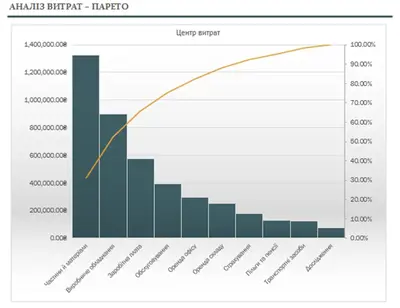
Copilot в Excel аналізує вибрані дані й рекомендує типи діаграм, які підходять для цієї інформації. У ній чітко виділяються параметри порівняння на балансах, тенденції планування бюджету й зв'язки між даними. Переглядайте пропозиції поруч, щоб вибрати діаграму, яка чітко подає інформацію.

Налаштовуйте стилі, кольори й шрифти діаграми, щоб створити узгоджений вигляд у всіх аркушах. Форматуйте осі, підписи й точки даних, щоб висновки було легко відстежувати. За допомогою інструментів макета можна чітко розташувати компоненти діаграми, щоб остаточна візуалізація підтримувала такі звіти, як відстеження запасів або презентації бізнес-бюджету.

Вставляйте діаграми з Excel у Word або PowerPoint як зображення, щоб точно зберігати макет і мітки даних. Зберігайте діаграми зафіксованими на місці, коли демонструєте або надаєте спільний доступ до вмісту в іншому форматі.
Використовуйте шаблони Excel із можливістю налаштування, щоб швидко створювати професійно оформлені діаграми. Додавайте дані до попередньо відформатованих таблиць, і діаграми автоматично оновлюватимуться.
Використовуйте Copilot в Excel, щоб створювати діаграми, які допомагають візуалізувати закономірності та тенденції у ваших даних. Виберіть діапазон, щоб переглянути аналітичні дані, які підсвічують порівняння, зміни або зв’язки між значеннями. Copilot подає ці аналітичні дані у вигляді діаграм, що полегшує інтерпретацію та дослідження ключової інформації.
Використовуйте широкий діапазон типів діаграм і графіків, щоб вибрати найкращу візуалізацію. Показуйте зміни із часом за допомогою лінійної діаграми або відображайте частини цілого за допомогою секторної діаграми. Отримуйте швидкі рекомендації для візуалізації даних за допомогою ШІ або використовуйте функцію "Рекомендувати діаграми", яка допоможе швидко приступити до аналізу. Створіть ідеальну діаграму, щоб ефективно презентувати тенденції.
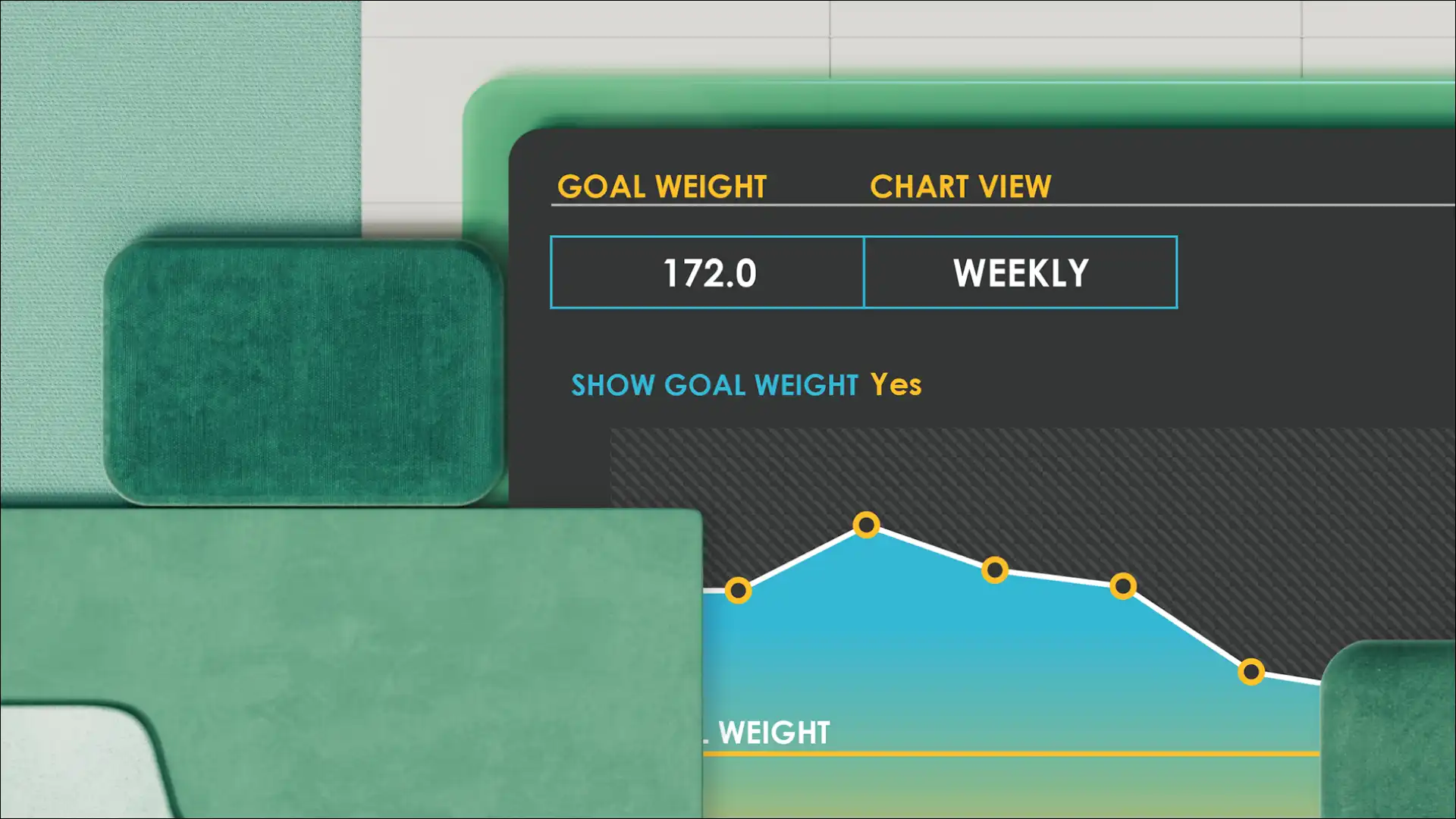
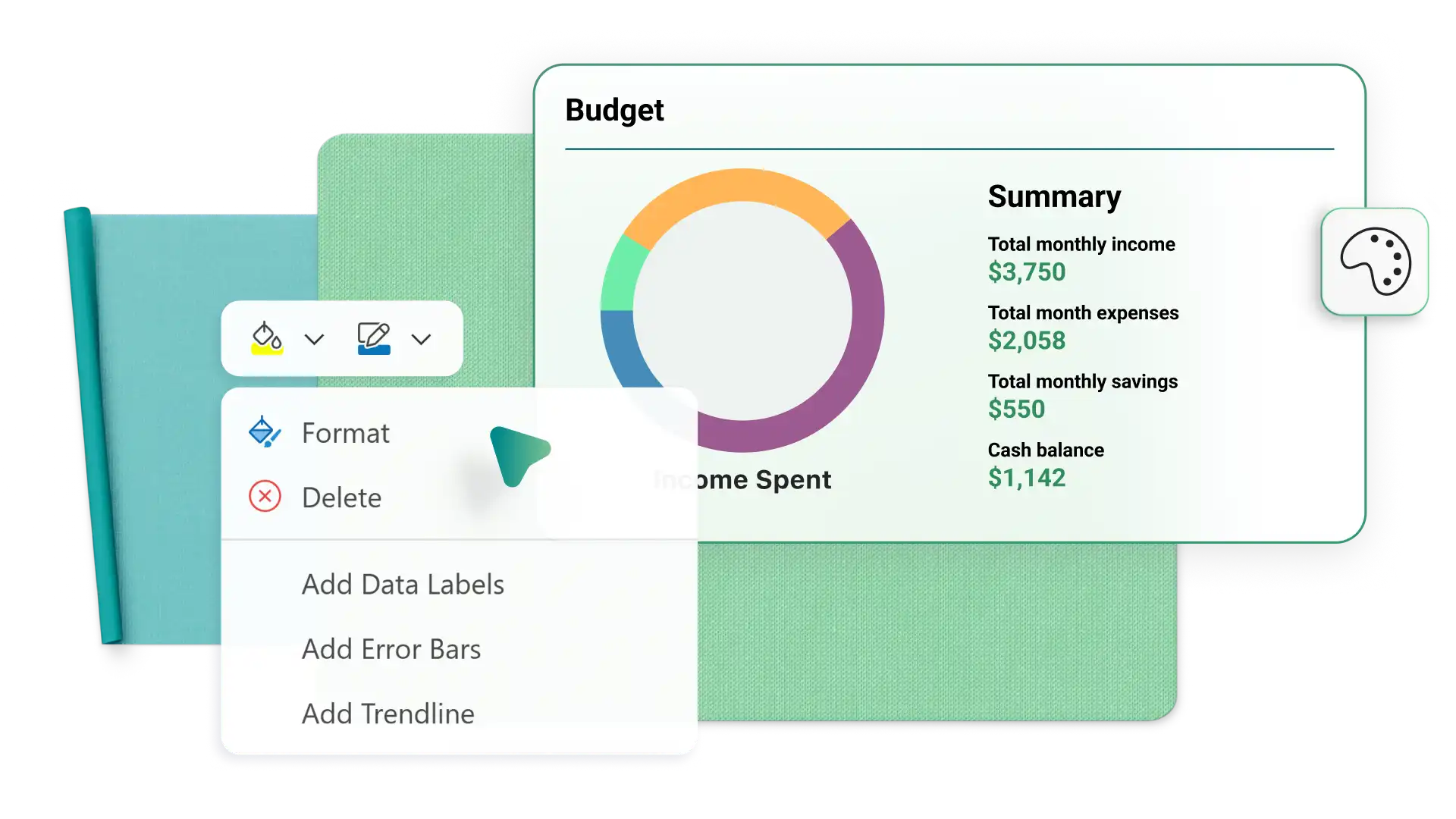
Відрегулюйте осі, підписи, колірні палітри й ряди даних, щоб закономірності було легше зрозуміти. Застосуйте прості уточнення макетів, які допомагають виділити важливі зведені дані із записів у табелях, інформацію про неоплачені рахунки-фактури або визначені закономірності тенденцій із бізнес-бюджетів. Доповніть діаграму умовним форматуванням у вихідній таблиці даних, щоб візуально підкреслити показані тенденції.
Співпрацюйте з іншими, щоб створювати й оновлювати діаграми Excel у реальному часі. Виберіть повний доступ до редагування, коментування або лише перегляду залежно від того, що потрібно кожній людині. Відстежуйте перебіг виконання за допомогою приміток, завдань і позначок безпосередньо в електронних таблицях у співавторстві для керування проєктами й відновлюйте минулі стани за допомогою журналу версій. Допомагайте всім бути в курсі змін за допомогою графіків, які автоматично оновлюються, коли редактори змінюють дані таблиці.


Надайте спільний доступ до книги Excel, щоб опублікувати дані таблиць і графіки в Інтернеті. Додайте посилання для спільного доступу до слайда PowerPoint, щоб включити дані в презентацію та відображати оновлені діаграми. Презентуйте через Excel Live у Teams, щоб співавтори могли бачити оновлення даних у реальному часі й додавати нові візуалізації. Надавайте поточні графіки в різних програмах у межах організації або поза нею.
У браузері перегляньте шаблони діаграм Excel, почніть з порожнього документа або імпортуйте дані з PDF-файлу.
Упорядкуйте дані таблиці для графіка або діаграми за допомогою чисел і назв стовпців.
Створіть діаграму за допомогою меню "Вставлення" або скористайтеся Copilot, щоб вибрати найефективніший тип діаграми.
Налаштуйте кольори, шрифти й стилі діаграми відповідно до бренду.
Завантажуйте, друкуйте або надавайте спільний доступ до діаграми чи графіка в Інтернеті безкоштовно.
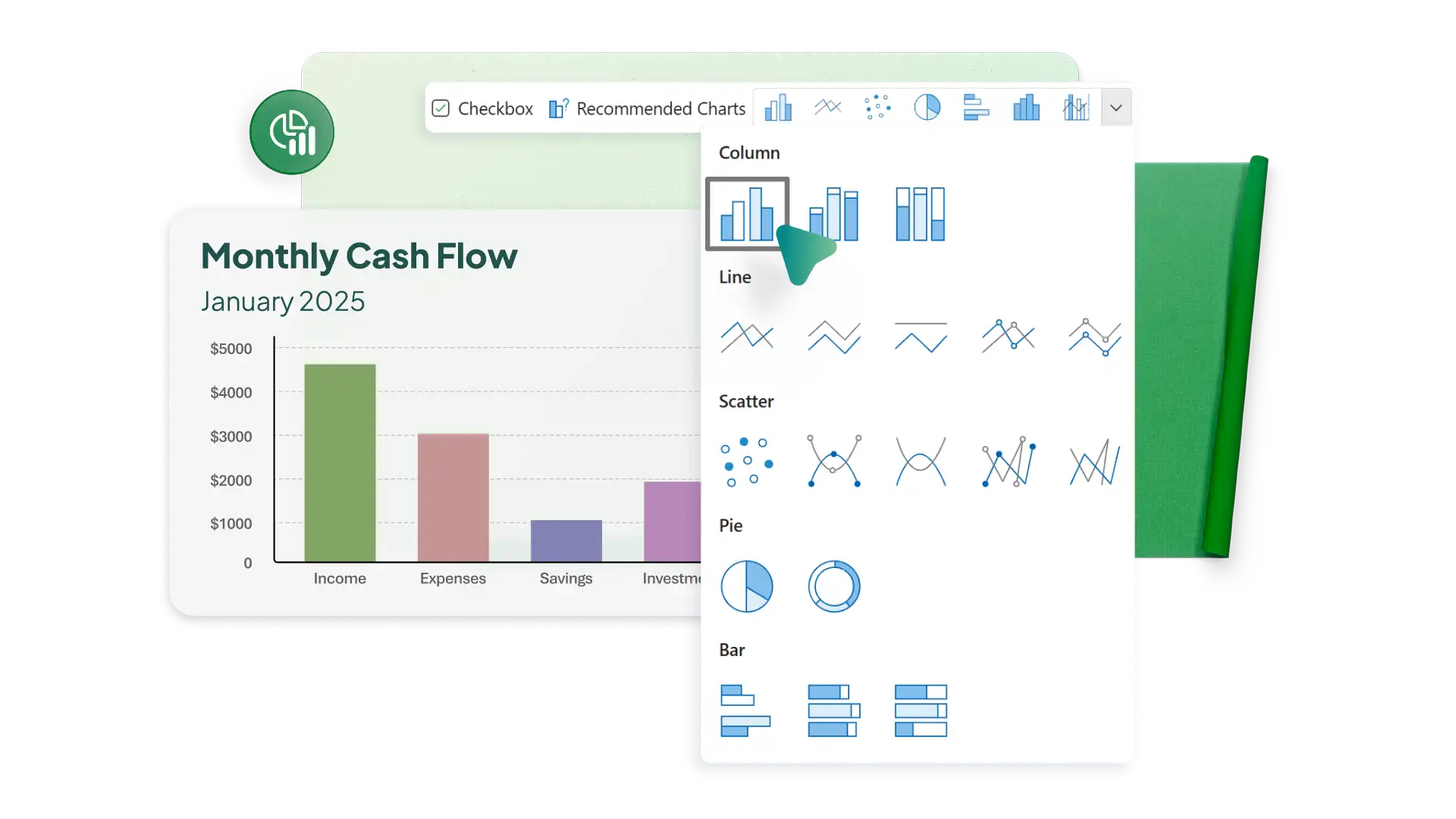
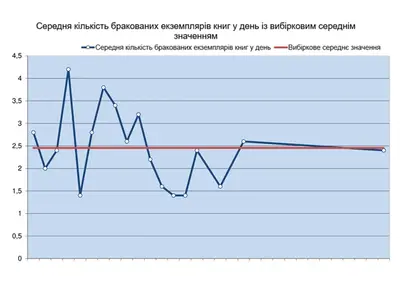
Створіть таблицю з даними, а потім за допомогою меню "Вставлення" виберіть лінійний графік, який вам підходить. Лінійні графіки добре підходять для даних часових рядів або послідовних даних. Excel для вебверсії пропонує кілька варіантів 2D-ліній.
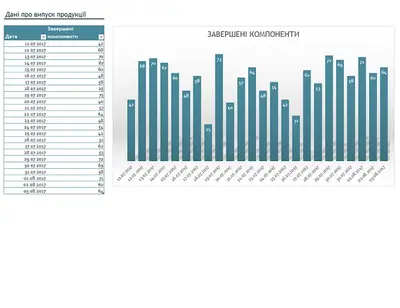
Натисніть піктограму "Стовпчаста діаграма" в меню "Вставлення", щоб створити стовпчасту діаграму на основі таблиці даних. Ви можете вибрати, наприклад, груповані або стовпчасті діаграми з накопиченням, щоб порівнювати значення даних між категоріями.
Створіть таблицю зі стовпцями для значень X і Y, а потім вставте точковий графік. На точковому графіку відображатимуться чотири квадранти, якщо значення X і Y містять додатні й від'ємні числа.
Використовуйте параметр "Фігури" в меню "Вставлення", щоб накласти пряму лінію на діаграму. Це працюватиме як швидкий індикатор, який можна розмістити над точкою на графіку.


