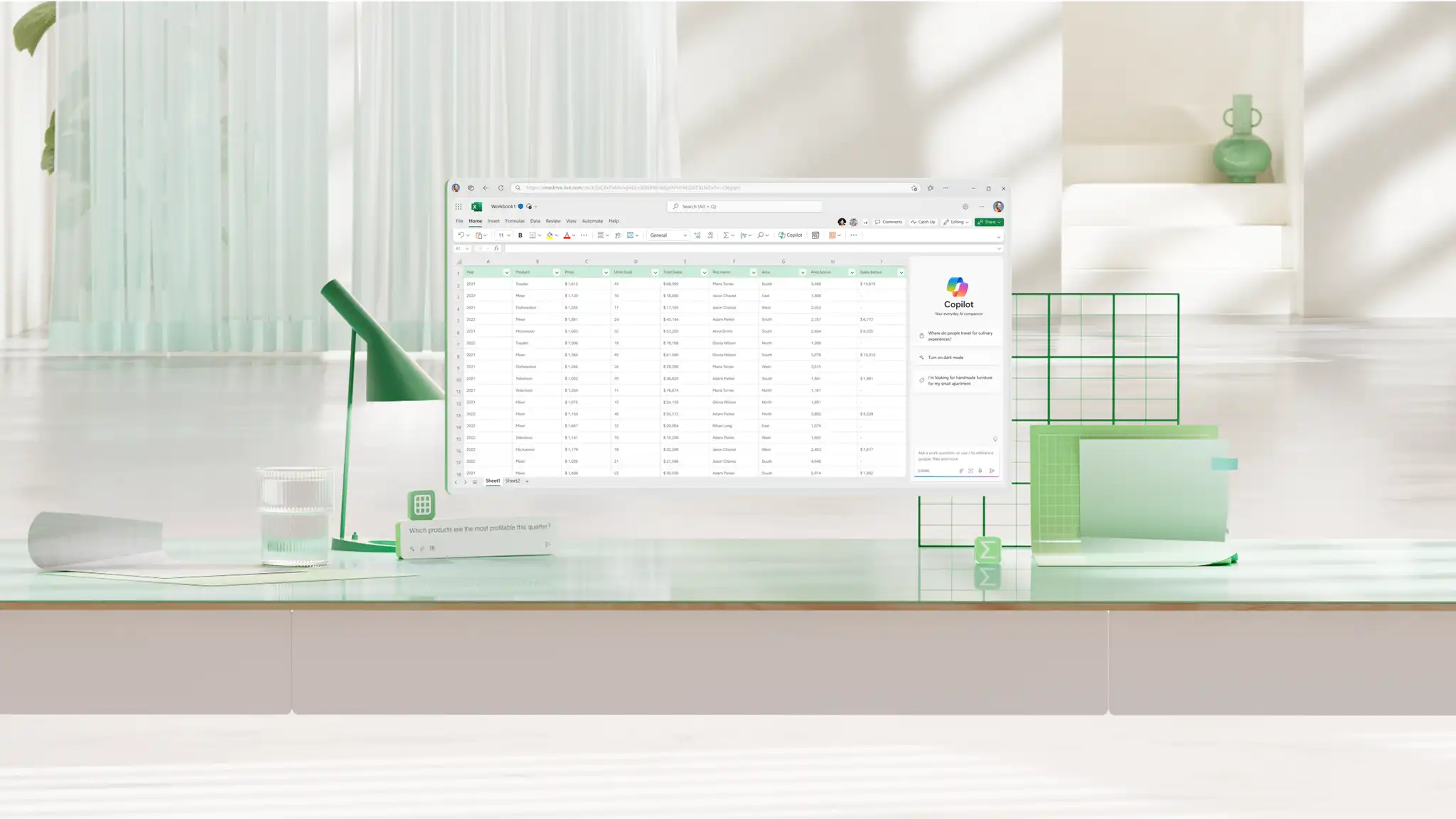
Точність і надійність даних починається з правильної основи електронної таблиці. Зменшити кількість помилок, які виконуються вручну, виявляти помилки на ранніх стадіях і розробляти логіку, яка спрацьовує щоразу, коли змінюються дані за допомогою Формули та функції Microsoft Excel . Кожна формула – від простих підсумків до підстановок у перехресній таблиці – вбудована в вебпрограма Excel та готова до використання без потреби інсталяції.
Ознайомтеся з 30 основними формулами та функціями Excel, від очищення даних до аналізу. Перегляньте покрокові інструкції та реальні сценарії, щоб дізнатися про кожну функцію, або використовуйте Copilot в Excel пропонує приклади для створення формули на основі опису за допомогою ШІ.
Очищення даних для аналізу
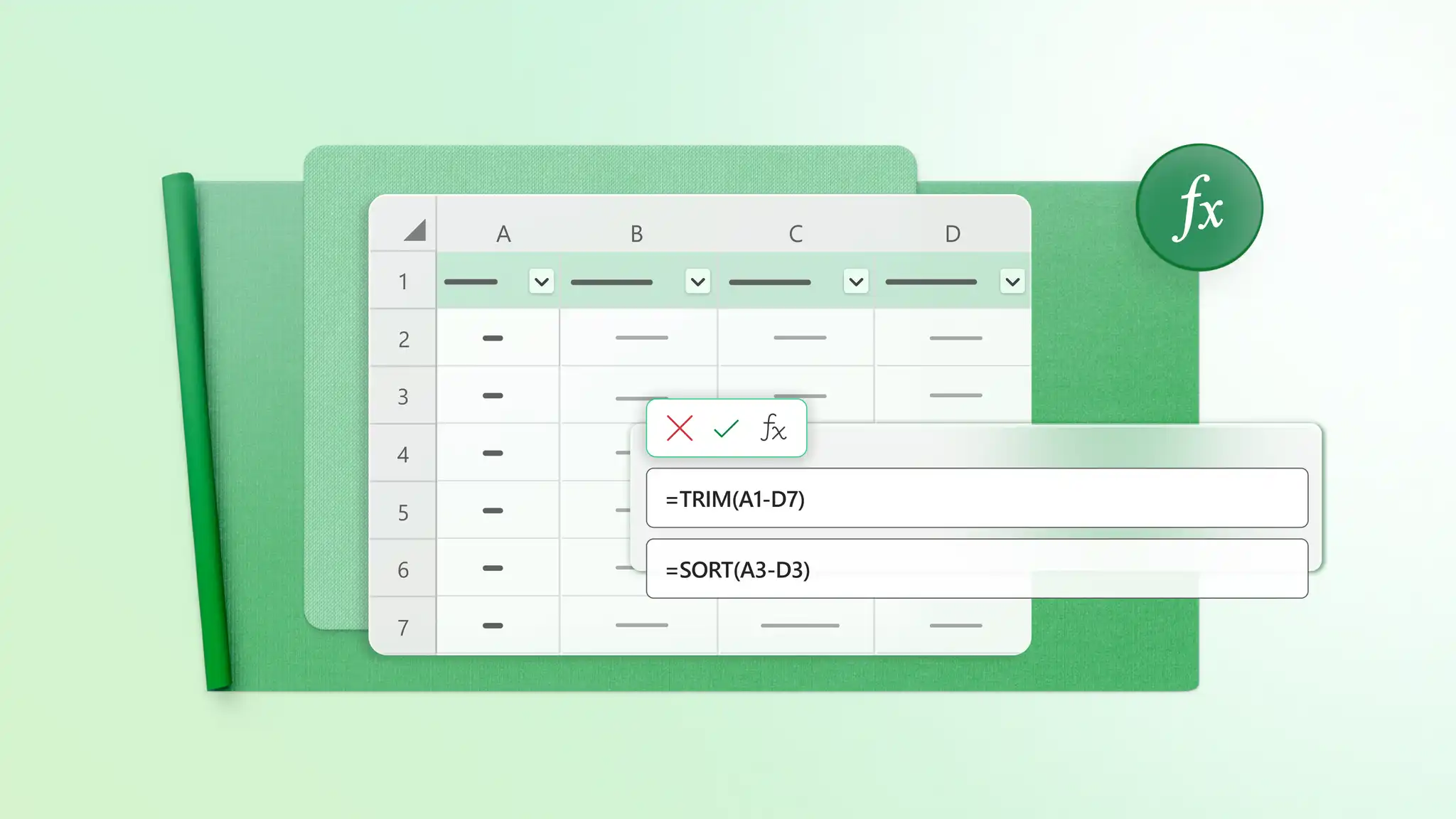
Приведення даних до узгодженого стану, придатного для використання, – це перший крок перед виконанням будь-яких обчислень. За допомогою цих формул можна видаляти зайві пробіли, об'єднувати або розділяти текст і стандартизувати імпортовані дані, щоб формули та підстановки, діаграм і Зведені таблиці дають надійні результати.
TRIM
Функція TRIM видаляє зайві пробіли на початку, в кінці та між словами в текстовому рядку, залишаючи лише одиничні пробіли між словами.
Як користуватися TRIM
Виберіть пусту клітинку поруч із текстом, який потрібно видалити.
Введіть =TRIM(A2).
Натисніть клавішу Enter і заповніть формулою весь стовпець.
Коли використовувати TRIM
Очищення імен клієнтів, імпортованих з іншої системи
Усунення проблем із інтервалами, які порушують формули XLOOKUP або COUNTIF.
Стандартизація ідентифікаторів товарів і текстових полів
CONCAT і TEXTJOIN
Функції CONCAT і TEXTJOIN об'єднують значення з кількох клітинок в один текстовий рядок. Функція TEXTJOIN додає вибраний роздільник між значеннями.
Використання функцій CONCAT і TEXTJOIN
Виділіть клітинку, де має з'явитися об'єднаний текст.
Введіть формулу CONCAT або TEXTJOIN із клітинками, які потрібно об'єднати.
Натисніть клавішу Enter, щоб створити об'єднане значення.
Використання функцій CONCAT і TEXTJOIN
Поєднання імен і прізвищ
Побудова повних адрес з окремих стовпців
Створення етикеток або коротких назв товарів
ЛІВОРУЧ і ПРАВОРУЧ
Функція LEFT витягує задану кількість символів із початку текстового рядка, а RIGHT – із кінця, наприклад перші 3 символи коду продукту або останні чотири цифри номера телефону.
Використання функцій LEFT і RIGHT
Виберіть клітинку, де має відображатися результат.
Введіть =LEFT(A2;3) або =RIGHT(A2;3).
Натисніть клавішу Enter, щоб повернути потрібні символи.
Коли використовувати функції LEFT і RIGHT
Виділення коду регіону або філіалу з передньої частини ідентифікатора товару
Виділення розширення файлу або останніх цифр номера посилання
Відділення префікса фіксованої довжини від решти ідентифікатора
СОРТУВАННЯ
Функція SORT створює перевпорядковану копію діапазону в новому розташуванні, не змінюючи вихідні дані.
Використання функції SORT
Виділіть пусту область аркуша.
Введіть формулу SORT, використовуючи вихідний діапазон.
Натисніть клавішу Enter, щоб створити динамічно відсортований список.
Використання функції SORT
Перевпорядкування списку завдань проекту за терміном без шкоди для джерела
Розгляд Відстеження запасів від найнижчого до найвищого рівня запасів
Упорядкування записів за рангом перед оглядом або звітом
ФІЛЬТРУВАТИ
Функція FILTER повертає лише рядки з діапазону, які відповідають визначеній умові, і автоматично оновлюється в разі змінення джерела.
Використання функції FILTER
Виділіть пусту область аркуша.
Введіть формулу FILTER і визначте умову.
Натисніть клавішу Enter, щоб відобразити відповідні записи.
Використання функції FILTER
Отримання лише активних облікових записів із повного списку клієнтів
Відображення лише прострочених позицій із Відстеження проектів
Виділення записів за один місяць із набору даних за весь рік
UNIQUE
Функція UNIQUE повертає список окремих значень із діапазону, видаляючи повторювані записи з результату.
Як використовувати UNIQUE
Виберіть пусту клітинку, де має відображатися унікальний список.
Введіть формулу UNIQUE і виберіть діапазон, з якого потрібно отримувати окремі значення.
Натисніть клавішу Enter, щоб повернути кожне окреме значення з вихідного діапазону.
Коли використовувати UNIQUE
Створення списку унікальних клієнтів або продуктів у бізнесі
видалення імен, що повторюються, зі списку реєстрації або Журнал відвідуваності
Створення списків категорій для звітування або аналізу
TEXTSPLIT
Функція TEXTSPLIT розділяє текст за допомогою коми, пробілу або дефіса на окремі стовпці або рядки.
Як використовувати TEXTSPLIT
Виберіть пусту клітинку поруч із текстом, який потрібно розділити.
Введіть формулу TEXTSPLIT із вихідною клітинкою та роздільником.
Натисніть клавішу Enter, щоб розділити текст на окремі клітинки.
Використання функції TEXTSPLIT
Поділ повних імен на ім'я та прізвище
Розділення тегів або категорій, розділених комами
Розбиття кодів товарів на окремі компоненти
Обчислення підсумків і середніх значень

Використовуйте формули обчислення, щоб відповідати на повсякденні запитання електронної таблиці, зокрема про підсумки, середні значення, кількість і рейтинги.
SUM
Функція SUM додає кожне значення у вибраному діапазоні або наборі клітинок.
Використання функції SUM
Виберіть клітинку, де має відображатися підсумок.
Введіть формулу SUM і виділіть діапазон клітинок, для яких потрібно отримати підсумок.
Натисніть клавішу Enter, щоб обчислити підсумок.
Використання функції SUM
Додавання щомісячних витрат у планування бюджету
Обчислення Загальний дохід від бізнесу
Підсумування годин, одиниць або кількості
AVERAGE
Функція AVERAGE обчислює середнє значення у вибраному діапазоні.
Як використовувати AVERAGE
Виберіть клітинку, у якій має відображатися середнє значення.
Введіть формулу AVERAGE і виберіть діапазон, для якого потрібно обчислити середнє значення.
Натисніть клавішу Enter, щоб обчислити середнє значення.
Коли використовувати функцію AVERAGE
Визначення середньої вартості замовлення за квартал
Обчислення середнього часу відповіді в команді
Перегляд середніх тижневих годин або витрат
MIN and MAX
Функція MIN повертає найменше значення діапазону, а функція MAX повертає найбільше значення.
Використання функцій MIN і MAX
Виділіть пусту клітинку для результату.
Введіть формулу "MIN" або "MAX" і виберіть діапазон значень, які потрібно перевірити.
Натисніть клавішу Enter, щоб повернути найменше або найбільше значення.
Використання функцій MIN і MAX
Виявлення викидів у звіти про витрати
Перевірка того, що введення даних не виходить за очікуваних меж
Відображення найкращих і найгірших працівників у стовпці збуту
COUNT і COUNTA
Функція COUNT підраховує клітинки, які містять числа, а COUNTA – усі непусті клітинки.
Використання функцій COUNT і COUNTA
Виберіть клітинку, у якій має відображатися лічильник.
Введіть формулу COUNT, щоб підрахувати кількість чисел, або формулу COUNTA, щоб підрахувати кількість непустих клітинок.
Виберіть діапазон, який потрібно підрахувати, і натисніть клавішу Enter.
Використання функцій COUNT і COUNTA
Підрахунок числових записів у стовпці «Дохід»
Підрахунок виконаних полів в трекері
Перевірка кількості рядків із даними
COUNTIF
Функція COUNTIF підраховує кількість клітинок, які відповідають одній умові.
Використання функції COUNTIF
Виберіть клітинку, де має відображатися результат.
Введіть формулу COUNTIF із діапазоном і умовою.
Натисніть клавішу Enter, щоб підрахувати кількість відповідних клітинок.
Використання функції COUNTIF
Підрахунок Рахунки з позначкою "Оплачено"
Підрахунок замовлень з одного регіону
Підрахунок відповідей із певним статусом або категорією
SUMIF
Функція SUMIF підсумовує значення, які відповідають одній умові.
Використання функції SUMIF
Виберіть клітинку, де має відображатися підсумок.
Введіть формулу SUMIF із діапазоном умов, умовою та діапазоном суми.
Натисніть клавішу Enter, щоб обчислити умовний підсумок.
Використання функції SUMIF
Додавання продажів з одного каналу
Сукупність витрат в одній категорії
Обчислення Тривалість табеля для одного проекту або клієнта
ЗВАННЯ. Еквалайзер
ЗВАННЯ. Функція EQ повертає положення числа у списку, від найбільшого до найменшого або навпаки.
Як використовувати функцію RANK. Еквалайзер
Виділіть пусту клітинку поруч зі значенням, яке потрібно ранжирувати.
Введіть ранг. Формула EQ зі значенням і діапазоном порівняння.
Натисніть клавішу Enter і заповніть формулою весь стовпець.
Коли використовувати функцію RANK. Еквалайзер
Ранжування продавців за виручкою
Упорядкування результатів маркетингової кампанії за коефіцієнтом конверсії
Визначення найефективніших продуктів або регіонів
Використання логіки та обробка помилок у формулах

Формули логіки допомагають електронній таблиці відповідати різним умовам. Використовуйте їх для відображення різних результатів на основі даних, поєднання кількох правил в одному тесті або забезпечення читабельності формул З'являється помилка Excel .
IF
Функція IF повертає один результат, коли умова виконується, і інший результат, коли вона не виконується.
Використання функції IF
Виберіть клітинку, де має відображатися результат.
Введіть формулу IF з умовою, істинним і хибним результатом.
Натисніть клавішу Enter, щоб отримати однаковий результат.
Використання функції IF
Позначення завдань як таких, що виконуються згідно з графіком або потребують перевірки
позначення оцінок як "Вище цільового значення" або "Нижче цільового значення"
Позначення оплачені або прострочені рахунки
IFERROR.
Функція IFERROR виявляє будь-яку помилку, яку повертає формула, і замінює її вказаним значенням, наприклад тире, нулем або простою мовою.
Використання функції IFERROR
Виберіть клітинку, де має відображатися результат формули.
Перенесення вихідної формули в IFERROR.
Додайте значення або повідомлення, щоб відображати помилку.
Використання функції IFERROR
Заміна помилок підстановки на пусту клітинку або повідомлення
Збереження доступних для читання звітів, якщо відсутні дані
Уникнення видимих помилок формул на спільних аркушах
І та АБО
Оператор AND перевіряє, чи виконуються всі умови, тоді як OR перевіряє, чи виконується принаймні одна умова.
Використання функцій AND і OR
Виберіть клітинку, де має відображатися логічний результат.
Введіть формулу AND або OR з умовами для перевірки.
Щоб отримати настроюваний результат, використовуйте формулу окремо або в функції IF.
Використання функцій AND і OR
Перевірка виконання кількох умов затвердження
Позначення записів, які відповідають одній із кількох категорій
Створення точніших формул IF
SWITCH
Switch порівнює одне значення зі списком варіантів і повертає відповідний результат.
Як використовувати SWITCH
Виберіть клітинку, де має відображатися результат.
Введіть формулу SWITCH зі значенням, яке потрібно перевірити, і можливими збігами.
Додавання стандартного результату для значень, які не збігаються.
Коли використовувати SWITCH
Перетворення коротких кодів стану на повні мітки
Призначення категорій на основі одного поля
Заміна довгих вкладених формул IF на варіант очищення
Пошук і зіставлення відомостей у різних наборах даних

Формули підстановки пов'язують пов'язані дані з різних таблиць. Використовуйте їх для зіставлення ідентифікаторів, отримання значень або пошуку розташування елемента, не перевіряючи рядки вручну.
XLOOKUP
XLOOKUP може шукати діапазон у будь-якому напрямку та повертає пов'язане значення, а також встановлене значення, коли немає збігів.
Використання XLOOKUP
Виберіть клітинку, де має з'явитися відповідний результат.
Введення формули XLOOKUP зі значенням підстановки, діапазоном підстановки та діапазоном повернення.
Натисніть клавішу Enter, щоб повернути відповідне значення.
Використання XLOOKUP
Зіставлення ідентифікаторів замовлень з іменами клієнтів
Визначення цін зі списку товарів
Повернення значень із таблиць, у яких стовпець підстановки не є першим
VLOOKUP
Функція VLOOKUP може шукати дані в першому стовпці таблиці зліва направо та повертає значення з указаного стовпця того самого рядка.
Використання функції VLOOKUP
Виберіть клітинку, де має з'явитися відповідний результат.
Введення формули VLOOKUP зі значенням підстановки, діапазоном таблиці, номером стовпця та типом зіставлення.
Натисніть клавішу Enter, щоб повернути відповідне значення.
Використання функції VLOOKUP
Робота зі старішими або спільні електронні таблиці
Зіставлення ідентифікаторів зі значеннями в простій таблиці
Перегляд інформації зліва направо
MATCH
Функція MATCH повертає позицію значення в списку, наприклад виявляє, що Товар інвентарю – 3-тя позиція в стовпці.
Як використовувати функцію MATCH
Виділіть клітинку, де має відображатися розташування.
Введіть формулу MATCH зі значенням і діапазоном підстановки.
Натисніть клавішу Enter, щоб повернути позицію елемента.
Коли використовувати функцію MATCH
Пошук потрібних значень у списку
Розташування позицій стовпців у таблиці
Поєднання з функцією INDEX для гнучкого підстановки
INDEX
Функція INDEX отримує значення з певної позиції в діапазоні або таблиці.
Використання функції INDEX
Виберіть клітинку, де має відображатися результат.
Введіть формулу INDEX із масивом, номером рядка та номером стовпця.
Натисніть клавішу Enter, щоб повернути значення в цій позиції.
Використання функції INDEX
Повернення значення з відомих рядків і стовпців
Побудова гнучких формул підстановки за допомогою функції MATCH
Витягування значень зі стовпців, розташованих ліворуч від стовпця пошуку, куди не може дістатися функція VLOOKUP
Аналізувати й підсумовувати великі набори даних.
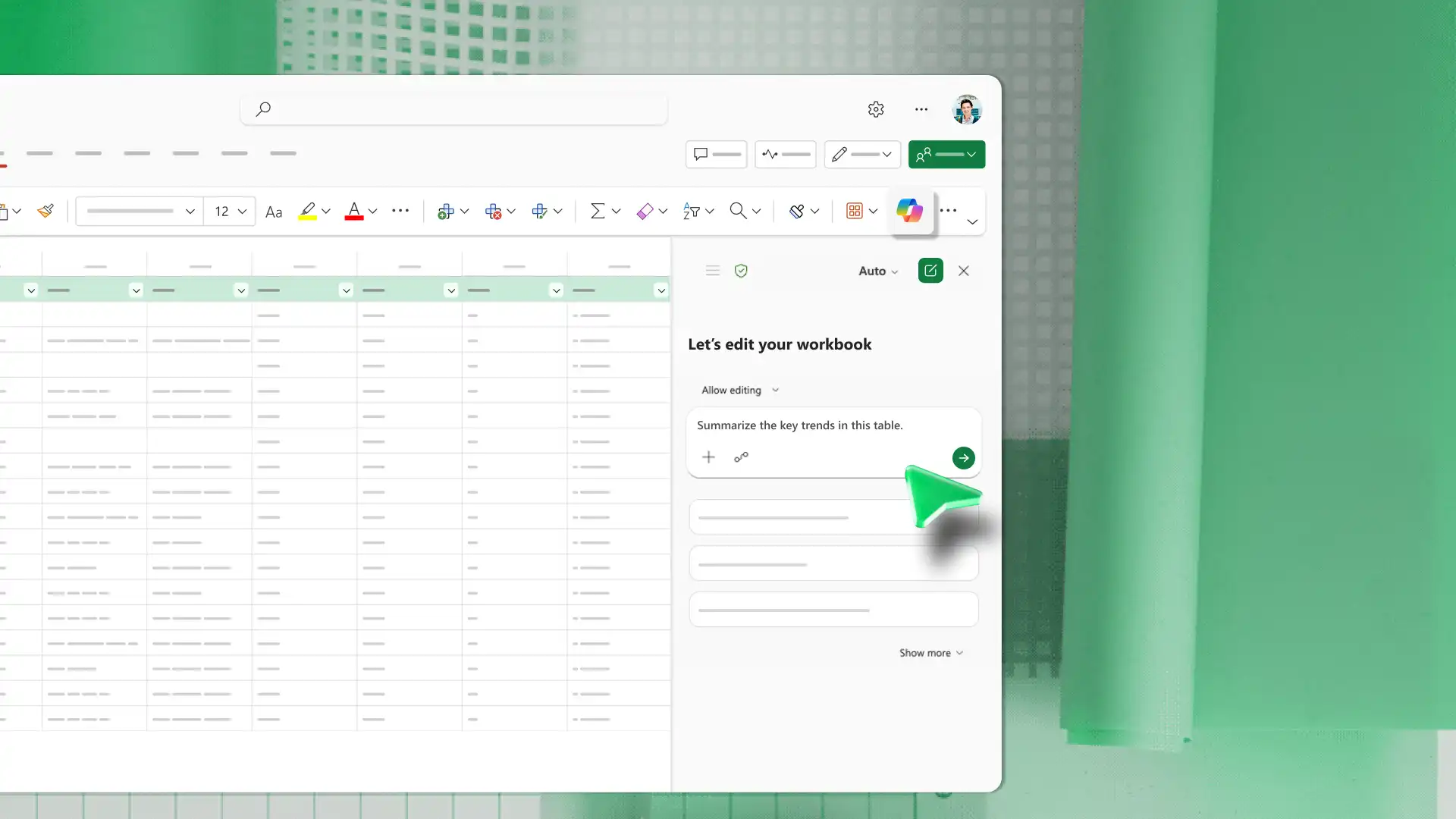
Скористайтеся цими формулами, щоб обчислити значення за кількома умовами, підсумувати відфільтровані списки й порівняти середні значення між різними категоріями. Вони обертаються Дає змогу перетворити великі таблиці на важливі результати, не змінюючи вихідні дані.
SUMIFS
Функція SUMIFS підсумовує значення у стовпці, які відповідають одночасно кільком умовам.
Використання функції SUMIFS
Виберіть клітинку, де має відображатися результат.
Введіть формулу SUMIFS із діапазоном суми першою.
Додайте діапазон умов і його умови.
Використання функції SUMIFS
Загальний дохід від одного продукту в одному регіоні
додавання кількості годин, витрачених на певний тиждень одним працівником
Підсумування витрат в одній категорії за один місяць
SUBTOTAL
Функція SUBTOTAL обчислює результати, як-от суми, середні значення та кількості для відфільтрованого списку, використовуючи лише видимі рядки.
Використання функції SUBTOTAL
Виберіть клітинку, де має відображатися зведення.
Введіть формулу SUBTOTAL із номером функції та діапазоном.
Застосуйте фільтри до таблиці, щоб оновити видимий результат.
Використання функції SUBTOTAL
Підсумування лише видимих рядків у відфільтрованому списку
Перегляд підсумків після застосування фільтрів
Створення швидких зведень без змінення вихідних даних
AVERAGEIF
Функція AVERAGEIF обчислює середнє значення значень, які відповідають одній умові.
Використання функції AVERAGEIF
Виберіть клітинку, у якій має відображатися середнє значення.
Введіть формулу AVERAGEIF із діапазоном умов, умовою та діапазоном середніх умов.
Натисніть клавішу Enter, щоб обчислити умовне середнє.
Використання функції AVERAGEIF
Визначення середніх обсягів збуту для одного товару
Обчислення середніх витрат за категоріями
Перегляд середніх оцінок для однієї групи
Робота з датами та крайніми термінами
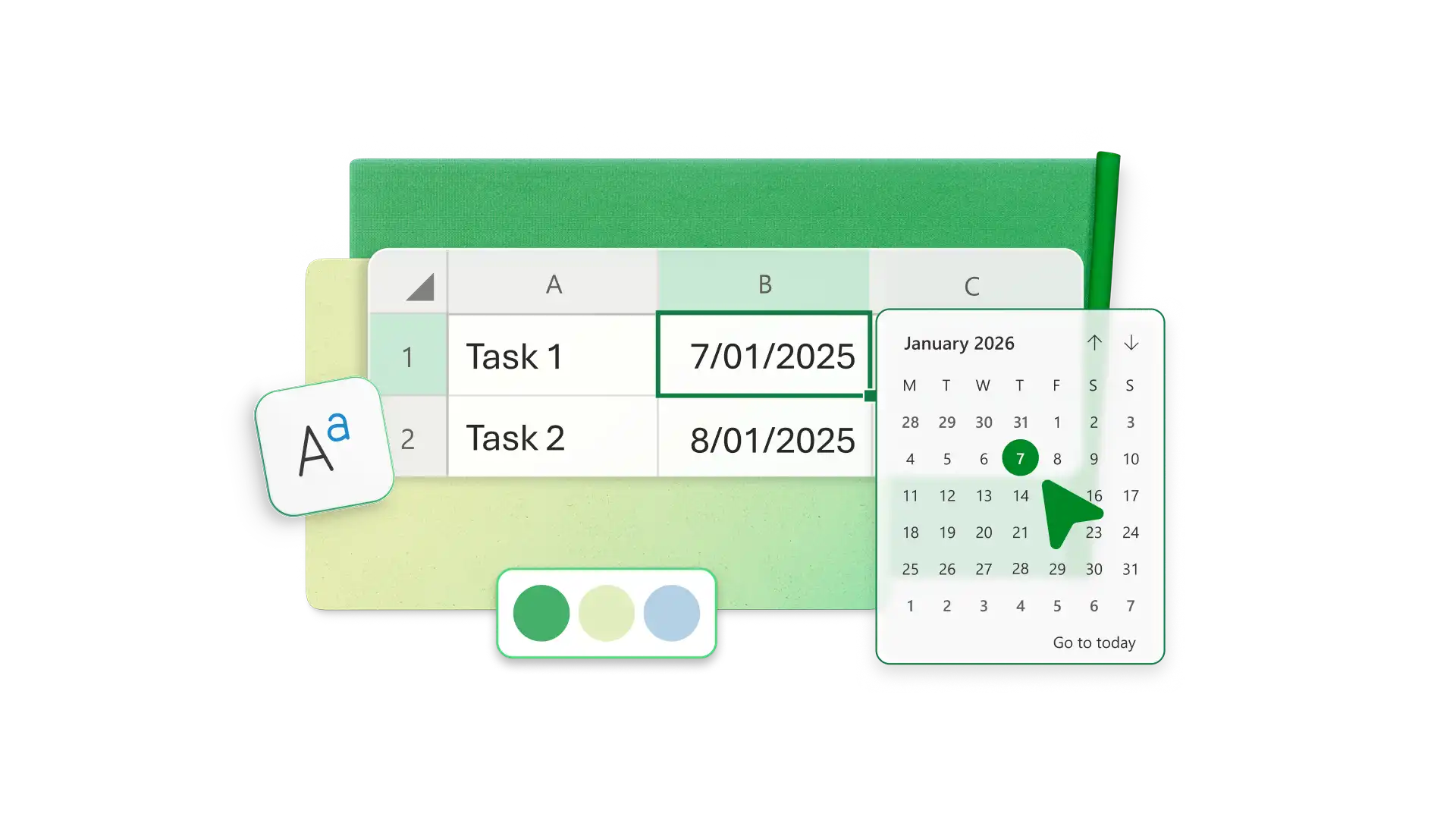
Формули дат обчислюють крайні терміни, вимірюють час між подіями та підтримують актуальність графіків. використовувати їх для відстеження завдань. переглядати графіки та створювати звіти, які оновлюються після змінення дат.
СЬОГОДНІ
Функція TODAY повертає поточну дату та оновлення щоразу під час повторного обчислення книги.
Як використовувати TODAY
Виберіть клітинку, де має відображатися поточна дата.
Введіть формулу TODAY, яка не має аргументів.
Натисніть клавішу Enter, щоб відобразити сьогоднішню дату.
Коли використовувати TODAY
Обчислення днів до крайнього терміну
позначення прострочених завдань;
Створення звітів, які оновлюються залежно від поточної дати
DATEDIF
Функція DATEDIF обчислює різницю між двома датами в днях, місяцях або роках відповідно до календар.
Як використовувати DATEDIF
Виберіть клітинку, де має відображатися різниця дат.
Введіть формулу DATEDIF із датами початку, кінцевої дати та одиницею вимірювання.
Натисніть клавішу Enter, щоб повернути час між датами.
Коли використовувати функцію DATEDIF
Обчислення Тривалість виконання завдань студентами
Пошук днів між датами запиту та його виконання.
Вимірювання віку, терміну перебування на посаді або часу, що минув
WORKDAY
Функція WORKDAY повертає дату до або після діапазону робочих днів і може виключати вихідні та святкові дні.
Як використовувати WORKDAY
Виберіть клітинку, де має відображатися крайній термін.
Введіть формулу WORKDAY із датою початку та кількістю робочих днів.
Додайте свята, якщо параметр Графік повинен їх виключити.
Використання функції WORKDAY
Обчислення термінів завершення проекту
Планування подальших дат
Планування часових шкал, які не включають вихідні дні
Використання Copilot в Excel для створення та розуміння формул
Copilot допомагає створювати формули на основі інструкцій простою мовою, а також визначати причини помилок у формулах в Excel. Помічник із роботи з електронними таблицями на основі ШІ надає рекомендації, тому важливо переглянути результати, перш ніж застосовувати їх до важливої книги. Ось кілька способів використання Copilot:
Попросіть Copilot пояснити незнайому формулу повсякденними термінами в чаті.
Опишіть обчислення, необхідні в чаті Copilot, і нехай Copilot запропонує формулу. Перегляньте запропоновану формулу, перш ніж додавати її до спільної або впливової електронної таблиці.
Попросіть Copilot діагностувати помилки, як-от пошкоджені формули або відсутнє форматування електронної таблиці.
Примітка: для роботи з Copilot в Excel потрібна передплата на Microsoft 365 Персональний або сім'ю (з План кредитів ШІ (opens in a new tab)), Microsoft 365 Premiumпередплата на Microsoft 365 Преміум (opens in a new tab) або commercial Microsoft 365 Copilotпередплата на Microsoft 365 Copilot (opens in a new tab).
За допомогою правильних формул Засіб для створення електронних таблиць Excel може впорядковувати безладні дані, обчислювати значення, перевіряти умови, зіставляти відомості та ефективно підсумовувати великі таблиці. Використовуйте цей посібник, щоб почати роботу з формулами, які відповідають поставленому завданню, або скористайтеся Copilot в Excel , щоб ознайомитися з варіантами формул для виконання завдань за допомогою ШІ.
Запитання й відповіді
- Як відображати формули в Excel?
Використання вкладки "Формули" в Excel , щоб відобразити чи приховати текст формули на аркуші, або натисніть комбінацію клавіш Ctrl + ', щоб перемкнути подання формул.
- Як заблокувати формулу в Excel?
Додайте знак долара ($) перед буквою стовпця, номером рядка або обидва, щоб заблокувати посилання на клітинку під час копіювання формули. Нотація $A$1 виправляє обидва помилки, тому завжди вказує на одну клітинку. Щоб отримати повний огляд, відвідайте цей веб-сайт Огляд формул Excel. (opens in a new tab)
- Як приховати або відобразити формули в Excel?
Приховайте формули, позначивши клітинки як приховані й захистивши аркуш. Щоб знову відобразити їх, зніміть захист з аркуша й видаліть параметр "Приховання". Щоб отримати повний огляд, відвідайте цей веб-сайт Огляд формул Excel. (opens in a new tab)
- Як використовувати ШІ в Excel?
Увімкнення Copilot в Excel for the webвебпрограма Excel для роботи разом із помічником із електронних таблиць на основі ШІ. Опишіть мету в чаті та Copilot може генерувати формули, створювати чернетки робочого циклу або поверхневі аналітичні висновки разом із припущеннями, що лежать в їх основі. Кожну пропозицію можна редагувати, тому кожен її результат є відправною точкою для перевірки й уточнення.